



Online-Banking-Programme gibt es wie Sand am Meer. Moneyplex sticht durch viele Zusatzfunktionen aus der Masse hervor.
Das Online-Banking vom heimischen PC aus ist bequem, zeit- und gebührensparend. Wenn Sie jedoch mehr als nur Konten mit dem Computer verwalten wollen, geraten viele herkömmliche, von Sparkassen und Banken angebotene Programme schnell an ihre Grenzen. Deutlich mehr kann das Finanzverwaltungsprogramm Moneyplex aus der Frankfurter Softwareschmiede Matrica GmbH: Hier finden Sie auch für exotische Anforderungen die nötigen Funktionen, weil Moneyplex sich nicht an den Bedürfnissen eines Kreditinstitutes, sondern an den Wünschen der Kunden orientiert.
Moneyplex-Versionen
Matrica offeriert Moneyplex neben der Basisversion für 49,90 Euro in zwei erweiterten Varianten. Moneyplex Pro für 59,90 Euro unterstützt zwei statt nur einen einzelnen Mandaten und bietet wesentlich ausgefeiltere Funktionen zum Verwalten von Aktiendepots. Das für 139,90 Euro erhältliche Moneyplex Business unterstützt neben beliebig vielen Mandanten umfangreiche Optionen für den geschäftlichen Zahlungsverkehr, darunter DTAUS, EU-Sammelüberweisungen, terminierte Lastschriften und den Datev-Export.
Alle drei Moneyplex-Versionen gibt es zu identischen Preisen auch für Windows zu kaufen. Für Anwender, die Moneyplex auf beiden Betriebssystemen einsetzen möchten, offeriert der Hersteller obendrein entsprechende Bundles von Moneyplex (74,90 Euro), Moneyplex Pro (89,90 Euro) sowie Moneyplex Business (199,90 Euro).
Auf die Platte
Moneyplex in der aktuellen Version 11 [1] und kommt nach der Bestellung im kompakten Karton, in dem sich neben einer CD auch ein gedrucktes Handbuch befindet. Auf der CD-Hülle befindet sich ein Lizenzschlüssel, mit dem Sie den vollen Funktionsumfang des Programms nutzen. Ohne Eingabe dieses Schlüssels können Sie lediglich die “free&easy”-Variante zum Kennenlernen der Software nutzen.
Nach Einlegen der Programm-CD und Öffnen des Dateibrowsers finden Sie im Unterverzeichnis linux die Binärdatei setup, die eine grafische Installationsroutine startet. Sofern Sie den Standard-Pfad übernehmen, packt der Installer Moneyplex mit drei Mausklicks auf die Festplatte. Die Installationsroutine legt unter Gnome im Menü Anwendungen | Büro einen Eintrag moneyplex an und erzeugt einen gleichnamigen Starter auf der Arbeitsoberfläche.
Beim ersten Aufruf der Software fragt Moneyplex zunächst den Lizenzschlüssel sowie einige persönliche Daten ab. Bei diesem Prozedere ist zu bemängeln, dass es auch statistische Daten zum Rechnersystem mit abfragt und gemeinsam mit den erhobenen persönlichen Daten des Käufers online an den Hersteller Matrica übermittelt. Eine Datenschutzerklärung, welche die Verwendung der so zwangsweise erhobenen Daten erläutern würde, fehlt (Abbildung 1).
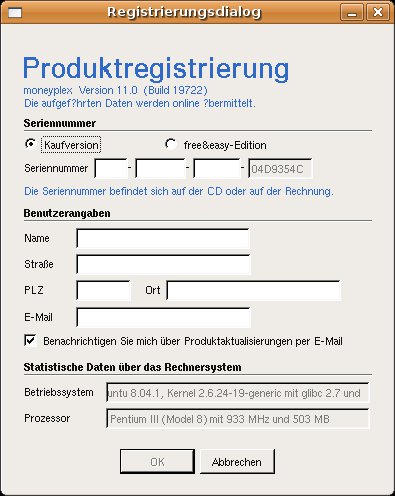
Abbildung 1: Der Registrierungsdialog lässt einige Fragen zum Datenschutz offen.
Zeichensalat
Moneyplex zeigt nach der Installation auf vielen Linux-Distributionen, die mittlerweile nahezu alle den Standard-Zeichensatz UTF-8 unterstützen, fehlerhafte Umlaute und Sonderzeichen an. Dieses zwar nicht funktionsmindernde, jedoch hässliche Verhalten ändern Sie, indem Sie Ihrem Linux-System den von Moneyplex genutzten älteren ISO-8859-Zeichensatz beibringen.
Dazu gehen Sie wie folgt vor: Unter Ubuntu und Debian öffnen Sie ein Terminal mit Root-Rechten und geben in der Datei /var/lib/locales/supported.d/local die beiden Zeilen de_DE@euro ISO-8859-15 und de_DE ISO-8859-1 ein. Anschließend ergänzen Sie die Datei /var/lib/locales/supported.d/de um den Eintrag de_DE@euro ISO-8859-15. Achten Sie dabei bitte auf das Leerzeichen. Als letzten Schritt müssen Sie die neuen Zeichensätze aktivieren, was mit einem sudo dpkg-reconfigure locales geschieht.
Unter Mandriva, Fedora und OpenSuse öffnen Sie ein Terminal mit Root-Rechten und wechseln in das Verzeichnis ~/moneyplex. Hier öffnen Sie die Datei start und suchen den Eintrag export LC_ALL=. Diesen ersetzen Sie durch export LC_ALL=de_DE.ISO-8859-15@euro. Die nachfolgende Zeile ersetzen Sie durch export Lang=de_DE.ISO-8859-15@euro.
Nach einem anschließenden Neustart von Moneyplex sollten Umlaute und Sonderzeichen nun korrekt angezeigt werden.
Erster Kontakt
Gleich im Anschluss daran können Sie Benutzer und Konten erstmals anlegen. Moneyplex präsentiert sich in einem aufgeräumten und in erfrischenden Pastellfarben gehaltenen Programmfenster. Wichtigste Elemente sind die rechts vertikal angeordnete Schaltflächenleiste des Hauptmenüs, die in Untermenüs verzweigt und logisch zusammengehörende Vorgänge bündelt, und im linken Bereich die entsprechenden Eingabe- und Übersichtsfenster. Da die einzelnen Optionen weitgehend selbsterklärend ausfallen und Eingabemasken oft den herkömmlichen Papierformularen ähnlich sehen, hält sich der Aufwand zur Einarbeitung in engen Grenzen.
Bei der Ersteinrichtung konfigurieren Sie zunächst die Kontodaten und Zugänge. Moneyplex zeigt sich hier überaus flexibel: Neben dem verbreiteten PIN/TAN-Verfahren beherrscht es auch den Kontozugang per Sicherheitsdatei auf Diskette oder USB-Stick sowie das Nutzen eines Kartenlesers mit einer dazugehörigen Chipkarte. Beim Einrichten von Kontozugängen mithilfe eines Kartenlesers unterstützt Moneyplex Geräte der Hersteller Kobil und Reiner SCT, die teilweise auch für den Einsatz in Notebooks vorgesehen sind und alle problemlos unter Linux funktionieren. Ausführliche Installationsanleitungen für die Einrichtung von Kartenlesern unter Moneyplex stellt Hersteller Matrica unter [2] bereit.
Sofern Sie mehrere Konten mithilfe einer Chipkarte administrieren möchten, bietet Matrica zudem eine spezielle Karte an, die sich für maximal fünf Zugänge nutzen lässt. Sie ersetzt die bankenspezifischen Chipkarten für das HBCI-Banking. Zudem unterstützt Moneyplex die gängigen SECCOS- und DES-Chipkarten vollständig. Auch der einzurichtende Internet-Zugriff ist nicht zwingend an eine schnelle DSL-Leitung gebunden: Die Software gibt sich aufgrund der meist geringen zu übertragenden Datenbestände noch mit analogen Fax-Modems zufrieden, die über eine Einwahlverbindung an einem herkömmlichen Telefonanschluss betrieben werden.
Nach dem Schaffen der hardwaretechnischen Voraussetzungen gehen Sie an die Einrichtung von Mandanten und deren Konten. Mandanten entsprechen hierbei Benutzerprofilen der Konteninhaber. Die einzelnen Bankzugänge ordnen Sie anschließend dem jeweiligen Mandanten zu. Die Software verwaltet dabei nicht nur Giro- und Sparkonten, sondern bietet eine sehr fein granulierte Auswahl an verschiedenen Kontotypen bis hin zum Bargeldkonto, mit dessen Hilfe Sie Ihre Bargeldbestände zuhause im Auge behalten. Bei der Anlage von Konten unterstützt Sie das Programm zusätzlich mit Prüfziffern, die Banknamen, Bankleitzahlen und Kontonummern abgleichen und dadurch Eingabefehler vermeiden helfen.
Während der Konteneinrichtung müssen Sie bei neuen Sicherheitsmedien (Chipkarten, USB-Sticks) zunächst noch in manchen Fällen eine Erstinitialisierung vornehmen, um diese zur verschlüsselten Kommunikation mit dem Kreditinstitut vorzubereiten. Bei diesem aus Sicherheitsgründen etwas umständlichen Prozedere hilft Moneyplex tatkräftig, indem Sie ein entsprechender Assistent Schritt für Schritt durch die Erstinitialisierung des Mediums führt. Sofern Sie am PIN/TAN-Verfahren teilnehmen oder ein bereits zuvor genutztes Sicherheitsmedium weiter einsetzen möchten, melden Sie sich direkt im Programm an, eine neuerliche Initialisierung entfällt (Abbildung 2).
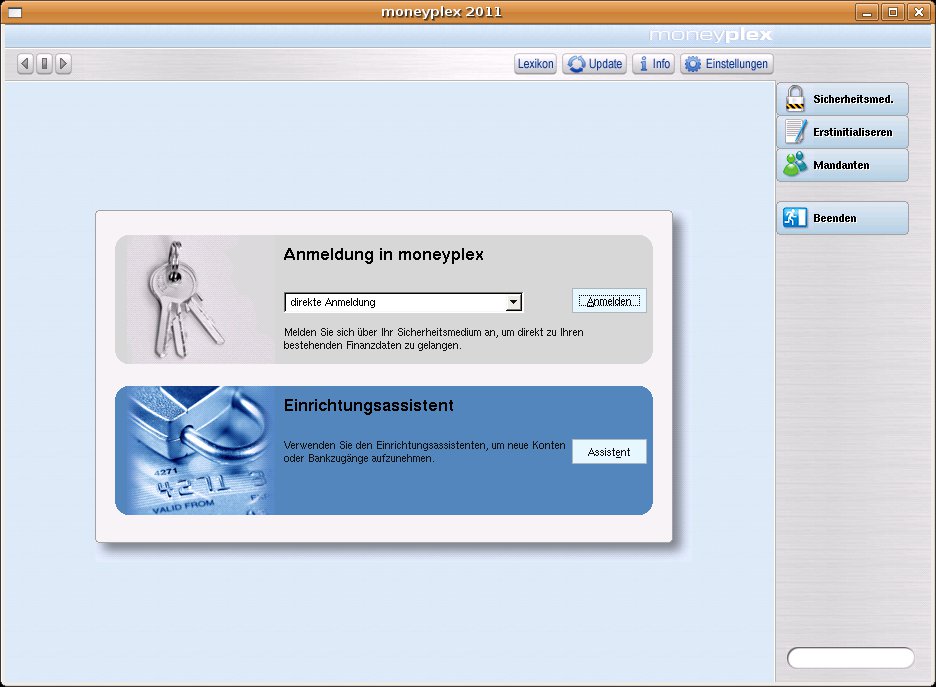
Abbildung 2: Moneyplex macht die Erstinitialisierung zu einer einfachen Sache.
Buchungen einsehen
Nach erfolgreicher Anmeldung gelangen Sie zunächst in das Untermenü Kontoauszüge | Umsätze, das im oberen linken Fenster die Anlage neuer Buchungen und die Detailansicht bestehender Zahlungsvorgänge ermöglicht. In diesem Fenster sehen Sie auch gesplittete Buchungen ein, indem Sie oben rechts am Fensterrahmen auf den Reiter Splittbuchungen klicken.
Im Feld Kategorie nehmen Sie entsprechende Zuordnungen der einzelnen Vorgänge vor, um aussagekräftige Daten für die statistischen Auswertungen und Finanzplanungen zu erhalten. Moneyplex hat bereits eine stattliche Anzahl an Buchungskategorien vordefiniert. Sollten Sie weitere Rubriken oder auch Unterrubriken benötigen, so legen Sie diese mit einem Klick auf die Option Neue Kategorie anlegen im Buchungsfenster an.
Das untere Fenster Kontobuch dient der fortlaufenden Kontoführung. Hier zeigt Moneyplex alle Buchungen und Saldi an, wobei es die Kontostände je nach Soll oder Haben zur besseren Übersicht in roten oder grünen Ziffern visualisiert. Das Kontobuch halten Sie durch den Abruf der Auszüge bei Ihrer Bank stets aktuell. Moneyplex holt die Kontoauszüge nach einem Klick auf die Schaltfläche Ausführen unten rechts im Hauptmenü und anschließender Markierung des gewünschten Kontos im Bereich Kontoauszüge sowie einem erneuten Klick auf die Schaltfläche Ausführen automatisch bei Ihrer Bank ab. Die einzelnen Buchungen weisen Sie dann entweder automatisch oder manuell den entsprechenden Kategorien zu.
Überweisungen
Um Überweisungen, Lastschriften oder auch Daueraufträge zu erfassen, klicken Sie im Hauptmenü auf die Schaltfläche Zahlungen. Im sich öffnenden Untermenü finden Sie als erste Option den Eintrag Überweisung. Darunter befinden sich die unterschiedlichen Optionen für Daueraufträge und Lastschriften. Das in drei Bereiche unterteilte Arbeitsfenster gestattet nun in einem den herkömmlichen Überweisungsformularen nachempfundenen Eingabebereich das Erfassen einer Überweisung (Abbildung 3).

Abbildung 3: Wie auf dem Papier: Die Überweisungsmaske von Moneyplex.
Bei wiederkehrenden Zahlungsempfängern wählen Sie diese – sofern Sie sie einmal erfasst und abgespeichert haben – aus der Liste im Fensterbereich Empfänger aus. Die Empfängerliste legen Sie inklusive aller notwendigen Daten zur Bankverbindung im Menü Stammdaten | Adressen an. Nachdem Sie den Überweisungsauftrag vollständig erfasst haben, speichern Sie ihn mit einem Klick auf die Schaltfläche Speichern. Das Programm übernimmt nun diesen Überweisungsauftrag in die Liste im Fenster Überweisungen.
Analog verfahren Sie mit Lastschriften und Daueraufträgen. Fallen Umbuchungen auf ein Unterkonto an, so veranlassen Sie diese ebenfalls im Überweisungsmenü durch Setzen eines Häkchens vor dem Eintrag Umbuchung (Nur auf eigenes Konto). Die erfassten Zahlungsvorgänge müssen nun noch ausgeführt werden.
Sofern dies nicht automatisch termingebunden geschieht, aktivieren Sie die zur Zahlung vorgesehenen Aufträge aus dem erfassten Bestand im Menü Ausführen aus den Kategorien Offene Überweisungen und – falls vorhanden – Offene Lastschriften durch Markieren mithilfe eines Häkchens. Abschließend klicken Sie nochmals auf den Schalter Ausführen und senden damit die Aufträge an Ihre Bank.
Safety first!
Wiederholt hat das Online-Banking in den letzten Monaten für negative Schlagzeilen in den Medien gesorgt, weil durch heimliches Auslesen von PIN- und TAN-Nummern sowie manipulierte Zahlungsvorgänge Betrügereien auftraten. Im Rechner hinterlegte TAN-Listen sowie über die PC-Tastatur eingegebene PIN-Nummern stellen ein erhebliches Sicherheitsrisiko dar. Daher gehen Banken vermehrt dazu über, das optische TAN-Verfahren anzuwenden.
Hierbei werden nach dem Erfassen der Überweisung ein Code, die Empfängerkontonummer und der Zahlungsbetrag mithilfe einer am Bildschirm angezeigten animierten Grafik, dem sogenannten Flickercode, an einen TAN-Generator übermittelt. Beim TAN-Generator handelt es sich um einen herkömmlichen Kartenleser mit fünf Fototransistoren auf der Rückseite, welche die optischen Signale des Bildschirms aufnehmen. Der Generator zeigt anschließend die Daten zur Bestätigung auf seinem Display an und erzeugt daraus eine auftragsbezogene TAN-Nummer. Somit braucht man keine statischen TAN-Listen mehr im Rechner zu hinterlegen. Das unbemerkte Manipulieren von Zahlungsdaten entfällt ebenfalls, da der Anwender die Daten am Display des Kartenlesers explizit bestätigen muss.
Moneyplex unterstützt auch dieses optische TAN-Verfahren, und die gängigen Hersteller von Kartenlesern bieten für ihre TAN-Generatoren entsprechende Treibermodule für Linux, sodass das neue Verfahren auch unter dem freien Betriebssystem zum Einsatz kommen kann.
Wertpapiere
Moneyplex verwaltet nicht nur Ihre herkömmlichen Konten, sondern kommt auch bestens mit Ihren Wertpapierdepots zurecht. Um in die Depotverwaltung zu gelangen, klicken Sie auf Kapitalanlage | Depotverwaltung und können nun unterschiedliche Depots im oberen Fensterbereich in ihrem Verlauf und ihrer Zusammensetzung verfolgen.
Verschiedene Kursquellen, die Sie für die unterschiedlichen Wertpapiere einzeln definieren, garantieren dabei stets die Aktualität der Kurse. Dazu geben Sie im Menü Kapitalanlage | Wertpapiere im unteren Bereich des Fensters Neue Aktie unter Kursaktualisierung die URL der jeweiligen Kursquelle an. Das Untermenü Devisen gestattet zudem den Abruf der aktuellen Devisenkurse, wobei Moneyplex diese ebenfalls online auf dem neuesten Stand hält.
Soll und Haben im Überblick
Um sich schnell einen Überblick über die komplette Finanzlage zu verschaffen, können Sie sich ansprechend grafisch aufbereitete Auswertungen von Moneyplex zusammenstellen lassen. Im Menü Auswertung legen Sie mit einem Klick auf den Button Neu eine neue Auswertung an, wobei Sie hier definieren, welche Kategorien Moneyplex berücksichtigen und über welchen Zeitraum sich die Datenerhebung erstrecken soll.
Zusätzlich können Sie auch bestimmte Konten auswählen. Sobald Sie die gewünschten Kriterien eingegeben haben, stellt die Software nach einem Klick auf die Schaltfläche Auswertung erstellen >> die Daten zusammen und zeigt die Ergebnisse in einer ansprechenden Tortengrafik. Zusätzlich listet sie auch die absoluten Beträge in tabellarischer Form auf (Abbildung 4).
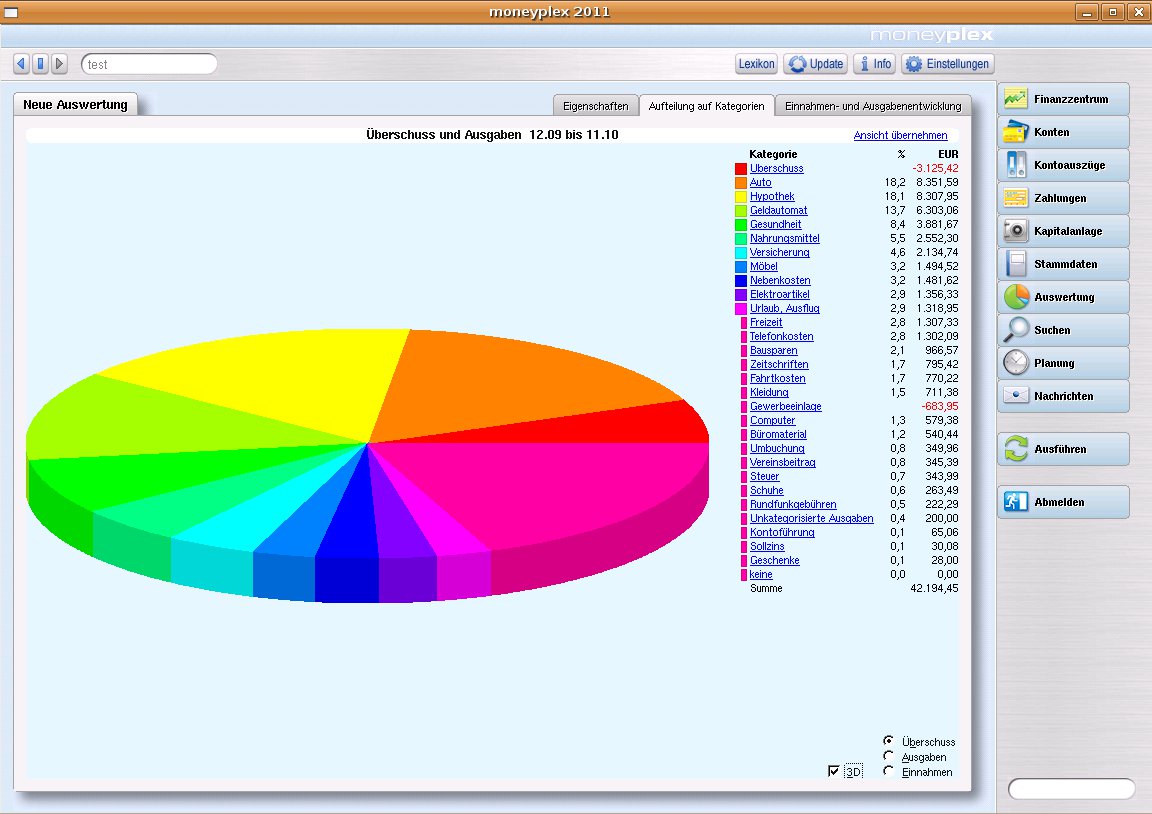
Abbildung 4: Damit Sie stets den Überblick behalten: die Auswertungsfunktion.
Ein Klick auf den Reiter Einnahmen- und Ausgabenentwicklung stellt überdies die gesamte Finanzentwicklung im definierten Zeitraum dar, so dass Sie innerhalb weniger Sekunden einen genauen Überblick über Ihren Finanzstatus haben.
Prognosen
Eine weitere nützliche Funktion stellt das Planungsmodul von Moneyplex dar, mit dem Sie anhand der vorhandenen Datenbestände eine Geldflussprognose zusammenstellen. Im Menü Planung | Geldflussprognose stellt die Software anhand von Einschlusskriterien wie Kontenanzahl, Zeitraum und Kategorien eine Vorhersage auf. Dabei berücksichtigt das Programm nicht nur bargeldlose Transfers wie Überweisungen und wiederkehrende Zahlungen, sondern auch beispielsweise Bargeldabhebungen am Geldautomaten, die Sie in der Vergangenheit getätigt haben und die nun als Bemessungsgrundlage der Prognose dienen.
Moneyplex stellt nun im Fenster der Geldflussprognose die zu erwartende Finanzentwicklung im oberen Bereich in einer übersichtlichen zweidimensionalen Grafik dar, während im unteren Fenstersegment die prognostizierten Zahlungsvorgänge in einer Liste einzeln erscheinen (Abbildung 5).
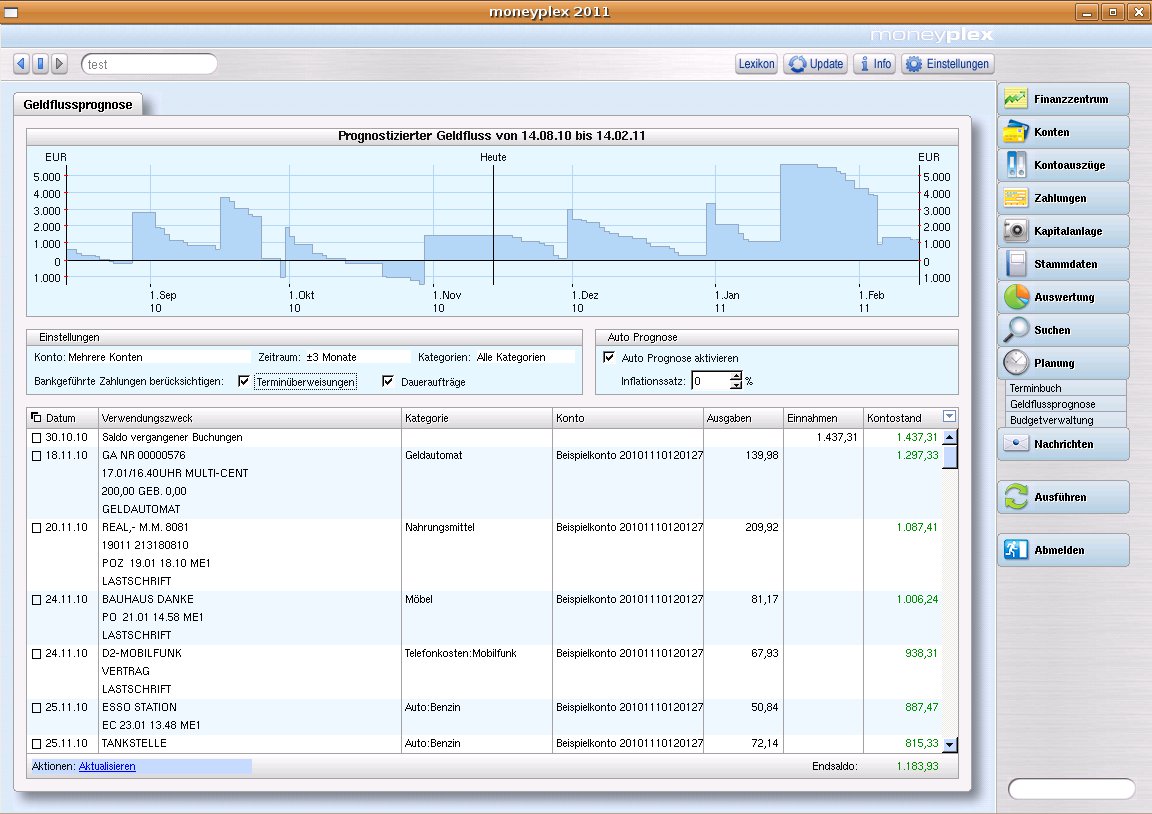
Abbildung 5: Moneyplex wagt für Sie einen meist treffsicheren Blick in die finanzielle Zukunft.
Im Menü Budgetverwaltung dagegen verwalten Sie anhand zur Verfügung stehender Beträge, die Sie selbst festlegen, unter Berücksichtigung einer Kategorien- und Kontenauswahl Ihr individuelles Budget. Moneyplex listet auch hier die entsprechenden Vorgänge übersichtlich auf und liefert zudem in den Reitern Budgetverlauf und Soll-Ist-Verlauf rasch einen Überblick der Budgetentwicklung. Sofern die Realität erheblich vom Sollzustand Ihres Budgets abweicht, kann das Programm Ihnen durch eine integrierte Alarmfunktion auch signalisieren, wo Vorgabewerte über- oder unterschritten werden. Auf diese Weise erzielen Sie mit Moneyplex eine gewisse Planungssicherheit.
Möchten Sie sich zusätzlich sehr schnell einen Überblick über alle von Moneyplex verwalteten Module verschaffen, ohne dabei die einzelnen Menüs durchzuarbeiten, holen Sie sich die aktuellen Daten problemlos im obersten Menüpunkt Finanzzentrum auf den Bildschirm. Die Software zeigt in Übersichtsform alle relevanten Daten einschließlich der Verläufe und eventuell vorhandener Depot- und Devisenkursentwicklungen an. Die gewonnenen Datenübersichten lassen sich bei Bedarf bequem ausdrucken, und zwar sowohl in grafischer als auch in Berichtsform. Somit behalten Sie stets den kompletten Überblick über Ihre Finanzgeschäfte.
Vielsprachig
Sofern Sie das Homebanking bereits mit anderen Softwareprodukten kennengelernt und dabei auch Datenbestände erfasst haben, kann Moneyplex über diverse Filter die vorhandenen Daten übernehmen. Dabei kennt die Software nicht nur Standardformate wie CSV oder TXT, sondern übernimmt auch Datenbestände in proprietären Formaten wie QIF oder MT940, wie sie einige Softwarepakete für das Onlinebanking verwenden.
Das von Moneyplex selbst genutzte MXL-Format lässt sich ebenfalls aus älteren Varianten übernehmen, und zwar unabhängig davon, ob Sie bisher Moneyplex für OS/2 oder Moneyplex für Windows eingesetzt haben. Neben Adressbeständen lesen Sie auf diesem Weg auch Buchungsdaten weiter verwendbar.
Fazit
Moneyplex empfiehlt sich durch seinen großen Funktionsumfang als Universalprogramm für die heimische Finanzverwaltung. Mit der Software lässt sich nicht nur das herkömmliche Online-Banking abwickeln, sondern auch die komplette Vermögensverwaltung, wobei Sie durch aussagekräftige grafische wie tabellarische Berichte stets den Überblick behalten. Dabei unterstützt das Programm auch schon das neue optische TAN-Verfahren, das die Sicherheit beim Online-Banking deutlich verbessert.
Ärgerlich ist allerdings die unter Linux immer noch nicht befriedigende Zeichensatzdarstellung, die Einsteiger verunsichert. Die Entwicklern von Moneyplex könnten sie durch ein kleines Shellskript endlich in Ordnung bringen. Auch den reichlich unbefangenen und nicht nachzuvollziehenden Umgang mit persönlichen Nutzerdaten bei der Registrierung sollte der Hersteller schleunigst abstellen, um Transparenz zu schaffen und dem Datenschutzbedürfnis der Anwender Rechnung zu tragen.
Infos
[1] Moneyplex 11: http://www.matrica.de/produkte/produktmpx.html.
[2] Spezifikationen, FAQ und Installationsanleitungen: http://www.matrica.de/service/faq5.html.




Benutze Moneyplex schon seit OS/2 Zeiten (vor Jahrtausendwende). Dabei war es immer in Verbindung mit einen HBCI Kartenlser (heute ein ReinerSCT) im Einsatz. Bis auf ganz wenige ausnahmen (Einrichtung des Kartenlesers mit den openSUSE Treibern), gab es keine Probleme. Mittlerweile kann ich bei meiner Volksbank sogar alle Konten zumindest Überwachen (auch Kredite und Sonderkonten), was sehr angenehm ist.
Auch wenn ich sonst 100% OSS bevorzuge, ist dieses Programm zur Zeit die einzige Ausnahme (die die Regel bestätigt ;-) ).