Home / LinuxUser / 2010 / 01 / Kernphysik

Newsletter abonnieren

Lies uns auf...

Folge LinuxCommunity auf Twitter

Top-Beiträge

Mandriva gibt Distribution in die Hände der Community
(268 Punkte bei 24 Stimmen)
Neues vom Systemd
(179 Punkte bei 5 Stimmen)
Mandriva in Nöten
(161 Punkte bei 4 Stimmen)
Mageia 2 ist fertig
(161 Punkte bei 4 Stimmen)

Heftarchiv

LinuxUser Heftarchiv

EasyLinux Heftarchiv

Ubuntu User Heftarchiv

Ubuntu User Heftarchiv

Partner-Links:

Shopping
Topsuche
 
Yatego Deutschlands größte Shoppingmall. 10000 Shops,
3.5 Mio Artikel. Alle Bestseller, Servertechnik und Technik Themenwelten.

Notebooks und Netzwerkhardware bei Mercateo günstig kaufen.
Internet Telefonie mit VoIP Telefonen von Gigaset
Das B2B Portal www.Linx.de informiert über Produkte und Dienstleistungen.
Günstige Digitalkameras finden Sie im Preisvergleich.
AA_core_sxc1002515_Thiago-Miqueias.jpg

© Thiago Miqueias, sxc.hu

Kernphysik

Instant-Boot-Linux selbst gemacht

04.12.2009 Manchmal ist weniger mehr – vor allem, wenn Tempo zählt. Das gilt auch für Linux: Oft braucht man nur ganz wenige Funktionen, aber die ganz schnell.

Es bleibt nur noch wenig Zeit bis zum nächsten Termin, der Rechner ist schon heruntergefahren – da fällt es einem siedend heiß ein: Die Adresse, wo der Termin stattfinden soll, stand in einer E-Mail. Bis das Betriebssystem hochfährt und sich die Oberfläche nach der Anmeldung aufbaut, vergehen mal eben drei Minuten. Und in fünf Minuten fährt doch der Bus …

Wie schön wäre jetzt ein System, das in nur wenigen Sekunden einsatzbereit ist und nur die wichtigsten Funktionen bietet. Ein Express-Linux eben, wie es auch manche Board- bzw. BIOS-Hersteller inzwischen integrieren. Allerdings wäre ein BIOS-Tausch sicher etwas übertrieben, geht es doch mit ein wenig Handarbeit auch viel günstiger: Dazu installieren Sie die Mini-Distribution Tiny Core Linux parallel zum schon vorhandenen System auf der Festplatte. Dazu braucht es nicht einmal eine zusätzliche Partition. Das im Folgenden gezeigte System bootet auf einem recht betagten Laptop mit 1-GHz-CPU und 512 MByte RAM in weniger als 25 Sekunden.

Was brauchen Sie dazu? Voraussetzung ist eine schon installierte "große" Distribution wie etwa Fedora, OpenSuse oder Ubuntu, dank der sich auch schon der Boot-Manager Grub (Version 1 – also nicht Ubuntu 9.10) als OS-Dompteur betätigt. Ein wenig Plattenplatz sollte auch noch frei sein – 100 MByte finden sich aber auf fast jedem System noch. Außerdem sollte der Rechner mindestens 256 MByte RAM mitbringen, auch eine Verbindung ins Internet wäre wünschenswert.

Als nächstes brauchen Sie das ISO-Image von Tiny Core Linux [1]. Die folgenden Ausführungen beziehen sich auf die Version 2.4.1, sollten aber auch mit den Folge-Releases funktionieren. Nach dem Download liegt eine Datei namens tinycore_Versionsnummer .iso auf der Festplatte. Wie die Dateiendung schon andeutet, ist Tiny Core Linux in dieser Form als bootfähige CD gedacht, eine Installation auf Festplatte erfordert ein wenig Handarbeit. Zunächst brauchen Sie dazu die Inhalte der CD. Eine Möglichkeit wäre natürlich, das ISO-Image auf einen Rohling zu brennen und die Daten dann auszulesen. Es geht aber auch ohne Rohstoffverschwendung.

Grundinstallation

Die folgenden Kommandos setzen alle jeweils eine Anmeldung als root unter dem künftigen Wirts-Betriebssystem voraus. Mit dem Befehl mount -o loop tinycore_Version .iso /mnt sorgen Sie dafür, dass der Inhalt des ISO-Images im Verzeichnis /mnt auftaucht. Als nächstes legen Sie per mkdir /tce das Verzeichnis an, das zukünftig Tiny Core Linux beherbergen soll. In dieses Verzeichnis kopieren Sie nun mittels der Befehle cp /mnt/boot/bzImage /tce und cp /mnt/boot/tinycore.gz /tce das Grundgerüst von Tiny Core Linux.

Schließlich sorgen Sie noch dafür, dass die frisch installierte Distribution auch im Boot-Manager erscheint. Dazu hängen Sie mit einem beliebigen Editor an die Datei /boot/grub/menu.lst die Zeilen aus Listing 1 an. Die erste Zeile, die mit dem "#" beginnt, stellt nur einen Kommentar dar. Hinter title folgt die frei wählbare Bezeichnung, unter der die Distribution ab sofort im Boot-Menü von Grub erscheint. Die Zeile mit dem Schlüsselwort kernel am Beginn sagt dem Boot-Manager, welchen Kernel er laden soll (hier: /tce/bzImage).

# Tiny-Core
title Tiny Core
    kernel /tce/bzImage tce=sda1 restore=sda1/tce kmap=de-latin1
    initrd /tce/tinycore.gz

Alle weiteren Angaben nach dem Kernel stellen Parameter dar, die Grub dem Linux-System beim Booten übergibt: Die Anweisung tce=hda1 instruiert das Tiny-Core-System, installierte Pakete und gesicherte Benutzereinstellungen von der Partition hda1 zu laden. Dort sucht es im Verzeichnis tce, also genau dem Verzeichnis, in das Sie eben die Dateien kopiert haben. Falls Ihr System nicht auf der ersten Partition der ersten Festplatte liegt (sda1), müssen Sie diesen Eintrag entsprechend anpassen.

Der Parameter restore benennt das Gerät und gegebenenfalls auch das Verzeichnis, in dem Tiny Core Linux die benutzerspezifischen Einstellungen ablegt. Dort erzeugt Tiny Core beim jedem Herunterfahren eine Datei namens mydata.tgz. Diese Datei stellt nichts anderes als ein komprimiertes Tar-Archiv des Benutzerverzeichnisses /home/tc dar. Bei tc handelt es sich übrigens um die Benutzerkennung, unter der die grafische Oberfläche und die Anwendungen laufen. Bei jedem Hochfahren entpackt das System das Archiv mydata.tgz wieder, sodass danach alle Einstellungen wieder auf dem alten Stand sind. In unserem Fall haben Sie das Benutzerarchiv mit in das eben schon erwähnte Verzeichnis tce gelegt.

Der Parameter kmap gibt an, dass Sie mit einer deutschen Tastaturbelegung arbeiten wollen. Ohne diesen Parameter verwendet Tiny Core Linux das US-amerikanische Tastaturlayout. Die letzte Zeile des Ausschnitts aus der menu.lst legt schließlich fest, wo sich das Abbild der Initial RAM Disk findet. In dieser liegt das Root-Dateisystem von Tiny Core Linux – also alle Verzeichnisse, aus denen das Basissystem besteht. Dort finden Sie dann auch Standardbefehle wie beispielsweise ls, mv, cp oder rm. All das liest Grub beim Booten in eine RAM-Disk, von wo das System dann auch läuft – anders als bei einer herkömmlichen Distribution, wo das Basis-System auf der Festplatte residiert. Die RAM-Disk hat den entscheidenden Vorteil, dass Zugriffe darauf sehr schnell erfolgen.

Der erste Start

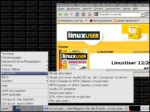
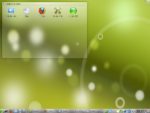
Jetzt ist es Zeit, einen ersten Test zu fahren: Starten Sie Ihr Linux-System neu. Im Bootmanager taucht nun der neue Eintrag Tiny Core auf, den Sie auswählen. Nach einigen Sekunden erscheint allerdings statt des erwarteten Desktops nur eine Fehlermeldung auf der Konsole und dann der Prompt. Das liegt daran, dass Tiny Core die Datei /home/tc/.xsession nicht findet, die unter anderem die Bildschirmeinstellungen enthält, denn noch gibt es das Archiv mydata.tgz nicht. Abhilfe schaffen Sie schnell, indem Sie das Kommando xsetup aufrufen (Abbildung 1) und im Menü die richtige Auflösung einstellen. Dann verlassen Sie xsetup wieder (wobei Tiny Core die Datei .xsession schreibt) und starten den Desktop mit startx (Abbildung 2).

Abbildung 1: Mit dem Konsolenwerkzeug Xsetup stellen Sie Bildschirmauflösung und Maustyp ein.

Abbildung 2: Der Desktop von Tiny Core Linux – hier schon mit installierten Anwendungen im Launchpad.

Für die weiteren Schritte benötigen Sie eine funktionierende Netzwerkverbindung. Sofern der Rechner über Ethernet und einen Router den Weg ins Internet findet und ein DHCP-Server im Netz werkelt, sollte nach dem Booten das Netzwerk bereits funktionieren. Gibt es keinen DHCP-Server oder möchten Sie die IP-Adresse lieber von Hand vergeben, dann rufen Sie über das Icon mit dem Schraubendreher das Control Panel aus dem Launchpad auf und starten darin Netcardconfig. Es erscheint ein Dialog, in den Sie alle notwendigen Daten eingeben. Falls Sie sich nur via WLAN oder DSL/PPPoE mit dem Internet verbinden können, finden sie im Kasten "Anpassung per WLAN oder DSL" nähere Informationen.

Anpassung per WLAN oder DSL

Tiny Core Linux setzt zum Installieren von Paketen wie viele andere Distributionen eine funktionierende Internetverbindung voraus. Problematisch wird es, wenn Sie ausschließlich über WLAN oder ein DSL-Modem ins Internet gelangen: Die Grundinstallation enthält die dafür notwendige Software nicht – diese liegt in Paketen, die Sie über eine Onlineverbindung nachinstalliert müssen. Die Katze beißt sich in den Schwanz, aus Tiny Core heraus kommen Sie hier nicht weiter. Das gleiche gilt für den NDIS-Wrapper.

Einen Ausweg bietet der direkte Zugriff auf das Paketrepository [2] von einem anderen System mit funktionierender Internetverbindung, um die Pakete manuell herunterzuladen. Die "Installation" erfolgt dann einfach durch Einkopieren der Paketdateien in das Verzeichnis /tce. Dabei müssen Sie allerdings selbst für das Auflösen von Paketabhängigkeiten sorgen. Die finden Sie über die Paketbeschreibung im Repository leicht heraus. Zum TCZ-Paket ndiswrapper.tczm beispielsweise finden Sie im Repository neben dem genannten Namen noch folgende Dateien:

  • ndiswrapper.tczm.info – die Beschreibung des Paketes
  • ndiswrapper.tczm.list – eine Liste der Dateien im Paket
  • ndiswrapper.tczm.dep – eine Liste der Paketabhängigkeiten
  • ndiswrapper.tczm.md5.txt – die MD5-Prüfsumme

Fehlt die Datei mit der Endung .dep, besitzt das Paket keinerlei Abhängigkeiten. Ansonsten müssen Sie auch alle Pakete installieren, die in der .dep-Datei stehen. Beim Installieren schreibt der Appbrowser übrigens alle genannten Dateien außer *.list und *.info in das PPR (Erklärung siehe Abschnitt "Paketinstallation"). Eine englischsprachige Anleitung zum Konfigurieren des WLAN-Adapters finden Sie unter [3]. Für den Zugriff über ein DSL-Modem brauchen Sie das Paket pppd.tczl. Dann konfigurieren Sie den DSL-Zugang wie gewohnt über pppoeconf und verbinden mit pon.

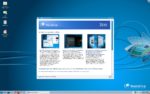
Nun haben Sie zwar das Betriebssystem installiert, aber noch keine Anwendungspakete. Auch die Tastaturbelegung bleibt trotz des anderslautenden Bootparameters noch englisch – warum, das erklärt der Abschnitt "Deutsches Tastaturlayout". Tiny Core folgt dem Grundprinzip, das Ausgangssystem so klein wie möglich zu halten und alle anderen Teile individuell und modular nachzuladen. Der Weg dahin führt über den sogenannten App Browser (Abbildung 3), den Sie über das Zahnradsymbol im Launchpad starten. Er stellt eine Verbindung zum Tiny-Core-Webserver her, von wo er die gewünschten Anwendungspakete herunterlädt. Diese landen dann in einem Verzeichnis auf der Festplatte, von wo aus das System die Anwendungen beim Hochfahren des Systems lädt und in die RAM-Disk entpackt.

Abbildung 3: Mit dem Appbrowser installieren Sie weitere Pakete nach.

Einem Freund empfehlen    Druckansicht Bookmark and Share
Kommentare
Grub2
Lirex (unangemeldet), Freitag, 25. Dezember 2009 21:24:45
Ein/Ausklappen

<<<
Voraussetzung ist eine schon installierte "große" Distribution wie etwa Fedora, OpenSuse oder Ubuntu, dank der sich auch schon der Boot-Manager Grub (Version 1 – also nicht Ubuntu 9.10) als OS-Dompteur betätigt.
<<<<

Schön wäre es auch zu erfahren wie man es unter Grub2 einbinden kann.


Bewertung: 192 Punkte bei 8 Stimmen.
Den Beitrag bewerten: Gut / Schlecht

2949 Hits
Wertung: 72 Punkte (1 Stimme)

Schlecht Gut

Infos zur Publikation

Infos zur Publikation

LinuxUser 06/2012

Aktuelle Ausgabe kaufen:

Heft bestellen Heft als PDF kaufen

LinuxUser erscheint monatlich und kostet in der Nomedia-Ausgabe EUR 5,50 und mit DVD EUR 8,50. Weitere Informationen zum Heft finden Sie auf der LinuxUser-Homepage.

Im LinuxUser-Probeabo erhalten Sie drei Ausgaben für 3 Euro. Das Jahresabo (ab EUR 56,10) können Sie im LNM-Shop bestellen.

Tipp der Woche

Adobe AIR
Adobe-AIR-Programme installieren und (manuell) starten
Tim Schürmann, 14.05.2012 13:09, 0 Kommentare

Es gibt sie noch: neue Anwendungen, die Adobes Integrated Runtime voraussetzen. Aktuellstes und vermutlich auch größtes Beispiel ist das Adventure Botanicula

Aktuelle Fragen

gibt es ein Kommandozeilen Tool, um ein X11-Fenster in ein Anderes einzubetten?
GoaSkin , 21.05.2012 16:44, 0 Antworten
Das XEmbed-Protokoll ist u.A. dazu gedacht, dass man eine X11-Anwendung in eine andere wie ein Wi...
Apache2, Options -Indexes geht nicht
no no, 12.05.2012 19:01, 8 Antworten
Habe in apache2.conf folgendes stehen: Options -Indexes ...
LInux auf Dell LS H500
Andreas Endresl, 09.05.2012 08:54, 2 Antworten
Habe einen alten Dell Latitude LS H500 nur mit ext. Floppy und CD es geht nur immer eines von den...
Datenwiederherstellung unter Ubuntu 12.04 mit "Simple Backup" nach Umzug von Linux Mint
Christian Lottmann, 07.05.2012 13:33, 0 Antworten
Vor dem Umzug auf Ubuntu 12.04 habe ich unter Linux MInt mit "Simple Backup" voll (15.4.2012) und...
DKMS für den propritären NVIDIA-Treiber
Commander Data, 26.04.2012 22:02, 2 Antworten
Hallo an die Gemeinde. Ich habe hier ein interessantes Stück openSuSE gefunden. http://forums.op...