


Der Fotomanager Solang steckt zwar noch in den Kinderschuhen, stürmt aber mit großen Schritten in Richtung Volljährigkeit. Die Software wirkt bereits jetzt schnell und handlich.
Suchen Sie einen schnellen und schlanken Fotomanager, dann stoßen Sie meist auf die beiden Programme F-Spot und Gthumb. Während das erste Performanceprobleme aufweist und ein wenig Einarbeitung verlangt, läuft das zweite zwar flüssig, wird aber nicht mehr weiter entwickelt und missfällt zudem durch eine wenig intuitive GUI.
Auf der Suche nach Alternativen sticht das recht junge Programm Solang [1] ins Auge. Die aktuelle Version 0.3 befindet sich noch im Alpha-Stadium, doch im Test zeigte der in C++ programmierte Fotomanager bereits interessante Qualitäten. Wer eine stabile Software sucht, sollte aber auf die Versionsnummer 1.0 der Software warten.
Zunächst zur Installation: Unter Ubuntu 9.10 spielen Sie die Software einfach über den Paketmanager auf die Platte. Nutzen Sie Fedora 11/12, geben Sie in ein Terminal
$ su -c 'yum --enablerepo=updates-testing install solang'
ein, um sie einzuspielen. Unter Opensuse 11.2 ließ sich das Quellcode-Archiv von Solang 0.3 nicht übersetzen.
Bildschön
Den größten Teil der grafischen Oberfläche von Solang nimmt die rechte Fläche ein, welche die Bilder anzeigt (Abbildung 1). Was Solang dort genau präsentiert, entscheiden Sie über die Schaltflächen Browser, Enlarged und Editor unterhalb dieser Fläche. Standardmäßig startet die Software im Browser-Modus, in dem sie gefundene Bilder als Vorschau anzeigt.
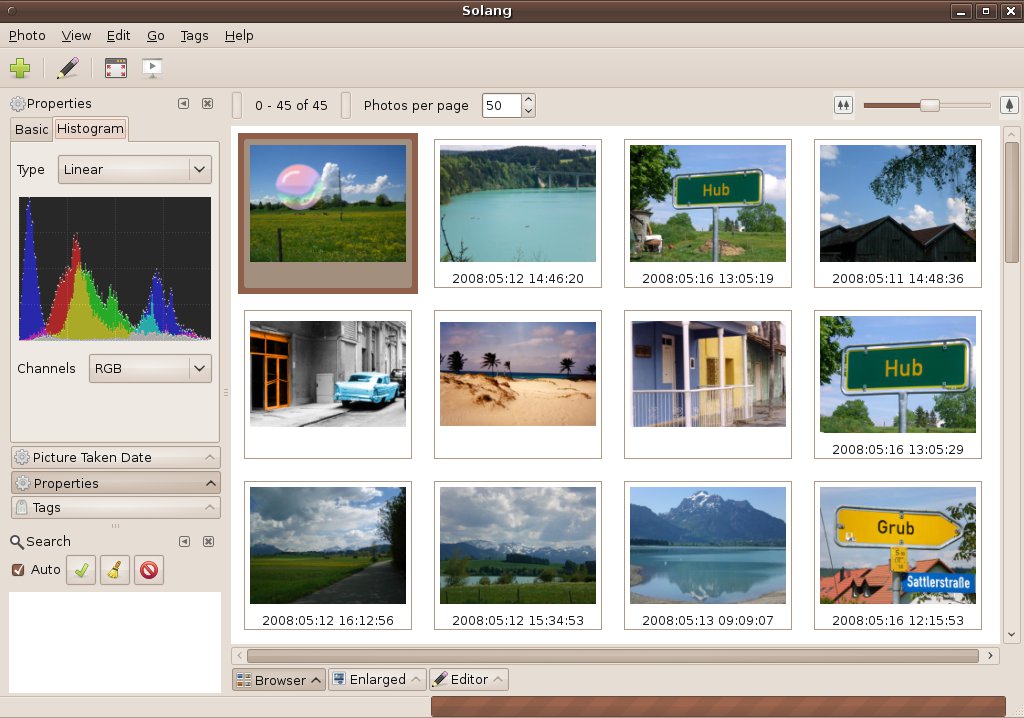
Abbildung 1: Nach dem Start fällt Solang automatisch in den Browser-Modus und zeigt Vorschaubilder aus dem gewählten Bilderordner an.
Über Photo | Import from | folder weisen Sie den gewünschten Bilderordner zu. Dabei zeigt Solang 50 Bilder pro Seite an. Um diesen Wert zu verringern, klicken Sie auf die Zahl im Ausklappmenü Photos per page. Dort geben Sie einen neuen Zahl ein und drücken [Eingabe]. Letzteres ist wichtig, damit Solang den Wert tatsächlich übernimmt. Solang versucht nach jedem Start, den einmal zugewiesenen Ordner zu öffnen. Dieses Verhalten ändern Sie, indem Sie die Software über
rm -fdR ~/.local/solang
wieder in den Urzustand versetzen. Rechts neben dem eben erwähnten Menü finden Sie einen Schieberegler, über den Sie die Größe der Vorschaubilder beeinflussen.
Um die Bilder selbst zu vergrößern, wählen Sie unterhalb des Browsers die Schaltfläche Enlarged oder klicken in der Browser-Ansicht doppelt auf ein Bild. Das erscheint dann in einer größeren Ansicht. Zugleich ändern sich die Icons über dem Bild: Mithilfe der Lupensymbole zoomen Sie in das Bild hinein oder aus ihm heraus, über das weiße Dreieck starten Sie eine Diashow. Mit den orangefarbenen Pfeilen wechseln Sie zum nächsten Bild, alternativ drücken Sie dafür [Alt]+[Pfeil-rechts] sowie [Alt]+[Pfeil-links]. Um das Bild im Vollbildmodus zu betrachten, klicken Sie auf das Icon mit den vier kleinen roten Pfeilen. Um in die vorherige Ansicht zurückzukehren, drücken Sie [F11].
Bildbearbeitung mit Solang
Um Fotos zu bearbeiten, genügt der Klick auf den Eintrag Editor nicht. Vielmehr markieren Sie zunächst im Browser-Modus die in Frage kommenden Bilder. Dann wählen Sie Edit aus dem Kontextmenü eine der Grafiken oder klicken alternativ in der Symbolleiste auf das Bildchen mit dem Stift.
Im Modus Editor bearbeiten Sie das gewählte Bild mit Werkzeugen aus dem Bereich rechts daneben (Abbildung 2). Sie drehen es in 90-Grad-Schritten, spiegeln es vertikal und horizontal, skalieren es und justieren seine Helligkeit und den Kontrast. Wenden Sie mehrere Schritte auf ein Bild an, greift ein besonderes Feature: Über Edit | Copy Actions merkt sich Solang alle vorgenommenen Änderungen. Rufen Sie dann ein weiteres Bild auf, führt die Software dieselben Bearbeitungsschritte mit dem neuen Bild durch, sobald Sie Edit | Paste Actions aufrufen.
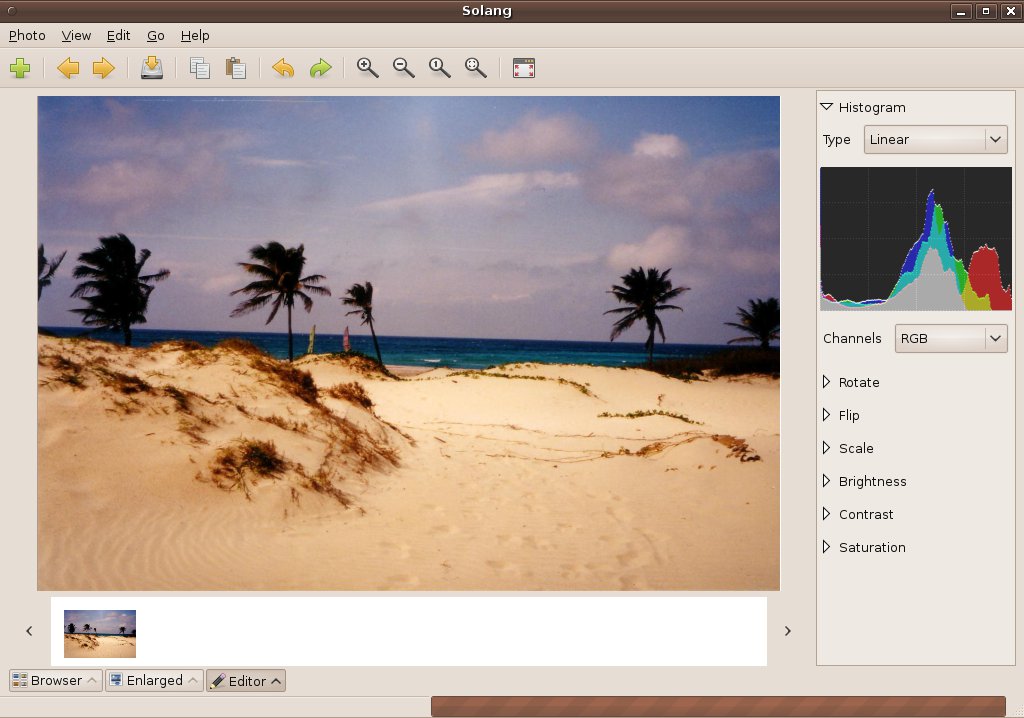
Abbildung 2: Im rechten Bereich finden Sie im Editor-Modus eine Handvoll Werkzeuge, um Bilder zu bearbeiten.
Fehltritte machen Sie mit [Strg]+[Z] rückgängig. Veränderte Fotos speichern Sie mit einem Klick auf das Icon, bei dem ein kleiner orangefarbener Pfeil auf die Festplatte weist. Die Software fragt aber auch nach einem Speicherauftrag, sobald Sie wieder in die Browser-Ansicht wechseln, ohne vorher die Bilder zu sichern.
Taggen, datieren, studieren
Weitere Funktionen finden Sie links neben dem Bild. Dort warten die Reiter Properties (Eigenschaften), Picture Taken Date (Aufnahmedatum) sowie Tags. Über den letzten Reiter versehen Sie bestimmte Bilder mit Begriffen. Über Tags | Create Tags legen Sie einen neuen Begriff fest, zum Beispiel Urlaub Kuba. Dann wählen Sie im Browser-Modus alle Bilder aus, auf die dieser zutrifft, markieren sie und wählen Tags | Attach tag to selection aus dem Menü. Klicken Sie anschließend auf das Schlagwort Urlaub Cuba, präsentiert Solang alle so markierten Bilder aus dem Ordner.
Die Schaltfläche Picture Taken Date verrät die Aufnahmedaten der Fotos. Die Software stellt diese anhand einer Balkengrafik dar. Fehlen Aufnahmedaten – weil es sich zum Beispiel um eingescannte Fotos handelt – verortet die Software die Bilder fälschlich im Jahr 0 oder (so im Test) im Jahr 109.
Bleibt noch die Schaltfläche Properties: Sie zeigt im Register Histogram die Histogramme der markierten Bilder an. Diese visualisieren die statistische Häufigkeit der Farbwertverteilung in einem Bild. Sie wählen zwischen einer linearen oder logarithmischen Darstellung. Daneben existiert der Reiter Basic. Er listet die EXIF-Daten der Fotos auf.
Import / Export
Nicht zuletzt bietet Solang eine Export-Warteschlange an (Export-Queue), ein sehr praktisches Feature. So markieren Sie in einer Auswahl von vielen Fotos nur eine Handvoll, um diese per E-Mail an einen Freund zu verschicken. Klicken Sie mit der rechten Maustaste auf eines der Fotos und wählen Sie Add to Export Queue, um das Bild in die virtuelle Warteschlange einzureihen. Über Photo | Export to | folder verschieben Sie die Exemplare in einen neuen Ordner, den Sie im nächsten Dialogfenster festlegen. Setzen Sie zudem ein Häkchen bei Create an archive, erzeugt die Software zusätzlich ein ZIP-Archiv mit den ausgewählten Fotos oberhalb des gewählten Zielordners. Letzteres verschicken Sie einfach per E-Mail oder kopieren es auf einen Server im Netz.
Der Menüpunkt Photo | Import from bietet Ihnen sogar drei Optionen an: Sie importieren Bilder entweder aus einem Ordner (folder), von einer Kamera (Camera) oder gar aus einem Flickr-Account. Im letzten Fall öffnet Solang einen eigenen kleinen Browser, der Sie zum Yahoo-Account führt. Dabei verlangt die Software die Angabe eines neunstelligen digitalen Codes.
Fazit
Solang hat noch einige Macken – völlig normal für eine Alpha-Software. So startet es immer mit der selben, anfangs ausgewählten Bildergalerie, sofern Sie nicht die Config-Datei löschen. Die Widgets des Hauptfensters verschieben Sie zwar per Drag&Drop, das führt aber mitunter zu einem chaotisch angeordneten Interface. Beim Umschalten zwischen den Modi kommt es zudem mitunter zu falschen Anzeigen, und ob Sie ein Histogramm brauchen, ist fraglich.
Positiv fällt auf: Die Software arbeitet recht schnell und lässt sich sehr intuitiv bedienen. Insgesamt handelt es sich bei Solang um eine Baustelle, auf der vielleicht schon bald ein wohnliches Gebäude entsteht.
Glossar
-
EXIF-Daten
-
Metadaten, die aktuelle Digitalkameras automatisch in die erzeugten Bilddateien schreiben. Sie enthalten Details etwa zu Brennweite, Belichtungszeit und Blende eines aufgenommenen Bildes.
Infos
[1] Solang-Webseite: http://rishi.fedorapeople.org/solang/





