



Das neue Software-Center in Ubuntu 9.10 lädt zum Stöbern ein und macht die Installation neuer Programme zum Kinderspiel. Noch schneller gelangt man mit einem Tool zum Ziel, dem man Paketverwaltung gar nicht zugetraut hätte: dem Browser Firefox.
Mehr als 28?000 Programmpakete warten in den Repositories der aktuellen Ubuntu-Version auf ihre Installation. Eine Schneise in diesen Angebotsdschungel schlägt das erstmals mit Ubuntu 9.10 ausgelieferte Software-Center. Der kleine Supermarkt für Linux-Nutzer ersetzt das ehemalige Fenster Anwendungen hinzufügen/entfernen, bietet aber gegenüber seinem Vorgänger eine aufgeräumtere und übersichtlichere Oberfläche.
Im Gegensatz zu herkömmlichen Paketmanagern wie etwa Synaptic präsentiert das Software-Center keinen unüberschaubaren Wust einzelner Pakete, sondern listet ausschließlich komplette Anwendungen und nützliche Zubehörpakete auf. Von den über 28?000 einzelnen Paketen bleiben so nur noch etwas über 2100 Produkteinträge im Software-Center übrig. So gibt es beispielsweise für das Puzzlespiel Frozen Bubble nur noch einen einzigen Eintrag, statt derer vier in Synaptic.
Man muss folglich nicht mehr raten, welche der Pakete man denn nun genau für das Spiel braucht. Das wiederum erleichtert die Auswahl und Installation von Anwendungen insbesondere für Linux Ein- und Umsteiger. Andererseits unterschlägt das Software-Center im Gegenzug auch einige einzelne Pakete oder Systemprogramme. Beispielsweise tauchen die Pakete für das weiter unten behandelte Apturl nur in der Synaptic-Paketverwaltung auf.
Kubuntu und Co
Standardmäßig auf das Software-Center verzichten müssen Nutzer der verschiedenen Ubuntu-Derivate, darunter etwa Kubuntu oder Xubuntu. Unter Kubuntu gilt es beispielsweise, sich stattdessen mit dem ähnlich aussehenden, aber umständlicher zu bedienenden KPackageKit herumschlagen. Wer sich mit dieser Gängelung nicht abfinden möchte, rüstet das Software-Center kurzerhand nach. Dazu braucht man lediglich das Paket software-center einzuspielen.
Unter Kubuntu wechseln Sie dazu im K-Menü auf das Register Rechner, aktivieren KPackageKit (die Softwareverwaltung, auch unter Programme | System zu erreichen), tippen in das Eingabefeld software-center und drücken die Eingabetaste. In der Liste darunter erscheint jetzt das entsprechende Paket, dessen Pfeil auf der rechten Seite Sie mit einem gezielten Mausklick zum Glühen bringen. Weiter geht es über Anwenden, Jetzt installieren und OK. Da das Software-Center auf Gnome basiert, fallen die Abhängigkeiten etwas üppiger aus. Nach der Installation erreichen Sie es im K-Menü unter Programme | System.
Stadtbummel
Das Software-Center wartet an prominenter Stelle direkt im Anwendungen-Menü auf seinen Einsatz. Nach seinem Start erscheint das Fenster aus Abbildung 1. Auf dessen rechter Seite finden Sie im großen, bläulich hinterlegten Teil alle zur Verfügung stehenden Bereiche. Diese können Sie sich wie die Regalreihen in einem Supermarkt vorstellen: Hinter Grafik erwartet Sie eine reichhaltige Palette mit Mal- und Zeichenprogrammen, während die Software im Bereich Spiele für kurzweilige Unterhaltung sorgt.

Abbildung 1: Das Ubuntu Software-Center sortiert die Anwendungen in Bereiche.
Sobald Sie einen Bereich anklicken und somit betreten, erscheint eine Liste mit allen enthaltenen Anwendungen. Kurzbeschreibungen unter den Programmnamen sowie die kleinen, vorangestellten Symbole erleichtern dort das Stöbern und die Auswahl zusätzlich. Weisen die Symbole einen grünen Haken auf, ist die zugehörige Software bereits auf Ihrem System installiert.
Um weitere Informationen über ein Programm zu erhalten, markieren Sie es zunächst mit einem Mausklick (Abbildung 2). Auf der rechten Seite erscheint jetzt ein orangefarbener Pfeil, der wiederum zu einer ausführlichen Beschreibung führt. Meist – aber längst nicht bei jeder Software – blendet das Software-Center hier auch noch einen Bildschirmschnappschuss ein und bietet an, die Webseite des Entwicklers zu besuchen (Abbildung 3). Im unten unteren Bereich finden Sie auch Angaben zur Version, zur Lizenz und bei kommerziellen Anwendungen den Preis.

Abbildung 2: Sobald man eine Software markiert, erhält man über den orangefarbenen Pfeil Zugang zu weiteren Informationen.
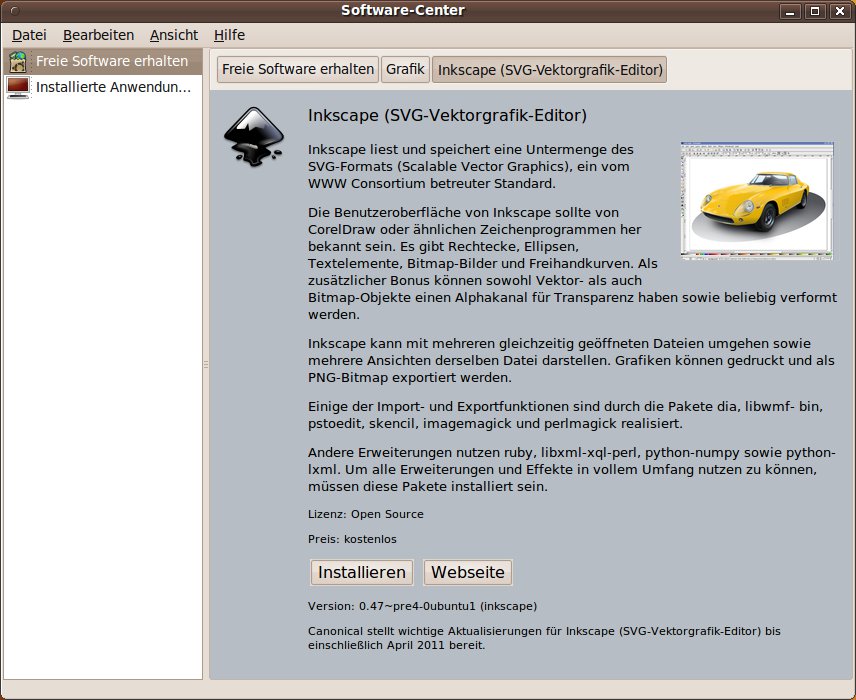
Abbildung 3: Nicht alle Programme bringen eine so umfangreiche Beschreibung mit, die in diesem Fall sogar mit einem kleinen Bildschirmschnappschuss aufwarten kann. Beachten Sie auch die Information am unteren Rand: Dort vermerkt der Ubuntu-Hersteller, wie lange er Updates für das Programm liefert.
Her damit!
Möchten Sie die Anwendung installieren, klicken Sie lediglich auf die gleichnamige Schaltfläche und tippen das Administrator-Passwort ein, das Sie bei der Installation von Ubuntu vorgegeben haben. Das Software-Center holt jetzt alle für den reibungslosen Betrieb der Software notwendigen Pakete aus dem Internet und spielt sie selbständig ein. Das klappt allerdings nur, wenn im Hintergrund keine andere Paketverwaltung läuft – etwa die Aktualisierungsverwaltung oder Synaptic. Dummerweise zeigt das Software-Center bei Kollisionen keine Fehlermeldung an, sondern wartet einfach so lange, bis die Kollegen im Hintergrund mit der Arbeit fertig sind. Dauert die Installation also ungewöhnlich lange, sollten Sie kontrollieren, ob im Hintergrund ein anderer Paketmanager läuft, und diesen dann beenden.
Um wieder zur Bereichsauswahl zurück zu kehren, verwenden Sie die Schaltflächen am oberen Rand: Mit einem Klick auf den Bereichsnamen – in Abbildung 3 beispielsweise Grafik – stellen Sie die Produktverpackung mit den Werbetexten zurück und landen wieder in der Liste mit den Anwendung. Über Freie Software erhalten verlassen Sie hingegen gleich die ganze Regalreihe und stehen wieder vor den Kategorien.
Besondere Wünsche
Beim Aufspüren einer bestimmten Anwendung hilft das Suchfeld rechts oben im Software-Center – es steht nur auf der Einstiegsseite mit den Bereichen zur Verfügung. Noch während Sie dort einen Begriff eintippen, erscheinen in der Liste darunter alle in Frage kommenden Fundstellen. Ein Beispiel hierfür zeigt Abbildung 4. Um wieder zur normalen Auswahl zurückzukehren, löschen Sie einfach den Text im Suchfeld oder klicken auf das kleine Besensymbol.
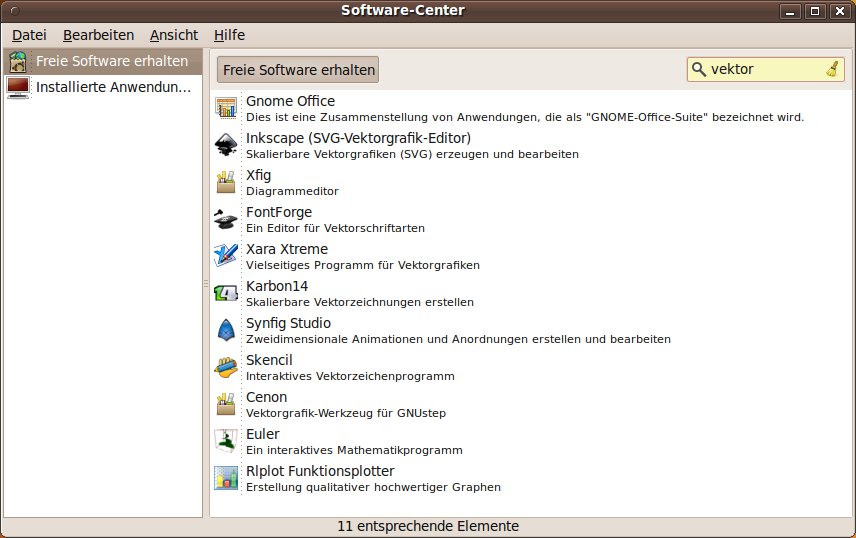
Abbildung 4: Die Eingabe von »vektor« liefert beispielsweise 11 Programme, die entweder Vektorgrafiken verarbeiten oder mathematische Gleichungen lösen.
Am linken Fensterrand des Software-Centers finden Sie eine Liste mit zwei Einträgen: Der obere Freie Software erhalten führt zur bekannten Bereichsauswahl. Sein Kollege darunter präsentiert eine Liste mit allen derzeit installierten Anwendungen (Abbildung 5). Sie erweist sich insbesondere dann als nützlich, wenn Sie ein Programm wieder von der Platte putzen möchten. Sie müssen sich dann nicht erst umständlich durch die Kategorien hangeln.
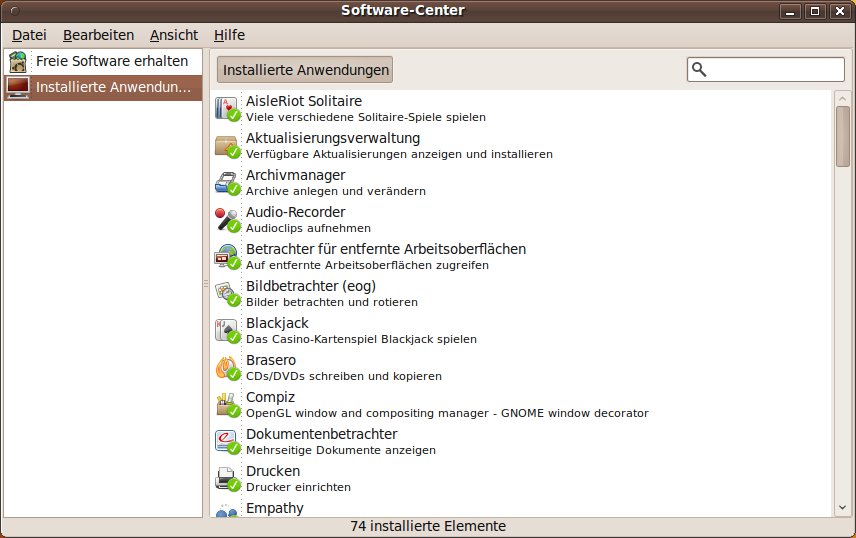
Abbildung 5: Installierte Anwendungen erhalten nicht nur einen kleinen grünen Haken, das Software-Center sammelt sie auch unter einem eigenen Eintrag.
Sobald das Software-Center neue Anwendungen installiert oder vorhandene entfernt, kommt in der Leiste auf der linken Seite noch ein dritter Eintrag hinzu: In Bearbeitung (Abbildung 6). Klicken Sie ihn an, erscheinen auf der rechten Seite alle derzeit durchgeführten Aktionen nebst einem kleinen Fortschrittsbalken. Hier sehen Sie beispielsweise, wie weit die Installation schon gediehen ist. Über das kleine rote Kreuz brechen Sie den Vorgang ab und unterbinden somit beispielsweise die Installation noch in letzter Minute.
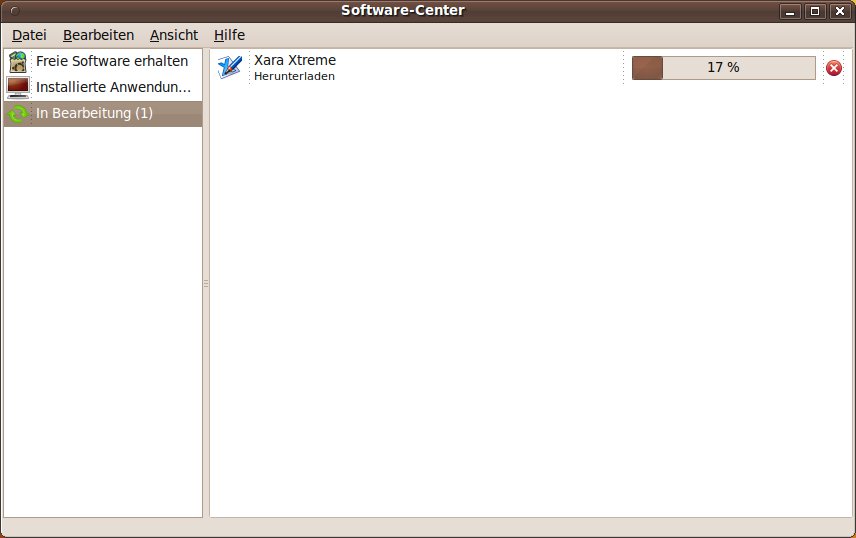
Abbildung 6: »Unter Bearbeitung« führt alle derzeitigen Vorgänge auf. In diesem Fall installiert das Software-Center das Malprogramm Xara. Mit einem Klick auf das rote Symbol rechts neben dem Fortschrittsbalken könnte man den Vorgang abbrechen.
Eine installierte Anwendung wieder loszuwerden, ist genau so einfach, wie sie zu einzurichten: Spüren Sie sie zunächst im Software-Center auf, markieren Sie dann den Eintrag und klicken auf den gelben Pfeil nach rechts. Die Installieren-Schaltfläche benennt sich jetzt in Entfernen um. Ein Mausklick und die Eingabe des Administratorpassworts genügen, und schon ist die Anwendung wieder Geschichte.
Freie Auswahl
Standardmäßig zeigt das Software-Center sämtliche Anwendungen aus den Repositories an – darunter auch solche von Drittanbietern, für die Ubuntu-Hersteller Canonical keine Verantwortung übernimmt. Möchten Sie ausschließlich offiziell unterstützte Programmpakete zur Auswahl gestellt bekommen, aktivieren Sie im Hauptmenü den Punkt Ansicht | Von Canonical betreute Anwendungen. Übrig bleiben dann allerdings “nur noch” ein paar hundert Programme. Sollten Sie anders herum in den Listen eine Software vermissen, prüfen Sie zunächst, ob unter Ansicht der Punkt Alle Anwendungen aktiviert ist.
Welche Paketquellen das Software-Center anzapft, bestimmen Sie unter Bearbeiten | Software-Paketquellen…. Es erscheint jetzt das gleiche Fenster, das auch hinter System | Systemverwaltung | Software-Paketquellen steckt. Nach der Installation sind auf dem Register Software von Ubuntu bereits alle offiziellen Quellen aktiviert, so dass Sie hier in der Regel nichts mehr verändern müssen (Abbildung 7). Eigene Repositories fügen Sie auf dem Register Andere Software hinzu.
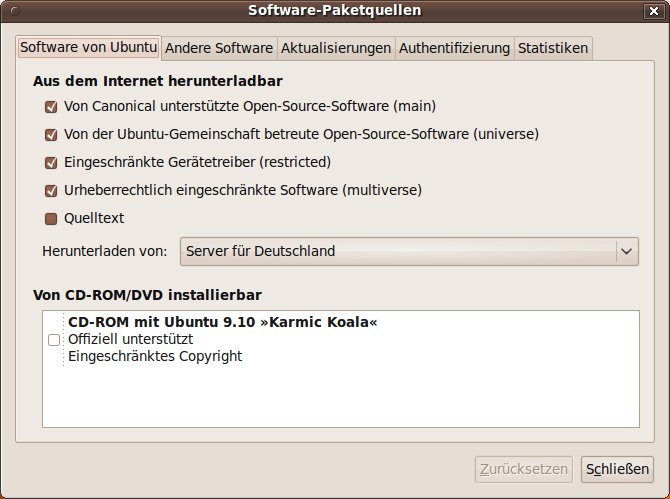
Abbildung 7: Hier wurden alle Standard-Repositories abgehakt und somit eingebunden. Dabei verwendet das Software-Center einen »Server für Deutschland«.
Ins Netz gegangen
Genügt die Softwareauswahl nicht Ihren Ansprüchen oder erscheint Ihnen das Software-Center immer noch zu kompliziert, dann zücken Sie kurzerhand den Browser und steuern einen Softwarekatalog im Internet an. Zu den größten davon zählen Appnr.com [1] und Allmyapps.com [2] (Abbildung 8).
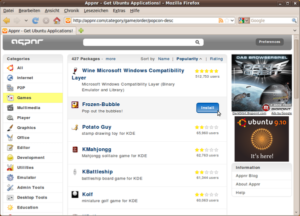
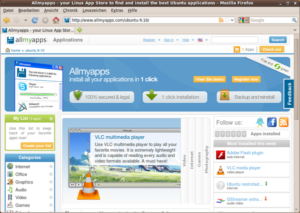
Abbildung 8: Appnr.com (links) stellt einen Katalog mit Linux-Anwendungen bereit. Ein Klick auf Install reicht aus, um das Programm einzuspielen. Dasselbe gilt für den Online-Katalog von Allmyapps.com (rechts).
Sie sind ähnlich wie Online-Shops aufgebaut: Auf der linken Seite wählen Sie eine Kategorie und suchen sich dann aus der Liste ein Programm aus. Sobald Sie einen Namen anklicken, landen Sie bei einer Kurzbeschreibung. Gegenüber dem Software-Center erhalten Sie hier jedoch noch viele interessante Zusatzinformationen, wie etwa weiteres Bildmaterial, Links zu Videos, Blog-Einträgen oder anderen Internetseiten.
Als besonders nützlich erweisen sich oft die in der Regel englischsprachigen Kommentare der Nutzer (“Reviews”). Sie zeigen schnell die Stärken und Schwächen einer Software auf (Abbildung 10). Ergänzend zu den Kommentaren dürfen die Benutzer eine Bewertung abgeben: Fünf Sterne klassifizieren eine hervorragende Software, kein oder ein Stern eine Gurke. Aus den Bewertungsergebnissen erstellen die Portale Bestenlisten. Darüber hinaus lassen sich sämtliche Software-Listen nach ihrer Popularität sortieren. Bei Appnr.com klicken Sie am oberen Ende einer Liste einfach auf eines der Sortierkritierien: Dabei ordnet Rating die Anwendungen absteigend nach ihrer Bewertung, Popularity hingegen nach der Anzahl ihrer Downloads.
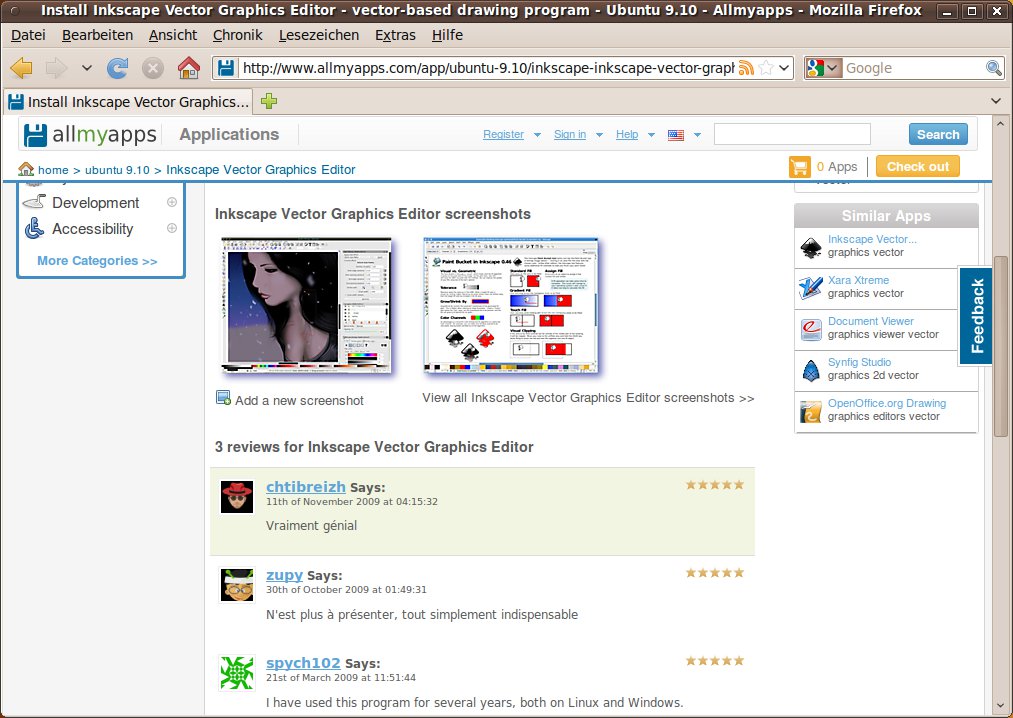
Abbildung 10: Die Internet-Kataloge, wie hier Allmyapps.com, bieten weitere Screenshots und erlauben Meinungsäußerungen von Benutzern.
Lagerverwalter
Um ein Programm zu installieren, klicken Sie man einfach auf die entsprechende Schaltfläche – Appnr.com beschriftet sie direkt mit Install. Beim Konkurrenten Allmyapps.com müssen Sie erst auf den Knopf Free fahren, der sich dann in ein Install verwandelt.
Da der Browser nicht selbst Programmpakete installieren kann, delegiert er diese Aufgabe an das kleine Hilfswerkzeug Apturl (siehe auch Kasten “Flinke Finger”). Im Fenster aus Abbildung 11 bittet Firefox darum, es wecken zu dürfen. Gestattet man ihm dies per OK, fragt Apturl noch einmal nach, ob man das Paket wirklich installieren möchte. Nach der Bestätigung und der Eingabe des Administratorpassworts wandert die gewünschte Anwendung auf die Festplatte.
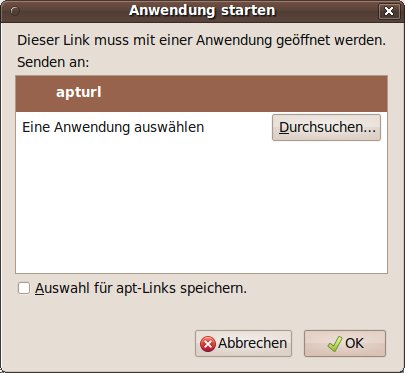
Abbildung 11: Für Installation ist das kleine Werkzeug Apturl zuständig.
Standardmäßig weiß nur Firefox von Apturl. Um andere Browser zu einer Zusammenarbeit zu überreden, fallen einige mehr oder weniger umfangreiche Eingriffe in deren Einstellungen an. Eine Anleitung für Konqueror, Opera und Swiftfox finden Sie beispielsweise unter [3].
Flinke Finger
Apturl integriert sich in Firefox und ermöglicht so noch ein paar weitere Installationswege. Kennen Sie den Namen des benötigten Pakets bereits, tippen Sie in die Adressleiste einfach apt://, gefolgt vom Paketnamen. Um etwa das Spiel Frozen Bubble aus dem Paket frozen-bubble zu installieren, geben Sie apt://frozen-bubble ein. Es startet dann wie bekannt Apturl und spielt die benötigte Software ein. Mehrere Pakete trennen Sie durch Kommas:
apt://frozen-bubble,3dchess
Web-Entwickler dürfen diese Internetadressen auch als Links in eigene Seiten einbauen – nichts anderes machen Portale wie Appnr.com. Ein Beispiel für eine solche Verwendung wäre:
<a href="apt://frozen-bubble">Frozen Bubble installieren</a>
Sobald ein Besucher den Link anklickt, versucht Apturl das Paket frozen-bubble zu installieren. Die Pakete müssen allerdings in den offiziellen Paketquellen liegen. Möchte man ein spezielles Repository vorschreiben, fällt die “apt-Adresse” etwas kryptischer aus:
apt+http://de.archive.ubuntu.com?package=frozen-bubble?dist=karmic?section=universe
In diesem Fall würde das Paket frozen-bubble für Ubuntu 9.10 (karmic) aus dem universe-Repository installiert.
Der Internetkatalog Allmyapps.com bietet zusätzlich noch an, mehrere Programme in einer Liste zu sammeln und dann alle auf einmal einzuspielen. Dazu schieben Sie zunächst die entsprechenden Anwendungen nacheinander per Add to My List (neben der Free-Schaltfläche) in die grüne Liste links oben auf der Seite. Ein Klick dort auf Install ruft dann wieder Apturl auf den Plan, das die gemerkten Programme dann gemeinsam auf den Rechner lädt.
Die Installation von Programmpaketen über Portale hat jedoch zwei gravierende Nachteile. Zunächst einmal bieten die Websites keine Möglichkeit, die eingespielte Software auch wieder zu deinstallieren. Hierfür muss man dann doch wieder das Software-Center oder einen anderen Paketmanager bemühen. Zum anderen vertraut man den Portalen bedingungslos: Es gibt keine Garantie, dass die Software Viren- oder fehlerfrei ist. Von dort blindlings eine Anwendung zu installieren, wäre in etwa so, als würden Sie im Supermarkt Käsehäppchen von einem Unbekannten in einem schwarzweiß gestreiften Jogginganzug probieren.
Fazit
Sowohl das Software-Center unter Ubuntu als auch die Software-Kataloge im Internet orientieren sich sichtlich an Online-Shops – nicht rein zufällig: Canonical denkt laut darüber nach, zukünftig über das Software-Center auch kommerzielle Linux-Anwendungen anzubieten. Allmyapps.com besitzt bereits einen Warenkorb, wenngleich wir bislang noch keine kommerziellen Pakete im Angebot entdecken konnten. Apple scheint hier mit seinem extrem erfolgreichen iTunes- beziehungsweise App-Store ein lukratives Vorbild geschaffen zu haben.
Nichtsdestotrotz erleichtert das Software-Center die Auswahl und Installation von Anwendungen erheblich, das Stöbern im Programmangebot macht richtig Spaß. Das gilt auch für die Kataloge im Internet: Sie bieten eine riesige Fundgrube mit zahlreichen weiterführenden Informationen. Aufgrund der genannten Nachteile sollte man sie jedoch nur zur Recherche verwenden und für die eigentliche Installation wieder auf das Software-Center zurückgreifen.
Infos
[1] Appnr.com: http://appnr.com
[2] Allmyapps.com: http://allmyapps.com
[3] Ubuntu-Dokumentation zu AptURL: https://help.ubuntu.com/community/AptURL





