


Die Maus ist ein Grobmotoriker. Mit einem Grafiktablett hingegen können Sie in Gimp und Inkscape zeichnen wie mit einem Stift auf Papier.
Ein Zeichentablett bedeutet für Grafikprogramme einen Quantensprung in Punkto Bedienbarkeit: Die Maus, ideal für zügiges Erreichen von über den Bildschirm verstreuten Buttons, erweist sich als wenig tauglich, wenn Feinmotorik gefragt ist. Hier schaffen Grafiktabletts Abhilfe: Mit ihnen zeichnen Sie mit einem Stift auf einer druckempfindlichen Unterlage. Der Stift überträgt die Handbewegung präzise auf den Mauszeiger. Dafür konzipierte Anwendungen verarbeiten zusätzlich den Stiftdruck.
Doch wie sieht die Praxis unter Linux aus? Dieser Artikel testet zwei Tabletts der Marke Wacom im Zusammenspiel mit Gimp, dem bewährten Bitmapeditor und Inkscape, dem führenden freien Vertreter für Vektorgrafik: Intuos3 PTZ-630, Zeichenfläche 203,2×152,4 mm, unverbindliche Preisempfehlung Euro 299,90 und Volito2, Zeichenfläche 127,6 x 92,8 mm, unverbindliche Preisempfehlung Euro 299,90.
Die gute Nachricht zuerst: Beide Wacom-Tabletts funktionierten im Test auf Suse 9.3 und 10.0, Mandriva 2006 sowie Fedora Core 4. Die schlechte Nachricht: Um die Drucksensitivität unter Linux nutzen zu können, war bei allen getesteten Distributionen Handarbeit nötig (vgl. Kasten “Die Hardware einrichten”).
Kaufen oder nicht kaufen
Die Gretchenfrage für die Kaufentscheidung ist natürlich: Wird das Tablett auf meinem System funktionieren? Daher sollten Sie vor dem Kauf probieren, ob das Kompilieren der erforderlichen Kernelmodule, wie im Kasten “Die Hardware einrichten” beschrieben, auf Ihrem System ohne Fehler verläuft. Neben dem Kernel könnte auch der X-Server die Zusammenarbeit verweigern. Im Test kamen neuere X-Org-Versionen zum Einsatz, unter denen die Zeichentabletts perfekt funktionierten. Sicher ist es dennoch keine schlechte Idee, beim Kauf ein Rückgaberecht auszuhandeln.
Fein abgestuft
Wer die Hürde der Installation genommen hat, den entschädigt das Arbeiten in Gimp gebührend für seine Mühe: Falls Sie mit einem Zeichenstift oder Pastellkreide umgehen können, fühlen Sie sich bei der Kombination von Gimp und dem elektronischen Stift schnell heimisch. Das Zeichnen mit Gimps Pinselwerkzeug erinnert stark an das Arbeiten mit Kreide: Der Farbauftrag spricht sensibel auf Druck an (Abbildung 1). Sie können mit den entsprechenden Zeichenwerkzeugen nachträglich verwischen und radieren, selbstverständlich ebenfalls drucksensitiv.

Abbildung 1: Mit einem druckempfindlichen Zeichentablett malen Sie in Gimp wie mit Pastellkreide auf Papier.
Ein Tablett bewährt sich mit Gimp jedoch nicht nur, wenn Sie eigene “Kunstwerke” anfertigen möchten. Auch bei der Fotoretusche ist es einer Maus weit überlegen: Wenn Sie mit der Maus arbeiten müssen Sie, um flüssige Übergänge zwischen bearbeiteten und nicht bearbeiteten Bildtteilen herzustellen, die Deckkraft des Retuschewerkzeuges laufend per Hand angepassen. Mit einem Tablett geht dies wesentlich einfacher: Glatte Übergänge gelingen ganz intuitiv durch den Druck auf die virtuelle Zeichenfläche (Abb. 2). Bei der Retusche empfanden wir die Arbeitsfläche des kleineren Tabletts (127,6 x 92,8 mm) kaum als Einschränkung, für Zeichnungen empfiehlt sich allerdings eher die Anschaffung eines größeren Eingabegeräts.

Abbildung 2: Fotoretusche kann einiges verbergen. Mit einem Zeichentablett gelingt Sie besonders gut.
Linien mit Profil
Inkscape ist mit der Bezierkurven-Funktion eigentlich gut gerüstet, um mit den Unzulänglichkeiten der Maus dennoch professionell zu zeichnen (vgl. LinuxUser-Artikel über Inkscape [1]). Allerdings beinhaltet das Programm auch ein Werkzeug, das sich nur mit einem Grafiktablett richtig nutzen lässt: Kalligrafische Linien Zeichnen verhält sich wie eine Tuschfeder. Je nach Winkel der Linie fällt diese breiter oder weniger breit aus (Abbildung 3). Es eignet sich daher besonders für Schriften. Klassische Frakturschrift gelingt originalgetreu. Selbst japanische oder chinesische Schriftzeichen mit ihren charakteristischen sich verjüngenden Linien sind möglich, obwohl Inkscape den Druck auf den Zeichenstift nicht umsetzt: Neben dem Winkel beeinflusst die Geschwindigkeit, mit der Sie den Stift über die Unterlage bewegen, die Linienstärke. Insbesondere dieses Feature lässt sich mit einer Maus kaum angemessen bedienen. Selbst mit dem kleineren der beiden Tabletts ließ sich hingegen das Werkzeug Kalligrafische Linien Zeichnen sehr gut nutzen.
Natürlich gehen auch Skizzen mit dem Werkzeug Freihandlinien zeichnen mit Hilfe des Tabletts wesentlich besser von der Hand. Das “feeling” ist ähnlich wie beim Zeichnen mit Kugelschreiber: Nicht jeder schafft es, glatte Linie zustande zu bringen. Falls Sie jedoch gut zeichnen können, gelingen Ihnen Freihandzeichnungen mit dem elektronischen Stift auch in Inkscape.

Abbildung 3: Schreiben wie mit einer Tuschfeder, Kontrolle über das Profil der gezeichneten Linien und Skizzen im Freihandmodus: Ein Zeichentablett eröffnet auch in Inkscape neue Möglichkeiten.
Fazit
Wer sich von der Installation nicht abschrecken lässt, der gewinnt mit einem Zeichentablett in Gimp eine neue Dimension des Arbeitens: Alle Werkzeuge lassen sich wesentlich feinfühliger bedienen. Die Drucksensitivität des Stifts ermöglicht glatte Übergänge, die mit der Maus in gleicher Qualität kaum erreichbar sind. Das Gefühl, einen Stift zu halten, erleichtert und beschleunigt das Arbeiten.
Wer unter Inkscape mit dem Werkzeug Kalligraphische Linien zeichnen arbeiten möchte, kommt an der Anschaffung eines Zeichentabletts eigentlich nicht vorbei: Die Computermaus arbeitet für dies Werkzeug zu ungenau.
Die Hardware einrichten
Auf keiner der getesteten Distributionen liefen die beiden Tabletts out of the box mit Unterstützung der Druckempfindlichkeit. Dies funktionierte erst, nachdem die im Kernel mitgelieferten Module durch alternative Versionen aus dem Linux-Wacom-Projekt ersetzt wurden.
Entpacken Sie linuxwacom-0.7.0-1.tar.bz2 (von der Heft-CD oder online unter [2]) und öffnen Sie eine Konsole für das entpackte Verzeichnis. Entfernen Sie das Tablett zunächst vom Rechner. Zum Kompilieren sollten die Kernelquellen, Gcc, Ncurses-devel sowie die Entwicklerpakete für den X-Server installiert sein. Wir verwendeten stets den Standard-Kernel der Distribution. Bei Fedora Core ist die USB-Unterstützung fest in den Kernel einkompiliert, so dass die benötigten Treiber nicht als Module übersetzt werden können – Fedora-Anwender kommen nicht daran vorbei, den kompletten Kernel neu zu bauen (Siehe Kasten “Wacom-Modul unter Fedora Core”).
Bei den getesteten Systemen lieferte
./configure --enable-wacom ?
--enable-hid
make
su
make install
fehlerfrei die benötigten Kernelkomponenten und die Diagnosetools. Ersetzen Sie die alten, noch geladenen Module durch die eben übersetzten:
rmmod wacom
rmmod usbhid
modprobe usbhid
modprobe wacom
Wenn Sie die Module ohne Fehlermeldung laden können, ist es Zeit, zu testen, ob sich das Tablett korrekt einbinden lässt. Schließen Sie dazu das Tablett an. Wechseln Sie auf der Konsole als Root in das Verzeichnis /dev/input und zeigen Sie mit ls dessen Inhalt an. Bei dem event-Device mit der höchsten Nummer handelt es sich gewöhnlich um das Zeichentablett. Starten die das Diagnoseprogramm wacdump ./eventX (X bitte durch die entsprechende Devicenummer ersetzen). Wenn Sie eine Anzeige wie in Abbildung 4 sehen (achten Sie auf die PRESSURE-Spalte), wurde Ihr Tablett auf Kernel-Ebene korrekt eingebunden.
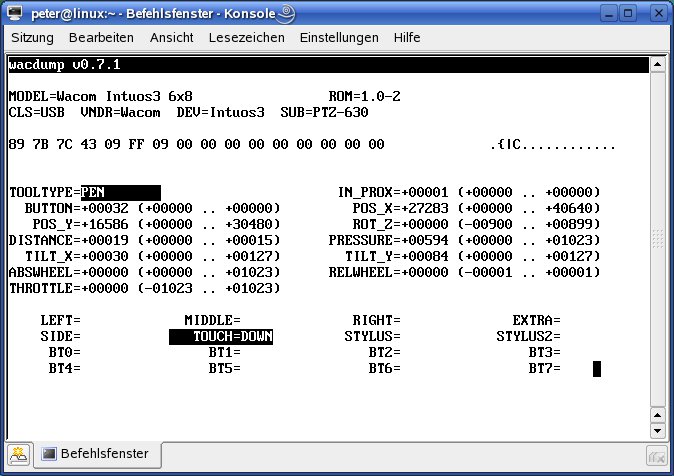
Abbildung 4: Das Programm wacdump liest den Datenstrom Ihres Tabletts und wandelt ihn in eine lesbare Anzeige um. Das Gerät funktioniert, wenn der “PRESSURE”-Wert den den Stiftdruck wiedergibt.
Falls Sie keine Anzeige für den Stiftdruck erhalten, probieren Sie die anderen event-Geräte aus. Führt auch dies nicht zum Erfolg, dann sollten Sie sich im ausführlichen (englischen) Howto des Linux Wacom Project [3] Hilfe holen. Wenn das neue Eingabegerät richtig eingebunden ist, müssen Sie den X-Server noch anweisen, dessen Daten auszuwerten. Öffnen Sie als Root die Datei /etc/X11/xorg.conf und suchen Sie den letzten Block, der mit Section “InputDevice” beginnt. Fügen Sie folgenden Text hinter EndSection in diesem Block ein:
Section "InputDevice"
Driver         "wacom"
 Identifier    "stylus"
 Option        "Device" ?
 "/dev/input/eventX"
 Option        "Type"  ?
 "stylus"
 Option "USB"  "on"
EndSection
Section "InputDevice"
 Driver        "wacom"
 Identifier    "eraser"
 Option        "Device" ?
 "/dev/input/eventX"
 Option   "Type"   "eraser"
 Option   "USB"    "on"
EndSection
Section "InputDevice"
 Driver        "wacom"
 Identifier    "cursor"
 Option        "Device" ?
 "/dev/input/eventX"
 Option   "Type"   "cursor"
 Option   "USB"    "on"
EndSection
# nur für Intuos3 o. Cintiq 21UX
 Section "InputDevice"
 Driver        "wacom"
 Identifier    "pad"
 Option        "Device" ?
 "/dev/input/eventX"
 Option   "Type"   "pad"
 Option   "USB"    "on"
EndSection
Den letzte Abschnitt ab # nur für Intuos3 o. Cintiq 21UX sollten Sie entfernen, wenn Sie nicht eines der beiden genannten Tabletts besitzen. Das X im Device-Eintrag müssen Sie noch durch die Nummer desjenigen event-Geräts ersetzen, das Ihnen im vorigen Schritt die Anzeige des Stiftdrucks geliefert hat.
Suchen Sie nun die Sektion “ServerLayout” und fügen Sie die Zeilen
InputDevice    "cursor" ?
"SendCoreEvents"
InputDevice    "stylus" ?
"SendCoreEvents"
InputDevice    "eraser" ?
"SendCoreEvents"
# Nur für Intuos3 oder Cintiq 21UX
InputDevice    "pad"
hinter den bereits existierenden InputDevice-Einträgen ein. Die letzte Zeile benötigen nur Besitzer des Intuos3 oder des Cintiq 21UX. Bei keiner der getesteten Distributionen funktionierte der distributionseigene Wacom-Treiber. Überschreiben Sie daher die Datei /usr/X11R6/lib/modules/input/wacom_drv.o mit der Datei wacom_drv.o_xorg (oder wacom_drv.o_4.5/4.4 etc., falls Sie einen älteren X-Server mit der entsprechenden Releasenummer verwenden) aus dem prebuilt-Verzeichnis des Linux-Wacom-Paketes. Zuvor sollten Sie ein Backup der ursprünglichen Datei erstellen. Starten Sie dann Ihren X-Server neu.
Der Aufruf von xidump -l als normaler Benutzer sollte nun unter anderem cursor, stylus und eraser auflisten. Der X-Server hat das Tablett dann erkannt und den zugehörigen Treiber geladen. Ob es auch korrekt funktioniert, testen Sie mit xidump stylus. Die Anzeige des xidump-Programms sollte nun den Datenstrom von Ihrem Tablett wiedergeben. Ein Balken aus *-Symbolen zeigt dabei den Stiftdruck an (Abbildung 5).
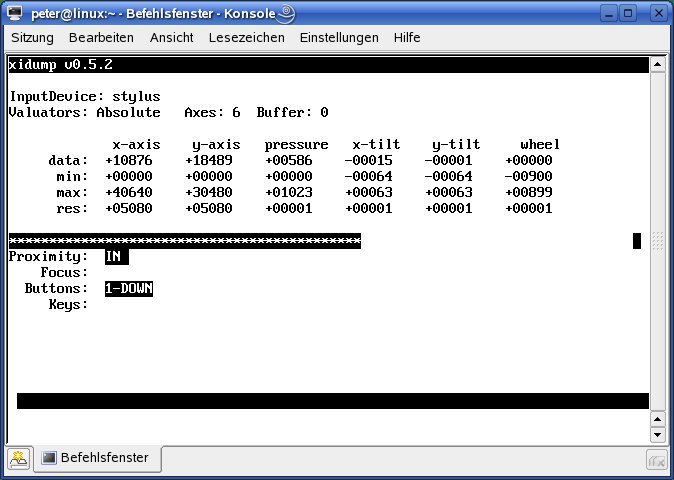
Abbildung 5: Das Diagnoseprogramm “xidump” zeigt, ob der X-Server die Daten des Zeichentabletts korrekt empfängt.
Wacom-Modul unter Fedora Core
Da Fedora Core die USB-Unterstützung in den Kernel fest einkompiliert und nicht als Modul einbindet, müssen Sie den gesamte Kernel neu bauen, um die aktualisierten Wacom-Module aus dem Linux-Wacom-Projekt nutzen zu können. Zuvor müssen Sie die einige Dateien aus den Kernelquellen mit den veränderten C-Dateien aus dem Linux Wacom Projekt überschreiben. Vorher sollten Sie ein Backup der unveränderten Kernelquellen anlegen. Unter /usr/src muss außerdem ein Link linux auf das Verzeichnis der Kernelquellen zeigen.
Führen Sie nach dem Auspacken von linuxwacom-0.7.0-1.tar.bz2 (Heft-CD oder [2]) aus dem Verzeichnis linuxwacom-0.7.1 heraus folgende Befehle aus:
cd src/2.6.XX [XX = Ihre Kernelversion]
cp evdev.c mousedev.c /usr/src/linux/drivers/input/
cp hid-core.c wacom.c /usr/src/linux/drivers/usb/input/
Kompilieren Sie dann den Kernel mit make all modules_install install. Nach einem Reboot fahren Sie wie für die anderen Distributionen beschrieben mit der Einrichtung Ihres Eingabegeräts fort. Eine ausführliche Anleitung für Fedora 3 finden Sie unter [4].
Infos
[1] Elektronische Zeichenfeder, LinuxUser 5/2005
[2] Das Linux Wacom Projekt: http://linuxwacom.sourceforge.net/index.php/dl
[3] Das auführliche englische Howto des Linux Wacom Projekts: http://linuxwacom.sourceforge.net/index.php/howto/main
[4] Wacom-Tabletts unter Fedora 3: http://linuxwacom.sourceforge.net/index.php/howto/debwacom






