


Ausgabe 12/2002
| DIESES HEFT KAUFEN | |||
|---|---|---|---|
| EINZELNE AUSGABE | Digital | ||
| ABONNEMENTS | Print-Abo | Digital-Abo | |
| IN DER APP LESEN |

|
||
Artikel

Liebe Leserinnen und Leser, eine der wichtigsten Informationsquellen für Linux-Anwender ist die Seite http://www.freshmeat.net/, unter der täglich eine Menge neuer Anwendungen für Linux und andere Unix-Systeme vorgestellt werden. Auch neue Versionen von HOWTO-Dokumenten werden dort...
JPilot: Linux und der Palm Für viele ist der Personal Digital Assistent (kurz PDA) ebenso wie das Handy fester Bestandteil des Alltags. Was vor sechs Jahren mit dem Palm Pilot seinen Anfang nahm, mauserte sich im Laufe der Zeit zu einem Notebook im Westentaschenformat, dessen Daten natürlich...
Gründe für Freude im Advent gibt es aus KDE-Sicht genug: beispielsweise ein völlig neues Bug-System, einen Senkrechtstarter für das OpenOffice-Paket und Neuigkeiten von der PIM-Front. Wider die Bugs Nobody is perfect – auch nicht das KDE-Projekt. Immer wieder schleichen sich kleine – oder...
Zum Jahresende, da alle großen Distributionen mit ihren neuen Sternen am Linux-Himmel funkeln und die Nächte lang und länger werden, hat der eine oder andere genug Zeit, auch auf die kleineren Lichter zu achten. Linux macht Schule Wenn sich eine Distribution wie kmLinux...
GTetrinet: Tetris für Profis Spätestens seit dem Nintendo GameBoy ist das Spiel Tetris jedem ein Begriff, und es gibt kaum jemanden, der nicht schon einmal versucht hat, die fallenden Klötzchen passend anzuordnen. Wem das zu simpel ist, der kann mit GTetrinet (http://gtetrinet.sourceforge.net/)...
Linux System-Administration Das Buch "Linux-Systemadministration" von Jochen Hein wendet sich an den erfahrenen Linux-Anwender, der sein System besser kennenlernen und beherrschen möchte. Es bietet einen Einblick in verschiedene Konzepte von TCP/IP bis NFS und ist in Bezug auf die erläuterten...
Linux-Systeme sind stabil. Aber diese Stablität beruht auf einem ausgeklügelten System, das mitunter nicht immer einfach zu durchschauen ist. Unser Schwerpunkt widmet sich daher den Themen, die Sie bei der Administration eines solchen Systems erwarten.
Nach dem Einschalten zeigt ein Computer viele kryptische Nachrichten an, bevor er sich mit dem Login-Bildschirm bereit meldet. Wir zeigen, was im Hintergrund des Boot-Vorgangs abläuft.
Lese-, Schreib- und Ausführungsrecht: Soweit erklärt jedes Unix/Linux-Lehrbuch, was es mit Dateirechten auf sich hat. Doch es gibt noch mehr, zum Beispiel das berüchtigte SUID-Bit.
Es gibt unter Linux mehrere Dutzend Programme, die Sie über das System, die laufenden Prozesse und die verwendete Hardware informieren. Einen nur wenig beachteten und direkten Weg zu den gewünschten Auskünften zeigt dieser Artikel.
In der File System Table (fstab) steht, welche Partitionen und Datenträger beim Systemstart in den Verzeichnisbaum eingehängt werden. Die Tabelle bietet dem Administrator die Möglichkeit, die Sicherheit des Mehrbenutzersystems durch verschiedene Optionen zu stärken.
Die herbstliche Distributionsoffensive eröffnete diesmal SuSE. Auch wenn die Veränderung von 8.0 auf 8.1 klein erscheint, hat sich unter der Haube eine Menge getan.

Mandrakesoft verfolgt eine interessante Verkaufspolitik: Lange bevor es fertige Boxen im Handel gibt, stehen auf FTP-Servern ISO-Images einer neuen Distribution zum Download bereit. So ist es auch mit der aktuellen Neuerscheinung Mandrake Linux 9.0, deren Download-Version wir getestet haben.
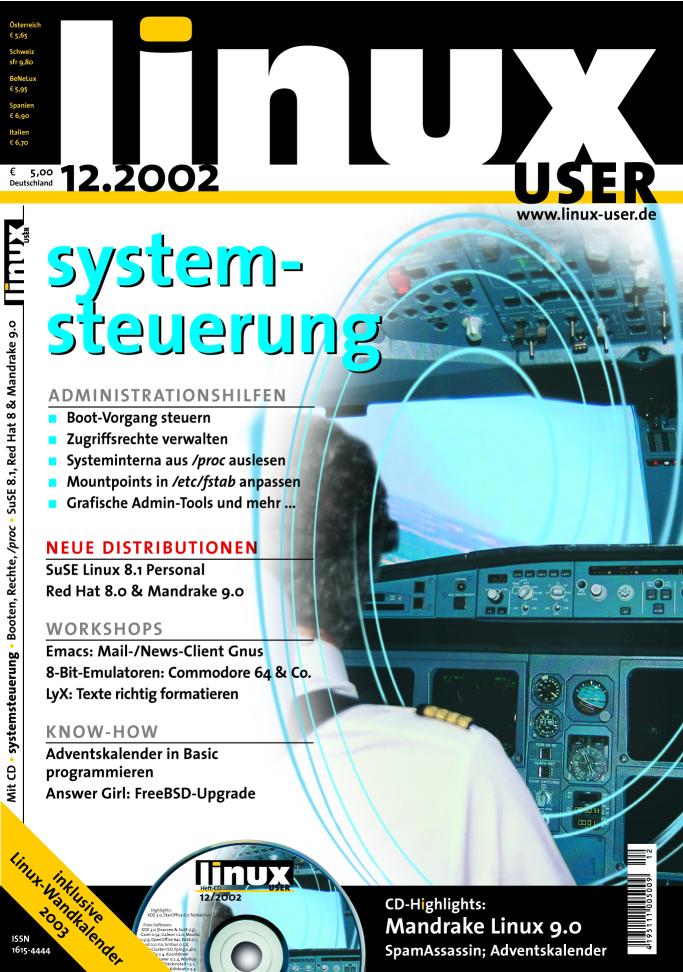
Seit Anfang Oktober liefert Red Hat turnusgemäß die neue Version seiner Linux-Distribution aus. Wir haben die runderneuerte Version mit dem umstrittenen Desktop unter die Lupe genommen.

Diesen Teil unserer Zeitreise widmen wir einer Firma, die mit dem C64 den Rekord des meistverkauften Heim-Computers aller Zeiten hält. Werfen wir also einen Blick auf die Emulatoren für die kleinen Kisten aus dem Hause Commodore.

Die Hauptarbeit bei der Kommunikation per E-Mail ist das Schreiben. Warum also ein extra Mail-Programm starten, wenn der (X)Emacs als Texteditor ohnehin schon läuft?
Werden Sie administrativ: Mit einer Handvoll KDE-System-Tools haben Sie die Benutzer-Verwaltung, die Runlevels und den Plattenplatz fest in der Hand.
Dokumentenklassen und eine flexible Konfiguration vereinfachen die Arbeit mit dem LaTeX-Frontend LyX gewaltig. Wir zeigen Kniffe für den richtigen Umgang.
Die Kaufhausregale füllen sich mit Lebkuchen, in den Städten leuchten Lichterketten. Da will auch deskTOPia nicht hintanstehen und zeigt, wie Sie Ihren Desktop festlich verschönern.
Jedes Linux-System schreibt Log-Dateien. Doch wer guckt sich diese schon regelmäßig an? root-tail und tailbeep helfen dabei, wichtige Ereignisse nicht zu verpassen.
Kaum installiert, schon wieder veraltet? Ein FreeBSD-Upgrade ist nicht schwer, vorausgesetzt, man lässt sich vom kleinen Dämonen nicht ins Bockshorn jagen. Mit frisch aktualisierter Software gehen die ersten Schritte auf dem etwas anderen freien Betriebssystem gleich viel leichter von der Hand.
Wer Silvester 2001 den guten Vorsatz fasste, im neuen Jahr endlich programmieren zu lernen, muss sich beeilen. Doch glücklicherweise sind Adventskalender dankbare Kandidaten, wenn es darum geht, eine überschaubare und nützliche Anwendung zu schreiben – dieses Jahr mit wxBasic.
Viele Wege führen zu einem neuen Benutzer-Account auf Ihrem Linux-Rechner – entweder editieren Sie alle Konfigurationsdateien von Hand oder benutzen ein grafisches Tool der eigenen Distribution (YaST, userdrake oder redhat-config-users). In dieser Zu-Befehl-Folge begeben wir uns auf die...
