


Oft genügen kleine Änderungen wie die Wahl des richtigen Ausschnitts oder das Anpassen von Licht und Schatten, um ein Bild attraktiver zu gestalten.
Heute zeigen wir Ihnen fünf Bildbearbeitungstipps, die Bilder aufwerten und ihnen das gewisse Etwas verleihen. Sie erfahren, wann es sinnvoll ist, Licht und Schatten zu verstärken, und welche Gimp-Funktionen sich dafür eignen, wenn es mal schnell gehen muss. Außerdem erhalten Sie Tipps für den Umgang mit dem Zuschnitt und dem richtigen Farbabgleich. Zusätzlich verändern wir die Helligkeit mit der Gradationskurve.
Licht und Schatten
Das Motiv ist gut, die Situation auch, trotzdem wirkt das Bild langweilig? In dem Fall hilft es häufig, etwas mit Licht und Schatten zu spielen. Vor allem Bilder im Graustufenmodus erhalten durch das Erhöhen der Schwarzwerte oder das Setzen von gezielten Schatteneffekten mehr Charakter. Mehr dazu lesen Sie in den Gimp-Tipps der Ausgabe 04/2025 [1].
Das Hervorheben von Schatten sorgt in der Bildbearbeitung oft für außergewöhnliche Effekte. In unserem Beispiel geht es um ein Graustufenbild, bei dem Sie den Schwarzwert im Bild zur Erhöhung der Schatten anpassen. Öffnen Sie dazu ein Bild Ihrer Wahl und wandeln Sie es mit dem Werkzeug Bild | Modus | Graustufen in ein Graustufenbild um. Im Menü Farben finden Sie die wichtigsten Funktionen zur Korrektur von Kontrasten. Rufen Sie dort den Menüpunkt Werte auf. Es öffnet sich der Dialog Farbwerte anpassen (Abbildung 1).
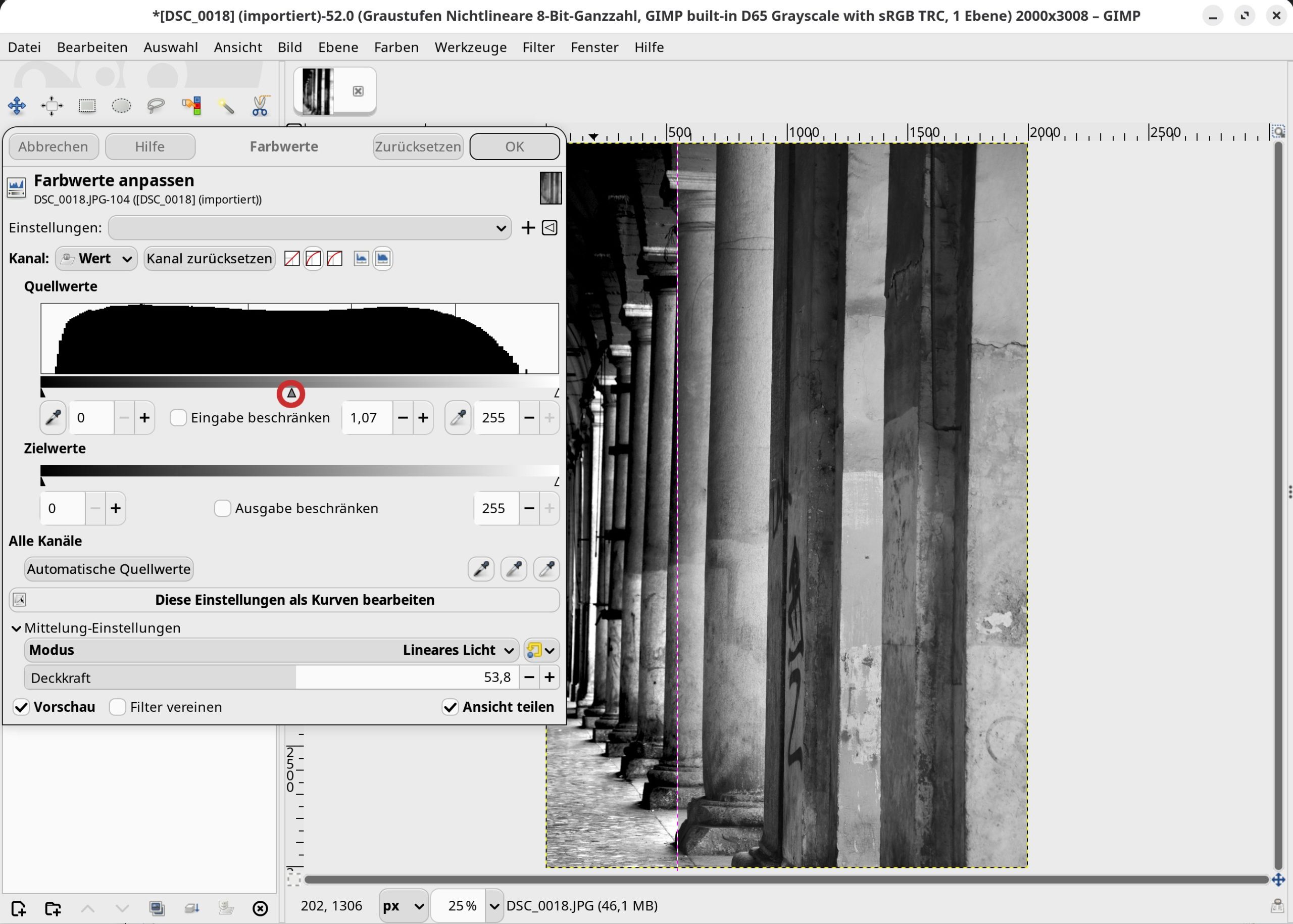
Abbildung 1: Nutzen Sie die Option Ansicht teilen. Der Vorher-Nachher-Vergleich der ausgewählten Werte erleichtert Ihnen die Anpassungen.
Im Bereich Quellwerte gibt es drei Schieberegler in Form von Dreiecken. Für die dunklen Bildbereiche (Schatten) zeichnet der linke Regler zuständig, für die hellen (Glanzlichter) der rechte. Für unseren Zweck ist der mittlere Schieberegler relevant, der den Gammawert festlegt. Bewegen Sie ihn nach links, wird das Bild heller; schieben Sie ihn nach rechts, dunkeln Sie das Bild ab. Zum schnellen Anpassen genügt es oft, den Wert ein wenig nach links oder rechts zu korrigieren. Aktivieren Sie die Vorschau, um das Ergebnis vorab zu überprüfen. Diese Korrektur verbessert das Bild insgesamt ein wenig.
Ausdrucksstärkere Optimierungen erreichen Sie mithilfe der Mittelung-Einstellungen, die Sie per Mausklick aufklappen. Neben dem Modus beeinflussen Sie hier auch die Deckkraft. Empfehlenswerte Anpassungen erzielen Sie beispielsweise mit einer der Modus-Auswahlen Ersetzen, Überlagern oder Harte Kanten. Probieren Sie es aus und nutzen Sie zusätzlich die Möglichkeiten der Deckkraft, um einen Effekt abzuschwächen.
Für Eilige
Wenn es schnell gehen muss, lohnt sich der Aufruf der Kontrastautomatik, die sich beispielsweise gut für Farbfotos eignet. Im Menü Farben | Automatisch (Abbildung 2) finden Sie verschiedene Farbautomatiken für diesen Zweck.
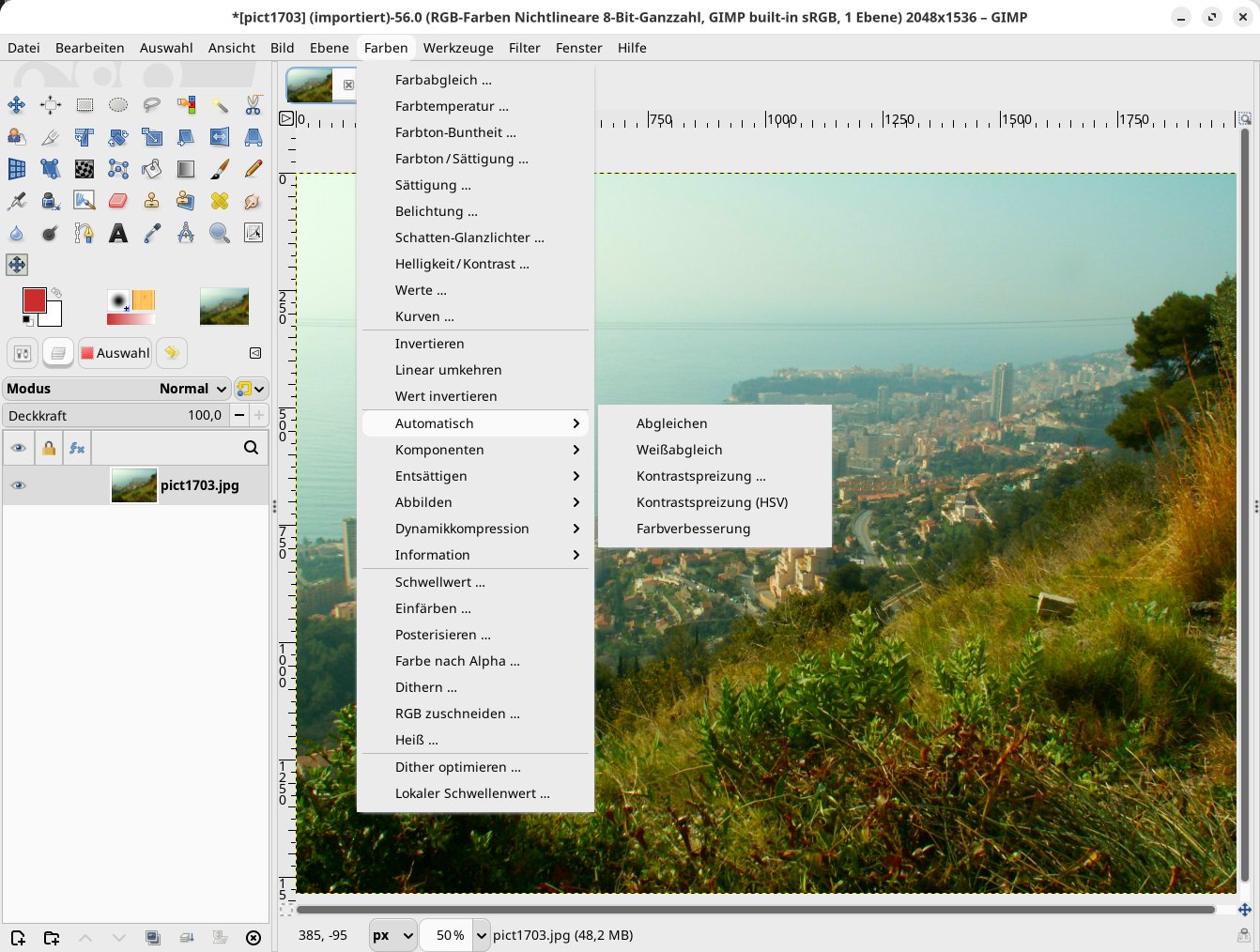
Abbildung 2: Unter Farben | Automatisch finden Sie verschiedene Kommandos, mit denen Sie die Farben einer Ebene automatisch anpassen.
Eine automatische Kontrastverbesserung verspricht der Punkt Abgleichen. Das Ergebnis fällt jedoch nicht immer optimal aus, denn es kommt stark auf das verwendete Bild an. Trotzdem lohnt es sich, den Punkt auszuprobieren, denn mit dem passenden Bild erzielen Sie hier durchaus gute Ergebnisse.
Der Weißabgleich liefert überwiegend gute Resultate und sollte in keinem Fall fehlen. Er bereinigt Farbstiche in weißen oder schwarzen Bildbereichen und sorgt für eine realistische Farbdarstellung. Daneben empfiehlt sich die automatische Farbverbesserung, die mitunter Bilder farblich erheblich aufwertet. Sie steht jedoch nicht für Bilder im Graustufenmodus zur Verfügung.
Einfacher Zuschnitt
Die Wahl des richtigen Bildausschnitts sorgt für ausdrucksstarke Motive. Wenn Sie Schwierigkeiten haben, sich für den richtigen Zuschnitt zu entscheiden, empfehlen wir Ihnen die Drittelregel. Dabei teilt man das Bild mittels Hilfslinien in neun Bereiche auf, die bei der Motivausrichtung helfen.
Öffnen Sie ein Bild und aktivieren Sie im Werkzeugkasten die Rechteckige Auswahl ([R]). Ein Doppelklick auf das Werkzeugsymbol öffnet die Werkzeugeinstellungen (Abbildung 3). Verwenden Sie dort die Option Hervorheben und die Auswahl Drittelregel, die sich im Ausklappmenü Keine Hilfslinien verbirgt.
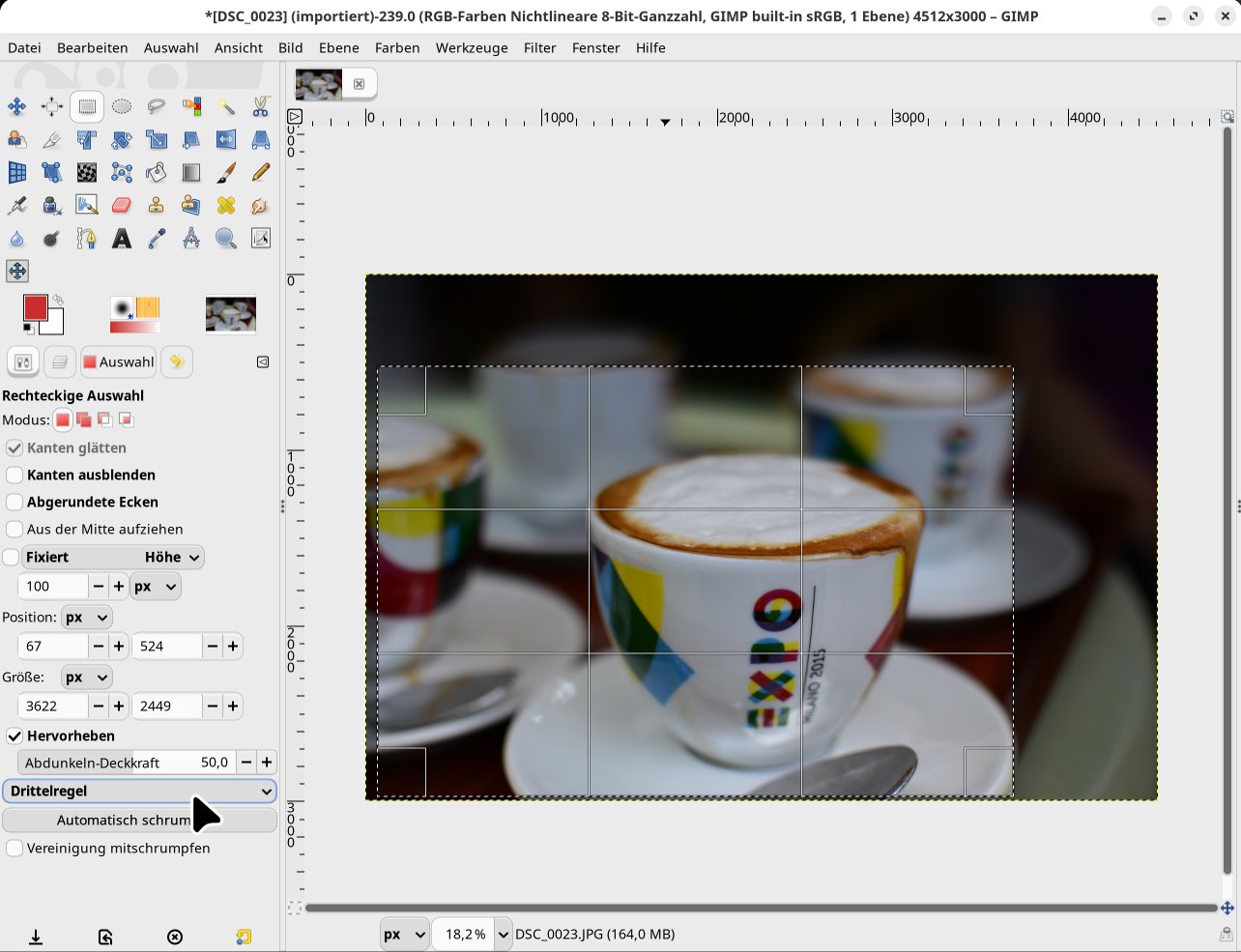
Abbildung 3: Für den optimalen Bildausschnitt empfehlen wir die Drittelregel, die Sie in den Werkzeugeinstellungen der Rechteckigen Auswahl finden.
Klicken Sie anschließend ins Bild und erstellen Sie eine Auswahl. Gimp unterteilt sie mit drei horizontalen und drei vertikalen Hilfslinien in neun Bereiche. Für ein harmonisch wirkendes Bild richten Sie wichtige Motive entweder an den Linien oder deren Schnittpunkten aus. Das Abdunkeln der nicht ausgewählten Bereiche erleichtert Ihnen die Entscheidung für den richtigen Zuschnitt. Sobald Sie den passenden Bildausschnitt gefunden haben, rufen Sie das Menü Bild | Auf Auswahl zuschneiden auf.
Farbabgleich
Wenn es schnell gehen muss, neigen viele Anwender dazu, den Dialog Farben | Sättigung aufzurufen. Er enthält jedoch nur einen Regler, der Anpassungen am gesamten Bild vornimmt. Das führt bei manchen Aufnahmen zu nicht erwünschten, besonders bunten Resultaten. Wir empfehlen, stattdessen mit dem Dialog Farben | Farbabgleich zu arbeiten (Abbildung 4).
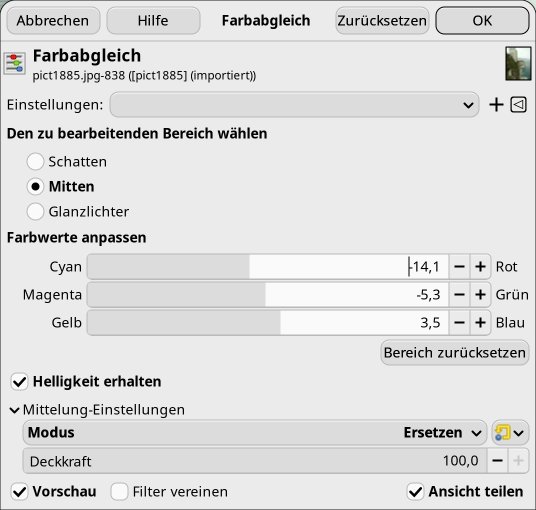
Abbildung 4: Der Dialog Farbabgleich eignet sich gut, um einen Farbstich zu korrigieren oder bestimmte Bildbereiche farblich anzupassen.
Damit lassen sich nicht nur Farbstiche bearbeiten. Die vorhandenen Regler erlauben es zudem, lediglich bestimmte Farbbereiche einer Ebene oder Auswahl nachzuregeln. Damit sorgen Sie für eine ausgeglichene Farbmischung. Sie können beispielsweise Den zu bearbeitenden Bereich wählen, um sich auf einen Helligkeitsbereich wie Schatten, Mitten oder Glanzlichter festzulegen. Außerdem lassen sich einzelne Farbwerte anpassen. Sobald Sie einen Regler für Cyan — Rot, Magenta — Grün oder Gelb — Blau verschieben, gewichtet das Programm die Farbwerte des ausgewählten Bereichs entsprechend neu.
Gradationskurve ändern
Schnelle Nachbesserungen der Bildhelligkeit nehmen Sie recht einfach mithilfe der Gradationskurve vor (Abbildung 5). Sie öffnen das Werkzeug über das Menü Farben | Kurven… oder einen Klick auf das Werkzeugsymbol Farbkurven korrigieren im Werkzeugkasten. Arbeiten Sie mit den Vorgabeeinstellungen von Gimp, fehlt allerdings das Symbol in der Toolbox. In dem Fall fügen Sie es über Bearbeiten | Einstellungen | Werkzeugkasten unter Konfiguration der Werkzeuge hinzu.
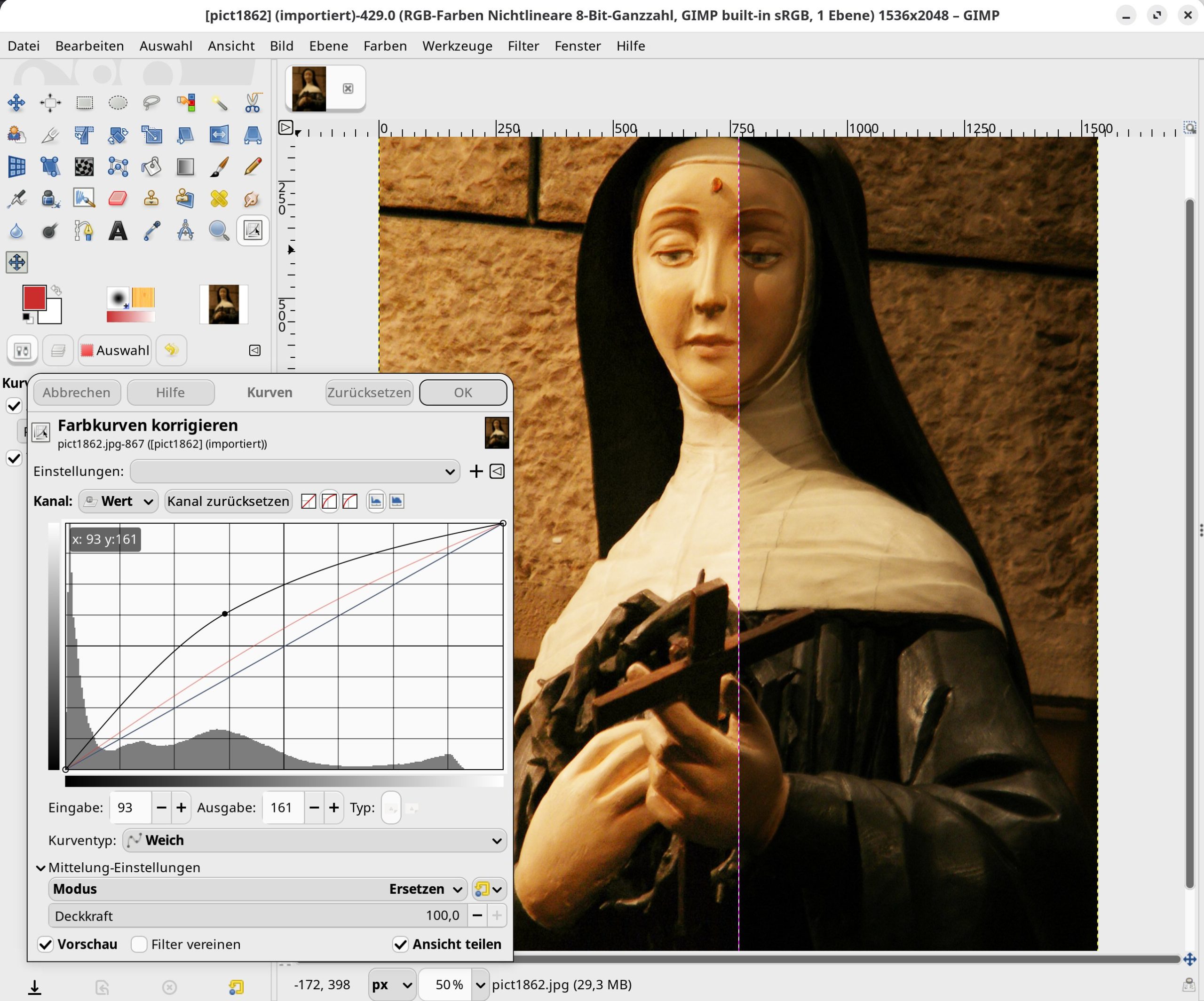
Abbildung 5: Gehört das Farbkurven-korrigieren-Werkzeug zu Ihren Lieblings-Tools, sollten Sie es im Werkzeugkasten platzieren.
Um das Bild allgemein aufzuhellen, achten Sie darauf, dass Sie für Kanal die Option Wert nutzen. Dann brauchen Sie lediglich mit der Maus die Kurve ein wenig nach oben zu bewegen. Bei den meisten Bildern erzielen Sie mit dieser Funktion die besten Ergebnisse. Analog bewegen Sie die Kurve nach unten, um eine Abdunkelung des Bilds zu erreichen. Der Anwendungsfall tritt wahrscheinlich seltener auf, solche Anpassungen erlaubt Gimp aber ebenfalls. (tle)
Glossar
-
Graustufenmodus
-
Bildmodus mit 256 Abstufungen zwischen Weiß und Schwarz. Es handelt sich um eine beliebte Möglichkeit in der digitalen Bildbearbeitung, um aus Farbbildern Schwarz-Weiß-Fotos zu erzeugen.
Infos
-
Gimp-Tipps: Claudia Meindl, “Schattenmacher”, LU 04/2025, S. 54, https://www.linux-community.de/52099





