


Das Histogramm beschreibt die Helligkeitsverteilung im Bild. Wir erklären, wie Sie es in Gimp sinnvoll nutzen.
Zu den zentralen Elementen von Gimp zählt das Histogramm, ein wichtiges Hilfsmittel zur Bildkorrektur. Es vereinfacht gerade für Einsteiger die Analyse der Helligkeits- und Tonwertverteilung in einem Bild. Deswegen empfehlen wir, den Dialog vor dem Bearbeiten von Bildern zu öffnen. Dann erhalten Sie anhand der Merkmale des Histogramms wichtige Ansatzpunkte für anstehende Korrekturen.
In unseren Gimp-Tipps erfahren Sie diesmal, wie der Dialog aufgebaut ist und welche Vorteile Ihnen das Verwenden des Histogramms bringt. Wir zeigen, welche Analysemöglichkeiten der Dialog bereitstellt und was die Balken bedeuten. Außerdem geben wir Hinweise zur Interpretation verschiedener Histogramme und beleuchten die Optimierungsmöglichkeiten, die Ihnen bei einer Über- oder Unterbelichtung zur Verfügung stehen.
Histogramm öffnen
Das Histogramm gehört zu den andockbaren Dialogen. Sie können es entweder über das Menü Fenster | Andockbare Dialoge | Histogramm oder über Farben | Information | Histogramm erreichen. Auch der Weg über das Reitermenü Reiter hinzufügen | Histogramm im Dock führt zum Ziel.
Falls Sie das Histogramm noch nie verwendet haben, empfehlen wir Ihnen, den Dialog in einem eigenen Fenster zu öffnen. Darin sehen Sie die vorgestellten Funktionen besser. Rufen Sie das Histogramm auf eine der oben beschriebenen Weisen auf, und öffnen Sie danach ein Bild Ihrer Wahl, um daraus die Helligkeitsinformationen auszulesen. Auf deren Basis erfolgen die eventuell notwendigen Korrekturen.
Aufbau
Für den nächsten Schritt empfehlen wir, den Dialog zu lösen und das Fenster zu vergrößern. Damit erkennen Sie die weiteren Beschreibungen besser. Rufen Sie dafür über das Reitermenü oben rechts den Punkt Reiter lösen auf. Der Dialog öffnet sich daraufhin in einem eigenen Fenster (Abbildung 1), das Sie je nach Bedarf größer ziehen.
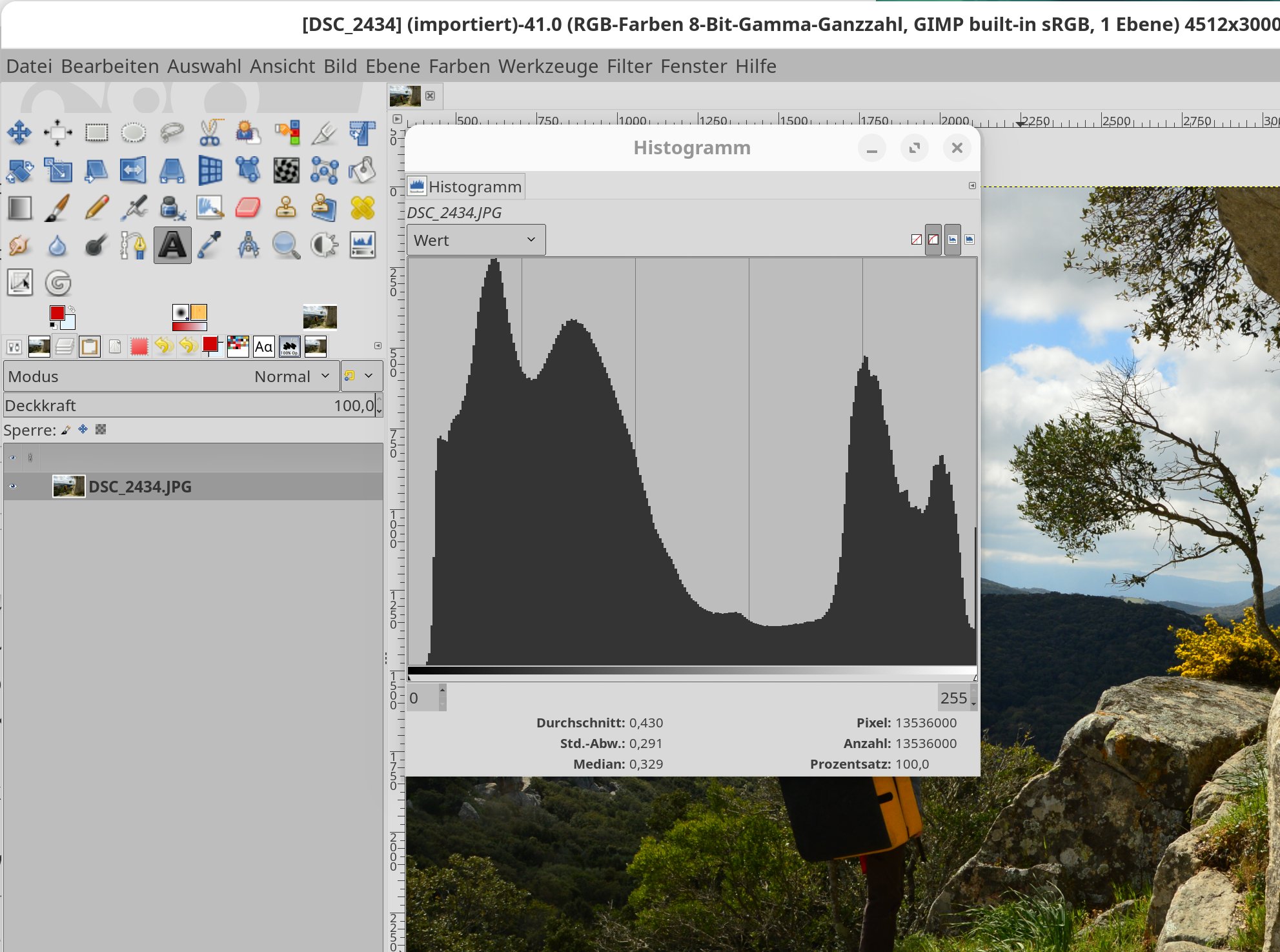
Abbildung 1: Ein Histogramm bezieht sich immer auf das aktuell geöffnete Bild oder die ausgewählte Ebene darin.
Der Dialog zeigt verschiedene Informationen zur Verteilung von Farb- und Helligkeitswerten an. Im oberen Bereich sehen Sie den Bildnamen, darunter die Auswahlbox Wert und rechts daneben Einstellungsoptionen zum ausgewählten Wert. Direkt unter dem eigentlichen Histogramm befindet sich ein grauer Verlaufsbalken mit dazugehörigem Regler. Ganz unten gibt das Modul die Statistiken zum aktuellen Bild aus.
Die Vorteile
Der große Vorteil eines Histogramms liegt darin, dass Sie immer die Helligkeitsinformationen zum aktuellen Bild im Blick behalten. Wenn Sie mit anderen Werkzeugen arbeiten, sehen Sie in diesem Dialog in Echtzeit, wie sich Änderungen auf die Verteilung der Helligkeits- und Tonwerte auswirken. In Abbildung 2 sehen Sie im Hintergrund einen hellgrauen Bereich, der die Originalwerte zeigt. Die schwarze Kurve im Vordergrund signalisiert die Auswirkung der Anpassungen.
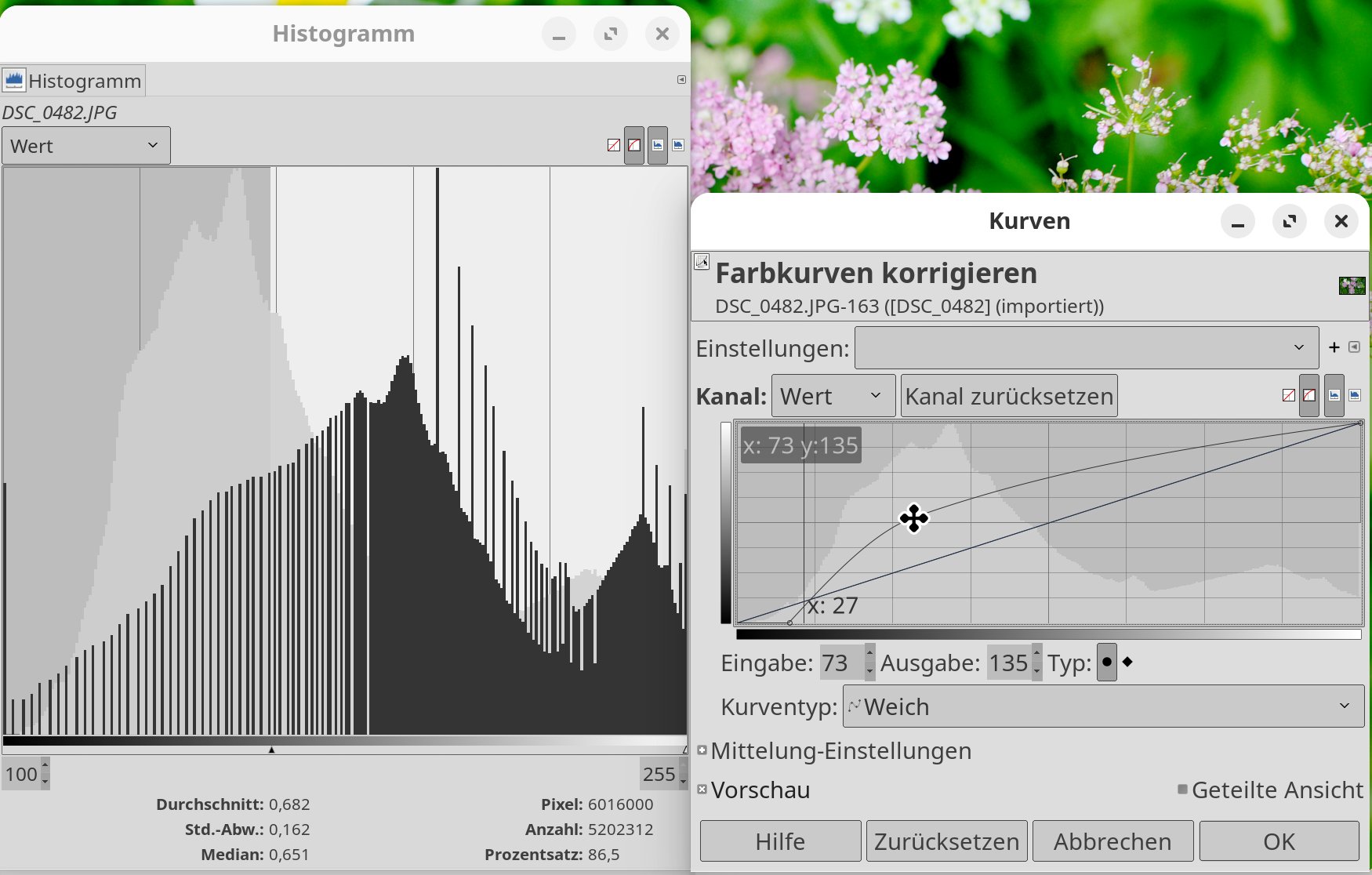
Abbildung 2: Das Histogramm zeigt Korrekturanpassungen anderer Werkzeuge (hier Kurven) live an und erleichtert damit die Entscheidung über den Sinn einer Korrektur.
Der Histogramm-Dialog
Der linke Bereich des Histogramms bezieht sich auf den Anteil an schwarzen Bildpixeln, der rechte auf die weißen. Je höher der Balken ausfällt, desto öfter kommt der Wert im Bild vor. Über die Option Wert lässt sich die Helligkeits- und Tonwertverteilung nicht nur insgesamt, sondern auch für jeden Farbkanal einzeln anzeigen (Abbildung 3). Die Anzeige verläuft also im Idealfall von den schwarzen Bildpixeln ganz links über die Mittel- und hellen Töne bis zu den weißen Pixeln rechts außen.
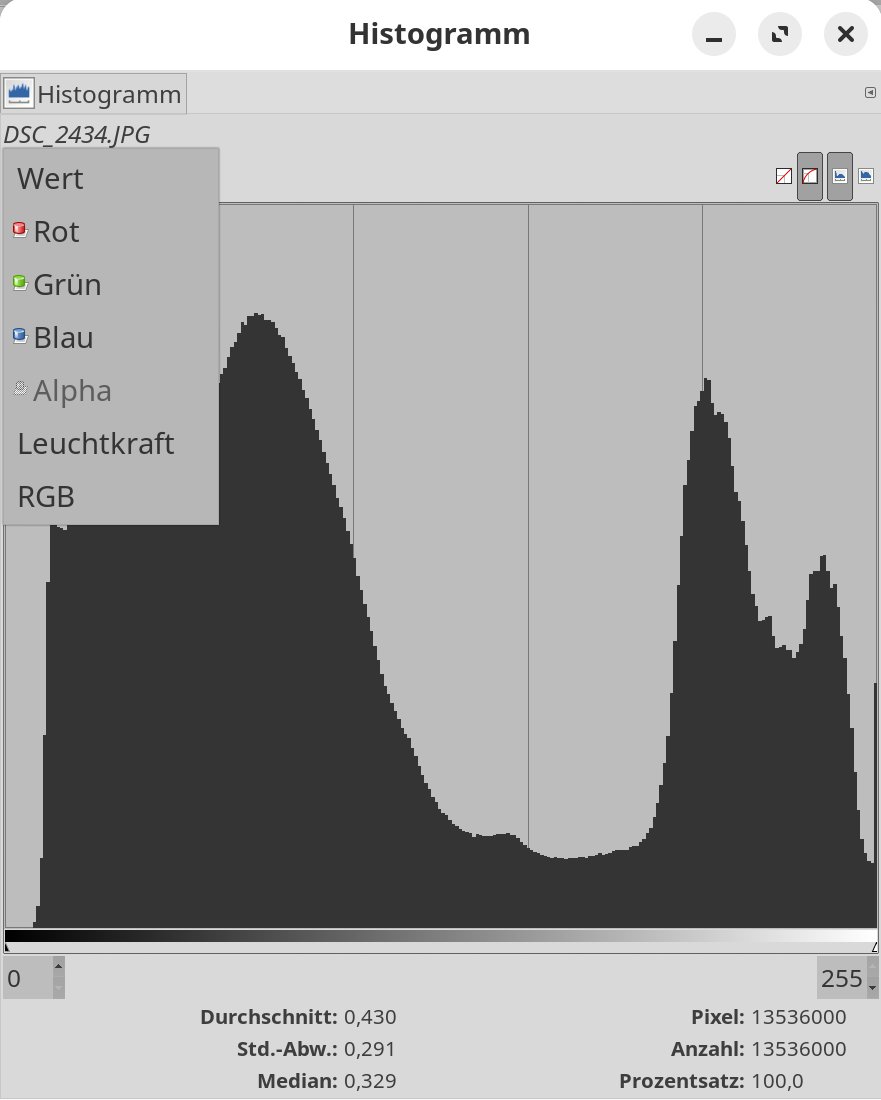
Abbildung 3: Die Auswahlbox Wert erlaubt es, einen Farbkanal auszuwählen, den das Histogramm anzeigt. Die Auswahl Alpha bezieht sich auf die Verteilung der Deckkraft in der aktiven Ebene.
Balkendarstellung
Der Balken eines Histogramms zeigt die Werte linear oder logarithmisch an. Handelt es sich beim ausgewählten Bild um eine Fotografie, sollten Sie die Ansicht Lineares Histogramm verwenden, da sich so die zu korrigierenden Werte besser ablesen lassen. Das Logarithmische Histogramm eignet sich dagegen für Bilder mit großen, einfarbigen Bereichen.
Das ideale Histogramm gleicht einem Gebirgszug, der an den Rändern ausläuft und die gesamte Breite der Grafik einnimmt (Abbildung 4). Drängen die Balken aus dem Diagramm heraus, fehlt dem Bild die entsprechende Zeichnung in den Tiefen oder der Helligkeit.
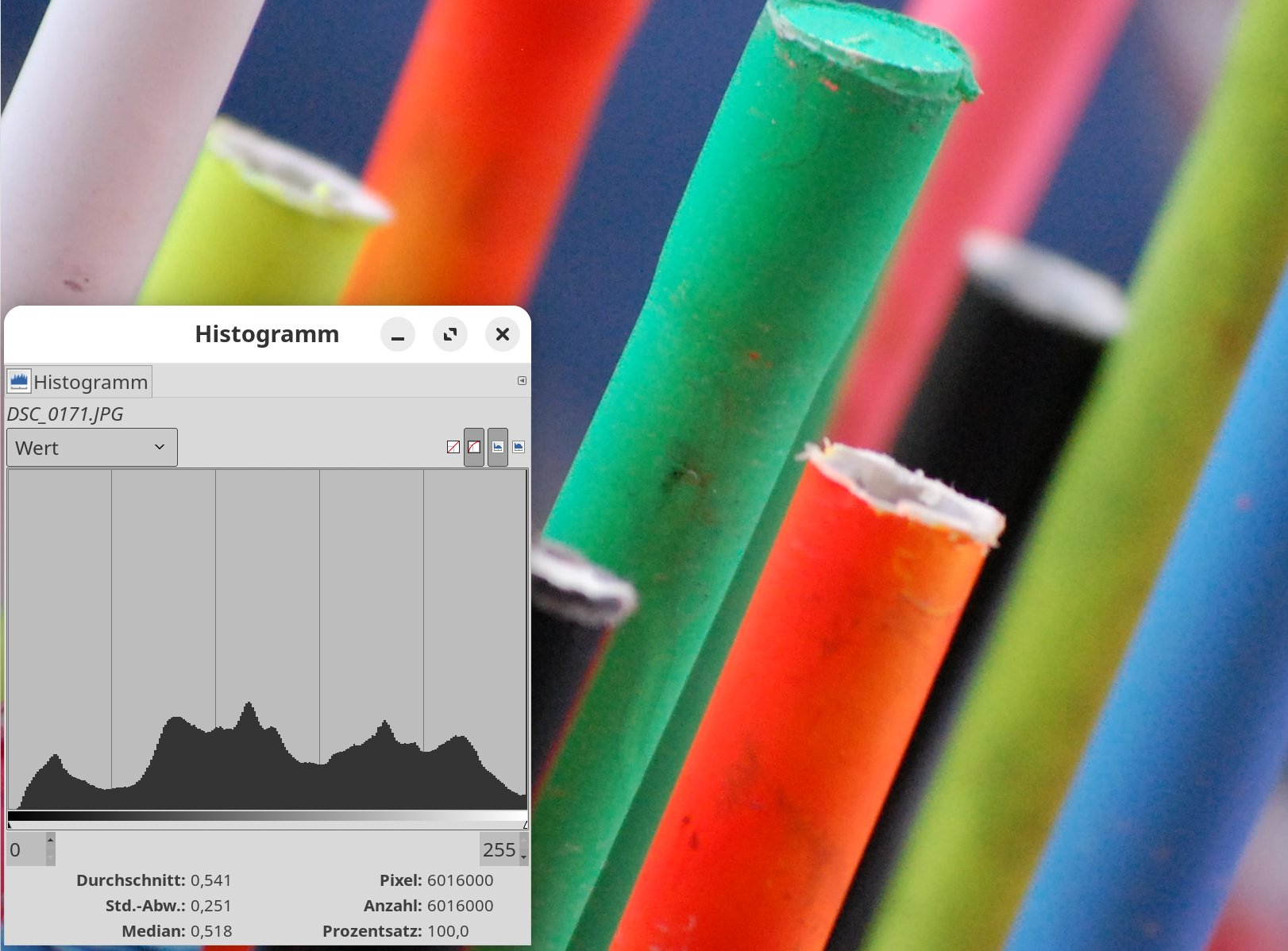
Abbildung 4: Ein ausgewogenes Histogramm sieht etwa so aus wie dieses. Es nimmt die gesamte Breite ein, mit zu den Seiten abfallenden Pixelwerten.
Fehlbelichtung
Häufen sich die Pixel eines Bilds im Histogramm auf der rechten Seite des Diagramms (Abbildung 5) oder drängen sie deutlich über den Rand hinaus, ist das Bild überbelichtet. Es hat dann schwache Kontraste und wirkt flau, mitunter wie von einem Grauschleier überzogen. Solche Bilder lassen sich jedoch häufig mit wenigen Mausklicks korrigieren.
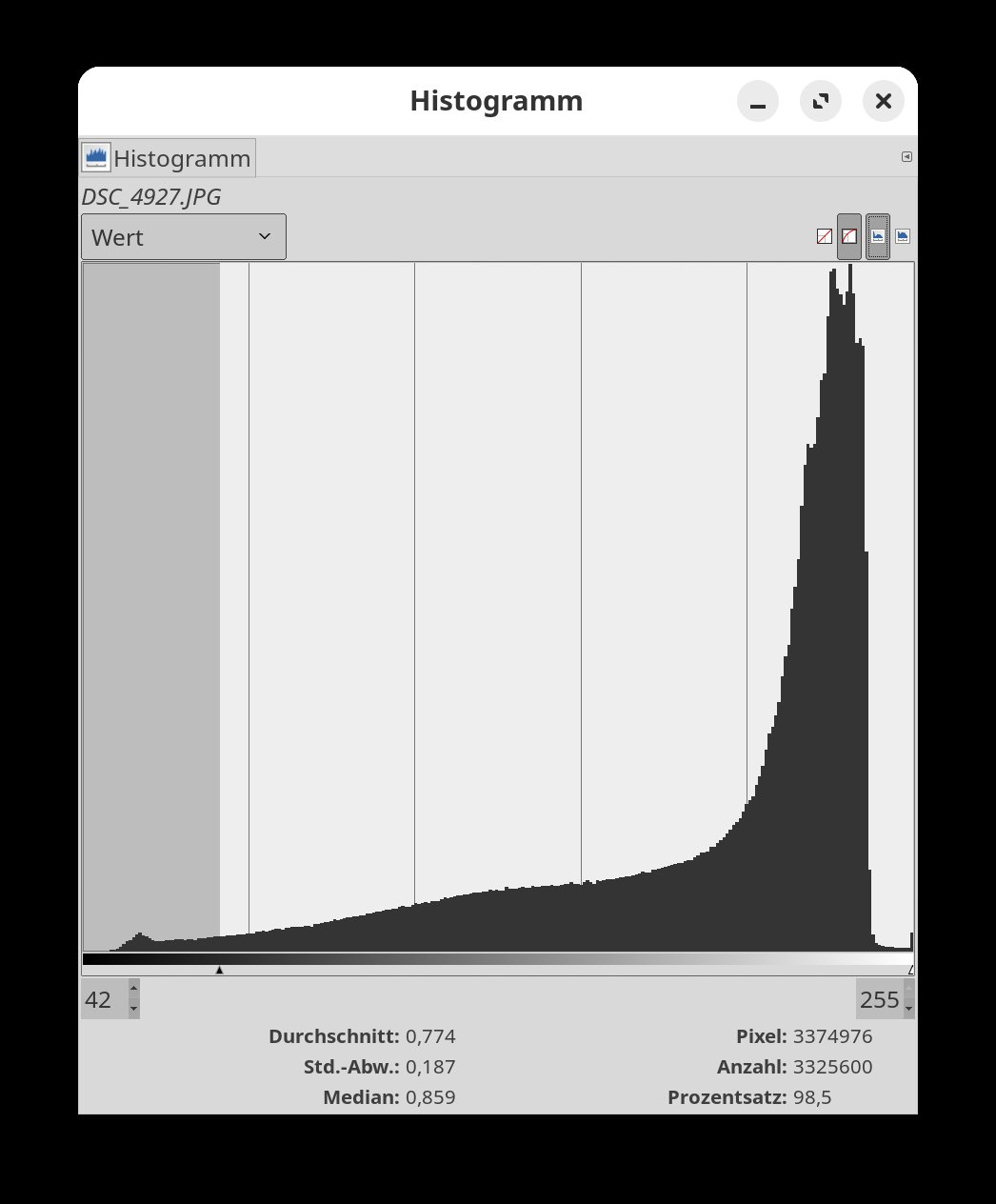
Abbildung 5: Ein Histogramm mit einer Anhäufung von Balken im rechten Bereich deutet auf eine Überbelichtung hin.
Bei einem unterbelichteten Bild häufen sich die Pixel dagegen auf der linken Diagrammseite (Abbildung 6). Solche Bilder wirken dunkler als das echte Szenario. Sind die Werte eines solchen Bilds nicht zu auffällig, gelingt in der Regel eine Verbesserung. Gehen die Balken jedoch über den linken Bereich hinaus, lässt sich das Bild nur minimal bis schlecht korrigieren.
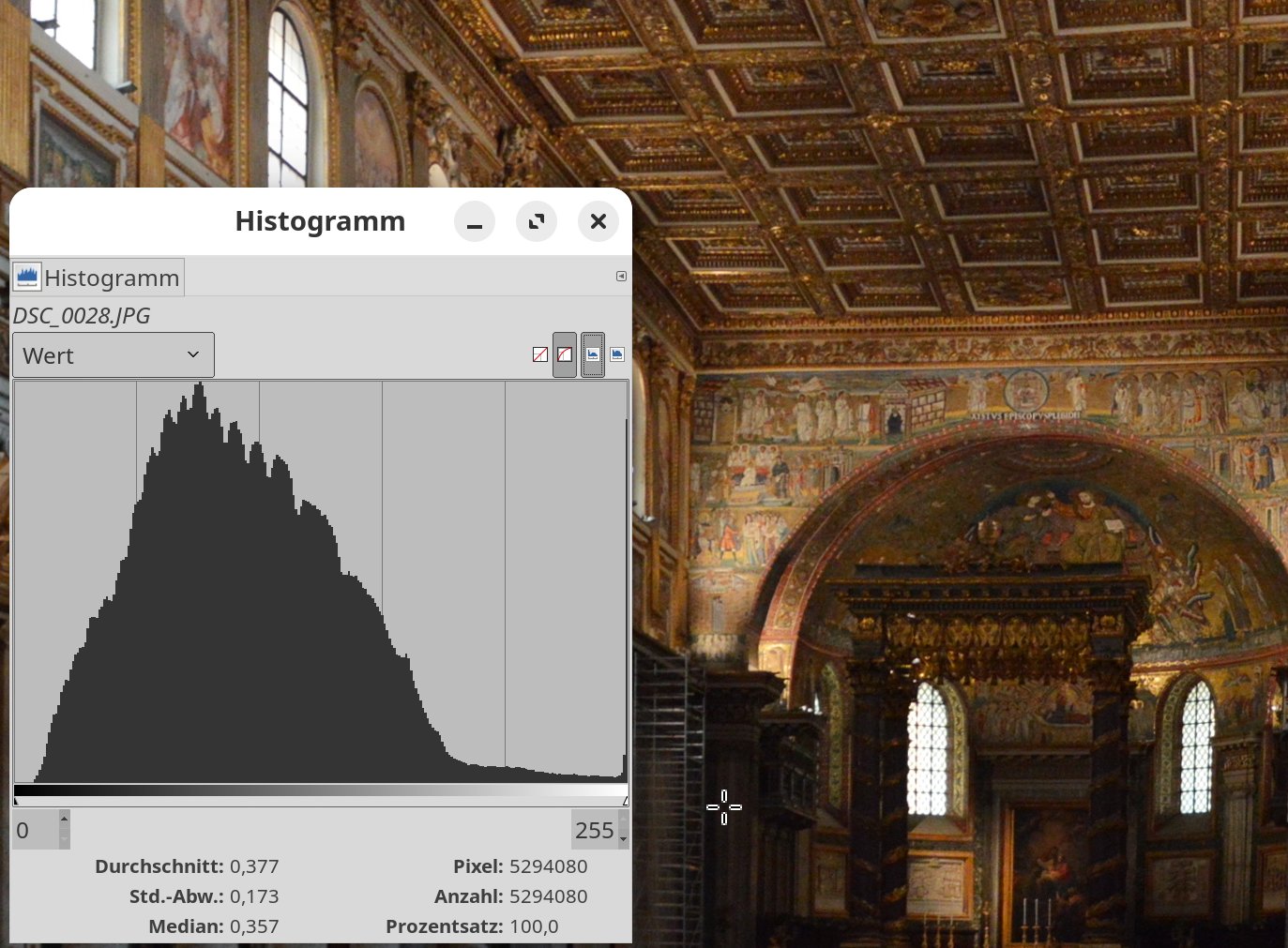
Abbildung 6: Bei diesem Histogramm verlagert sich der Schwerpunkt auf die linke Seite. Das Bild wirkt insgesamt recht dunkel, wäre aber noch ohne viel Aufwand zu retten.
Bildhelligkeit korrigieren
Für schnelle Veränderungen von Helligkeit und Kontrast eignet sich am besten das Werkzeug Helligkeit/Kontrast unter Farben. Nach dem Öffnen eines Bilds starten Sie die notwendige Korrektur mittels der Regler Helligkeit und Kontrast. Um ein Bild aufzuhellen, schieben Sie den Regler Helligkeit nach rechts, zum Abdunkeln nach links. Den Kontrast erhöhen Sie durch eine Regleranpassung nach rechts. Bewegen Sie den Regler nach links, schwächen Sie ihn ab.
Die resultierenden Veränderungen sehen Sie nicht nur in der Vorschau, sondern auch in einem eventuell geöffneten Histogramm. Darin erkennen Sie die neue Verteilung der Bildpixel. Passt das Ergebnis, bestätigen Sie die Korrektur mittels OK. (tle)





