


Ubuntu installiert zwar viele ungewöhnliche Fonts, Klassiker wie Arial und Times New Roman sowie neuere Microsoft-Schriften fehlen jedoch. Wir sorgen für Abhilfe.
Wenn Sie unter Ubuntu 24.04 LibreOffice starten und ein neues Dokument erzeugen, schreiben Sie in Writer Ihre Texte standardmäßig in der Schrift Liberation Serif, Calc-Tabellenzellen verwenden die serifenlose Schrift Liberation Sans. Möchten Sie diese Schriftarten ändern und öffnen das entsprechende Ausklappmenü, erscheint eine riesige Liste von Fonts. Fast alle Schriftnamen beginnen mit Noto (Abbildung 1). An den rechts gezeigten Beispieltexten sowie an den vollständigen Namen erkennen Sie, dass diese Schriften für fremdsprachige Texte gedacht sind, zum Beispiel in Armenisch oder Bengali.
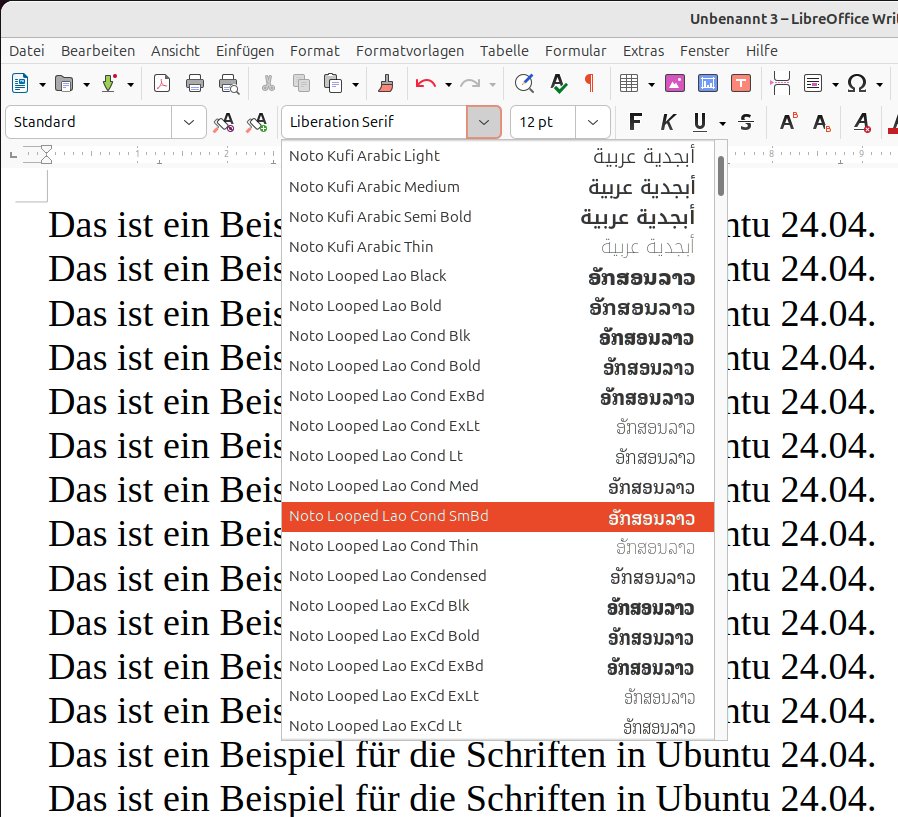
Abbildung 1: Ubuntu installiert zahlreiche Fonts aus der Noto-Schriftfamilie.
Die Noto-Schriftartfamilie [1] wurde und wird weiterhin im Auftrag von Google mit dem Ziel entwickelt, möglichst viele Schriftsysteme abzudecken. Zwar spricht nichts dagegen, dass Ubuntu diese Sprachen unterstützt, aber die meisten Anwender im deutschsprachigen Raum benötigen diese Vielfalt nicht. Selbst die exotischeren Fonts enthalten in identischer Form auch die lateinischen Buchstaben und europäische Sonderzeichen. So lassen sich zum Beispiel zwischen den Schriften Noto Sans Bengali, Noto Sans Arabic und Noto Sans Armenian diesbezüglich keine Unterschiede erkennen.
Standardschriften, die man von Windows her kennt, fehlen jedoch: Ubuntu bringt weder Arial noch Times New Roman mit, dasselbe gilt für die Schreibmaschinenschrift Courier New und die Comic Sans. Als Ersatz bietet es immerhin ähnliche Schriften, wie Liberation Serif und Linux Libertine O als Ersatz für Times New Roman sowie Liberation Sans, Linux Biolinum O und Nimbus Sans als Ersatz für Arial.
Aufräumen
Die Noto-Fonts stecken in sechs Paketen, deren Paketnamen mit fonts-noto- anfangen. Im Detail sind das font-noto-cjk, font-noto-color-emoji, font-noto-core, font-noto-extra, font-noto-mono und font-noto-ui-core. Sie deinstallieren sie in einem Rutsch mit dem Terminalkommando aus der ersten Zeile von Listing 1. Sudo lässt den Paketverwalter Apt mit Root-Rechten laufen und fragt Sie eventuell nach dem Benutzerpasswort. Als Nebeneffekt gewinnen Sie beim Löschen der Pakete knapp 500 MByte Plattenspeicher zurück, den die Schriftdefinitionen vorher belegt haben.
Listing 1
Fonts deinstallieren und installieren
$ sudo apt purge fonts-noto-*
$ sudo apt install ttf-mscorefonts-installer
Im nächsten Schritt spielen Sie die Microsoft-Core-Fonts ein. Dafür gibt es in den Standard-Repos von Ubuntu ein eigenes Paket, das Sie mit Apt installieren (Listing 1, zweite Zeile). Im Terminalfenster erscheint dann ein längerer Lizenztext, der beschreibt, wofür Sie die Windows-Schriften verwenden dürfen (Abbildung 2). Um den Dialog zu verlassen, betätigen Sie Ok, indem Sie den Tabulator und dann die Eingabetaste drücken. Im nächsten Dialog wählen Sie die Option Ja aus, um den Lizenzbedingungen zuzustimmen.
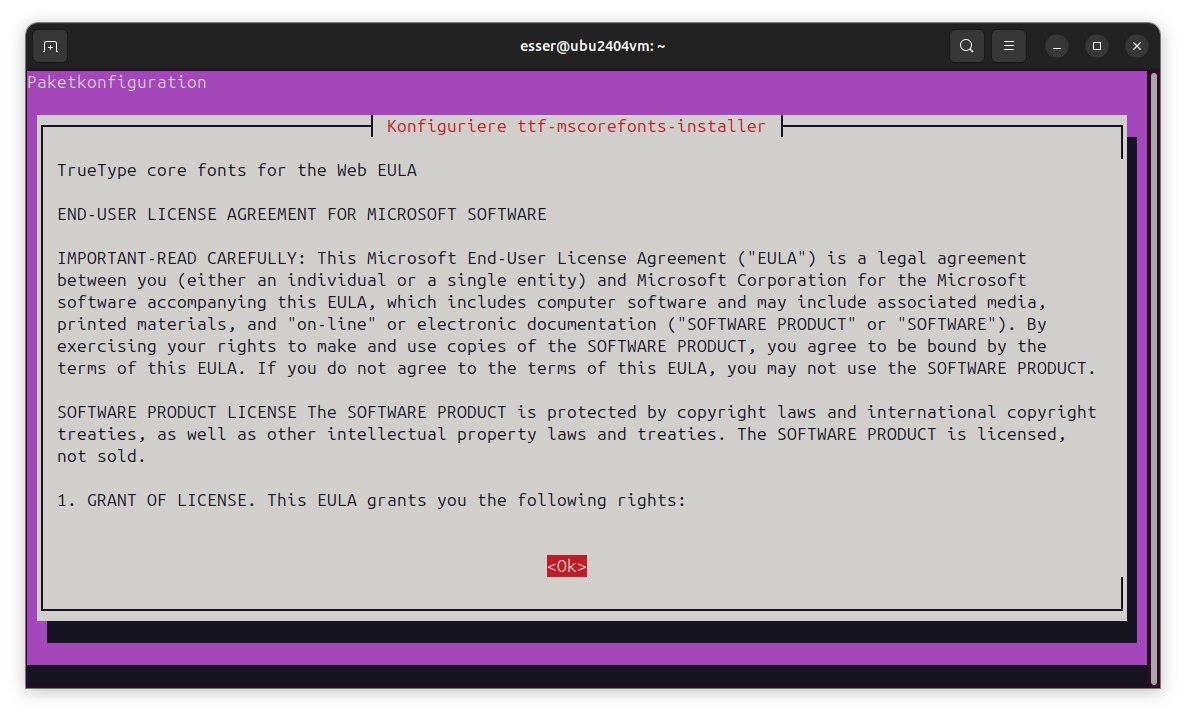
Abbildung 2: Die Microsoft-Core-Fonts sind nicht frei, man darf sie unter Linux aber kostenlos nutzen.
Das im Paket enthaltene Post-Install-Skript lädt nun die Schriftdateien vom Sourceforge-Server herunter [2] und verwendet das Tool Cabextract [3], um die EXE-Dateien zu entpacken. Nach Abschluss des Vorgangs stehen Ihnen die neuen Schriften Andale Mono, Arial, Arial Black, Comic Sans, Courier New, Georgia, Impact, Times New Roman, Trebuchet MS, Verdana und Webdings zur Verfügung.
Calibri und Aptos
Die Serifenschrift Times New Roman und die serifenlose Arial waren über viele Jahre die Standardschriften in den MS-Office-Anwendungen Word und Excel. Abbildung 3 zeigt die beiden im Vergleich zu den Standardschriften von LibreOffice. Ab Office 2007 setzten beide Microsoft-Programme statt Times New Roman und Arial auf die serifenlose Schrift Calibri. Auch dafür bringt Ubuntu eine Alternative namens Carlito mit, die sich metrisch kompatibel zu Calibri verhält. Auf den Wiki-Seiten des Debian-Projekts finden Sie eine Anleitung, mit deren Hilfe Sie Calibri und darüber hinaus die Fonts Cambria, Cambria Math, Candara, Consolas, Constantia, Corbel, Meiryo und Meiryo UI aus einer älteren, frei verfügbaren Version des Powerpoint-Viewers für Windows extrahieren [4].
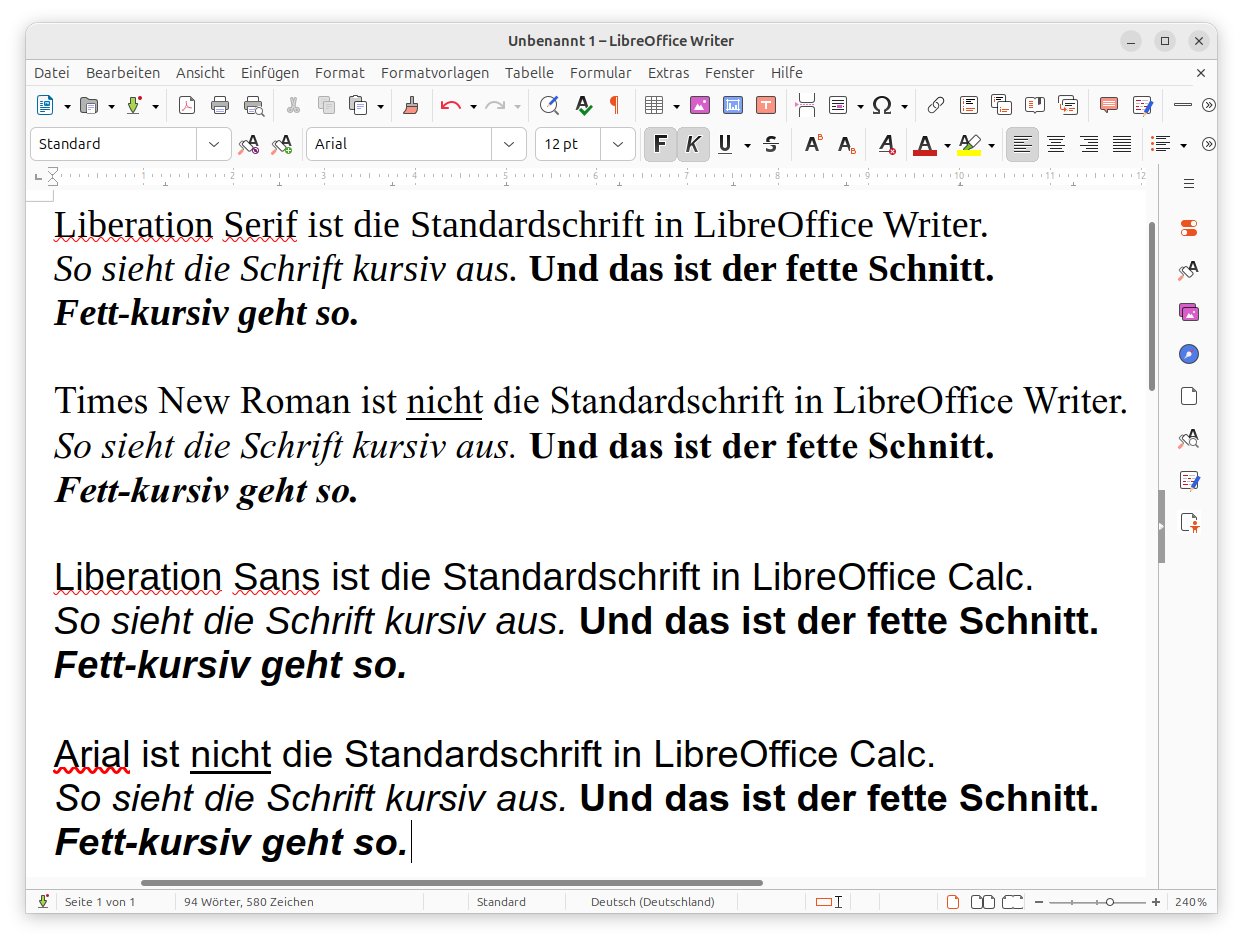
Abbildung 3: Bei identischer Laufweite sehen die Buchstaben der Liberation-Schriften anders aus als die Pendants Times New Roman beziehungsweise Arial.
Eine Kurzversion, die voraussetzt, dass Sie bereits wie vorstehend beschrieben die Microsoft-Core-Fonts und damit auch das Tool Cabextract installiert haben, zeigt Listing 2. Mit diesen Befehlen landen die Fonts in Ihrem privaten Font-Ordner ~/.local/share/fonts/. Ziehen Sie eine systemweite Installation vor, nutzen Sie stattdessen das Unterverzeichnis /usr/share/fonts/truetype/. Für das Erzeugen eines solchen Ordners und das anschließende Entpacken mit Cabextract benötigen Sie Root-Rechte, müssen also allen Kommandos sudo voranstellen. In dem Fall ersetzen Sie die letzten zwei Zeilen aus Listing 2 durch die Befehle aus Listing 3.
Listing 2
Calibri lokal einrichten
$ wget https://archive.org/download/PowerPointViewer_201801/PowerPointViewer.exe
$ cabextract PowerPointViewer.exe -F ppviewer.cab
$ mkdir ~/.local/share/fonts/microsoft
$ cabextract ppviewer.cab -F '*.TT?' -d ~/.local/share/fonts/microsoft/
Listing 3
Calibri systemweit einrichten
$ sudo mkdir /usr/share/fonts/truetype/microsoft
$ sudo cabextract ppviewer.cab -F '*.TT?' -d /usr/share/fonts/truetype/microsoft/
Calibri ist in der Microsoft-Welt jedoch auch schon wieder ein alter Hut. Möchten Sie auf dem aktuellsten Stand bleiben, sind die Aptos-Fonts [5] die Schriftarten der Wahl. Sie laden sie ohne Umwege von der Microsoft-Seite herunter. Das ZIP-Archiv Microsoft Aptos Fonts.zip entpacken Sie mit Unzip oder im Dateimanager. Die enthaltenen Dateien schieben Sie in denselben Ordner, in dem auch Calibri Platz gefunden hat. Abbildung 4 zeigt die anschließend verfügbaren Schriften: die serifenlose Aptos, die Codeschrift Aptos Mono mit fester Breite, die schmalere Aptos Narrow und die Serifenschrift Aptos Serif.
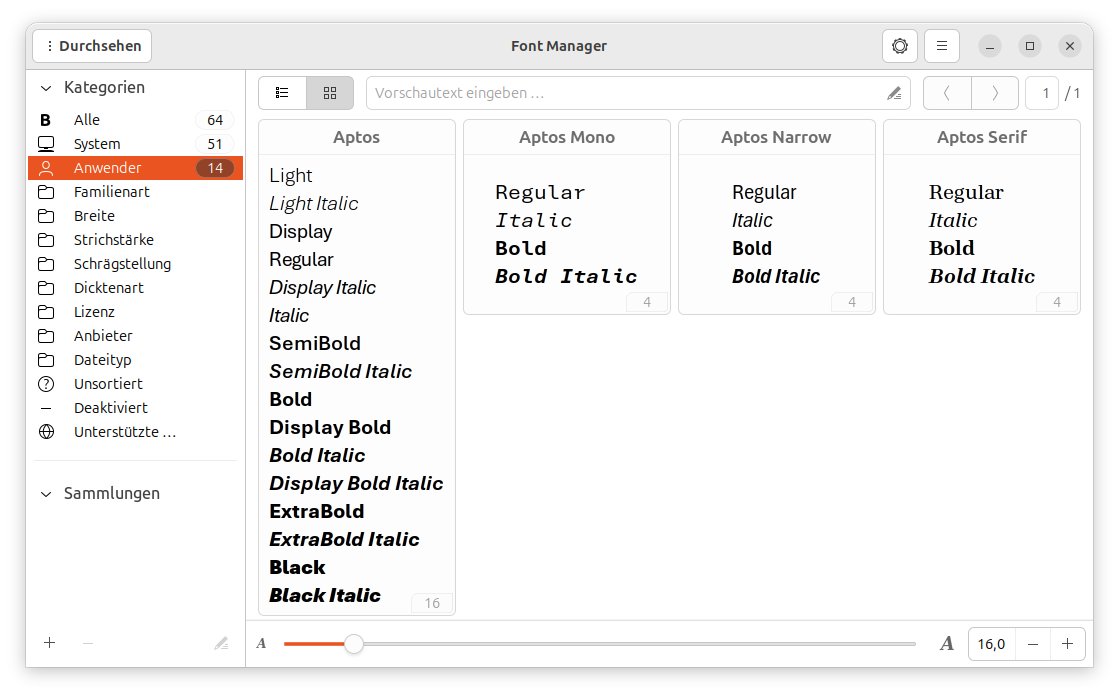
Abbildung 4: Auf dem neuesten Stand: Microsoft setzt seit 2023 auf die Schriftenfamilie Aptos.
LibreOffice sollten Sie nach der Installation der Fonts auf jeden Fall neu starten, damit es die nachinstallierten Schriften integriert. Anschließend können Sie in den von Ihnen verwendeten Büroanwendungen quasi wählen, ob Sie den Look der 90er-Jahre, aktuelle oder brandneue Schriften nutzen möchten. Die Tabelle “Standardschriften” zeigt eine Übersicht, welche Schriftarten wann Standard waren oder sind. Falls Sie Comic Sans zur Standardschrift für Ihre Dokumente küren, müssen Sie sich allerdings auf heftige Abwehrreaktionen gefasst machen. Eine lustige Podcast-Folge in englischer Sprache zu Comic Sans gibt es bei Wireframe [6].
|
Office-Paket |
Textverarbeitung |
Tabellenkalkulation |
|---|---|---|
|
Microsoft Office 2000 |
Times New Roman 12pt |
Arial 10pt |
|
Microsoft Office 2007 |
Calibri 11pt |
Calibri 11pt |
|
Microsoft 365 (2023) |
Aptos 12pt |
Aptos Narrow 11pt |
|
LibreOffice 24.x (2024) |
Liberation Serif 12pt |
Liberation Sans 10pt |
LibreOffice
Nach all der Installationsarbeit nutzt LibreOffice in neuen Dokumenten aber immer noch die Schriften Liberation Serif und Liberation Sans. Um hier nicht jedes Mal von Hand die Absatzvorlagen anpassen zu müssen, erlaubt das Büropaket, in den Einstellungen andere Schriften für Writer einzustellen. Die nötigen Schritte für Calc gestalten sich etwas umständlicher.
Starten Sie zunächst LO Writer und rufen Sie dann über Extras | Optionen die Einstellungen auf. Öffnen Sie in der Übersicht am linken Rand den zugeklappten Eintrag LibreOffice-Writer und klicken Sie auf Grundschriftarten (westlich). Sie sehen dann rechts die Standardschriften für fünf Textkategorien (Abbildung 5).
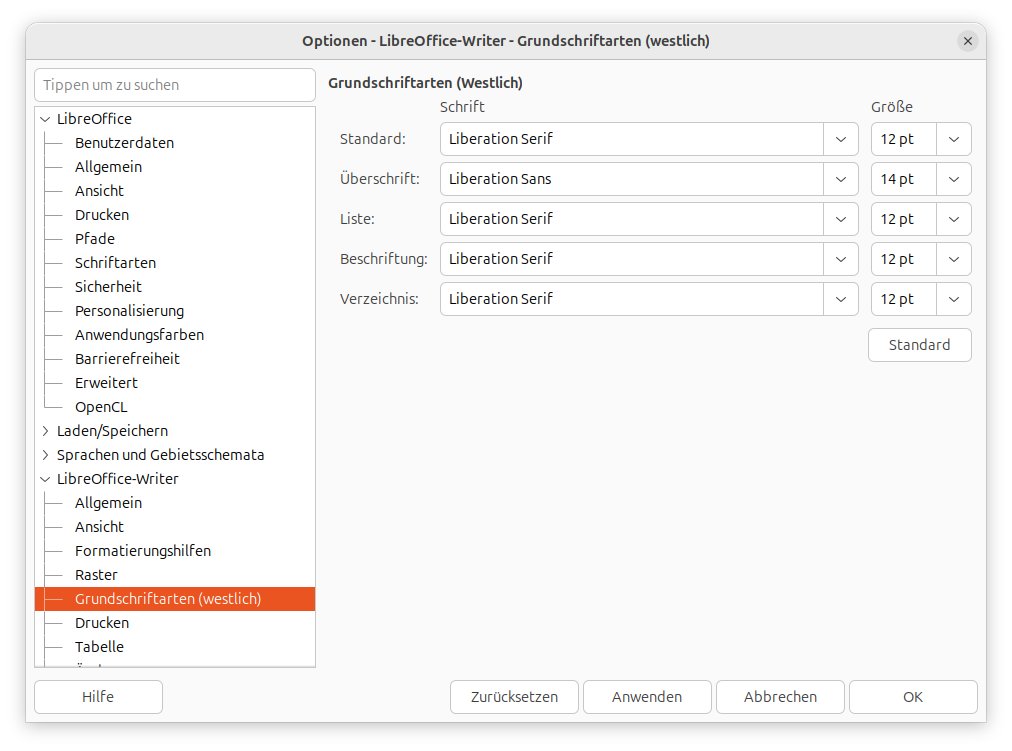
Abbildung 5: Die Grundschriften für Writer-Dokumente lassen sich in den Einstellungen problemlos ändern.
Ändern Sie jeweils über die Dropdown-Menüs neben den Kategorien Standard, Überschrift, Liste, Beschriftung und Verzeichnis die Vorgaben Liberation Serif und Liberation Sans in die Schriften Ihrer Wahl. Jeweils rechts davon modifizieren Sie bei Bedarf auch die Standardschriftgröße. Änderungen der Standard-Schrift übernimmt LibreOffice automatisch in die letzten drei Zeilen, die Sie aber nach Bedarf manuell anpassen. Nach dem Bestätigen der Änderungen mit OK gelten diese für alle neuen Dokumente inklusive des aktuell geöffneten. In sonstigen Textdokumenten ändert sich aber nichts.
Für Calc fallen die nötigen Schritte umfangreicher aus, weil Sie hier die Standarddokumentenvorlage anpassen müssen. Erzeugen Sie ein neues Calc-Dokument, dann verwendet es automatisch die Standarddokumentenvorlage. Blenden Sie zunächst einmal mit [F11] oder Formatvorlagen | Formatvorlagen verwalten rechts die Liste der Vorlagen ein. Klicken Sie nun mit der rechten Maustaste auf den Eintrag Standard und wählen Sie aus dem Kontextmenü den Punkt Vorlage bearbeiten. Im folgenden Dialog Zellvorlage: Standard klicken Sie auf den Reiter Schrift und ändern dann die Vorgaben in den Feldern Schriftart, Schriftschnitt und Größe nach Wunsch (Abbildung 6).
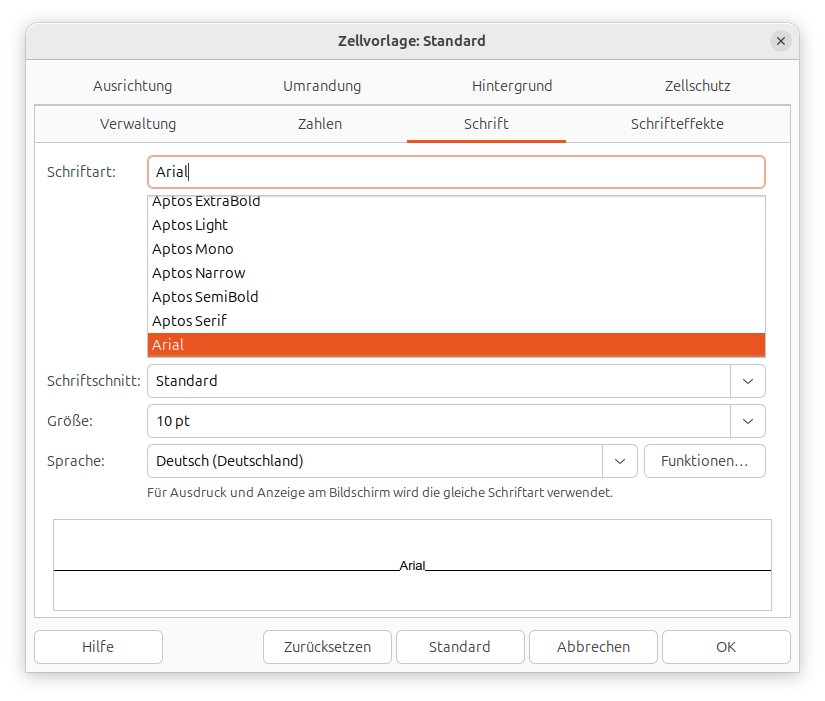
Abbildung 6: In Calc ändern Sie die Standardschrift über die Zellvorlage Standard.
Rufen Sie dann den Menüpunkt Datei | Dokumentvorlagen | Als Dokumentvorlage speichern auf. Im Dialog Speichern geben Sie einen Namen ein, etwa Neue Schrift, wählen aus der Liste der Vorlagenkategorien den Eintrag Meine Dokumentvorlagen und setzen unten das Häkchen bei Dokumentvorlage als Standard setzen (Abbildung 7). Dann klicken Sie auf Speichern. Alle neuen Calc-Dokumente verwenden in den Zellen ab sofort die neu ausgewählte Schriftart.
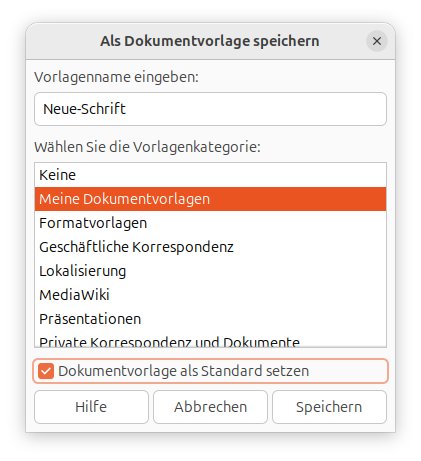
Abbildung 7: Die leere Tabelle mit aktualisierten Schriften speichern Sie als Vorlage.
Font Manager
Ein nützliches Tool für die Verwaltung und Ansicht der Schriftarten fehlt in einer Standard-Ubuntu-Installation: der Font Manager. Mit dem Befehl sudo apt install font-manager ist das Programm schnell nachinstalliert, Sie finden es danach in der Anwendungsliste als Font Manager.
Nach dem ersten Start läuft es normalerweise im Modus Verwalten. Sollte das nicht der Fall sein, klicken Sie ganz links oben auf die Schaltfläche und wählen im Ausklappmenü Verwalten. Die dreigeteilte Ansicht zeigt rechts oben eine Liste aller installierten Schriften, die Sie links durch Auswahl verschiedener Kategorien einschränken. Rechts unten sehen Sie Textproben der oben ausgewählten Schrift in verschiedenen Größen (Abbildung 8).
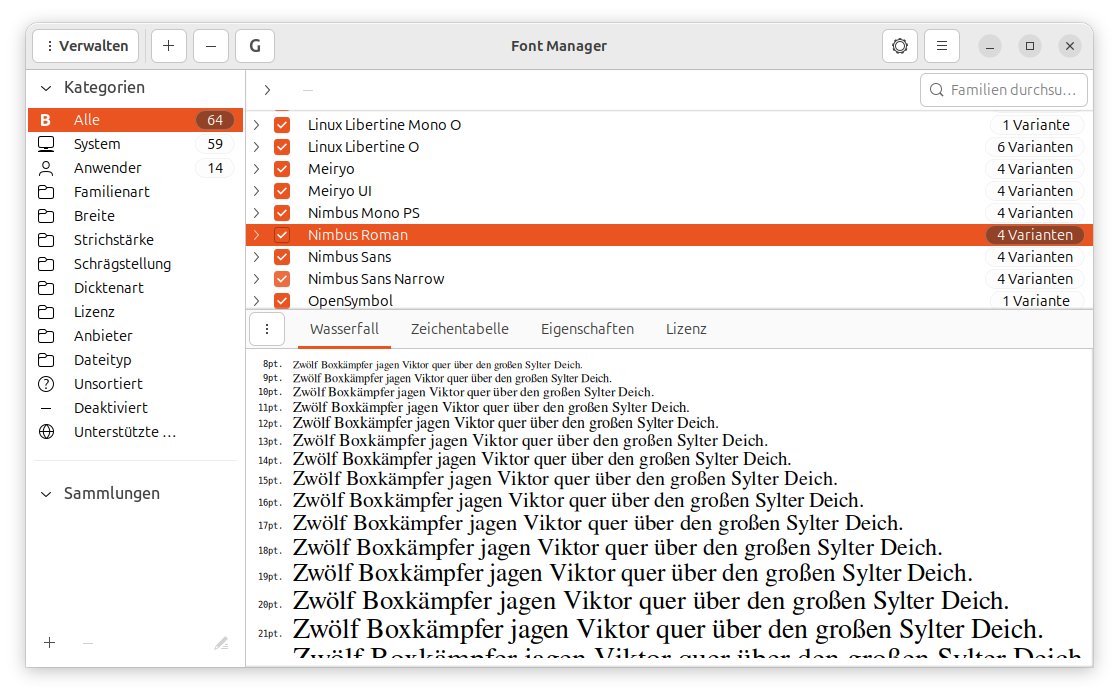
Abbildung 8: Der Font Manager zeigt Vorschautexte aller installierten Fonts.
Diese Darstellung der Schrift in verschiedenen Größen heißt im Programm Wasserfall. Mit einem Klick auf die Schaltfläche mit drei Punkten links unter der Font-Liste wechseln Sie von Vorschau zu Lorem ipsum, einem längeren, mehrere Absätze umfassenden Blindtext. Dabei passen Sie über einen Regler am unteren Fensterrand stufenlos die Schriftgröße an. Um den kompletten Zeichenvorrat der Schriftart anzusehen, klicken Sie auf Zeichentabelle. Für jedes Zeichen zeigt das Programm dann auch den Unicode-Namen, etwa Box drawings light vertical and right), sobald Sie es anklicken.
Schriften verwalten
Vor jeder Schrift befindet sich ein Häkchen. Entfernen Sie es durch Anklicken, deaktivieren Sie damit die Schrift. Damit lassen sich Schriften aus den Auswahldialogen der Anwendungen entfernen, ohne sie vom System zu löschen. Änderungen greifen prinzipiell sofort, doch LibreOffice bemerkt das aber erst nach einem Neustart: Die Office-Anwendungen aktualisieren die Schriftenliste im laufenden Betrieb nicht.
Über das Plussymbol in der Titelleiste des Programmfensters fügen Sie neue Schriften hinzu. Die speichert die Software in einem frisch angelegten Unterordner des privaten Font-Verzeichnisses. Font Manager kann also einige der Arbeitsschritte mit einer grafischen Oberfläche erledigen, die wir weiter oben im Terminalfenster erledigt haben.
Um in den Font-Viewer-Modus zu wechseln, klicken Sie links oben auf die Schaltfläche und wählen aus dem Dropdown-Menü den Eintrag Durchsehen. Das Programm zeigt dann zu den installierten Schriften alle enthaltenen Schriftschnitte an, also unter anderem das leichtere und geringfügig dünnere Light oder die extrafetten Varianten ExtraBold und Black. Die stecken zwar oft in separaten Truetype-Dateien, aber Font Manager erkennt, dass sie zusammengehören.
Fazit
Die von Windows gewohnten Standard-Office-Schriften jeglichen Alters fehlen bei einer frischen Ubuntu-Installation, lassen sich jedoch mit geringem Aufwand nachinstallieren. Mit wenigen zusätzlichen Arbeitsschritten nutzen Sie sie auch als Standardschriften in LibreOffice Writer und Calc. Der Font Manager bietet einen besseren Überblick über die installierten Fonts und ein bequemeres Handling beim Installieren und beim vorübergehenden Deaktivieren von Schriften. Auch ihn installiert Ubuntu nicht vor, er steht aber über die Standard-Repos bereit. (tle)
Glossar
-
Post-Install-Skript
-
Debian-Pakete enthalten mitunter Shell-Skripte, die das System vor und nach der Installation sowie vor und nach der Deinstallation ausführt. Sie starten oft komplexere Einrichtungsroutinen oder erstellen (bei Treibern) eine neue Initial RAM-Disk.
-
metrisch kompatibel
-
Alle Zeichen haben jeweils identische Abmessungen (Breite und Höhe). Die vorgegebenen Abstände zwischen den Zeichen sind ebenfalls gleich, inklusive Unterschneidungen und Ligaturen.
Infos
-
Microsoft-Schriften: http://downloads.sourceforge.net/corefonts/
-
Cabextract: https://www.cabextract.org.uk/
-
Calibri via Powerpoint-Viewer: https://wiki.debian.org/ppviewerFonts
-
Aptos-Schriften: https://www.microsoft.com/en-us/download/details.aspx?id=106087
-
“Why we love to hate Comic Sans”: https://creativecloud.adobe.com/de/discover/article/wireframe-s4-e6-why-we-love-to-hate-comic-sans-and-the-return-of-fonts-with-personality





