


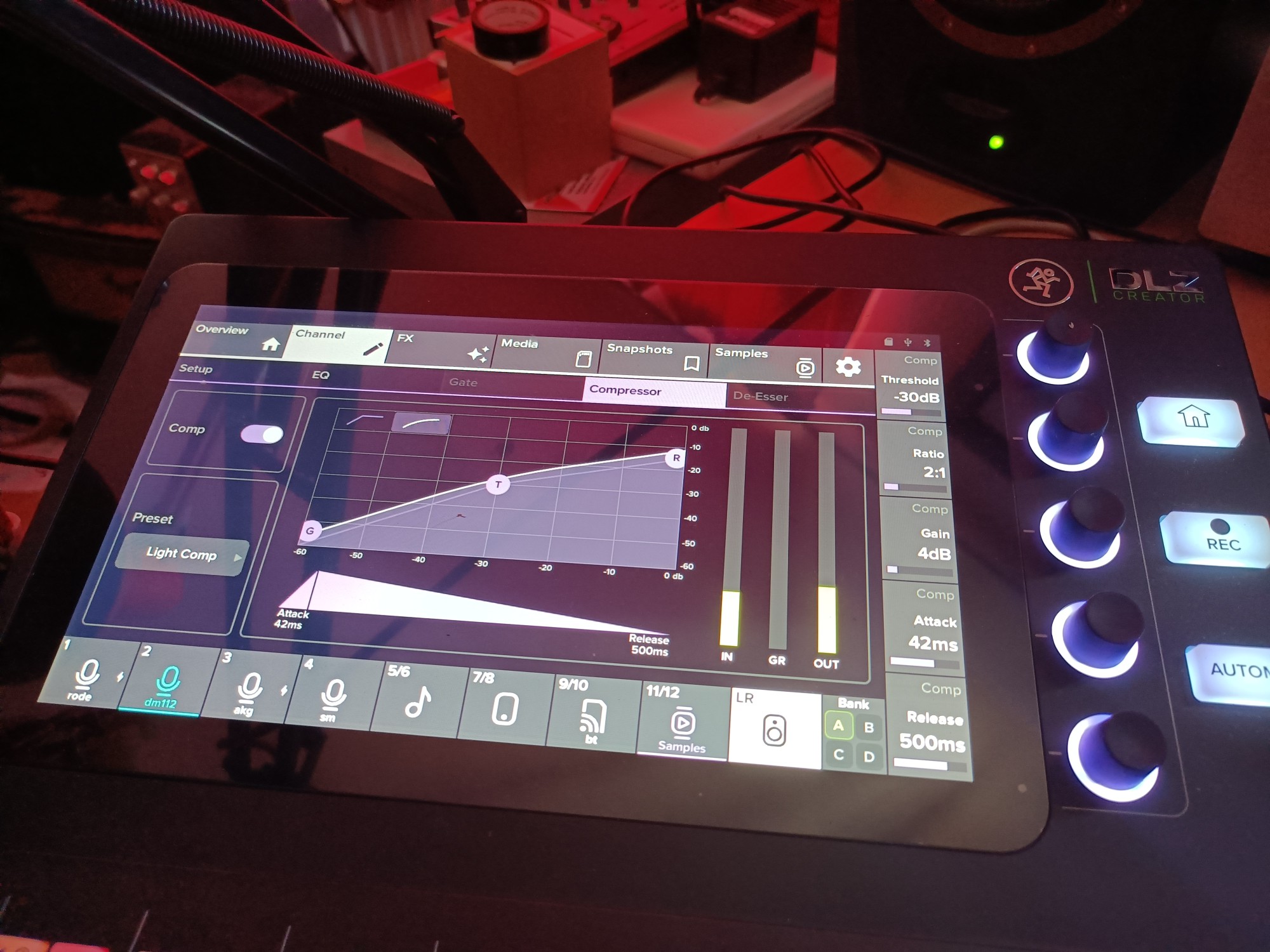
Das Mackie DLZ Creator ist eine gut gebaute und durchdachte Komplettlösung für Podcaster.
Wie nennt man eine technische Anlage, mit der man auf zehn Kanälen gleichzeitig Töne aufnehmen und mixen kann? Bei der man das Ergebnis an vier verschiedene Kopfhörer und einen Stereo-Master ausgeben und dabei alle Ausgaben individuell mixen kann? Mit Effekten wie Hall, Equalizer und Kompressor, sowie der Möglichkeit, Samples aufzunehmen und per Tastendruck aufzurufen? Die beste Antwort wäre wohl: ein Tonstudio.
Das DLZ Creator [1] (kurz: DLZ) von Mackie ist all das. Nur ist es nicht 100 Quadratmeter groß, sondern nur einen viertel Quadratmeter (Abbildung 1). Das macht es deutlich leichter transportierbar. Zudem kostet das Gerät auch nicht so viel wie ein Mittelklasse-Pkw, sondern eher so viel, wie noch vor zehn Jahren eine gute Soundkarte für Tonstudios: Für rund 800 Euro Straßenpreis sind Sie dabei. Wir haben ausprobiert, was sich ganz praktisch mit all diesen Fähigkeiten anstellen lässt und wie man unter Linux mit dem Material arbeiten kann, das das Gerät liefert.
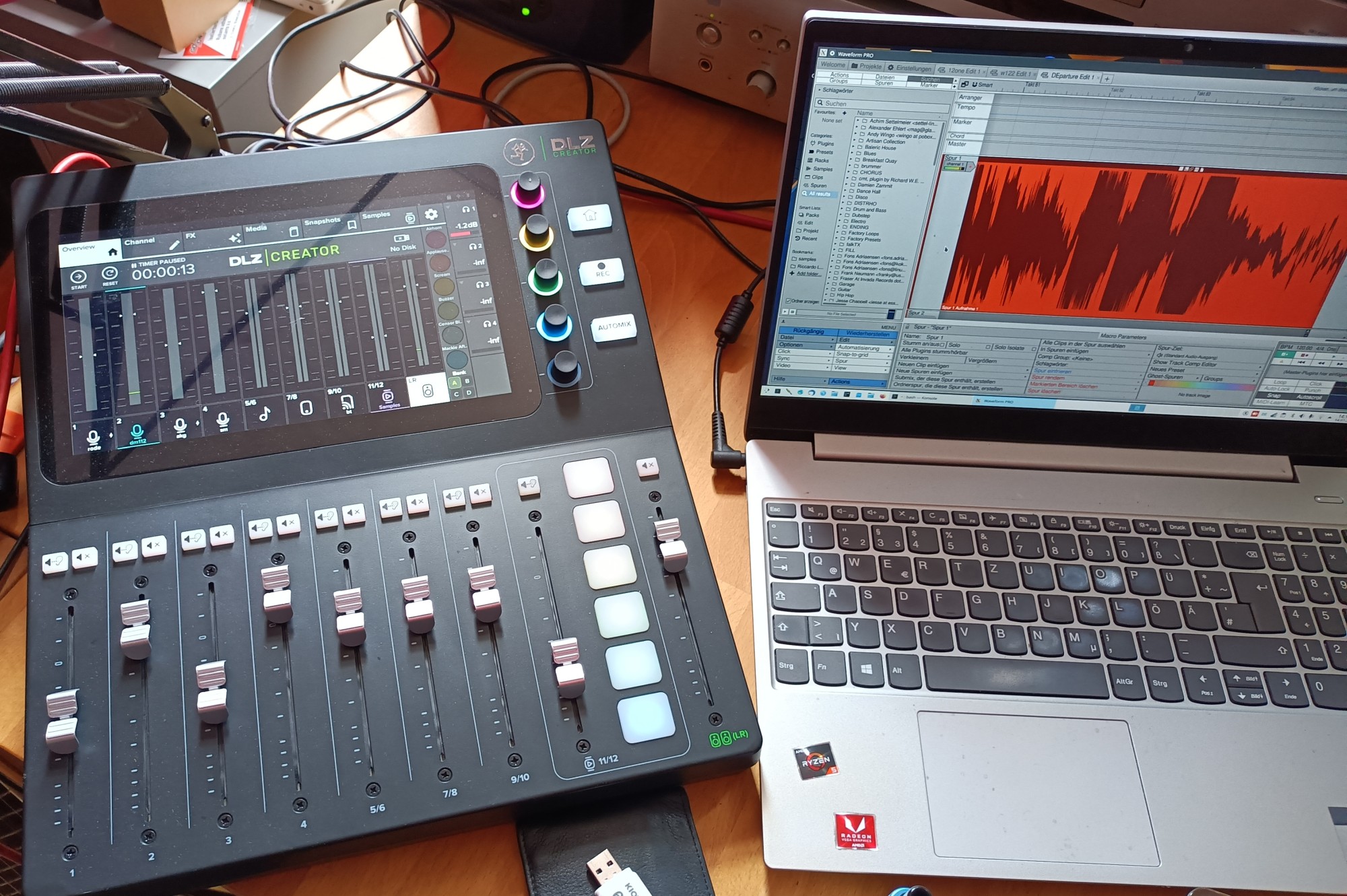
Abbildung 1: Außer den Mikros bietet das DLZ in einem handlichen Gehäuse alles, was man für eine typische Podcast-Produktion braucht. Für die Nachbearbeitung auf dem PC liegt eine Lizenz für Mackie Waveform bei, das auch unter Linux gut funktioniert.
So haben wir getestet
Normalerweise bestückt man das DLZ mit vier gleichartigen Mikrofonen, da man für einen Podcast alle Stimmen in etwa gleich aufnehmen sollte. Um herauszufinden, wie die Vorverstärker und die Einstellungsmöglichkeiten funktionieren, haben wir sehr verschiedene Mikros folgender Typen eingesetzt:
- AKG Perception 100 (Mittelmembran-Kondensator),
- RFT EM 112 (ein antikes, aber hochwertiges dynamisches Mikrofon),
- Samson C02 (Kleinmembran-Elektret-Kondensator), und
- Sure SM57 (dynamisch).
Von allen Mikros nahm das DLZ Signale auf, die dem entsprechen, was man von den Mikros erwarten darf, wenn man sie an gute Vorverstärker anschließt. Irgendwelches Grundrauschen war nicht festzustellen, auch mit dem wohlklingenden, aber etwas schwachen Signal des RFT nicht. Etwas Nachhilfe mit dem eingebauten Kompressor glich dabei auch den niedrigen Signalpegel aus. Das SM57 kann mit extremen Signalpegeln umgehen und wird bis heute gern für die Snaredrum am Schlagzeug verwendet. Mit den Onyx-Vorverstärkern des DLZ lässt sich auch diese Fähigkeit voll nutzen.
Das Samson ist sicher nicht als Mikrofon für Podcast-Solostimmen gebaut. Bei richtiger Einstellung des Kanals im DLZ bewährte es sich aber als ziemlich brauchbare Lösung für die Aufnahme von Umgebungsgeräuschen wie etwa Applaus bei Live-Veranstaltungen. Das AKG (Abbildung 2) ist das typische Mikrofon für das DLZ. Mikrofone dieser Art sind die erste Wahl für Podcasts, und das AKG funktionierte im Test entsprechend makellos.
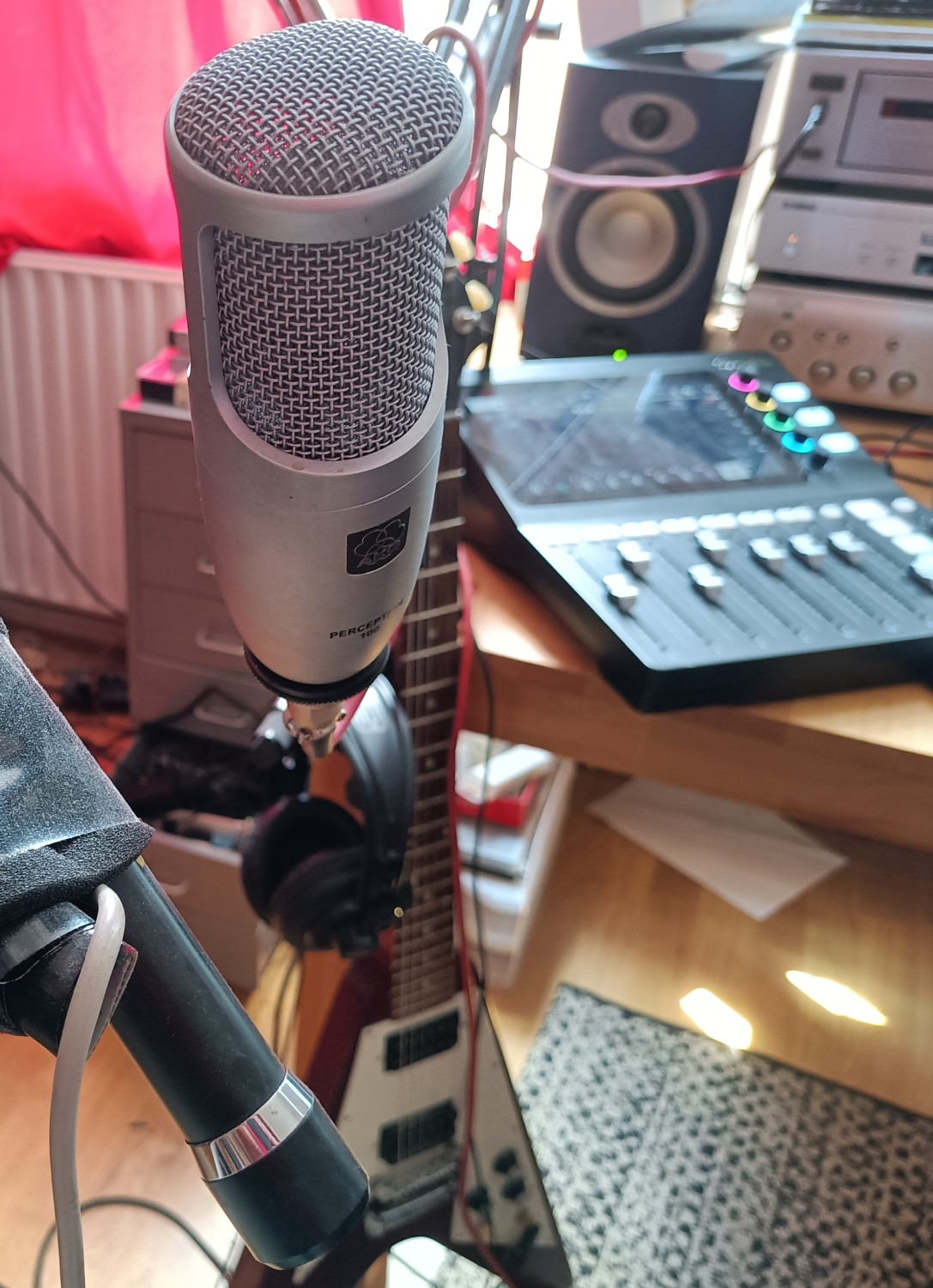
Abbildung 2: Das AKG Perception ist ein erschwinglicher Klassiker, der an den Vorverstärkern des DLZ erstklassige Signale liefert.
Erstkontakt
Das DLZ ist etwa so groß wie ein Laptop, etwas dicker und etwa so schwer wie ein klassischer IBM Thinkpad. Es passt also auf jeden Schreibtisch und lässt sich in einem geeigneten Behältnis auch mit dem Rad oder in der Bahn transportieren.
Das erstklassige 10-Zoll-Display verrät die enge Verwandtschaft zu Android-Tablets, mobiler Akkubetrieb ist allerdings nicht vorgesehen. Da das DLZ für den Einsatz im (Heim-)Studio und bei Veranstaltungen wie Gesprächsrunden gebaut ist, geht Mackie von einem vorhandenen 220-Volt-Netzanschluss aus und reduziert so nebenbei Gewicht und Preis.
Im Grunde handelt es sich beim DLZ um einen eigenständigen Harddisk-Recorder mit vielen eingebauten Extras und hochwertiger Analogelektronik für die Mikrofonanschlüsse und Verstärker. Irgendwelche Installationen sind also nicht erforderlich. Sie versorgen das Gerät einfach mit Strom, schalten es ein, und eine Minute später erscheint ein Einrichtungsassistent auf dem Display (Abbildung 3).
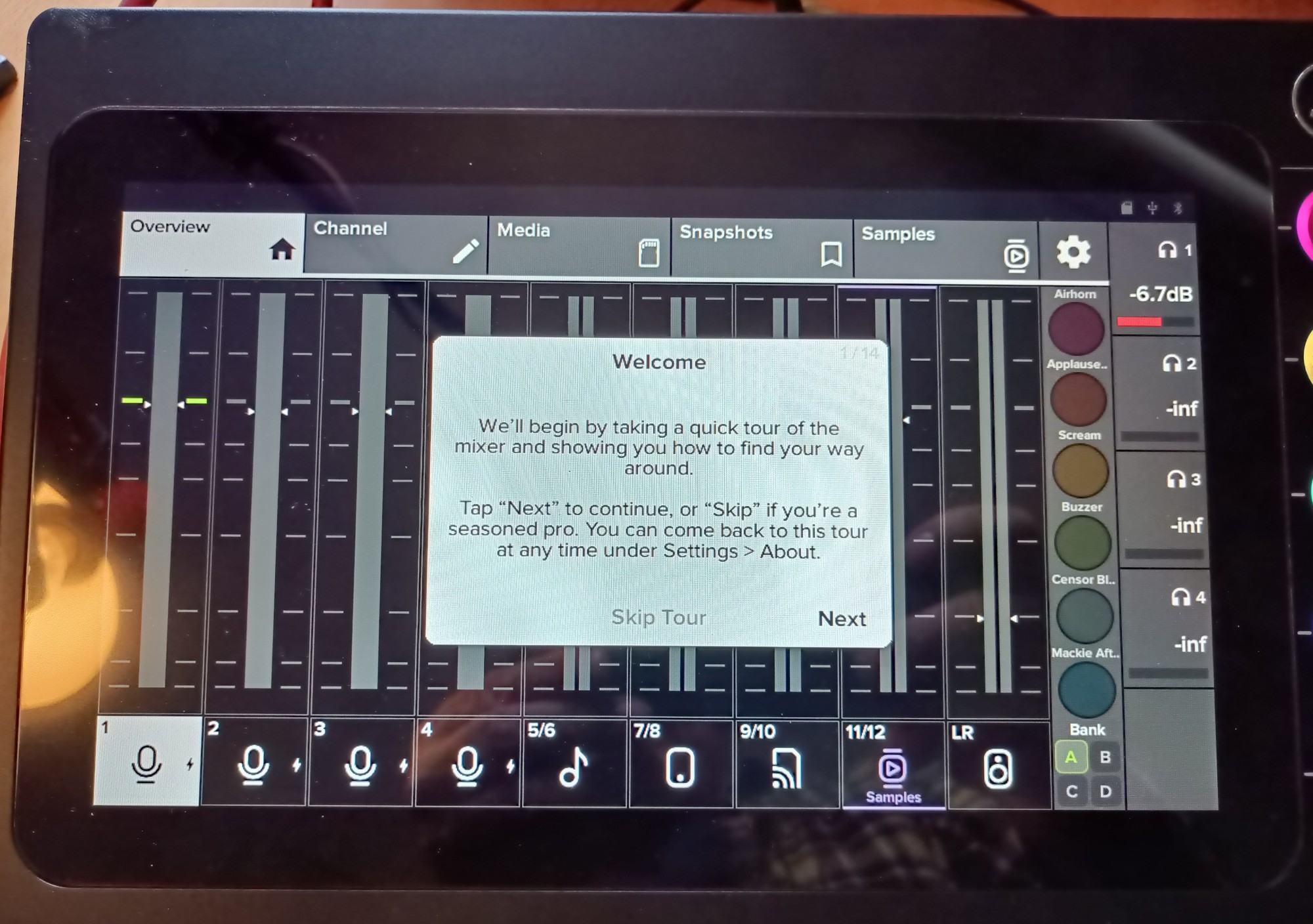
Abbildung 3: Beim Erstkontakt zeigt das DLZ eine Erklärungstour durch seine vier Hauptansichten. Wer möchte, kann sich diese auch später noch einmal ansehen.
Das DLZ ist nicht standardmäßig mit dem Internet verbunden. Einen Wi-Fi-Chip besitzt es nicht, der eingebaute LAN-Anschluss ist bis auf Weiteres funktionslos. Deswegen empfiehlt es sich, zunächst auf der Mackie-Webseite nach Updates für Treiber und Firmware zu schauen. Das Update lässt sich im laufenden Betrieb leicht einspielen. Haben Sie es auf einen am DLZ angeschlossenen USB-Speicher kopiert, erscheint es in der Sektion Media als Datei. Ein Doppel-Tap auf die Datei startet das Update. Der im Test gänzlich reibungslose Vorgang beseitigte einige kleine Bugs in der Bedienung.
Die Hauptzielgruppe des DLZ sind Podcaster. Wer solche Aufnahmen oder Streams im eigenen Studio oder Wohnzimmer mit vielleicht einem gelegentlichen Gast produziert, dürfte wenig Anlass haben, den Modus der Oberfläche von Easy auf Enhanced oder Pro umzuschalten. Die Voreinstellungen erweisen sich als sinnvoll; wer ein bis zwei gute, gleichartige Mikrofone verwendet, wird oft gar nichts einzustellen haben. Die großen, leichtgängigen Lautstärkeregler machen selbst eine leise Stimme gut hörbar, die Drehregler rechts oben am Gerät stellen die gewünschte Abhörlautstärke der vier Kopfhörerausgänge ein.
Der dicke Home-Knopf springt aus allen Situationen auf die Mixeransicht, der Record-Knopf darunter startet die Aufnahme. Mit Enhanced und Pro geht mehr – aber in den meisten Podcast-Sessions dürfte wohl selten Anlass bestehen, etwa mehr Delay auf den zweiten Kanal zu legen. Speziellere Einstellungen werden aber durchaus interessant, wenn es gilt, sich auf verschiedene Aufnahmeräume einzustellen, oder um verschiedene Mikrofone ins gewünschte Verhältnis zueinander zu setzen.
Im Test ließ sich all das im Detail im Pro-Modus einstellen. Die Oberfläche wird dadurch reichhaltiger, aber auch etwas weniger schnell und leicht zu bedienen. Da sich das DLZ aber alle Einstellungen merkt und auch komplexe Setups als Preset-Dateien speichern kann, ist es kein Problem, nach den Detaileinstellungen in Pro in den deutlich schneller bedienbaren Enhanced-Modus zurückzuwechseln.
Hallo Linux!
Grundsätzlich arbeitet das DLZ auch als USB-Sound-Interface, und zwar mit stolzen zehn einzelnen Eingängen und nicht weniger als vier Ausgängen. Allerdings ließ sich diese eindrucksvolle Funktionalität im Test nicht sinnvoll in Gang bringen.
Alsa erkennt zwar das Gerät, und so lassen sich die Anschlüsse mit der USB-Bridge von Ubuntu Studio auch in den Jack-Kontext von Carla einblenden. Nur zu hören ist … nichts. Ein Test mit dem neuen Ubuntu Studio 23.04 bringt zwar noch schöner beschriftete, aber allerdings ebenfalls nicht nutzbare DLZ-Anschlüsse (siehe Kasten “Das DLZ als USB-Sound-Interface”). Weder mit Alsa direkt, noch mit Jack, Pulseaudio oder Pipewire lässt sich das Gerät nutzen (Abbildung 4).
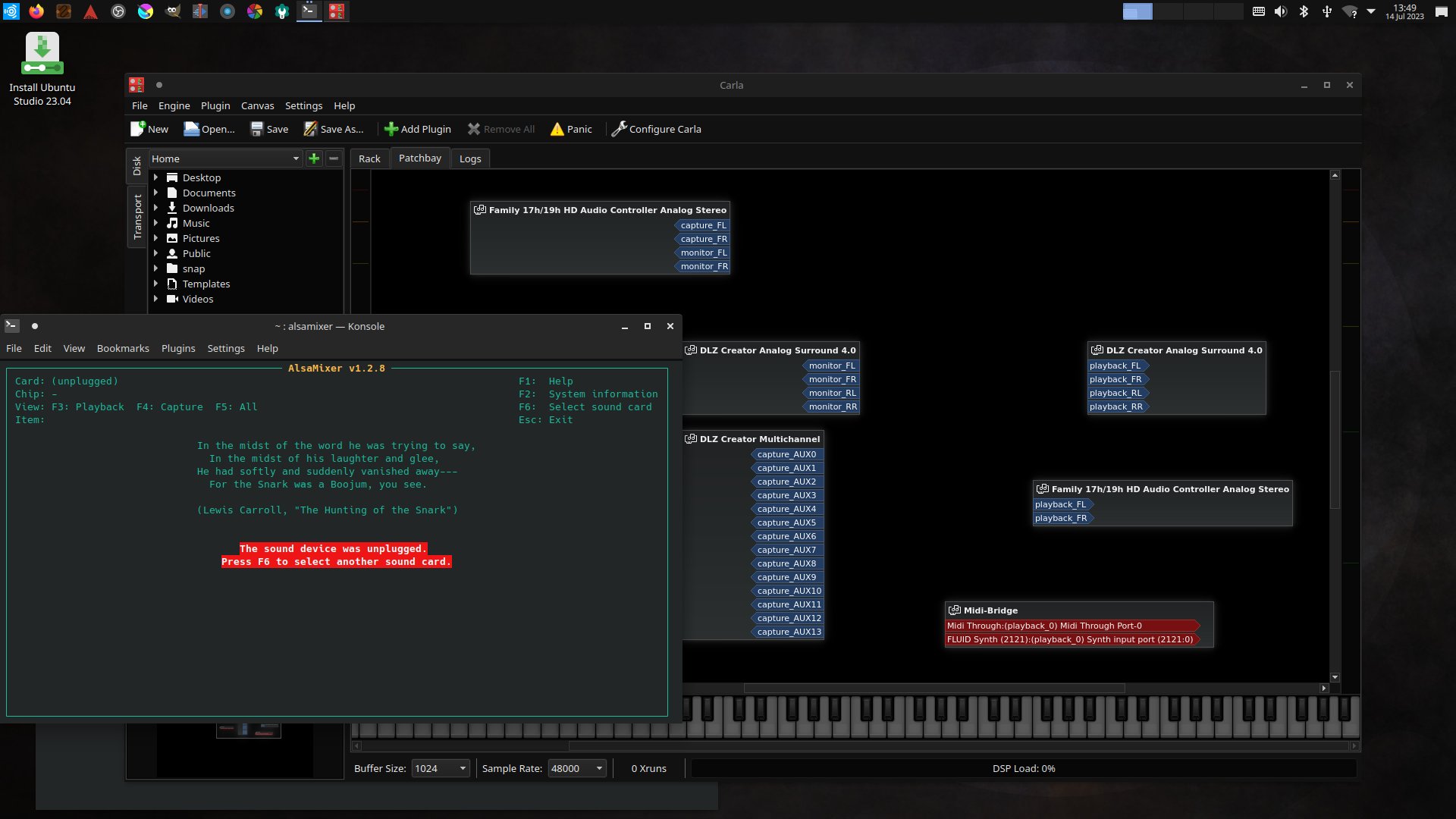
Abbildung 4: Im aktuellen Ubuntu Studio erscheinen alle Anschlüsse des DLZ. Allerdings lädt jeder Versuch, sie zu verbinden, den Alsa-Treiber neu. Dadurch verweigert der Alsamixer (links im Bild) ratlos den Dienst.
Das DLZ als USB-Sound-Interface
Das DLZ verarbeitet intern nicht weniger als zehn diskrete PCM-Sound-Eingänge und vier Ausgänge. Über seine USB-C-Buchse lässt es sich an einen Linux-PC anschließen, der diese Kanäle dann nutzen könnte, um Anwendungen via Jack damit zu verkabeln. Könnte, denn in der Praxis schlägt das fehl. Zwar erkennt der Alsa-USB-Treiber das DLZ, und es erscheint mit all seinen Kanälen sofort in Carlas Patchbay, aber benutzen lassen sich die Anschlüsse nicht.
Im Test kam zunächst das aktuelle Ubuntu Studio 22.04 LTS zum Einsatz. Da lag die Vermutung nahe, die Version 23.04 könne das besser: Sie führt erstmals das neue Audiosystem Pipewire als Ersatz für Pulseaudio ein – das könnte eventuell einen Unterschied machen. Zwar zeigte die Carla-Patchbay alle Anschlüsse des DLZ sofort mit gut verständlichen gerätespezifischen Beschriftungen an, nur verwenden ließen sie sich auch mit Pipewire nicht. Wenn wir versuchten, ein virtuelles Kabel in Carla zu legen, schaltete sich das DLZ sofort aus und gleich wieder ein. Hier kann man nur auf Updates hoffen.
Die eigentliche Funktionalität schränkt dieser Umstand aber nicht wesentlich ein. Für die Weiterbearbeitung in der DAW lässt sich der Export auf einen USB-Stick nutzen, für Live-Streaming eignet sich auch der analoge Stereoausgang des DLZ. Dazu schließen Sie den Master-Stereo-Ausgang des DLZ während der Session an das Sound-Interface Ihres Linux-PCs an.
Pulseaudio zeigt zudem das nervige Verhalten, alle Anschlüsse automatisch einrichten zu wollen und das bei Misserfolg gleich noch einmal zu versuchen. Der Direktbetrieb mit Jack ist ganz unmöglich, das DLZ erscheint einfach nicht in der Liste der dafür nutzbaren Interfaces.
Kann man also unter Linux mit dem DLZ nichts anfangen? Nicht ganz. Tatsächlich lässt sich sogar die ganze Funktionalität des DLZ in Linux nutzen, zumindest für die Szenarien, für die Mackie das Gerät gebaut hat: Podcasts aufnehmen und streamen und die Aufnahmen bei Bedarf weiterbearbeiten. Mit der USB-Interface-Option kann man theoretisch eine Session auch direkt in einer DAW aufnehmen. Aber dafür ist das Gerät nicht primär gedacht. Auch unter Windows und MacOS ist das eine eher als experimentell eingestufte Option, für die man jeweils spezielle Treiber installieren muss.
Im Grunde lässt Mackie durchblicken, dass man doch einfach auf den Aufnahmeknopf drücken kann und Schnitt und Nachbearbeitung danach an der fertigen Aufnahme vornimmt. Das Material wird dazu sauber in 14 Mono-Kanäle getrennt in unkomprimiertem WAV-Audio auf eine SD-Karte oder einen USB-Speicher aufgenommen (Abbildung 5).
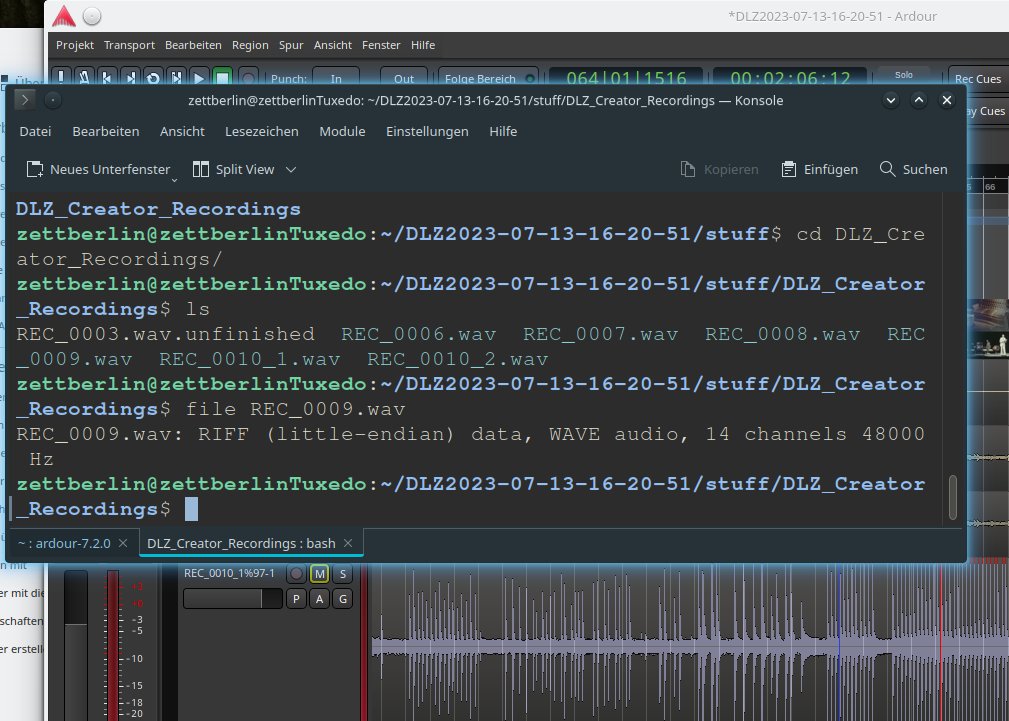
Abbildung 5: Wie die meisten modernen Sound-Lösungen nimmt auch das DLZ Streams mit 48 kHz Auflösung auf. Damit lässt sich das Material auch ohne Umrechnungsverlust in gängigen Videoformaten verwenden.
Der Aufnahmemechanismus synchronisiert dabei die Daten auf dem Wechseldatenträger so aggressiv, dass das Gerät sogar auf eine Funktion Datenträger auswerfen verzichtet. Im Test genügte die eine Sekunde zwischen dem Stopp der Aufnahme und dem Herausziehen des USB-3-Sticks, um fehlerlos konsistente Dateien zu transportieren. Selbst der Versuch, den Stick bei laufender Aufnahme zu ziehen, führte zu einer brauchbaren Datei, die nur mit dem Hinweis unfinished in ihrem Namen auf den rücksichtslosen Umgang mit dem Datenträger verwies.
Das DLZ nimmt jede Session in eine einzelne WAV-Datei auf. Das macht die Daten übersichtlich, bewirkt aber auch, dass Mediaplayer wie VLC die Dateien nicht abspielen können: Sie erwarten zwei Stereo-Spuren oder Standard-Surround-Kodierung.
Mackie empfiehlt für den Import Audacity (Abbildung 6). Das funktioniert tadellos – wer nur ein wenig schneiden und Lautstärken normalisieren möchte, kommt damit zweifellos zurecht. Alles darüber hinaus – und vor allem die wichtige Funktion, Aufnahmen für Videoportale mit einem Film zu verbinden – klappt damit aber nicht. Das dem DLZ beiliegende Waveform bietet auf der Audio-Seite alles, was heute geht. Die Videosynchronisation zeigt sich aber immer noch etwas unterentwickelt, zumindest gelingt sie nicht so komfortabel wie in Ardour. Deswegen stellen wir die Nachbearbeitung komplett mit Ardour 7 [2] dar.
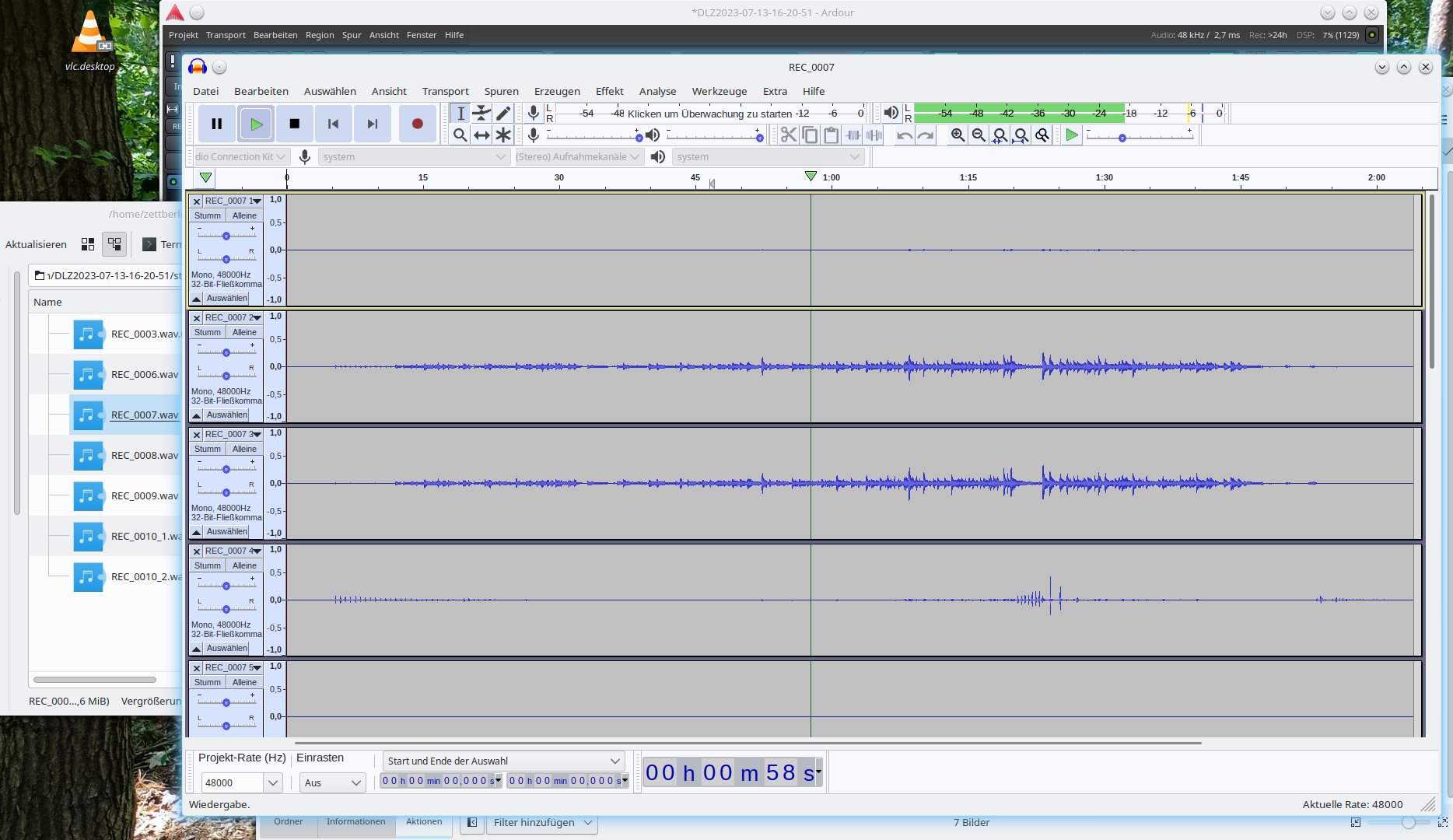
Abbildung 6: Audacity legt beim Öffnen der WAV-Datei des DLZ automatisch für jeden Kanal eine Mono-Spur an, auch für Kanäle ohne Signal.
Video vorbereiten
Ardour hat alles, was man für Audiobearbeitung benötigt: Es kann Videoclips laden und anzeigen, um so die mit dem DLZ aufgezeichnete Session mit einem Video synchron zu bearbeiten. Videos schneiden kann es aber nicht. Dieser Schritt lässt sich in einem voll ausgestatteten Videoeditor wie Kdenlive sehr viel besser umsetzen. Damit schneiden Sie die leeren Stellen im Video schnell heraus. Das Ergebnis ist allerdings ein Clip, der nicht exakt dem DLZ-Audio-Export entspricht. Es empfiehlt sich, eine Liste der Schnitte mit Zeitangabe anzulegen. Zumindest, wenn es um mehr als eine Handvoll grober Schnitte geht, hilft das ungemein, das DLZ-Material in Ardour an das fertig geschnittene Video anzupassen.
Sobald das Video nur noch enthält, was es enthalten soll, rufen Sie über Projekt | Rendern die Exportfunktion auf (Abbildung 7). Anschließend sollten Sie das Projekt in Kdenlive unbedingt speichern. Nachdem Sie den Soundtrack in Ardour darauf optimiert haben, laden Sie ihn in das Kdenlive-Projekt und löschen die originale Videotonspur. So können Sie ohne unnötige Umrechnungsverluste das Originalmaterial mit perfektem Sound in alle möglichen Videoformate exportieren. Das von der Kamera aufgenommene Audio sollten Sie unbedingt mit exportieren, weil dessen Wellenform dem DLZ-Material entspricht und erst damit eine sehr genaue Synchronisation möglich wird.
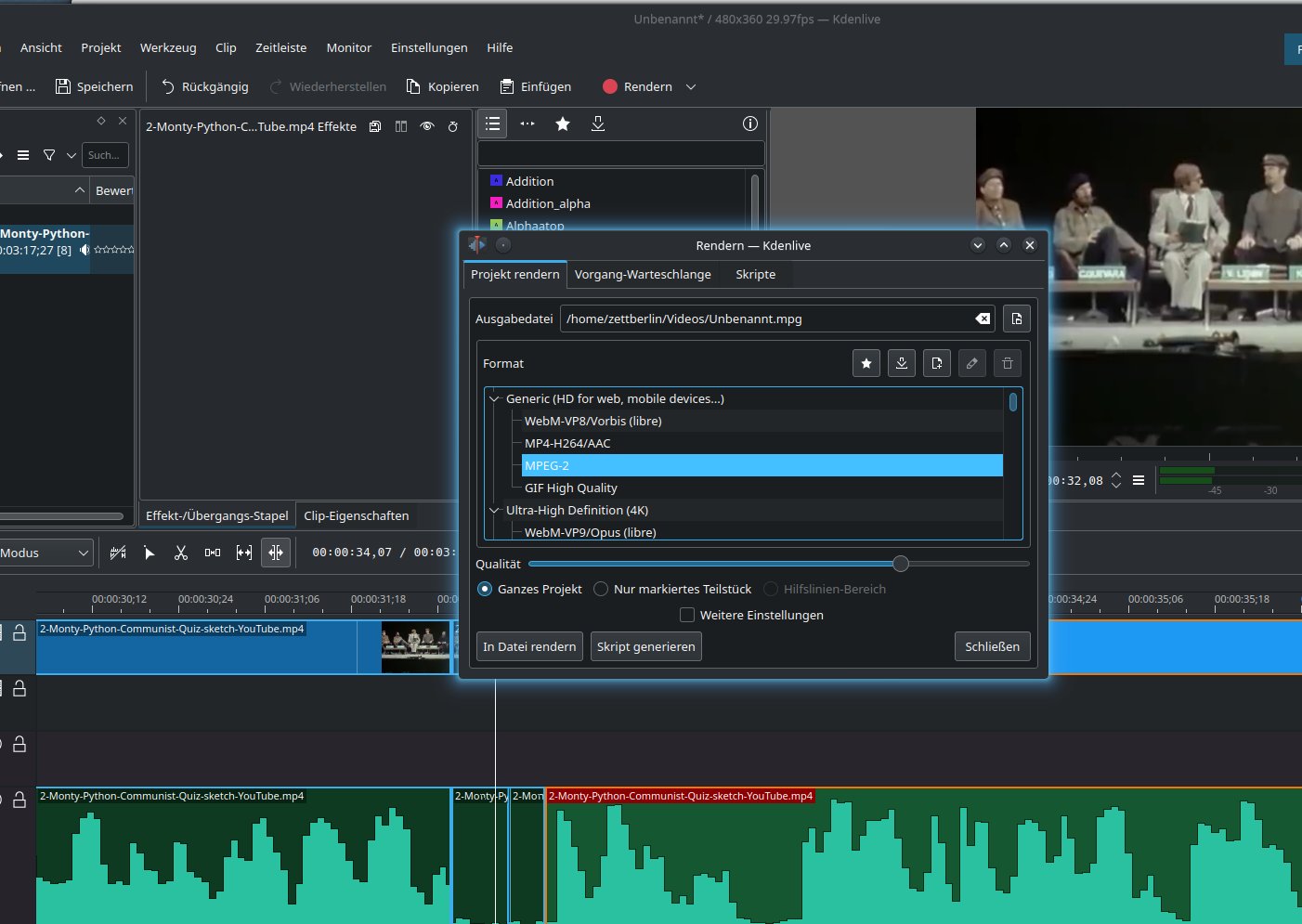
Abbildung 7: Kdenlive kann in alle denkbaren Videoformate exportieren.
Video nachbearbeiten
Für den Test haben wir Ardour 7.2 über den Installer von Ardour.org eingespielt. Das Paket ist gegen eine Spende in selbst gewählter Höhe und für registrierte Nutzer/Spender der Webseite verfügbar. Alternativ lässt sich auch das von allen gängigen Distributionen angebotene Ardour verwenden, dessen Installation übrigens auch die Abhängigkeiten für das aktuelle Ardour von der Webseite auflöst.
Das beim Start neu angelegte Projekt enthält keine Audio-Spuren, diese lassen sich beim Import der DLZ-WAV-Datei automatisch anlegen. Im Gegensatz zu Audacity spaltet Ardour beim Import die Datei aber nicht in Mono-Kanäle auf. Da Ardour auch tatsächlich einzelne Spuren mit 14 Kanälen unterstützt, würde ein bloßes Durchklicken des Imports zu einer eher schwierig verwendbaren einzelnen Spur mit 14 Ausgängen führen. Die Auswahl eine Spur pro Kanal unter Zuordnung importiert die Datei genau so, wie Audacity das tut: in 14 einzelnen Mono-Kanäle (Abbildung 8). Die Kanäle lassen sich einzeln bearbeiten, mixen und schneiden. Zunächst empfiehlt es sich, alle Kanäle zu löschen, die kein Signal enthalten (Abbildung 9).
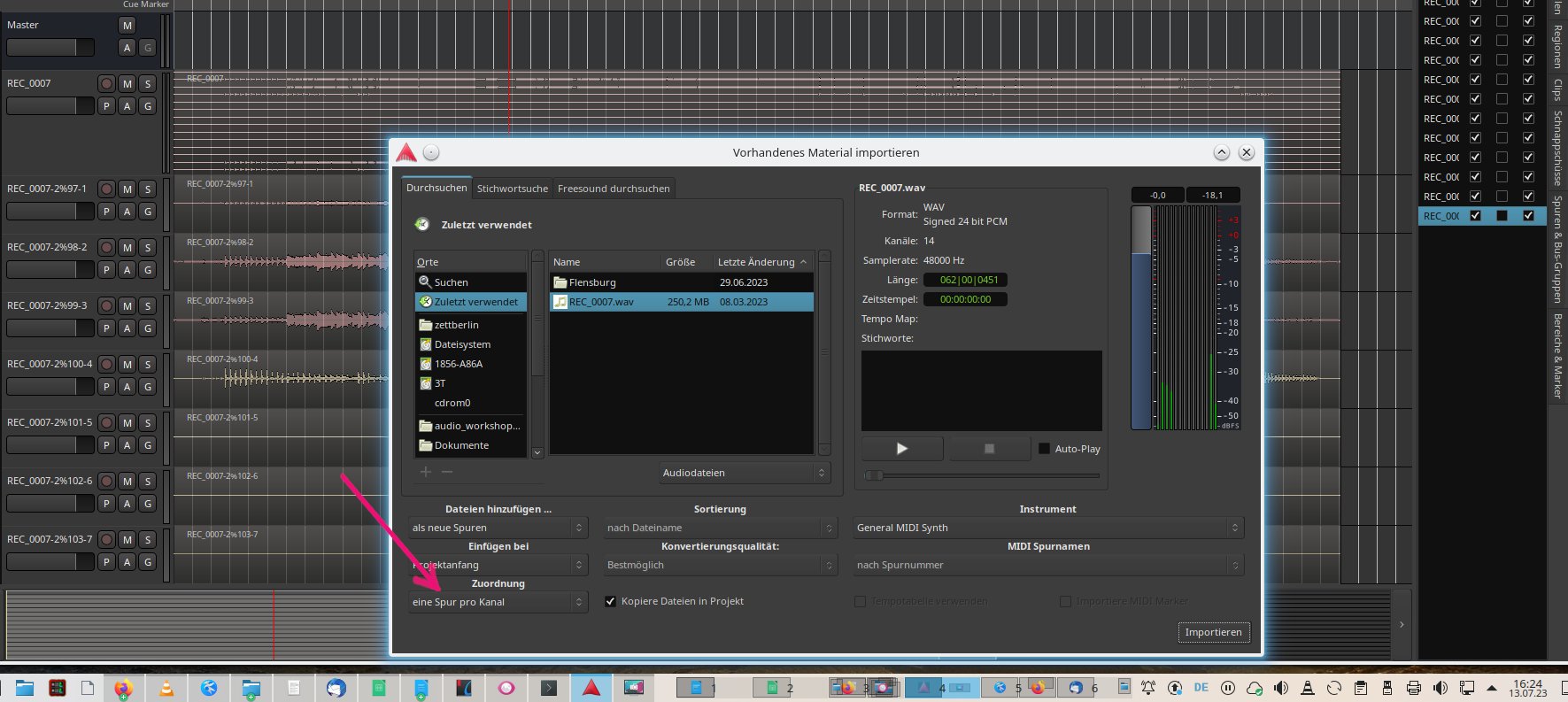
Abbildung 8: Das Import-Werkzeug von Ardour 7 erlaubt das Vorhören auch von Mehrkanaldateien. Neben der Zuordnung, die das Splitten auf Mono-Kanäle erlaubt, gibt es diverse weitere Import-Optionen.
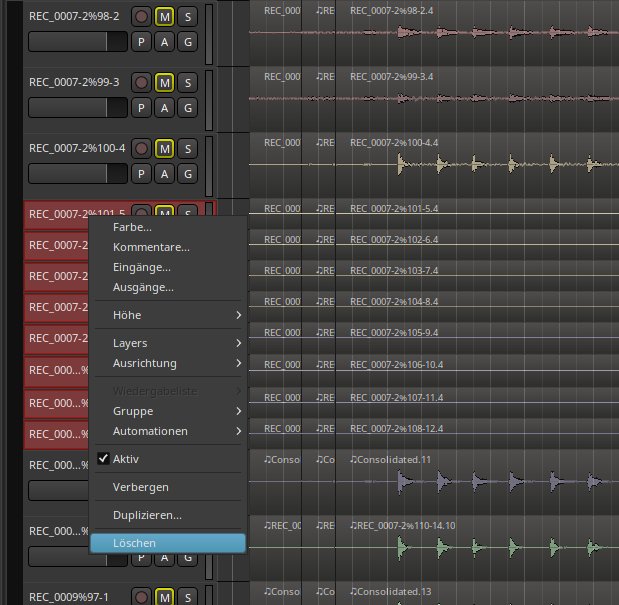
Abbildung 9: Diese acht Kanäle des DLZ Exports sind offensichtlich leer.
Der Stereo-Eingang des DLZ ist vor allem für Einspielungen vom Rechner aus gedacht. Handelt es sich dabei um eine zugeschaltete Voice-Chat-Verbindung etwa über Nextcloud Talk oder Discord, nimmt das DLZ auch sie in Stereo auf, obwohl solche Quellen normalerweise nur Mono-Signale übertragen. Es kann also sinnvoll sein, auch eine dieser Stereo-Spuren zu entfernen, weil man sonst sehr darauf achten muss, beim Schneiden und Mixen beide Kanäle exakt gleichzubehandeln.
Bei echten Stereo-Signalen wie etwa bei Musikeinspielungen lassen sich die beiden Spuren zu einer neuen Stereo-Spur zusammenfassen. Dazu setzen Sie die Panoramaregler der ersten Spur ganz nach links und die der zweiten ganz nach rechts. Dann kennzeichnen Sie beide Spuren als Solo und exportieren den Bereich in eine neue Stereo-Datei, die Sie dann einfach importieren.
Da es sich bei Podcasts normalerweise um Live-Mitschnitte handelt, werden Sie Stille am Anfang und ähnliche Überflüssigkeiten auf allen Spuren gleich entfernen wollen. Dazu eignet sich der Ripple-Schneidemodus von Ardour. Links oben neben der Leiste der Bearbeitungswerkzeuge steht der Modus standardmäßig auf Slide (gelöschte Parts lassen Lücken zurück). Auf Ripple umgestellt, rutscht der ganze nachfolgende Bereich in die Lücke, die durch das Löschen eines Bereichs entsteht.
Wenn Sie ein Video mitlaufen lassen, müssen Sie sich dabei an die vorher im Video gesetzten Schnitte halten. Die komfortable Editoroberfläche von Ardour macht es einfach, den DLZ Export genau mit der Videotonspur zu synchronisieren.
Unabhängig von Gesamtschnitten im Video, die einfach im Gesamtmaterial des DLZ nachvollzogen werden, lassen sich in einzelnen Spuren unerwünschte Geräusche oder Bemerkungen herausschneiden. Das kann zu Problemen führen, wenn Sie in einer Spur löschen, während die anderen unberührt bleiben. Bewegen Sie versehentlich den Teil rechts vom Schnitt, ist der Track nicht mehr synchron zu den anderen Spuren. Deshalb sollten Sie bei solchen Detailschnitten auf die Ripple-Funktion verzichten.
Haben Sie vor solchen Detailarbeiten bereits die komplette Synchronisation des Gesamtmaterials mit dem Video abgeschlossen, laufen Sie weniger Gefahr, durcheinanderzukommen. Faustregel: Nur schneiden, nicht schieben. Ardour hilft dabei: Schalten Sie den Bearbeitungsmodus links oben von Ripple auf Lock um, dann bleibt alles, was Sie vorher synchronisiert haben, unveränderlich an die Zeitleiste gebunden.
Sehr vorteilhaft ist auch, dass Ardour vollständig nicht destruktiv arbeitet. Das bedeutet, dass Sie grundsätzlich nicht das Audio-Material selbst bearbeiten, sondern nur Abspielanweisungen modifizieren, die Ardour als Audio-Regionen darstellt. Haben Sie also einmal etwas falsch geschnitten, lässt sich das herausgeschnittene Audio-Material mit gehaltenem Linksklick leicht aus den noch vorhandenen Regionen neu aufziehen.
Da Sie die Aufnahme schon auf dem DLZ gemixt haben, müssen Sie nur bei Bedarf die Lautstärke anpassen. Das Stereo-Panorama der einzelnen Mono-Spuren müssen Sie per Hand einstellen. Hier bietet es sich bei der Videosynchronisation an, die Richtung, aus der eine Stimme kommt, dem Bildmaterial entsprechend zu gestalten.
Ist das Video nicht statisch oder wurde mit mehreren Kameras ein richtiger Film aufgenommen, sollte das Panorama auch dynamisch den Aufnahmen folgen. Für jede Spur bietet Ardour dazu Automatisierungsspuren. Dort zeichnen Sie Kurven ein, denen die Panoramaregler folgen (Abbildung 10).
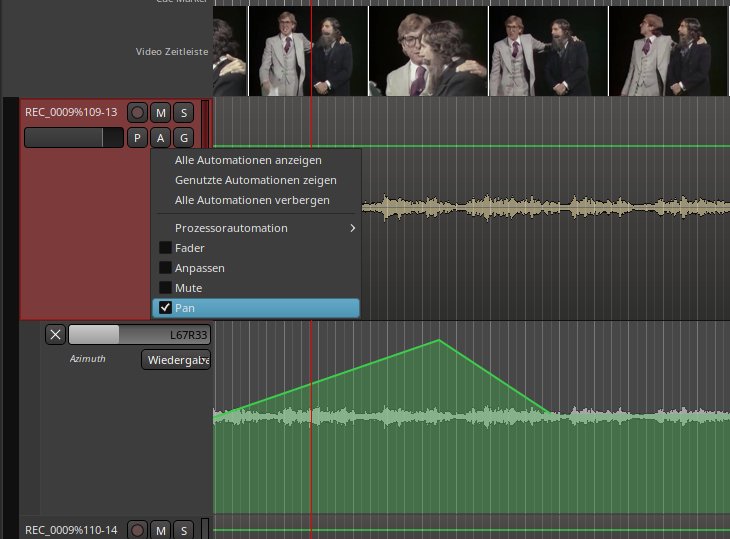
Abbildung 10: Die Automatisierungskurven machen Ihren Stereo-Ton dynamisch: Hier geht eine Stimme von der Mitte nach links und wieder zurück in die Mitte.
Als letzten Schritt sollten Sie die Originaltonspur des Videos löschen oder deaktivieren: Sie haben den besseren Ton von DLZ, und weniger ist beim Audio-Endmix mehr. Sobald am Ton alles stimmt, kommt die vielseitige Export-Funktion von Ardour ins Spiel (Abbildung 11).
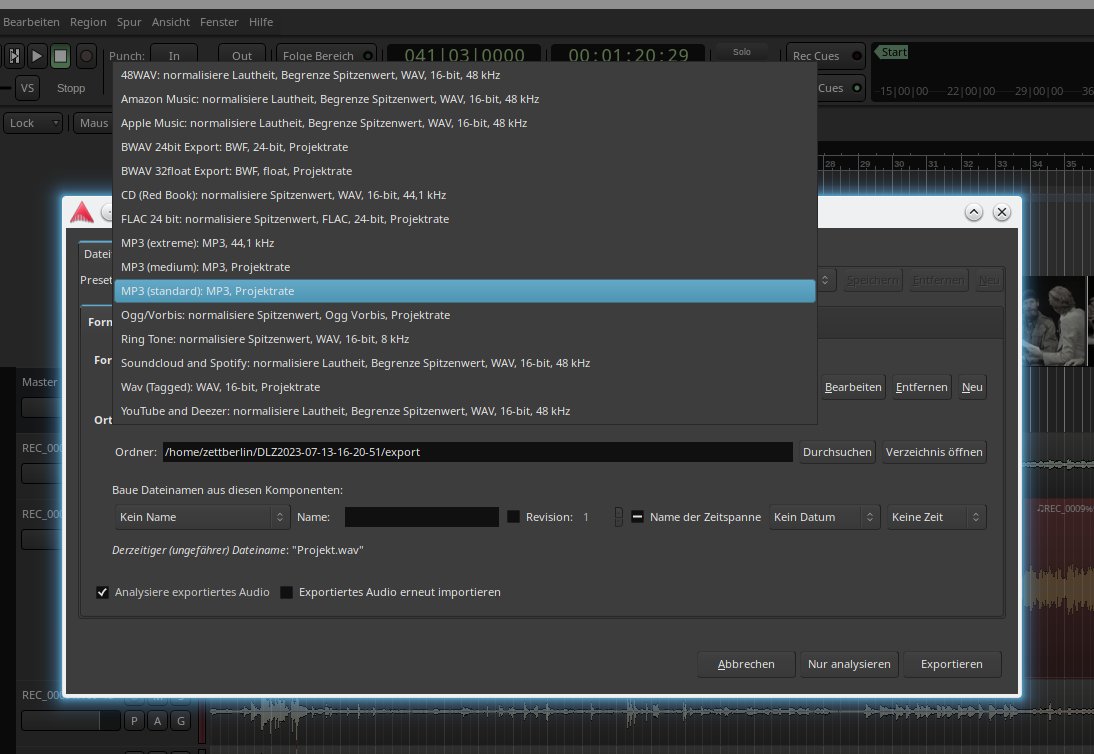
Abbildung 11: Ardour bietet eine Vielzahl von voreingestellten Export-Formaten für Audio auf verschiedensten Plattformen.
Audio mit Plugins korrigieren und aufbessern
Das Herausschneiden von unerwünschten Details funktioniert nach dem Motto “was weg ist, brummt nicht mehr”. Was aber, wenn ein Gesprächspartner gerade etwas Interessantes erzählt, während direkt neben ihm eine Klimaanlage den Betrieb aufnimmt? Wer es genau wissen will, kann die so verunreinigte Spur exportieren, in Audacity die Noise Reduction anwenden, und das gereinigte Material zurückimportieren. Oft dürfte es aber genügen, direkt im Projekt etwas gegen das unerwünschte Hintergrundgeräusch zu unternehmen.
Meist ist das Problem ein relativ leichtes Brummen, das sich nervig bemerkbar macht, wenn die Person am Mikrofon gerade nicht spricht. Das Nutzsignal ist also lauter als die Störung – hier kann ein Gate-Algorithmus wahre Wunder wirken. Ein Gate sorgt schlicht unterhalb eines einstellbaren Werts für Stille. Sobald wieder jemand spricht, regelt es die Lautstärke erneut hoch.
Da Plugins in DAWs mit bereits aufgenommenem Material arbeiten, kann ein Gate auch eine Lookahead-Funktion implementieren, mit der es quasi weiß, dass in der laufenden Aufnahme bald wieder ein Nutzsignal folgen wird. Das Gate regelt dann die Lautstärke schon kurz vor dem ersten Wort erneut hoch und vermeidet so ein unschön hartes Einsetzen.
Da Brummen und Rauschen sich in klar definierbaren Frequenzspektren abspielen, die man für normale Sprachbeiträge nicht benötigt, lassen sich diese mit einem Equalizer pauschal absenken. In Kombination mit einem Gate kann man auf diese Weise in eingespielten externen Beiträgen Umgebungsgeräusche und Mängel an der Audioanlage deutlich mildern (Abbildung 12).
Haben Sie eine nette Gesprächsrunde mit drei erstklassigen Mikros organisiert, der wichtige externe Experte erzählt aber etwas über das eingebaute Mikro in seinem geliebten klapprigen Uralt-Laptop, dann können auch hier Equalizer und Gate helfen. Zusätzlich finden Sie aber im Fundus der LV2/VST-Effekte von Ardour noch viele weitere Werkzeuge, die fehlende Bässe und Höhen restaurieren, zu leise Stellen anheben und plötzliche Ausbrüche absenken können.
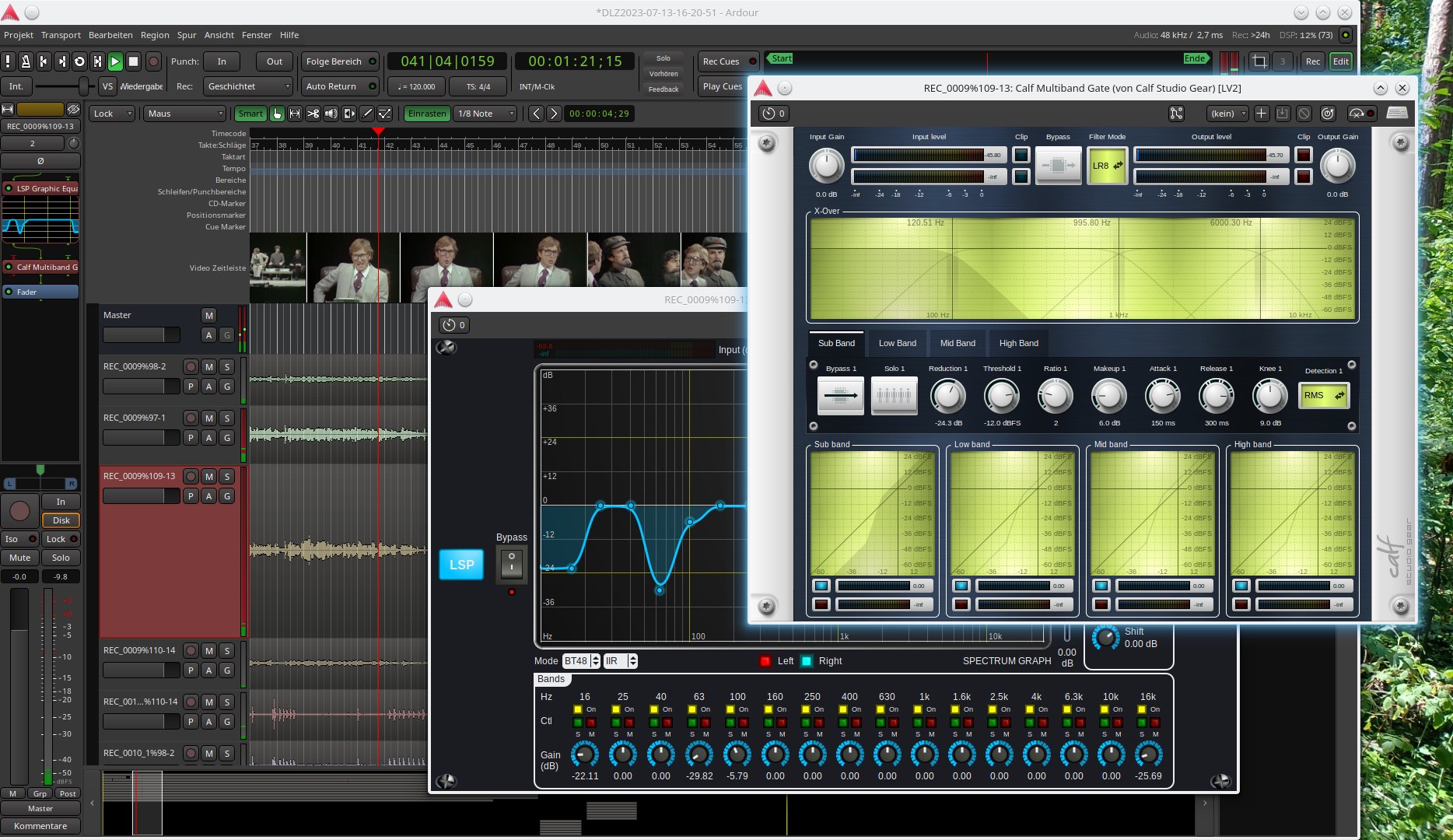
Abbildung 12: Der 16-Band-LSP-Equalizer (links hinten) lässt sich intuitiv bedienen. Das Multiband-Gate von CALF daneben erlaubt es, nur den Bass-Bereich mit dem Gate zu bändigen. Das hilft sehr dabei, die Aufnahme nicht steril wirken zu lassen.
Fazit
Das Mackie DLZ Creator ist eine gut gebaute und durchdachte Komplettlösung für Podcaster. Im Test traten keinerlei Ungereimtheiten oder gar Aussetzer auf. Sehr schnell bekommt man das Gefühl, dass man sich auf das Gerät einfach verlassen kann. Die fehlende Unterstützung als USB-Interface ist vor allem deswegen unschön, weil mit einem direkt in Jack eingebundenen 14-Kanal-Sound-Interface noch viel mehr machbar wäre. Das, was der Hersteller verspricht, leistet das DLZ aber auch mit Linux uneingeschränkt. (jlu)
Der Autor
Hartmut Noack arbeitet in Celle und Hannover als Dozent, Autor und Musiker. Er findet schon immer, dass freie Software und selbst gemachte Musik prima zusammenpassen. Auf seinem Webserver unter http://lapoc.de finden Sie einige CC-lizenzierte klingende Ergebnisse seiner Arbeit mit freier Musiksoftware.
Infos
-
Mackie DLZ Creator: https://mackie.com/dlz
-
Ardour: https://ardour.org





