



Die Mobiltelefone von Volla stehen mit einem Bein in der Android-Welt, mit dem anderen im Linux-Universum.
Sie sind eine Nische und werden es vermutlich auch bleiben: Smartphones ohne ein vom Hersteller geschnürtes proprietäres Android- oder iOS-Betriebssystem. Google und Apple sind in dieser Sparte zu übermächtig und lassen kaum Platz für Alternativen. Aber es gibt sie, und das sogar aus deutschen Landen, wie dieser Artikel über die Firma Hallo Welt Systeme UG und ihr aktuelles Smartphone Volla Phone 22 und das kommende Volla Phone X23 zeigt.
Das Unternehmen hinter Volla wurde von Dr. Jörg Wurzer gegründet, der nach einem Philosophiestudium mehr als 20 Jahre Erfahrung in Forschung und Entwicklung in den Bereichen User Experience, Machine Learning, natürliche Sprachverarbeitung, künstliche Intelligenz und Produktmanagement sammelte. Nach zwei Jahren Entwicklung konnte er per Schwarmfinanzierung 2019 das Volla Phone vorfinanzieren, das im Dezember 2020 erschien. Dieses Mobiltelefon verbessert nicht nur gegenüber herkömmlichen Android-Phones den Schutz der Privatsphäre, sondern setzt auch ein etwas anderes Bedienkonzept um, das sich mehr an Aufgaben als an Apps orientiert.
Volla und Volla X
Bisher sind neben dem ersten Volla Phone das Volla Phone X sowie das Volla Phone 22 erschienen. Das Volla Phone X23 kann man derzeit vorbestellen. Das X steht für eine etwas robustere Ausführung, die gemäß der Standards MIL-STD-810H und IP86 einen verbesserten Schutz vor Staub und Wasser bietet.
Hardwareseitig basiert die Volla-Reihe auf Geräten der deutschen Gigaset AG [1]. Für das Volla Phone 22, dessen Spezifikation Sie der Tabelle “Volla Phone 22: Technische Daten” entnehmen können, dient das der Mittelklasse entlehnte Gigaset GS5 als Grundlage. Die Leistung der Hardware reicht für die meisten Belange völlig aus, nicht zuletzt dank des schlanken AOSP-Systems hinter Volla OS. Der austauschbare Akku sowie eine 3.5-mm-Audio-Klinkenbuchse stellen zwei heutzutage immer seltener zu findende Pluspunkte dar.
|
Betriebssystem |
Volla OS oder Ubuntu Touch |
|
CPU |
Mediatek Helio G85 (8 Kerne, max. 2 GHz) |
|
GPU |
Mali G52 (max. 1 GHz) |
|
RAM |
4 GByte LPDDR4 |
|
Netzwerk |
GSM, UMTS, 4G/LTE, VoLTE, VoWiFi, IEEE 802.11a/b/g/n/ac, Bluetooth 5, NFC |
|
Interner Speicher |
128 GByte intern, bis zu 512 GByte auf externer SD-Karte |
|
Display |
6,3 Zoll (16 cm Diagonale), 2340 x 1080 Pixel, V-Notch für Kamera, Message-LED |
|
Kamera |
Ultraweit- und Makrokamera (48 MP PDAF, 8 MP AF), Frontkamera (16 MP) |
|
Navigation |
A-GPS, GPS, Beidou, Glonass, Galileo |
|
Sensoren |
Fingerabdruck, Lage, Annäherung, Helligkeit, Gyroskop |
|
Anschlüsse |
USB-C 2.0, OSB-OTG, 3,5-mm-Klinke für Kopfhörer und Mikro |
|
SIM/SD-Karten |
2 Nano-SIMs, 1 MicroSD-Karte |
|
Maße/Gewicht |
157,5 x 75,0 x 10,4 Millimeter, 210 Gramm |
|
Akku |
4500 mAh LiPo |
|
Preis |
452 Euro |
Interessanter als die zweifellos solide Hardware ist beim Volla-Konzept jedoch die Software: Das Volla 22 beherrscht Multiboot, was die Installation mehrerer mobiler Betriebssysteme erlaubt. Bei Bestellung richtet der Hersteller je nach Kundenwunsch Volla OS oder Ubuntu Touch ein. Darüber hinaus lässt sich auch Sailfish OS installieren, an Manjaro und PostmarketOS wird gearbeitet [2]. Die Distributionen lassen sich parallel einrichten und bei Start des Systems wie bei einem Multiboot-PC auswählen.
Volla OS
Volla OS basiert auf der freien Android-Variante AOSP und verzichtet auf Google Apps und Play Services, um so den Schutz der Privatsphäre zu erhöhen. Demselben Zweck dient der integrierte (Abbildung 1) kostenlose VPN-Dienst Hide.me [3]. Volla OS lässt sich anonym ohne Benutzerkonto und Cloud-Anbindung nutzen, das Betriebssystem und die Apps geben keine vom Anwender nicht autorisierten Daten weiter.

Abbildung 1: Volla OS bietet über den Anbieter Hide.me einen VPN-Dienst, den Sie nach einer Registrierung kostenlos nutzen können.
Wer auf Google-Dienste nicht verzichten mag, dem steht es frei, bei der Ersteinrichtung microG (Abbildung 2) zu aktivieren, eine freie Implementierung einiger Google-Dienste für Android, die mit Signature Spoofing arbeitet [4]. Damit erhält man unter anderem Zugriff auf die Play-Dienste und auf Google Maps. Allerdings verspricht microG mehr, als es halten kann, wie eine aktuelle Analyse im Blog des Sicherheitsexperten Mike Kuketz anhand von CalyxOS belegt [5]. Volla OS bietet als Ersatz kuratierte Apps aus dem Open-Source-Bereich an [6].

Abbildung 2: microG ermöglicht den Zugriff auf Google Play und Google Maps, kann aber das Versprechen, Google keine Dateneinsicht zu gewähren, nicht ganz erfüllen.
Das alles bieten auch andere Systeme auf AOSP-Basis an, wie etwa /e/OS von Murena oder LineageOS. Was Volla OS aus der Masse hervorhebt, ist das etwas andere Bedienkonzept, das uns aus der antrainierten Fixierung auf Apps herausreißen möchte und zu einer stressfreieren Nutzung beitragen soll. Der von Dr. Wurzer erarbeitete Ansatz fokussiert dabei Aufgaben statt Apps. Im Zentrum steht das sogenannte Sprungbrett auf dem Homescreen mit der Aufforderung, etwas zu schreiben.
Das Sprungbrett
Je nachdem, ob es sich beim Eingetippten um eine URL, eine E-Mail-Adresse, eine Telefonnummer oder einfach um Text handelt, bietet die Software an, die passende App auszuwählen. Bereits während des Schreibens macht das System Vorschläge. Bei einem Text bietet sie etwa die Suche danach im Internet oder das Verfassen einer Notiz an. Soll es eine Notiz sein, wird diese im Hintergrund erstellt, ohne dass der Nutzer die entsprechende App zu Gesicht bekommt. Startet man die Eingabe mit einem Klammeraffen und ein oder zwei Buchstaben, erhält man Vorschläge aus dem Adressbuch zur Komplettierung. Die vielfältigen Möglichkeiten der Interaktion mit dem Sprungbrett (Abbildung 3) erläutert ein Beitrag auf Github [7].

Abbildung 3: Der Homescreen des Volla öffnet das Sprungbrett, auf dem eingegebener Text vom System entsprechenden Apps zugeordnet wird.
Das einzige weitere Element auf dem Sprungbrett ist das Schnellmenü, ein roter Punkt. Es erleichtert den Zugriff auf wichtige Alltagsfunktionen wie Telefon, Termine, Galerie, Kontakte, Nachrichten und Unterhaltungen (Abbildung 4). Mit dem Sprungbrett lassen sich Alltagsaufgaben schnell lösen, ohne dazu eine App öffnen zu müssen. Bevorzugen Sie jedoch die herkömmliche App-Ansicht (Abbildung 5) auf dem Homescreen, legen Sie das in den Einstellungen fest. Dazu wischen Sie zwei Mal nach rechts und wählen Zeige Apps zum Start.

Abbildung 4: Anstatt etwas zu schreiben, klickt man den roten Punkt unten im Sprungbrett an. Das System schlägt dann mögliche Anwendungen für die gewünschte Aufgabe vor.

Abbildung 5: Der Homescreen lässt sich auf Wunsch auf die von Android gewohnte Anzeige des App-Grids umschalten.
Zwei App Stores
Die Apps für das Volla 22 kommen bevorzugt aus zwei App Stores. Der eine, F-Droid, bietet standardmäßig ausschließlich Open-Source-Apps an. Von F-Droid aus installieren Sie den zweiten Store namens Aurora als App. Aurora stellt eine Alternative zur anonymen Installation von Apps aus dem Google Play Store dar. Von F-Droid kommt beispielsweise der mit dem Volla 22 ausgelieferte Firefox-Ableger Fennec [8], der unter anderem proprietäre Anteile und die Telemetrie von Firefox entfernt. Als Suchmaschine ist DuckDuckGo voreingestellt.
Zu den weiteren Sicherheitsmerkmalen zählt neben umfangreichen Datenschutzeinstellungen (Abbildung 6) der mit dem Volla 22 eingeführte Sicherheitsmodus. Mit ihm deaktivieren Sie Apps, die dann nicht mehr im App-Raster erscheinen und auch nicht im Hintergrund laufen. Gleichzeitig können Sie damit die Installation neuer Apps verhindern. Eine Firewall, die sich auch mit aktivem VPN betreiben lässt, erlaubt über Black- und Whitelists das komplette oder zeitweise Sperren und Freigeben von IP-Adressen, Domains oder des gesamten Internets.
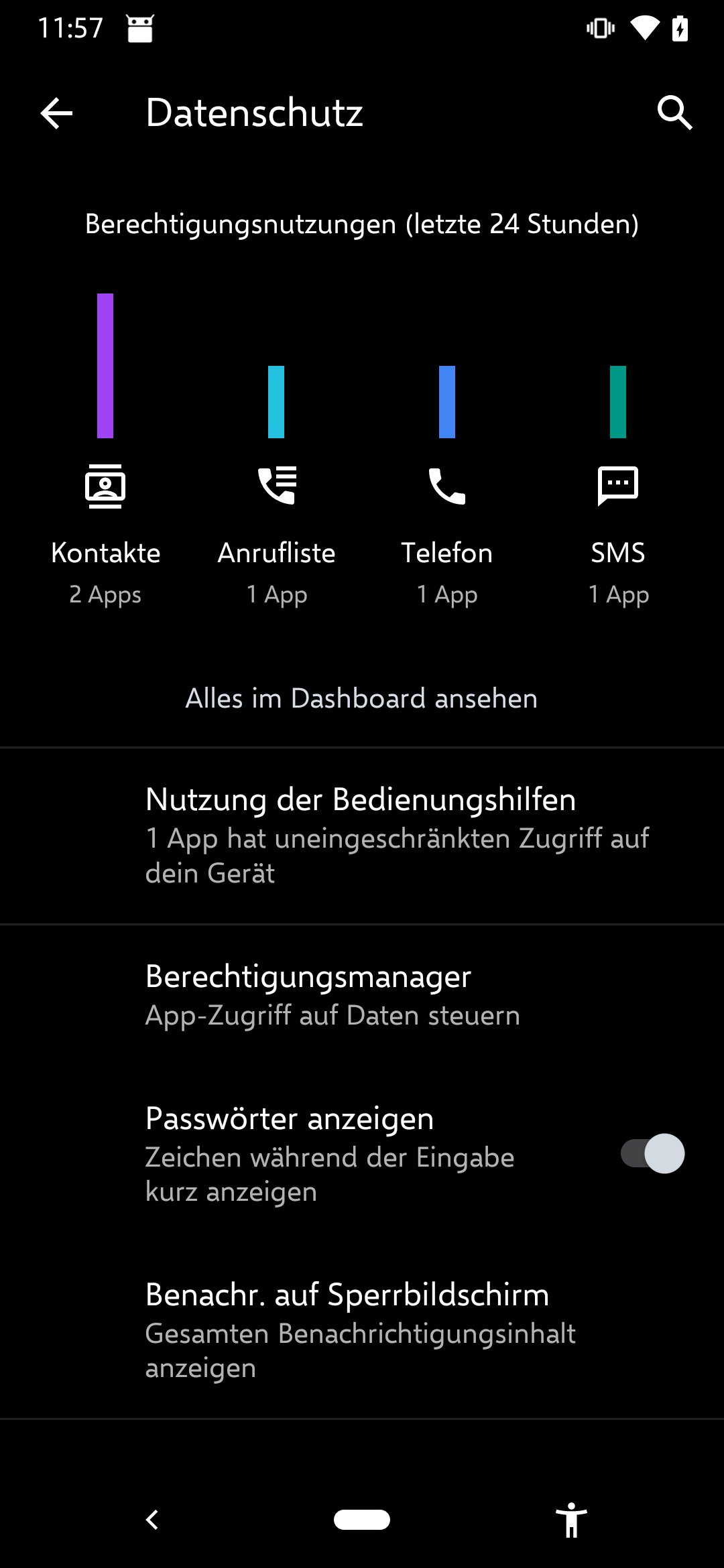
Abbildung 6: In den Einstellungen sehen Sie in der Rubrik Datenschutz, welche Apps in den letzten 24 Stunden Berechtigungen angefordert haben.
Ubuntu Touch
Nachdem wir vom Bedienkonzept auf unserem Testexemplar des Volla 22 angetan waren, wollten wir natürlich wissen, wie gut das Multiboot-System funktioniert, und installierten zusätzlich Ubuntu Touch (Abbildung 7).
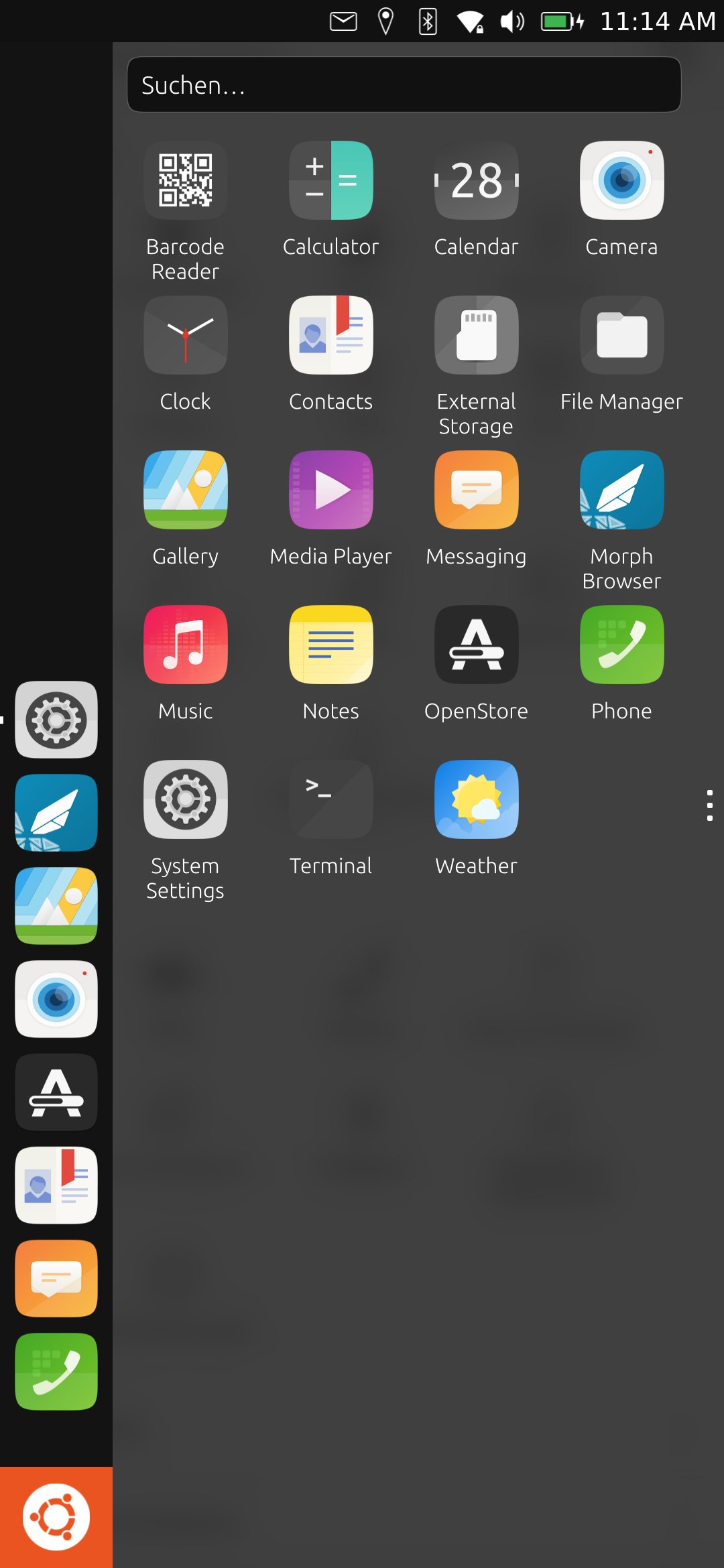
Abbildung 7: Mit der funktionierenden Installer-Version war Ubuntu Touch in wenigen Minuten und ohne viel Aufwand auf dem Volla 22 installiert.
Dazu richtet man zunächst auf einem PC die Pakete adb, fastboot und ubports-installer ein. Dann verbindet man das Volla bei freigeschaltetem Entwicklermodus per USB mit dem Rechner und startet dort den UBports-Installer [9]. Er arbeitet in beide Richtungen, installiert also auch Volla OS von Ubuntu Touch aus. Hilfestellung dafür und für alle weiteren Fragen bietet der Kanal Volla User Communityauf Telegram sowie das deutsche Forum [10].
Nach anfänglichen Problemen, die allerdings der aktuellen Version des UBports-Installers zuzuschreiben waren, ließ sich Ubuntu Touch in wenigen Minuten mit einer älteren Installer-Version einrichten.
Fazit und Ausblick
Das Volla Phone 22 lässt Ihnen die Wahl zwischen zwei Welten. Mit Volla OS entscheiden Sie sich für eine leichtgewichtige Variante von Android, die auf Google-Dienste verzichtet, ein innovatives Bedienkonzept verfolgt und Sie nicht bevormundet. Möchten Sie Android lieber meiden, steht Ihnen mit Ubuntu Touch eine Linux-Variante zur Verfügung, die das Volla Phone 22 ebenfalls zum mittlerweile tauglichen Begleiter durch Ihren Tag macht. Mit der Multiboot-Funktion wechseln Sie jederzeit per Neustart zwischen den Systemen.
Damit präsentiert sich Volla OS als gute Alternative zu den bekannten Custom-ROMs wie Lineage OS, /e/OS oder Graphene OS. Für Outdoor-Aktivitäten bietet sich neben dem Volla Phone 22 das im Mai erwartete Volla Phone X23 an, das zudem mit dem Mediatek Helio G99 über einen aktuelleren Prozessor verfügt. (jlu)
Infos
-
Sailfish OS: https://de.wikipedia.org/wiki/Jolla#Sailfish_OS
-
Hide.me: https://hide.me/de/
-
Signature Spoofing: https://github.com/microg/GmsCore/wiki/Signature-Spoofing
-
microG: https://www.kuketz-blog.de/calyxos-de-googled-geht-anders-custom-roms-teil2/
-
Kuratierte Apps: https://github.com/HelloVolla/volla-os-beta-test/wiki/Curated-Pre-Installed-System-Apps
-
Sprungbrett erklärt: https://github.com/HelloVolla/volla-os-beta-test
-
Ubuntu Touch installieren: https://volla.online/de/resources/Manuals/How-to-flash-Volla-OS-on-Volla-Phone.pdf
-
Volla-Forum: https://forum.volla.online





