



Texten mit der Bildbearbeitung? Für Gimp kein Problem: Mithilfe des Texteditors sowie mit Filtern und Effekten lassen sich durchaus auch Texte in ansehnlicher Form in Fotos und Grafiken einbinden.
Als Bildbearbeitungsprogramm liefert Gimp leistungsfähige Funktionen, um Fotos und Grafiken überzeugend zu bearbeiten. Typischerweise setzt man damit keine größeren Textmengen gestalterisch in Szene – das kann ein Vektorgrafikprogramm besser. Dennoch ist Gimp durchaus in der Lage, Texte in ein Bild einzubinden und im Zug der Bildgestaltung mit interessanten Effekten zu versehen.
In den letzten Jahren wurde das Textwerkzeug von Gimp kontinuierlich verbessert und stellt inzwischen zahlreiche Gestaltungsmöglichkeiten bereit. Im Folgenden zeigen wir, wie Sie Texte mit Gimp erstellen und gestalten. Außerdem lernen Sie den Texteditor kennen und erfahren, welche Effekte sich gut auf eine Textebene anwenden lassen. Zu guter Letzt stellen wir Ihnen geeignete Filter und Werkzeuge zur Textverformung vor.
Texte erstellen
Um Texte zu generieren aktivieren Sie das Textwerkzeug ([T]) im Werkzeugdialog oder rufen es über das Menü Werkzeuge | Text auf. Möchten Sie nur kurze Textpassagen oder einzelne Wörter im Zuge eines Effekts schreiben, dann legen Sie direkt los, indem Sie bei aktiviertem Textwerkzeug in das geöffnete Bild klicken. Es öffnet sich ein kleiner Werkzeugdialog, unter dem eine Box für die Texteingabe erscheint (Abbildung 1). Beim Schreiben passt sich die Texteingabe dynamisch an die Textlänge an.
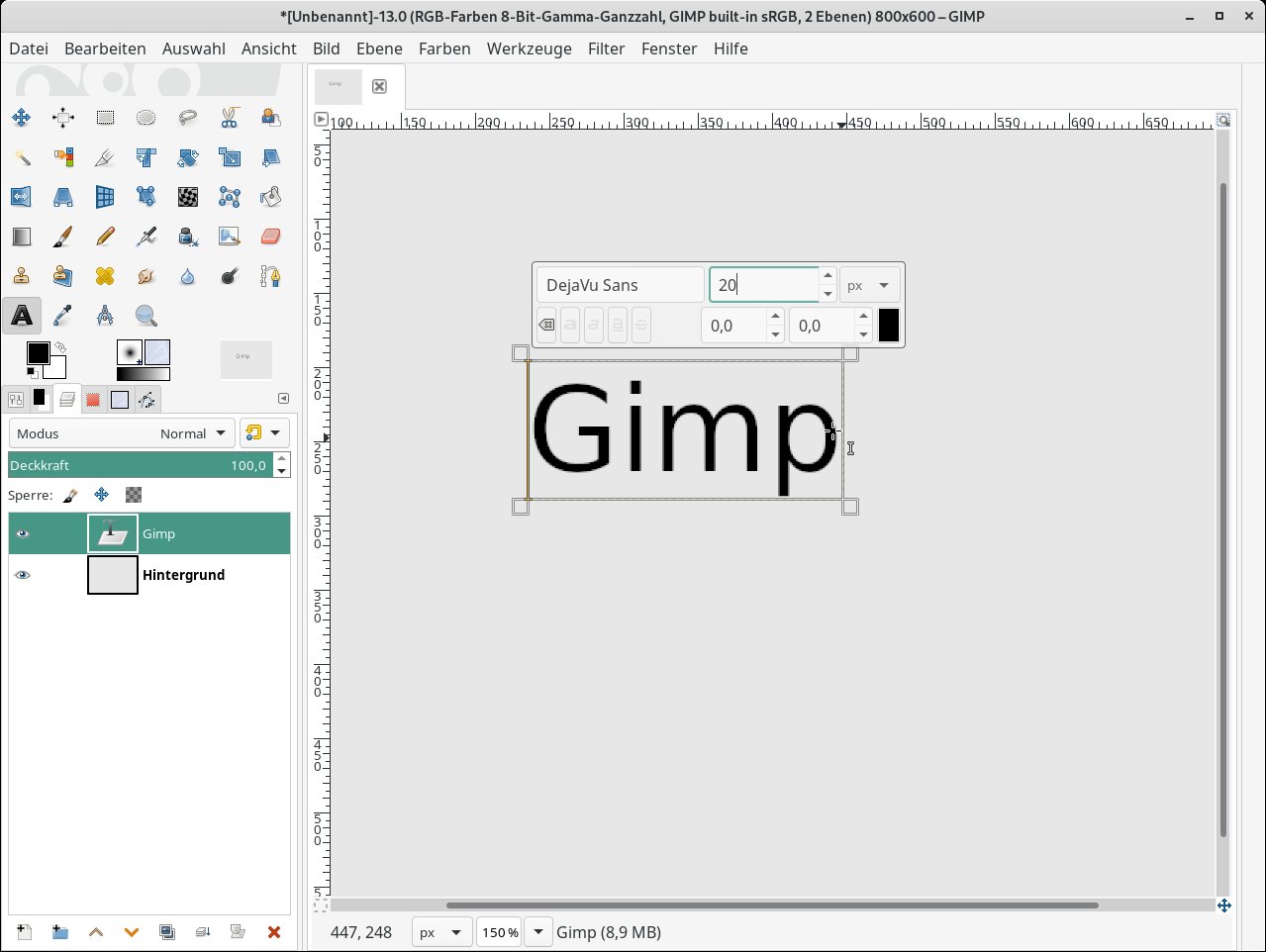
Abbildung 1: Mit dem Textwerkzeug schreiben Sie in der Vordergrundfarbe an einer beliebigen Position im Bild. Dabei legt Gimp automatisch eine eigene Textebene an.
Den eingegebenen Text legt Gimp automatisch auf einer neuen Ebene ab. Diese Textebene erkennen Sie an einem eigenen Icon im Ebenenstapel. Der Vorteil dieses Vorgehens liegt darin, dass sich der hinterlegte Text auch nachträglich noch bearbeiten lässt. Dazu müssen Sie später lediglich die Ebene aktivieren und innerhalb der Textbegrenzung klicken. Daraufhin öffnet sich wieder der kleine Dialog des Textwerkzeugs. Ein weiterer Vorteil: Der Text lässt sich mithilfe des Werkzeugs Verschieben ([M]) schnell und unkompliziert an einer anderen Stelle im Bild positionieren.
Der Texteditor
Der Dialog für die Texteingabe liefert die wichtigsten Funktionen, wie die Auswahl der Art und Größe der Schrift, Fettung, Kursivierung, Unterstreichung und Durchstreichen. Genügen diese Gestaltungsmöglichkeiten nicht, rufen Sie den Texteditor von Gimp auf.
Dazu öffnen Sie mit einem Doppelklick auf das Textwerkzeugsymbol die Werkzeugeinstellungen und aktivieren dort die Option Texteditor benutzen. Daraufhin öffnet sich das Dialogfenster des Texteditors. Dort fangen Sie direkt an zu schreiben. Um zwischen verschiedenen Texten zu wechseln, genügt ein Mausklick in die jeweilige Ebene. Der Texteditor bleibt dabei geöffnet, und Sie können den Text direkt anpassen. Abbildung 2 zeigt, welche Funktionen der Texteditor zusätzlich bereitstellt. Unter anderem lässt sich die Ausrichtung anpassen sowie vorgefertigter Text über eine Datei laden.
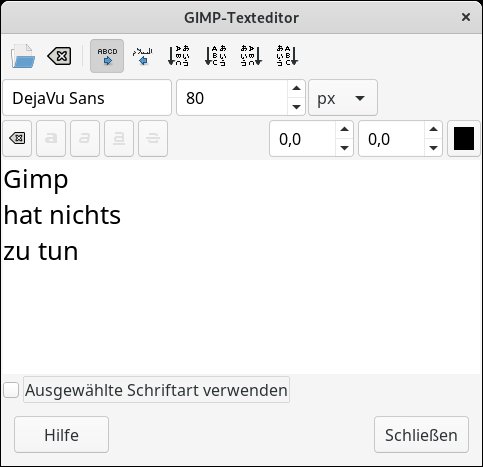
Abbildung 2: Möchten Sie umfangreichere Texte erstellen oder bereits vorgefertigten Text einlesen, dann verwenden Sie dazu den Texteditor.
Text formatieren
Unabhängig davon, ob Sie den Texteditor oder den kleinen Dialog des Textwerkzeugs nutzen, müssen Sie einen Text erst markieren, um ihn nachträglich zu formatieren. Erst dann können Sie Attribute und Farben darauf anwenden.
Sie beherrschen jetzt die wichtigsten Grundlagen im Umgang mit dem Textwerkzeug. Nun sehen wir uns einige kreative Effekte an, mit deren Hilfe sich Texte ohne großen Zeitaufwand interessanter gestalten lassen.
Effekte für Textebenen
Ebeneneffekte greifen sowohl auf Bild- als auch auf Textebenen. Achten Sie bei Textebenen aber darauf, dass sie einen Alpha-Kanal für die transparenten Bereiche enthalten – manche Effekte zeigen sonst keine Wirkung.
Um einen Effekt auf eine Textebene anzuwenden, aktivieren Sie sie im Ebenenstapel per Mausklick. Über das Menü Filter stehen zahlreiche schnell anwendbare Effekte zur Auswahl bereit. Der Wischeffekt in Abbildung 3 entstand beispielsweise mittels Bewegungsunschärfe kreisförmig.
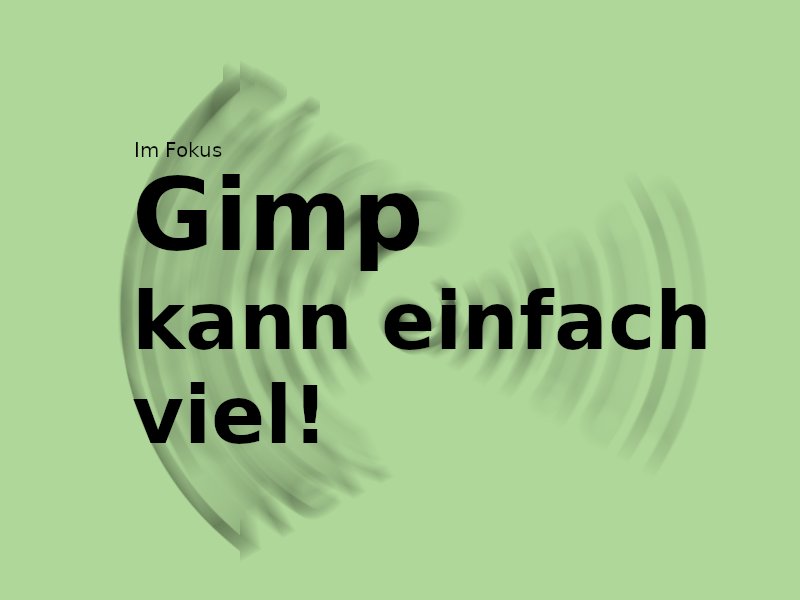
Abbildung 3: Da Texte in einer eigenen Ebene liegen, lassen sich die herkömmlichen Filter darauf anwenden. In diesem Fall wurde mittels Bewegungsunschärfe kreisförmig eine verwischte Variante des Ursprungstexts erzeugt.
Aktivieren Sie die Textebene und duplizieren Sie sie über [Umschalt]+[Strg]+[D] oder den Punkt Ebene | Ebene duplizieren des Kontextmenüs, das Sie durch einen Rechtsklick aufrufen. Über das Kontextmenü wenden Sie im nächsten Schritt den Filter Weichzeichnen | Bewegungsunschärfe kreisförmig auf die neue Ebene an.
Es öffnet sich der Filterdialog aus Abbildung 4. Dort aktivieren Sie die Vorschau, damit Gimp alle Einstellungen direkt ins Bild übernimmt. Dann passen Sie die Werte Mittelpunkt-X, Mittelpunkt-Y und Winkel an. Sobald das Ergebnis Ihren Vorstellungen entspricht, schließen Sie den Dialog durch einen Klick auf die Schaltfläche OK. Zu guter Letzt verschieben Sie die neue Ebene direkt unter die ursprüngliche Textebene – fertig.
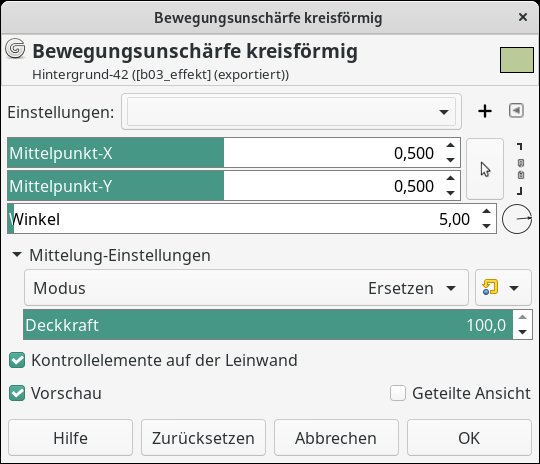
Abbildung 4: Der Filterdialog Bewegungsschärfe kreisförmig liefert selbst bei minimalen Anpassungen schon interessante Ergebnisse. Er kommt in der Gestaltung von Texten häufig in Kombination mit anderen Textebenen zum Einsatz.
Text verformen
Gimp bietet vielfältige Möglichkeiten, um Texte zu verformen, vor allem, wenn Sie neben den Filtern auch die Transformationswerkzeuge aus dem Werkzeugkasten einsetzen. Geeignete Filter für die Textverkrümmung finden sich beispielsweise im Menü Filter | Verzerren. Der Filter Kräuseln aus Abbildung 5 lässt sich gut nutzen, um Schwingungen oder Wellen auf einen Text zu übertragen.
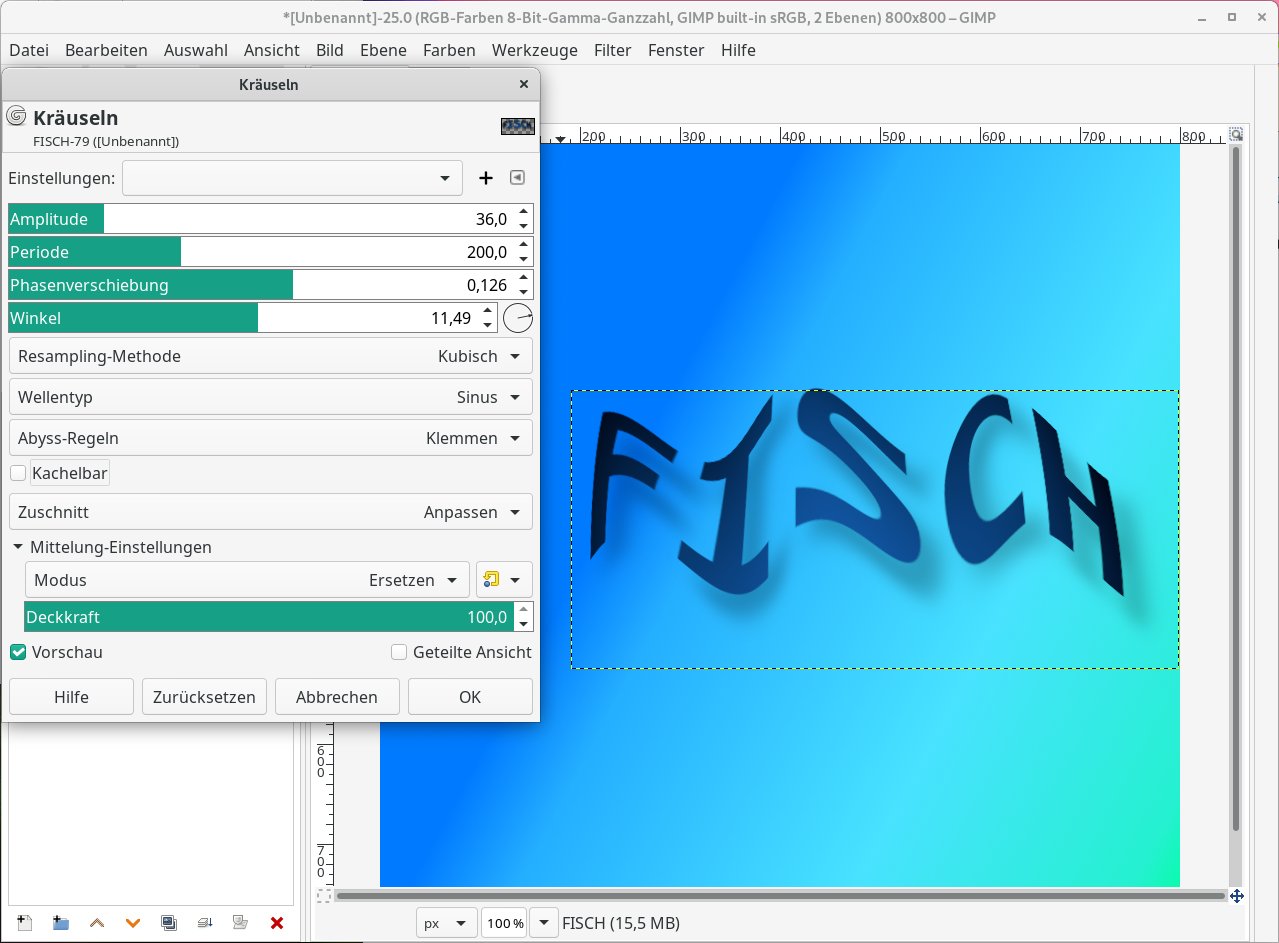
Abbildung 5: Der Filterdialog Kräuseln bietet komplexe Einstellungsmöglichkeiten. Für wellenförmige Verformungen genügen bereits leichte Anpassungen der Regler Amplitude und Periode.
Interessante Ergebnisse liefert auch der Filter Objektivfehler: Mit den Reglern Hauptteil, Kante und Vergrößern lässt sich der Text nicht nur trapezförmig verformen, sondern auch in eine bestimmte Richtung kippen. Dazu verwenden Sie die beiden Regler X-Verschiebung und Y-Verschiebung.
Text skalieren
Für weitere Bearbeitungsschritte bei der Textgestaltung erweisen sich die Transformationswerkzeuge Skalieren ([Umschalt]+[S]), Scheren ([Umschalt]+[H]), Spiegeln ([Umschalt]+[F]) und Drehen ([Umschalt]+[R]) aus dem Werkzeugdialog als interessant.
Das Skalieren eines Texts über das Fassen der Ecken einer Textebene zählt dabei sicherlich zu den häufigsten Anpassungsmethoden und lässt sich oft schneller vornehmen als das Ändern der Schriftgröße. Ähnlich und genauso schnell funktioniert das Werkzeug Scheren. Mithilfe des Werkzeugs Drehen stellen Sie Text problemlos hochkant dar, indem Sie im Dialog einen Winkel von 90 oder 270 Grad einstellen.
Eher unüblich ist das Spiegeln von Text, da er sich dann nur noch schlecht lesen lässt. Wenn Sie mit diesem Werkzeug arbeiten, planen Sie im Anschluss sicherlich noch andere Filter und Bildbearbeitungsschritte ein.
3D-Transformation
Haben Sie vor, gleich mehrere Transformationen auf den Text anzuwenden, dann nutzen Sie am besten direkt das 3D-Transformationswerkzeug ([Umschalt]+[W]). Es erlaubt, neben dem Fluchtpunkt und dem Versatz auch den Winkel anzupassen. Die Werkzeugeinstellungen (Abbildung 6) bieten noch viele weitere Optionen. Nutzen Sie die Bildvorschau, bevor Sie mit den Anpassungen beginnen. (jlu)
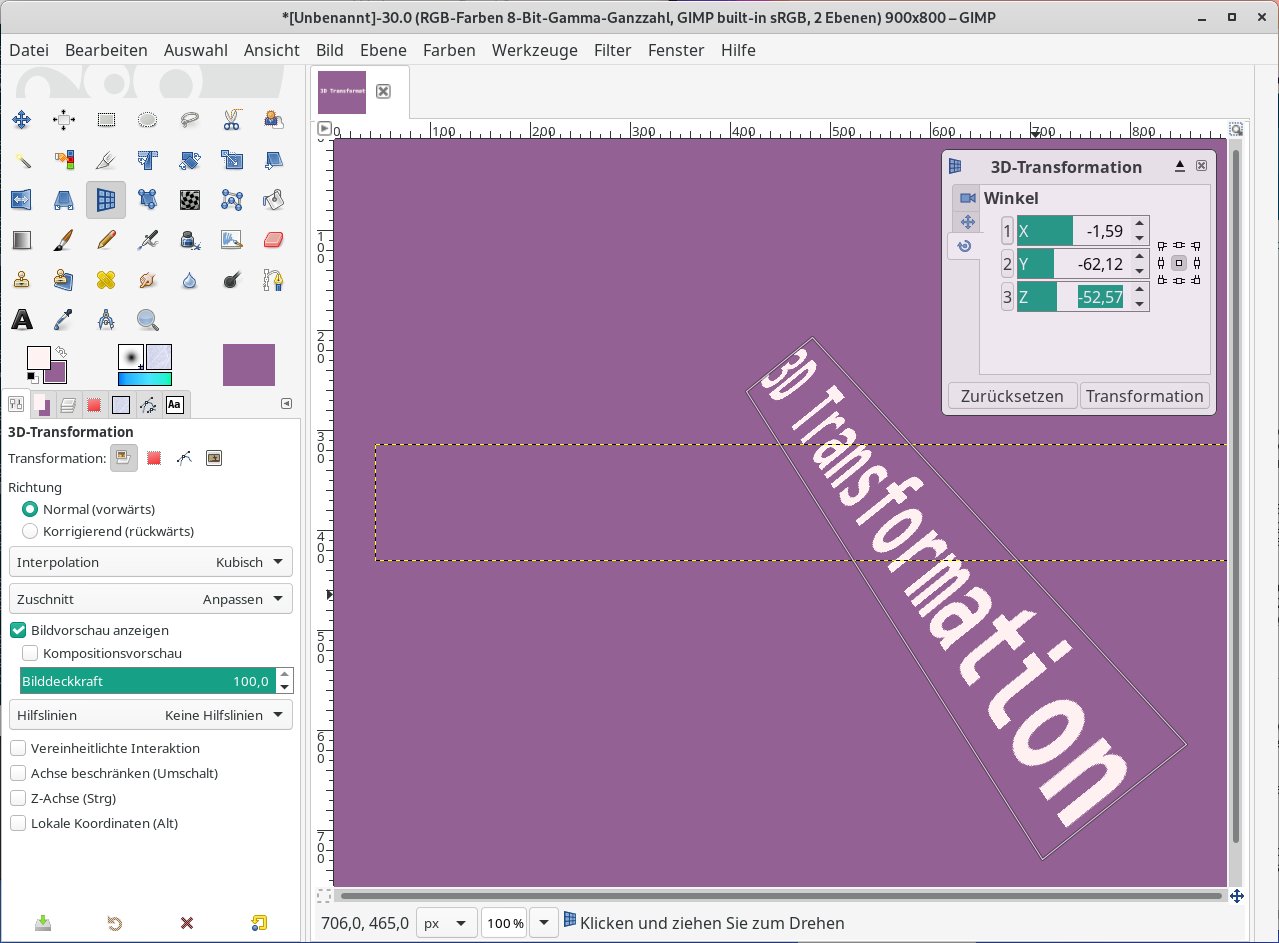
Abbildung 6: Mit dem 3D-Transformationswerkzeug verschieben Sie die Perspektive einer Textebene und ändern sie so ab, als würde sie dreidimensional im Raum schweben.





