



Den Raspberry Pi 4B gibt es jetzt auch mit 8 GByte RAM und der Möglichkeit, von USB-Speichern zu booten. Ein offizielles 64-Bit-OS steht schon in den Startlöchern.
Als im Juni 2019 die vierte Generation des Raspberry Pi präsentiert wurde, erfüllte die Raspberry Pi Foundation fast alle Wünsche ihrer treuen Fans: Mit direkt verdrahtetem Gigabit-Ethernet, schnellen USB-3.0-Ports und nun zwei Monitoranschlüssen wurde der RasPi endgültig erwachsen [1]. Die technischen Details, etwa der neue BCM2711-SoC zusammen mit den vier Cortex-A72-Kernen und bis zu 4 GByte Arbeitsspeicher, traten aufgrund der zentralen Neuerung dabei schon fast in den Hintergrund.
Ein knappes Jahr später legt die Foundation beim Raspberry Pi 4 nun mit einer neuen Variante nach. Neben Versionen mit 1, 2 und 4 GByte RAM gibt es den RasPi 4 nun auch mit 8 GByte RAM für offiziell 75 US-Dollar. Ganz überraschend kommt der Nachschlag nicht: Die Variante war quasi versehentlich bereits vorab im jeder Platine beigelegten “Safety and User Guide” aufgezählt. Rein technisch kann der auf dem RasPi 4 verbaute BCM2711-Chip bis zu 16 GByte Arbeitsspeicher adressieren, doch zum Release 2019 konnte noch kein Chip-Hersteller LPDDR4-Chips mit 8 GByte Kapazität liefern [2].
Von der Bestückung her unterscheidet sich der 8-GByte-RasPi kaum von den bisherigen Varianten des RasPi 4. Einziges Unterscheidungsmerkmal ist die auf D9ZCL endende Kennung des RAM-Chips (Abbildung 1). Der größere Arbeitsspeicher erforderte zudem auch eine minimale Anpassung der Stromversorgung. Ansonsten gleichen sich die Boards der unterschiedlichen Varianten wie ein Ei dem anderen.
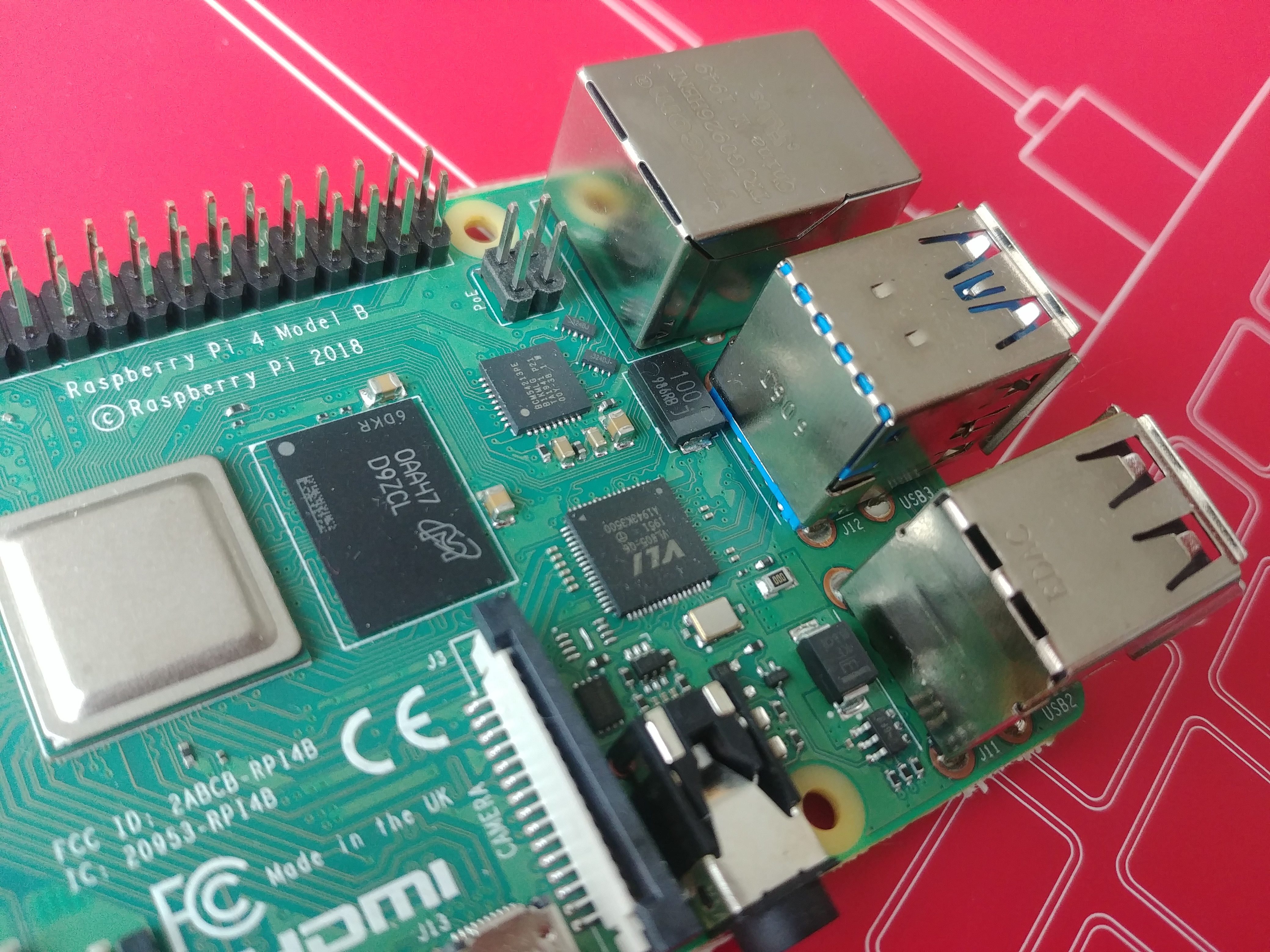
Abbildung 1: Anhand der Endnummer auf dem Speicherchip unterscheiden Sie die Varianten des RasPi 4: D9WHZ (2 GByte), D9WHV (4 GByte) und jetzt neu D9ZCL (8 GByte).
Raspberry Pi OS
Mit der Speichererweiterung überschreitet der RasPi 4 8 GByte die Grenze von 4 GByte, die 32-Bit-Systeme adressieren können [3]. Dank eines LPAE-Kernels (Large Physical Address Extension) steht jedoch dem nach wie vor nur als 32-Bit-System vorliegenden Raspberry Pi OS trotzdem der gesamte Arbeitsspeicher zur Verfügung. Dabei müssen sich die einzelnen Prozesse jedoch mit maximal 3 GByte Speicher begnügen. Speicherhungrige Anwendungen schränkt das in der Regel nur wenig ein, da sie meist mehrere Prozesse verwenden. Der Chromium-Browser startet zum Beispiel für jeden Tab einen eigenen Prozess.
Um für die Zukunft gerüstet zu sein, arbeitet die Raspberry Pi Foundation aber auch an einer 64-Bit-Version ihres Betriebssystems. Inzwischen gibt es eine öffentliche Beta, die Nutzer bei Interesse auf dem RasPi installieren können [4]. Dabei muss man darauf achten, auch einen entsprechenden Raspberry Pi zu verwenden. Seit dem Raspberry Pi 2 V1.2 wurde der Mini-Rechner mit 64-Bit-Prozessoren (BCM2837-SoC mit ARM Cortex-A53) ausgeliefert. Seit dem RasPi 3 gibt es den Mini-Rechner nur noch in der 64-Bit-Architektur. Der RasPi Zero und Zero W sind hingegen nicht 64-Bit-fähig, sie basieren auf der ersten Generation des Raspberry Pi.
Booten via USB
Eine weitere Neuerung von Raspberry Pi OS für den RasPi 4 besteht in der Möglichkeit, von USB zu booten. Diese Option empfiehlt sich zum Beispiel bei Szenarien, in denen Anwendungen in größerem Stil Daten auf die Speicherkarte des Raspberry Pi schreiben sollen. Eine SD-Karte ist auf diese Art der Nutzung nicht ausgelegt und quittiert irgendwann den Dienst. Eine klassische Festplatte oder SSD hingegen versagt auch bei regelmäßigem Schreiben größerer Datenmengen nicht.
Um USB-Boot zu aktivieren, müssen Sie das System klassisch auf einer SD-Karte installieren, es auf den aktuellen Stand bringen (Listing 1, Zeile 1) und dann in der Regel auch die Firmware aktualisieren. Die von der Raspberry Pi Foundation bereitgestellten Firmware-Versionen finden Sie im Dateisystem unterhalb des Ordners /lib/firmware/raspberrypi/bootloader/. Hier unterscheiden die Entwickler zwischen stable– und beta-Versionen (Zeile 3 und 7) – die Beta empfiehlt sich nur für erfahrene Tester.
Mit den Kommandos aus Listing 1 kontrollieren Sie die aktuell geladene Firmware und spielen dann die neueste Version ein (Listing 1, ab Zeile 15). Nach einem Neustart meldet das Kommando vcgencmd bootloader_version die neue Version, das Datum des Bootloaders entspricht dann dem im Namen der pieeprom-*.bin-Datei enthaltenen Datum.
Listing 1
$ sudo apt update && sudo apt full-upgrade
[...]
$ ls -al /lib/firmware/raspberrypi/bootloader/stable
[...]
-rw-r--r-- 1 root root 524288 Apr 23 17:53 pieeprom-2020-04-16.bin
-rw-r--r-- 1 root root 524288 Jun 17 11:15 pieeprom-2020-06-15.bin
$ ls -al /lib/firmware/raspberrypi/bootloader/beta
[...]
-rw-r--r-- 1 root root 524288 Jun 16 11:59 pieeprom-2020-06-15.bin
-rw-r--r-- 1 root root 524288 Jul  8 01:18 pieeprom-2020-07-06.bin
$ vcgencmd bootloader_version
Apr 16 2020 18:11:26
version a5e1b95f320810c69441557c5f5f0a7f2460dfb8 (release)
timestamp 1587057086
$ cd /lib/firmware/raspberrypi/bootloader/stable
$ sudo rpi-eeprom-update -d -f pieeprom-2020-06-15.bin
BCM2711 detected
VL805 firmware in bootloader EEPROM
BOOTFS /boot
*** INSTALLING pieeprom-2020-06-15.bin  ***
BOOTFS /boot
EEPROM update pending. Please reboot to apply the update.
Klimmzüge
Damit ist nun zwar ein geeigneter Bootloader installiert, doch die zu Redaktionsschluss aktuelle Version von Raspberry Pi OS (veröffentlicht am 27.05.2020) ließ sich in der 32-Bit-Version noch nicht von USB booten. Als Workaround installieren Sie das System wie gewohnt auf einer SD-Karte, spielen alle aktuellen Updates ein und übertragen dann den kompletten Datenträger über den SD Card Copier aus dem Menü Zubehör auf das am RasPi angeschlossene USB-Speichermedium. Optional weichen Sie auf die 64-Bit-Version Raspberry Pi OS aus: Sie bootete im Test ohne Umwege direkt von USB.
Bevorzugen Sie die 32-Bit-Version Raspberry Pi OS und möchten sich das zeitaufwendige Übertragen eines bereits installierten Systems ersparen, greifen Sie auf die boot.zip aus dem Download-Bereich dieses Artikels zurück. Das Archiv enthält eine Reihe von .dat– und .elf-Dateien, die Sie auf die Boot-Partition des Raspberry Pi OS übertragen müssen (Abbildung 2). Dabei werden bestehende Dateien überschrieben, zur Sicherheit speichern Sie die alten Dateien daher zuvor. Nach der Aktion sollte das Betriebssystem von USB starten, auch wenn noch einige Fehlermeldungen auf dem Bildschirm erscheinen (Abbildung 3).
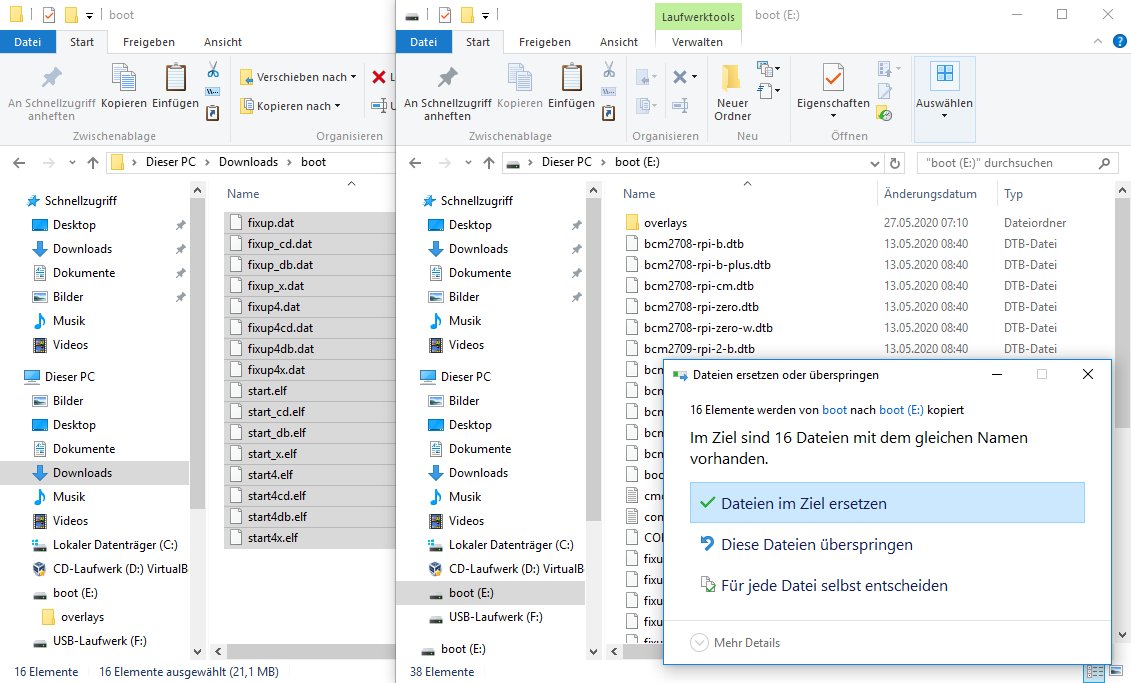
Abbildung 2: Damit ein frisch installiertes Raspberry Pi OS (32 Bit) von USB bootet, müssen Sie die Boot-Dateien gegen die Dateien aus der boot.zip ersetzen.
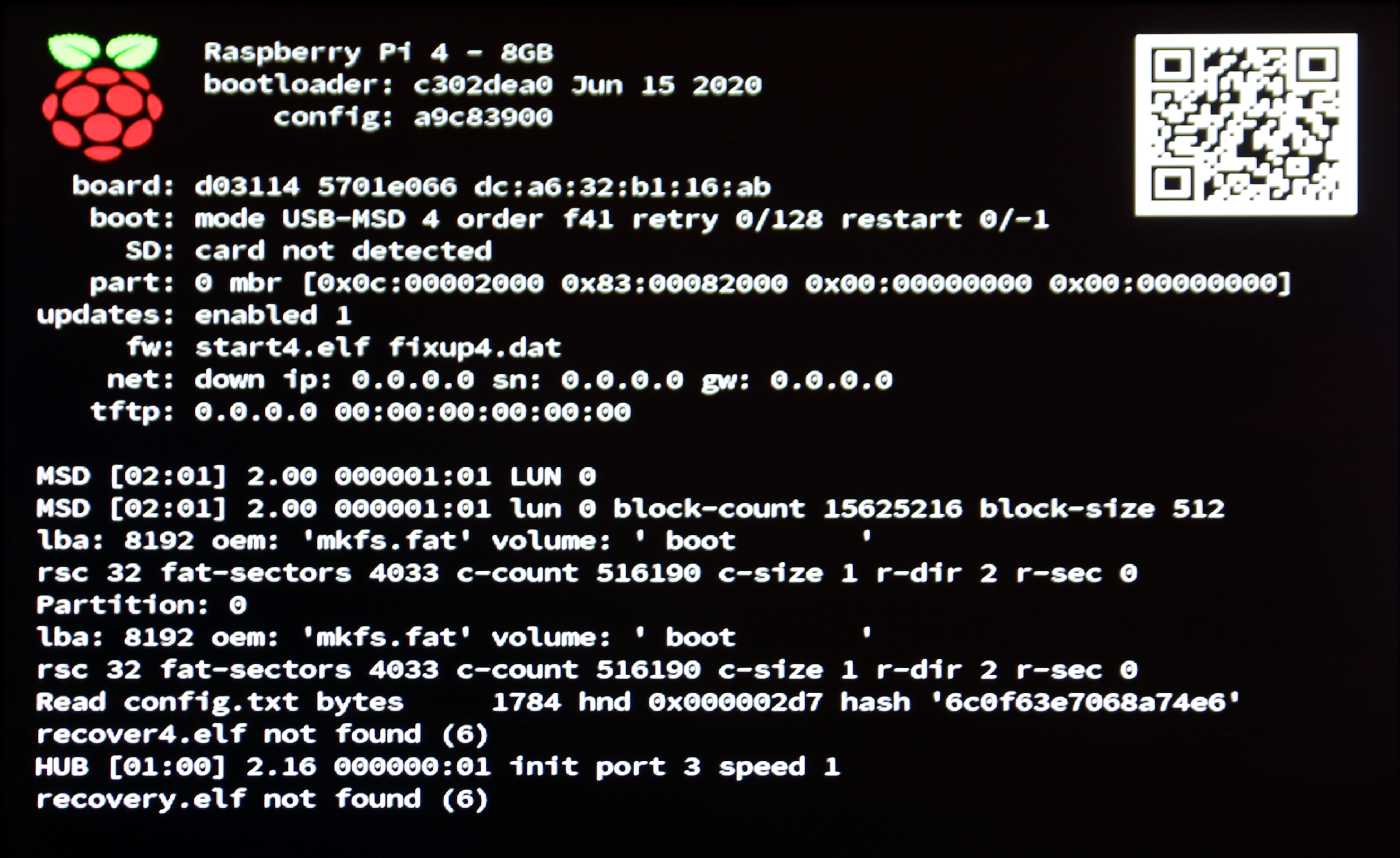
Abbildung 3: Um eine 32-Bit-Installation von RasPi OS auf einem Raspberry Pi 4 von USB zu starten, braucht es aktuell noch eine Reihe von Klimmzügen.
Fazit
Viele Einsatzgebiete des Raspberry Pi erfordern nicht viel Arbeitsspeicher, daher ist ein Upgrade auf die größte Ausbaustufe des RasPi 4 keine Pflicht. Doch wer den RasPi als Ersatz für einen Desktop-Rechner nutzen möchte, wird sich über die Speichererweiterung freuen. Für die Verdoppelung des Speichers verlangt die Foundation nur einen moderaten Aufschlag (RasPi 4 mit 4 GByte: 61 Euro, mit 8 GByte: 82 Euro).
Viel wichtiger sind die aktuellen Entwicklungen, die sich langsam in Updates für Raspberry Pi OS niederschlagen: Das in einer Betaversion vorliegende 64-Bit-System fühlt sich subjektiv schneller an. Auch das Booten von USB-Speichermedien schafft neue Einsatzmöglichkeiten. Mit einer USB-SSD ausgestattet, arbeitet der RasPi als Desktop-Ersatz zum einen schneller, zum anderen bietet solch ein ausgewachsener Datenträger wesentlich mehr Schutz vor Speicherfehlern als eine SD-Karte.
Glossar
-
Raspberry Pi OS
-
Um Einsteigern zu helfen, das für den Raspberry Pi empfohlene Betriebssystem zu finden, benennt die Raspberry Pi Foundation das (weiterhin auf Debian basierende) Raspbian in Raspberry Pi OS um.
Infos
-
RasPi 4B im Überblick: Julius Cordes, Maximilian Batz, “Vierte Generation”, RPG 10/2019, S. 46, https://www.raspi-geek.de/43155
-
“8GB Raspberry Pi 4 on sale now at $75”: https://www.raspberrypi.org/blog/8gb-raspberry-pi-4-on-sale-now-at-75
-
4-GByte-Grenze: https://de.wikipedia.org/wiki/4-GB-Grenze
-
Raspberry Pi OS (64 Bit): https://downloads.raspberrypi.org/raspios_arm64/images/





