


Auf dem 64-Bit-ARM-Laptop Pinebook Pro laufen zahlreiche Betriebssysteme, von Linux und BSD-Derivaten bis hin zu Android.
Bestellen konnte man das Pinebook Pro [1] schon länger, doch wegen der Corona-Krise war der chinesische Hersteller Pine64 erst Anfang Mai 2020 in der Lage, sein 64-Bit-ARM-Notebook auch wirklich auszuliefern.
Im Online-Shop des Anbieters kostet das Pinebook Pro 199,99 US-Dollar, einen Adapter für eine NVMe-SSD (6,99 US-Dollar) und ein Kabel für die serielle Konsole (ebenfalls 6,99 US-Dollar, Anschluss über die Kopfhörerbuchse) sollte man gleich mitbestellen. Die Versandkosten nach Europa schlagen mit weiteren 39 US-Dollar zu Buche, an Zollgebühren fallen noch einmal 56,66 Euro an. Somit gilt es, je nach Wechselkurs rund 280 Euro zu investieren.
Ausgepackt
Das Notebook kommt gut verpackt in einer gefütterten Versandtasche in zwei festen Kartons. Mit zum Lieferumfang gehört ein 15-Watt-Netzteil mit Aufsätzen für europäische und amerikanische Steckdosen (siehe Tabelle “Technische Daten”). Ein ausführliches Wiki erklärt den Aufbau und die Bedienung des Laptops sehr genau [2].
|
Abmessung |
22 x 33 x 1,4/2,0 cm (dünnste/dickste Stelle) |
|
Display |
IPS-Panel (14 Zoll, 1920 x 1080 Pixel, 16:9) |
|
CPU |
Rockchip RK3399 (zwei A72- und vier A53-Kerne) |
|
GPU |
Mali T860 MP4 |
|
RAM |
4 GByte LPDDR4 |
|
Disk |
64 GByte eMMC (Standard), Austausch gegen 16/32/128-GByte-Module möglich |
|
Akku |
LiPo, 10 000 mAh |
|
WLAN/Bluetooth |
IEEE 802.11ac, Bluetooth 5.0 |
|
USB |
USB-C 3.2, USB 2.0, Power (5 V/3 A), Video (4K, 60 Hz) |
|
Lautsprecher, Mikrofon |
jeweils 2 |
|
Kamera |
2 Megapixel |
|
Tastaturlayout |
US oder UK |
|
Ladebuchse für Netzteil |
5 V, 3 A |
|
Gehäuse |
Magnesiumlegierung |
|
Gewicht |
1,26 kg |
|
Sonstiges |
Kopfhörer über DIP-Schalter als serielle Schnittstelle konfigurierbar, Micro-SD bootfähig |
Nach dem Auspacken geht es an die Montage des NVMe-Adapters, wozu es das Gehäuse mittels zehn winziger Schrauben zu öffnen gilt. Im Inneren (Abbildung 1) lässt sich die modulare Bauweise gut erkennen, die ein einfaches Austauschen aller Bestandteile ermöglicht. Einen Lüfter gibt es nicht, daher arbeitet das Gerät lautlos.
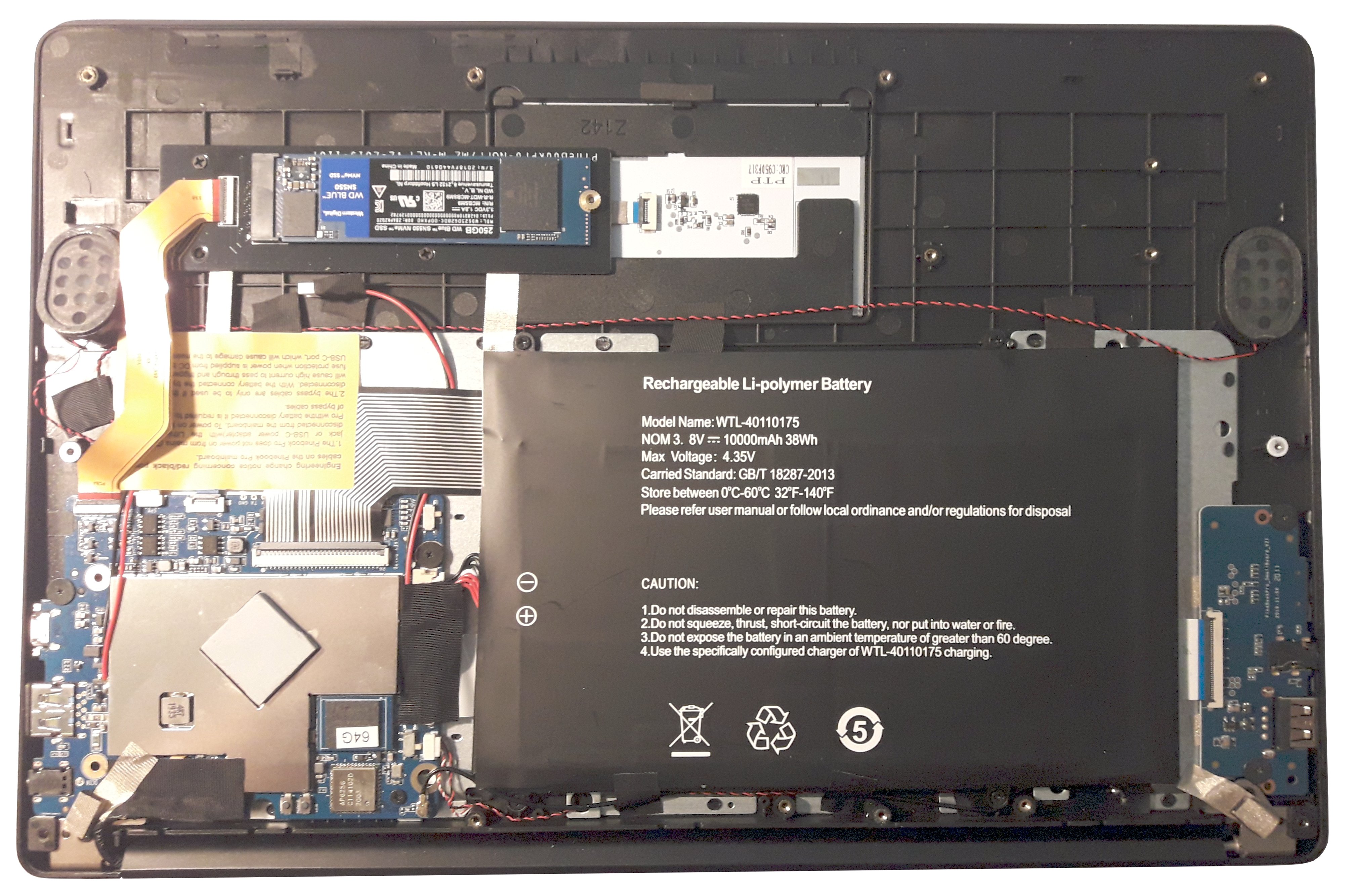
Abbildung 1: Das Pinebook Pro von innen: links oben die NVMe-SSD, links unten das Mainboard mit der CPU (abgeklebt) und der eMMC-Speicher (64 GByte).
Der Einbau der Adapterplatte für die SSD stellt kein Problem dar, das extrem flache Verbindungskabel wird an zwei sehr kleinen Klemmkontakten fixiert. Als NVMe-SSD kam in unserem Test eine WDS250G2B0C von Western Digital zum Einsatz. Bei der Karte muss es sich um eine M.2-2280/2260/2240/2230 mit NVM-Express-Protokoll handeln, SATA-Modelle unterstützt das Pinebook Pro nicht. Um statt vom eingebauten eMMC-Speicher direkt von der SSD zu booten, müssen Sie zuerst das 128-Mbit-SPI flashen; eine Anleitung dazu finden Sie im Pine64-Forum [3].
Erster Start
Als Betriebssystem hat der Hersteller Manjaro Linux mit KDE Plasma in der 64-Bit-Version (AArch64) installiert. Nach dem ersten Start des Pinebook Pro meldet sich ein Einrichtungsassistent, der die üblichen Angaben zu Benutzernamen, Passwort, Zeitzone etc. abfragt. Danach ist der kleine Laptop sofort einsatzbereit.
Das WLAN ist allerdings noch ausgeschaltet – kein Problem, lässt es sich doch über einen Hardware-Schalter aktivieren. Dasselbe gilt für Bluetooth sowie Kamera und Mikrofon. Das Betriebssystem kann diese sogenannten Privacy Switches nicht beeinflussen. Zum Aktivieren der entsprechenden Funktion muss man die mit dem Pine-Logo bedruckte Super-Taste sowie [F10]+[F11] beziehungsweise [F12] zwei Sekunden lang drücken. Eine LED zeigt den jeweiligen Status an. Nach dem Einschalten vom WLAN/Bluetooth fällt entweder ein Neustart des Rechners an, oder Sie schalten die Funktionen mithilfe der Kommandos aus Listing 1 auf der Konsole an.
Listing 1
$ echo 'fe310000.dwmmc' | sudo tee /sys/bus/platform/drivers/dwmmc_rockchip/unbind
$ echo 'fe310000.dwmmc' | sudo tee /sys/bus/platform/drivers/dwmmc_rockchip/bind
Den im Pinebook Pro verbauten ARM-Prozessor des Typs Rockchip RK3399 setzt Pine64 auch in mehreren anderen Produkten ein, wie etwa dem SBC RockPro64. Seine Rechenkerne arbeiten nach dem Big-Little-Prinzip: Zwei starke Cortex-A72-Kerne arbeiten mit vier sparsameren Cortex-A53-Kernen zusammen.
Eine Ethernet-Buchse sucht man am Pinebook Pro vergeblich, dafür gibt es auf der linken Seite eine USB-C-Buchse (Abbildung 2). Dort lässt sich ein USB-C-Dock mit Lademöglichkeit (5 V, 3 A), Ethernet, externem Monitor und anderen Interfaces anschließen. Ein per DisplayPort angeschlossener externer Bildschirm kann das Bild in 4K-Auflösung bei 60 Hz darstellen.
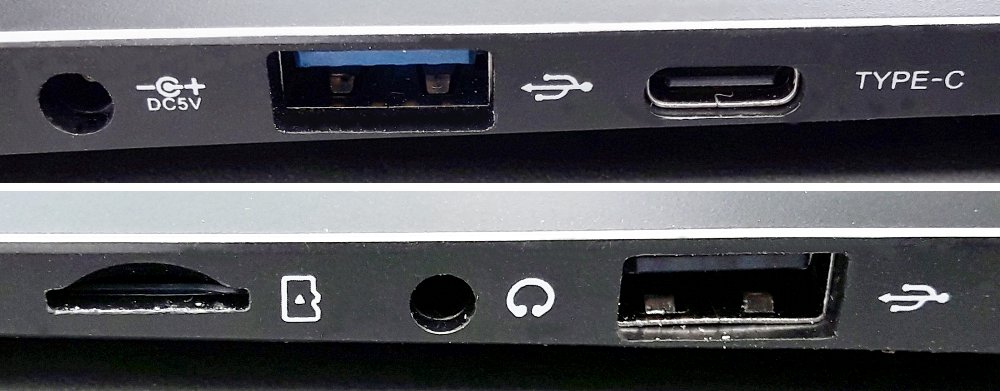
Abbildung 2: Die Schnittstellenausstattung des Pinebook Pro. Auf der linken Geräteseite finden sich die Stromversorgung sowie je ein USB-3- und USB-C-Anschluss (oben). Auf der rechten Seite finden ein Steckplatz für eine SD-Karte sowie die Kopfhörerbuchse und eine USB-2-Port Platz.
Software
Der KDE-Plasma-Desktop von Manjaro gefällt durch einen angenehm dunklen Stil. Als GPU-Treiber zum Beschleunigen des Desktops und der Applikationen dient der freie Treiber Panfrost, der durch Reverse Engineering der Mali-Treiber entstand.
Gefällt Ihnen das vorinstallierte Manjaro Linux nicht, greifen Sie zu einer der Alternativen auf der von Pine64 bereitgestellten Webseite mit zahlreichen OS-Images [4]. Hier finden sich neben Armbian, Debian, Gentoo, OpenSuse, Kali Linux und Ubuntu unter anderem auch Open- und NetBSD, Android 7.1 sowie Chromium.
Nicht alle dieser Betriebssysteme unterstützen die Hardware des Pinebook Pro gleich gut. So läuft zum Beispiel Fedora nur mit einem angepassten Kernel, dafür funktioniert immerhin Gnome mit Wayland. Die Konfiguration der Soundkarte bedarf der Nachinstallation eines zusätzlichen Pakets (gnome-alsamixer).
Zum Ausprobieren kopieren Sie einfach eines der Images auf eine SD-Karte und booten das Pinebook Pro über den SD-Slot. Das installierte Manjaro bleibt dabei intakt.
Leistungsdaten
Der eingebaute 10-Ah-Akku bietet eine Laufzeit von knapp acht Stunden im Standby-Modus. Beim Schreiben des Artikels mit aktivem WLAN und maximaler Bildschirmhelligkeit war er nach gut fünf Stunden leer.
Was mit Intel- oder AMD-basierenden Laptops einfach funktioniert, klappt mit ARM nicht so einfach: den Laptop in den Schlafmodus zu versetzen. Ein systemctl hibernate funktioniert hier trotz extra angelegter Swap-Partition nicht. Ein Schließen des Displays versetzt das Pinebook Pro in den Status s2idle; ein voll aufgeladenes Gerät hält damit eine ganze Nacht aus. Weitergehende Funktionen bietet das ARM-Notebook derzeit nicht, dazu müsste die Firmware angepasst werden.
Die Leistungsdaten für die Massenspeicher ermittelten wir mithilfe des Flexible I0 Testers Fio [5], eines Tools aus der Feder von Jens Axboe, des Maintainers des Block-Layers des Linux-Kernels. Dazu verwendeten wir das Kommando aus Listing 2. Dabei stellte sich heraus, dass die NVMe-Disk um den Faktor 5 schneller arbeitet als die eMMC (siehe Tabelle “eMMC vs. NVMe-SSD”). Deshalb legten wir das Home-Verzeichnis auf die SSD.
|
|
eMMC |
NVMe |
|---|---|---|
|
Read |
81,1 MiB/s |
400,0 MiB/s |
|
Write |
54,1 MiB/s |
267,0 MiB/s |
Listing 2
$ fio --rw=readwrite --name=test --size=20M --direct=1 --bs=1024k
Zum Ermitteln der Grafikleistung kam der OpenGL-Benchmark Glmark2 zum Einsatz, dessen Ausgabe Sie in Listing 3 sehen. Der erzielte Score von 283 ordnet die Mali-T860-GPU des Pinebook Pro in etwa auf dem Stand einer acht Jahre alten Intel-Onboard-Grafikkarte ein.
Listing 3
=======================================================
    glmark2 2014.03
=======================================================
    OpenGL Information
    GL_VENDOR:     Panfrost
    GL_RENDERER:   Mali T860 (Panfrost)
    GL_VERSION:    2.1 Mesa 20.1.2
=======================================================
[build] use-vbo=false: FPS: 310 FrameTime: 3.226 ms
[build] use-vbo=true: FPS: 345 FrameTime: 2.899 ms
[texture] texture-filter=nearest: FPS: 368 FrameTime: 2.717 ms
[texture] texture-filter=linear: FPS: 370 FrameTime: 2.703 ms
[texture] texture-filter=mipmap: FPS: 384 FrameTime: 2.604 ms
[shading] shading=gouraud: FPS: 296 FrameTime: 3.378 ms
[shading] shading=blinn-phong-inf: FPS: 294 FrameTime: 3.401 ms
[shading] shading=phong: FPS: 274 FrameTime: 3.650 ms
[shading] shading=cel: FPS: 279 FrameTime: 3.584 ms
[bump] bump-render=high-poly: FPS: 185 FrameTime: 5.405 ms
[bump] bump-render=normals: FPS: 401 FrameTime: 2.494 ms
[bump] bump-render=height: FPS: 382 FrameTime: 2.618 ms
libpng warning: iCCP: known incorrect sRGB profile
[effect2d] kernel=0,1,0;1,-4,1;0,1,0;: FPS: 351 FrameTime: 2.849 ms
libpng warning: iCCP: known incorrect sRGB profile
[effect2d] kernel=1,1,1,1,1;1,1,1,1,1;1,1,1,1,1;: FPS: 176 FrameTime: 5.682 ms
[pulsar] light=false:quads=5:texture=false: FPS: 417 FrameTime: 2.398 ms
libpng warning: iCCP: known incorrect sRGB profile
[desktop] blur-radius=5:effect=blur:passes=1:separable=true:windows=4: FPS: 88 FrameTime: 11.364 ms
libpng warning: iCCP: known incorrect sRGB profile
[desktop] effect=shadow:windows=4: FPS: 254 FrameTime: 3.937 ms
[buffer] columns=200:interleave=false:update-dispersion=0.9:update-fraction=0.5:update-method=map: FPS: 164 FrameTime: 6.098 ms
[buffer] columns=200:interleave=false:update-dispersion=0.9:update-fraction=0.5:update-method=subdata: FPS: 148 FrameTime: 6.757 ms
[buffer] columns=200:interleave=true:update-dispersion=0.9:update-fraction=0.5:update-method=map: FPS: 196 FrameTime: 5.102 ms
[ideas] speed=duration: FPS: 244 FrameTime: 4.098 ms
[jellyfish] <default>: FPS: 271 FrameTime: 3.690 ms
[terrain] <default>: FPS: 13 FrameTime: 76.923 ms
[shadow] <default>: FPS: 149 FrameTime: 6.711 ms
[refract] <default>: FPS: 48 FrameTime: 20.833 ms
[conditionals] fragment-steps=0:vertex-steps=0: FPS: 399 FrameTime: 2.506 ms
[conditionals] fragment-steps=5:vertex-steps=0: FPS: 345 FrameTime: 2.899 ms
[conditionals] fragment-steps=0:vertex-steps=5: FPS: 394 FrameTime: 2.538 ms
[function] fragment-complexity=low:fragment-steps=5: FPS: 376 FrameTime: 2.660 ms
[function] fragment-complexity=medium:fragment-steps=5: FPS: 327 FrameTime: 3.058 ms
[loop] fragment-loop=false:fragment-steps=5:vertex-steps=5: FPS: 383 FrameTime: 2.611 ms
[loop] fragment-steps=5:fragment-uniform=false:vertex-steps=5: FPS: 379 FrameTime: 2.639 ms
[loop] fragment-steps=5:fragment-uniform=true:vertex-steps=5: FPS: 336 FrameTime: 2.976 ms
=======================================================
                                  glmark2 Score: 283
=======================================================
Fazit
Das recht gut ausgestattete ARM-Notebook von Pine64 dürfte viele Anhänger finden. Der verbaute Akku erlaubt rund fünf Stunden Arbeit am Stück – nicht schlecht für ein so kleines Gerät.
Ein echtes Manko des Pinebook Pro ist allerdings das englischsprachige Tastaturlayout (wahlweise US oder UK), eine deutsche Tastatur gibt es (derzeit) nicht. Die eingebaute Webcam genügt für Online-Chats oder Web-Meetings, für Videoaufnahmen ist sie schlicht zu langsam. Hier sollte der Hersteller bei der nächsten Auflage nachbessern.
Wollten Sie schon immer einen Open-Source-Laptop haben und können mit diesen kleinen Einschränkungen leben, sind Sie mit dem Pinebook pro gut bedient. (jlu)
Infos
-
Pinebook Pro: https://www.pine64.org/pinebook-pro/
-
Betriebssystemabbilder: https://wiki.pine64.org/index.php/Pinebook_Pro#Pinebook_Pro_images





