



OpenSuse glänzt nicht gerade mit einer liebevoll polierten Optik. Wer das ändern möchte, greift entweder zu einem der vorgefertigten Themes oder legt selbst Hand an.
Während KDE-Anwender die Farben aller GUI-Elemente gesondert in den KDE-Systemeinstellungen verändern, bietet Gnome diese Möglichkeit von Haus aus nicht. Zwar wechselt das Programm Optimierungen unter Erscheinungsbild das Theme für Anwendungen, jedoch lassen sich Farben und grafische Gestaltung nur als Gesamtpaket übernehmen (Abbildung 1). Im Internet finden sich daher auf Plattformen wie Pling.com [1] zahlreiche Designs in unterschiedlichsten Farben und Formen, die Sie lediglich in den (eventuell vorher anzulegenden) Ordner ~/.local/share/themes/ zu entpacken brauchen.
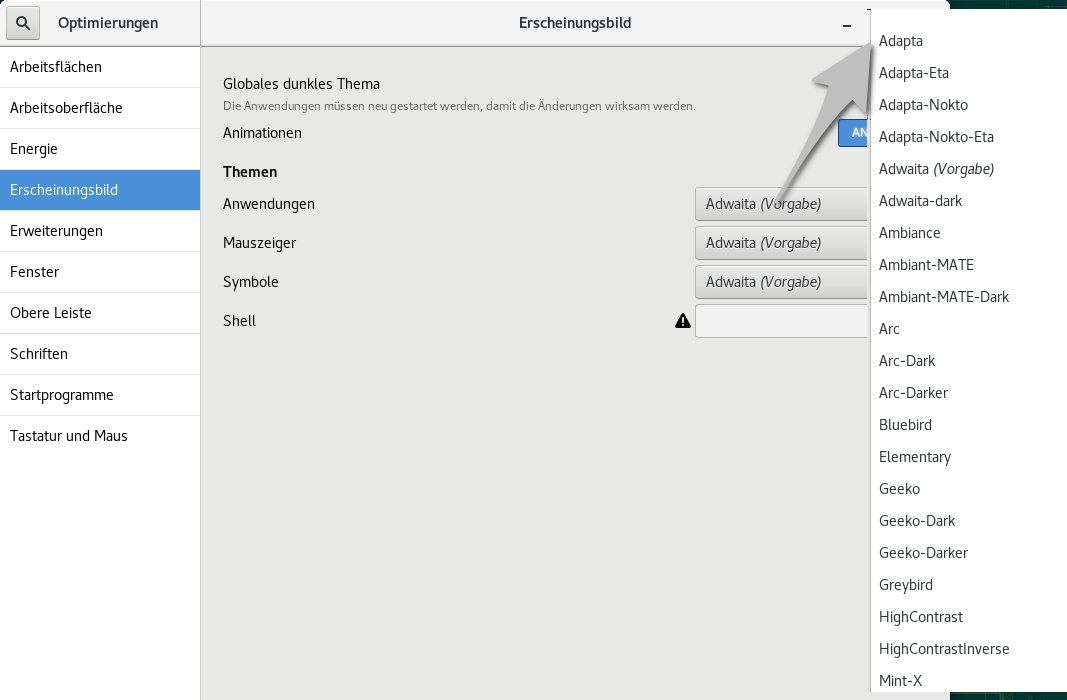
Abbildung 1: Schon die in den OpenSuse-Repositoies als Paket (gtk2/3-metathemes) installierbaren und im Programm Optimierungen wählbaren optischen Styles für Gnome-Programme gestalten den Desktop bunter.
Handgeschnitzt
Wer individuelle Gnome-Themes bevorzugt, sollte sich den Theme-Editor Oomox [2] ansehen (Abbildung 2), in dem man die Elemente des Gnome-Stils gesondert einfärben kann. Man darf zudem zahlreiche Farben vergeben und zusätzlich Abstände und Eckenrundungen einstellen. Wählen Sie allerdings eine der zahlreichen Voreinstellungen (Presets) im linken Unterfenster als Basis aus, klappt das Erstellen eines auf Ihren Geschmack zugeschnittenen Farbthemas vielleicht sogar schneller, als wenn Sie ein ungeordnetes Online-Repository durchstöbern.
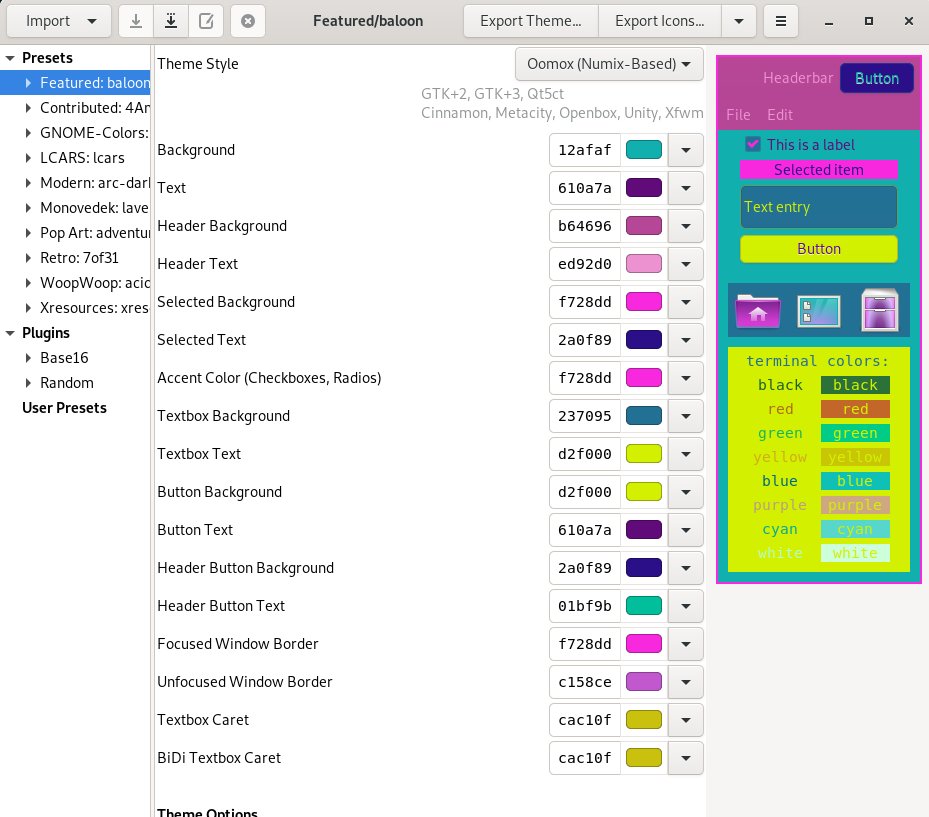
Abbildung 2: Mit dem Gnome-Theme-Editor Oomox erstellen Sie flippige Designs, wie hier als Vorschau zu sehen. Das Programm bringt aber auch gediegenere Farbpaletten mit.
Bislang findet sich Oomox allerdings nicht in den OpenSuse-Repositories, doch das Programm gibt es auch als distributionsunabhängiges Flatpak. Mit den Kommandos aus Listing 1 aktivieren Sie das Standard-Flatpak-Repository Flathub und laden dann das Programm in das System. Optional lässt sich Oomox bequem über das Gnome-Software-Center (schlicht Software im Startmenü) einspielen. Dabei gilt es zu beachten, dass Flatpaks zahlreiche Abhängigkeiten mit sich ziehen – die Installation spült daher fast 1 GByte an Daten auf den Rechner.
Listing 1
$ sudo flatpak remote-add --if-not-exists flathub https://flathub.org/repo/flathub.flatpakrepo
$ flatpak install oomox
Nach dem Start sehen Sie in Oomox 23 Farbfelder; rechts davon zeigt eine Vorschau das Ergebnis der aktuellen Auswahl. Die englischen Bezeichnungen der Farbfelder sind den GUI-Elementen nicht immer leicht zuzuordnen, teilweise müssen Sie daher etwas herumprobieren.
Oomox startet mit der Auswahl Oomox (Numerix-Based) im Ausklappfeld Theme Style. Die Theme-Styles stehen jeweils für eine Theme-Engine, die die optische Feingestaltung des Styles übernimmt. Die Engines unterstützen unterschiedlich viele separate grafische Elemente. Themes wie etwa Materia arbeiten mit weniger Details, die Farbpalette reduziert sich dann auf sieben Werte.
Symbolik
Für eine stimmige Optik sollten sich die Icons farblich harmonisch einfügen. Daher erstellt Oomox neben GUI-Themes auch Icon-Themes in den Farben Ihrer Wahl. Mit dem Icon Style wählen Sie die Grundform der Icons. Je nach Theme stehen unterschiedlich viele Farben zur Auswahl. An gleicher Stelle findet sich auch die Rubrik Terminal. Die dort gewählten Farben wirken bei aktuellen Versionen des Gnome-Terminals allerdings nicht mehr: Standardmäßig greifen dort die Schrift- und Hintergrundfarbe des GUI-Themes.
Nach der Wahl der Farben und Einstellungen sichern Sie Ihr Theme zunächst mit [Umschalt]+[Strg]+[S] oder einem Klick auf den zweiten Button von rechts in der oberen Leiste von Oomox (Speichern unter). Nach einem Neustart des Programms finden Sie das Theme dann im linken Teilfenster unter User Presets und können es weiter bearbeiten.
Um es in Gnomes Optimierungen zu integrieren, klicken Sie auf Export Theme und Export Icon Theme rechts in der Titelleiste. Je nach Theme Style fällt der Exportdialog unterschiedlich aus und erzeugt außer dem Stil für GTK-2/3-Anwendungen weitere Themes.
Am interessantesten sind Gnome-Shell-Themes: Sie betreffen nicht die Anwendungen, sondern die Gnome-Desktop-Umgebung, sprich: die obere Leiste inklusive der Ausklappelemente wie die Kalender- und Nachrichtenschublade oder die Aktivitätenübersicht. Zwar haben die Gnome-Entwickler die Veränderung der hier voreingestellten Farben nicht vorgesehen (Abbildung 3), doch wie so oft erweitert eine Extension (User Themes) den spartanischen Grundfunktionsumfang [3].
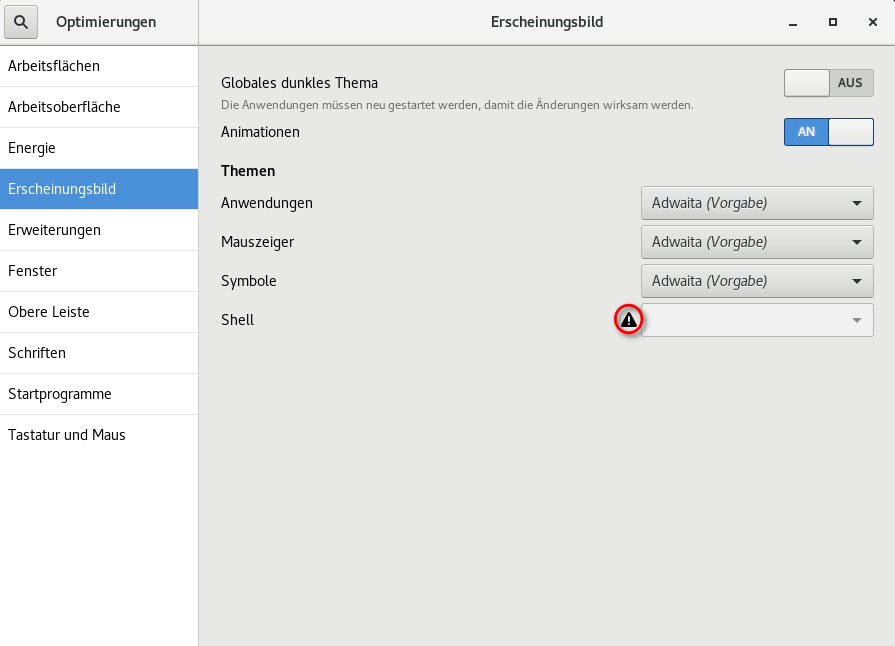
Abbildung 3: Im Auslieferungszustand erlaubt das Optimierungen-Tool noch nicht das Abändern des Themes für die Gnome-Shell. Durch Installation einer simplen Gnome-Erweiterung lässt sich das allerdings schnell ändern.
Zur Installation öffnen Sie in Firefox die URL https://extensions.gnome.org. Um das Gnome-Extensions-Firefox-Addon zu installieren, klicken Sie dort dann auf den Link Klicken Sie hier, um die Browser-Erweiterung zu installieren. und erlauben die Addon-Installation. Sobald Sie nun im Browser die Detailseite einer Gnome-Erweiterung öffnen, erscheint ein Schieberegler zum Ein- und Ausschalten. Ist die Extension User Themes aktiv, dann dürfen Sie in Optimierungen in der Rubrik Erscheinungsbild ein Theme für die Shell wählen.
Ein solches Shell-Theme erzeugt Oomox bei ausgewähltem Materia-Style. Ist es nach dem Export in Optimierungen nicht sichtbar, hilft ein Neustart des Programms. Auch beim Theme Style Arc bietet der Exportdialog die Option, ein Gnome-Shell-Theme zu erzeugen. Im Test schlug allerdings der Export dann in der Flatpak-Version von Oomox fehl. Der Theme Style Oomox erzeugt generell kein Shell-Theme, es klappt also nur bei Materia.
Der Theme Style Arc kann außerdem Themes für die Desktop-Umgebung Cinnamon und Fensterdekorationen für den XFCE-Desktop (Xfwm) erzeugen. Oomox und Materia bieten die Möglichkeit, auf doppelte Größe skalierte GTK2-Styles zu generieren (Generate 2x scaled assets for GTK+2). Wählen Sie die Option an, dann erscheinen unter OpenSuse Leap 15.1, das noch das veraltete GTK 2 nutzt, die Bedienelemente von Gimp und Inkscape vergrößert – die einzige Möglichkeit, sie hochauflösenden Bildschirmen anzupassen.
Arbeiten Sie unter Gnome mit Anwendungen, die auf dem Qt-Toolkit für KDE aufsetzen, müssen Sie noch auf Anpassungen mittels Oomox verzichten. Die Installation des Pakets libqt5-qtstyleplugins-platformtheme-gtk2 sorgt für Abhilfe (Abbildung 4). Nicht alle Programme sind durchgängig völlig korrekt eingefärbt. Zum Beispiel bleibt der Hintergrund des KDE-Dateimanagers Dolphin weiß – doch wer braucht unter Gnome schon den KDE-Dateimanager. Die meisten anderen KDE-Programme fügen sich gut in den Gnome-Desktop und seine handgetunten Farben ein.
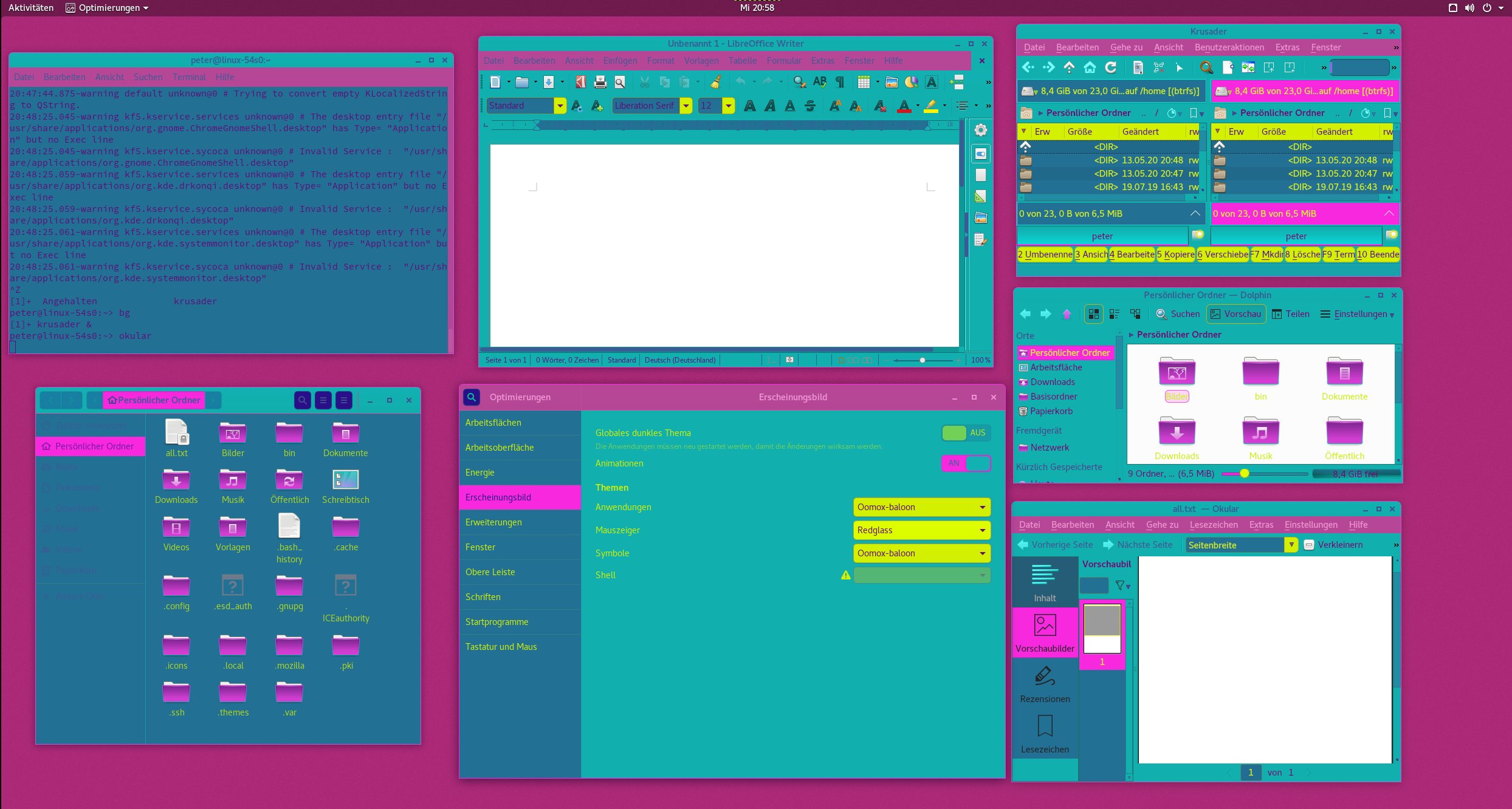
Abbildung 4: Gnome-Programme (links), LibreOffice (Mitte oben), KDE-Programme (rechts) und die gesamte Gnome-Oberfläche (Leiste oben) folgen hier dem in Optimierungen (Mitte unten) gewählten kunterbunten Oomox-baloon-Stil.
Mischpalette
Wie unter Gnome gibt es auch unter KDE Farb-Themes (Abbildung 5), doch lassen sich die einzelnen Farben eines solchen Themes direkt in den KDE-Systemeinstellungen verändern (Abbildung 6). Die Anwendungsstile, die die Form der GUI-Elemente wie Buttons oder Fortschrittsbalken definieren, sind unter KDE farbneutral. Jeder Anwendungsstil lässt sich also per Farbschema einfärben. Die Farben überträgt die Desktop-Umgebung dann auch auf unter KDE gestarteten Gnome-Programmen.
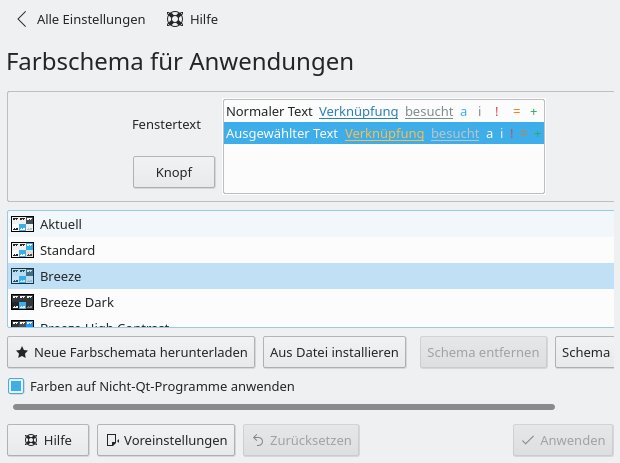
Abbildung 5: In den KDE-Systemeinstellungen darf der User nicht nur zwischen fixen Farbschemata wählen …
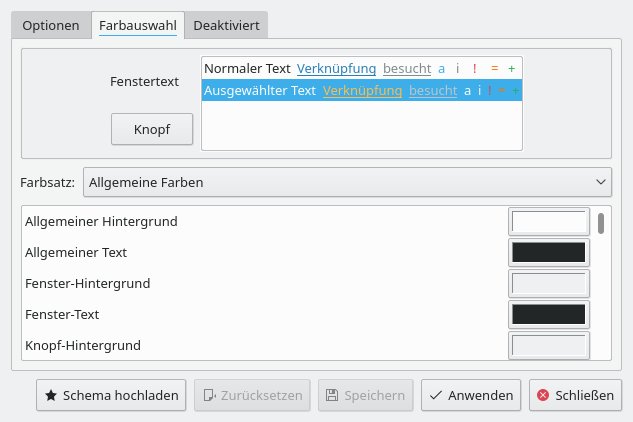
Abbildung 6: … sondern kann auch deren Einzelfarben seinen Wünschen entsprechend anpassen.
Es gibt jedoch auch unter KDE Elemente, deren Farbschattierungen sich nicht gesondert verändern lassen. Dazu zählen die Leisten, das Startmenü und die auf dem Desktop abgelegten Applets. Deren optische Gestaltung folgt dem sogenannten Arbeitsflächendesign; die neuesten Ausgaben des KDE-Desktops sprechen vom Plasma-Stil. Dabei handelt es sich um die direkte Entsprechung zu den Gnome-Shell-Themes. Unter KDE braucht man keine Erweiterung, um das Arbeitsflächendesign zu wechseln (Abbildung 7). In den KDE-Systemeinstellungen finden Sie sogar einen Browser für ein großes und laufend aktualisiertes Online-Repository.
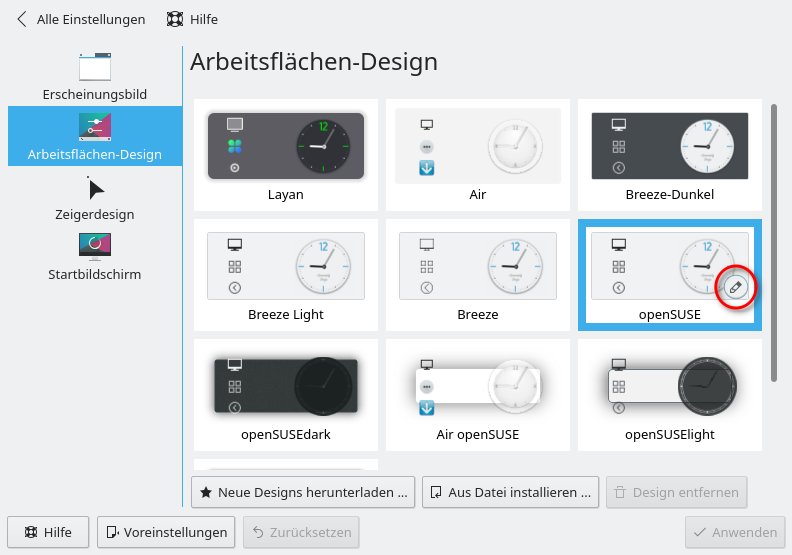
Abbildung 7: Die KDE-Systemeinstellungen gestatten die Auswahl alternativer Shell-Themes, die die Optik der Fensterleiste, der Desktop-Applets und aller weiteren Elemente modifizieren.
Ähnlich wie die Gnome-GUI-Styles bündeln Plasma-Themes Form und Farbe. Die Auswahl an Themes ist schier unermesslich. Es kann dauern, bis Sie beim Durchblättern des ungeordneten Online-Repositorys auf einen Stil stoßen, der Ihnen zusagt. Vielleicht stört Sie dann immer noch ein kleines Detail. Wer die Optik seines Systems nach seinen Vorstellungen gestalten will, wird also oft den Wunsch verspüren, Plasma-Themes zu bearbeiten.
Die Plasma-Designs basieren auf einer Kombination aus numerisch festgelegten Farbwerten und SVG-Grafiken. Letztere dominieren die Optik und sind naturgemäß nicht so leicht zu verändern wie Farbwerte. Doch mit Inkscape gehen kleinere Eingriffe leicht von der Hand.
Starten Sie dazu zunächst die KDE-Systemeinstellungen, und öffnen Sie die Rubrik Arbeitsbereich-Design | Arbeitsflächen-Design; bei neueren KDE-Fassungen heißt die Rubrik Plasma-Stil. Halten Sie den Mauszeiger über ein Design, dann erscheint ein Stift-Icon zum Bearbeiten (Abbildung 7), das den Plasma-Design-Explorer (Abbildung 8) öffnet. Er zeigt eine Übersicht über die SVG-Grafiken, aus denen sich das Design zusammensetzt. Thumbnails mit einem roten Punkt bedeuten, dass dieses Designelement im Theme leer bleibt.
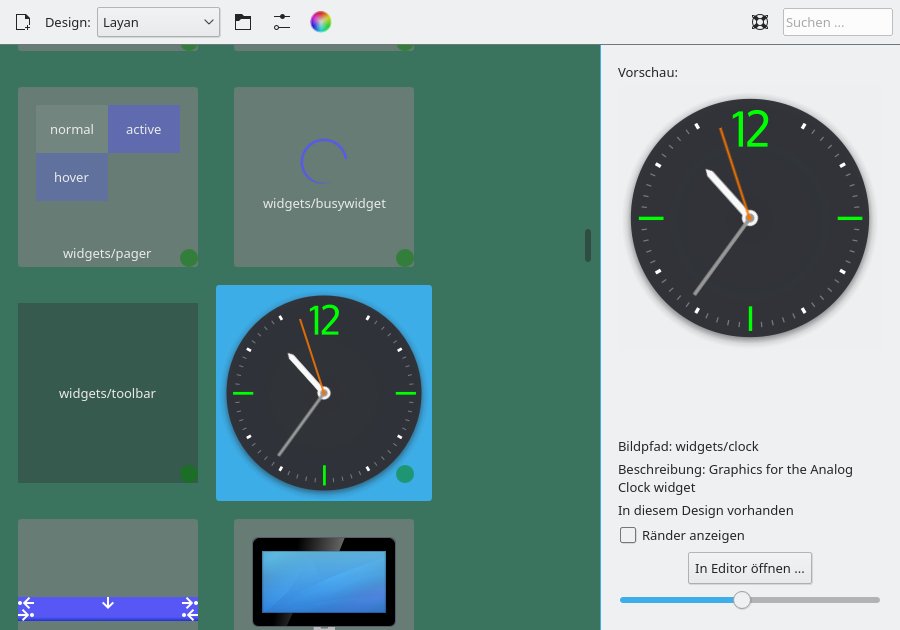
Abbildung 8: Der KDE-Design-Explorer verschafft einen Überblick über die Grafiken, aus denen sich ein Plasma-Theme zusammensetzt. Er öffnet die Dateien per Klick zum Bearbeiten in einem Grafikprogramm wie Inkscape.
Wichtig zu erwähnen ist noch, dass der mit normalen Anwenderrechten laufende Design-Explorer keine im Paketmanager installierten Themes modifizieren kann. Diese finden Sie als Unterordner im Verzeichnis /usr/share/plasma/desktoptheme/. Kopieren Sie die Verzeichnisse mit dem Namen des Themes, das Sie bearbeiten möchten, zuvor nach ~/.local/share/plasma/desktoptheme/. Das Standard-Plasma-Design Breeze liegt im Ordner default und sollte als Breeze kopiert werden.
Angeglichen
Wer die dunkle Variante des Breeze-Desktop-Theme Breeze-Dunkel wählt, stellt unter Umständen fest, dass die darin enthaltene weiße Analoguhr unharmonisch wirkt (Abbildung 9). Die Uhr ebenso dunkel einzufärben wie die Leiste und alle anderen Elemente ist daher eine lohnende erste Übung für das Bearbeiten von Plasma-Styles.
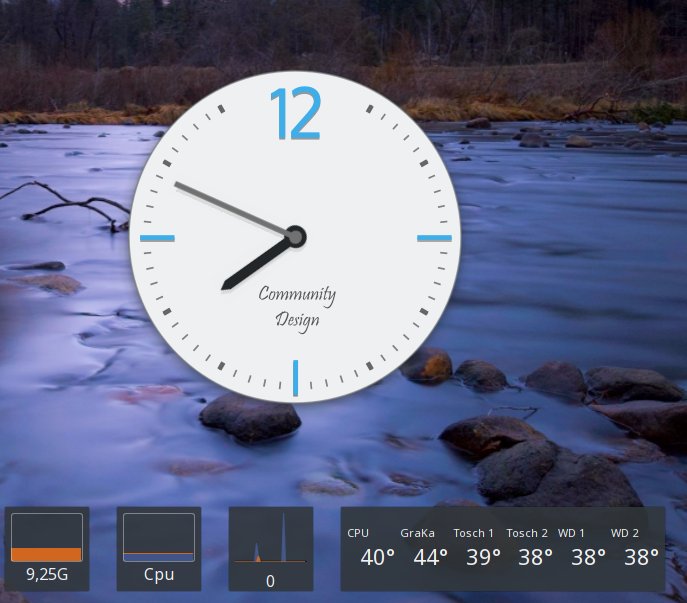
Abbildung 9: Die weiße Analoguhr in der dunklen Spielart des Standard-KDE-Themes Breeze passt nicht so recht zum dunklen Stil.
Kopieren Sie zuerst wie beschrieben den systemweiten Theme-Ordner breeze-dark in das benutzerspezifische Verzeichnis. Andere Designs, die Sie im Themenwähler der Systemeinstellungen mit Neue Plasma-Stile herunterladen installiert haben, können Sie direkt bearbeiten. Um ein Backup anzulegen, geben Sie dessen Ordner in ~/.local/share/plasma/desktoptheme/ einen neuen Namen. Öffnen Sie außerdem die darin enthaltene Datei metadata.desktop und ändern Sie den Wert hinter Name= entsprechend des Verzeichnisnamens.
Öffnen Sie nun die Rubrik Systemeinstellungen der Plasma-Themen-Auswahl, und klicken Sie auf den Bearbeiten-Button des Themes. Wählen Sie im Plasma-Designexplorer das Bild der Analoguhr (widget/clock) aus, und klicken Sie auf Im Editor öffnen. Ist Inkscape als Standardprogramm für SVG-Grafiken eingerichtet, dann erscheint die Grafik in dessen Programmfenster. Andernfalls installieren Sie Inkscape – wenn nötig ein zweites Mal, um die Dateizuordung aufzufrischen.
Starten Sie jetzt das Programm KColorChooser, und klicken Sie auf Farbe vom Bildschirm wählen und dann auf einen Bereich des Desktops mit dunkler Farbe. Im Feld HTML steht nun ein hexadezimaler Farbcode, den Inkscape übernehmen kann.
In Inkscape wählen Sie das zweite Grafikwerkzeug von oben oder drücken [F2]: Mit dem Knotenbearbeitungswerkzeug lassen sich gruppierte Elemente in der Datei einzeln auswählen. Wählen Sie damit das Zifferblatt, und öffnen Sie mit [Strg]+[F] die Palette Füllung und Kontur. In deren Reiter Füllung finden Sie das Eingabefeld RGBA. Kopieren Sie den HTML-Farbwert aus KColorChooser in dieses Feld.
Nach dem Speichern der Datei in Inkscape wählen Sie in den KDE-Systemeinstellungen das Arbeitsflächen-Design namens Breeze-Dunkel. Wenn es bereits aktiv ist, wenden Sie zunächst ein anderes Theme an und dann erneut Breeze-Dunkel. Das Plasma-Widget Analoguhr erscheint nun auf dem Desktop in der in Inkscape zugewiesenen Farbe.
Die große Anzahl von bis zu 90 eingebetteten SVG-Grafiken erschwert das Bearbeiten von Plasma-Designs. Die Analoguhr ist optisch leicht auszumachen, für andere Elemente des Themes gilt das jedoch nicht. Eine Hilfestellung gibt der Plasma-Designexplorer: Nach Auswahl eines Thumbnails zeigt er eine englischsprachige Beschreibung des Elements im Theme. Weitere Details finden Sie online in der Dokumentation von KDE [4]. Das Rettungsring-Icon rechts oben im Programm öffnet diese Webseite.
Umlackiert
Ein weiteres prominentes und im Gegensatz zur Analoguhr stets präsentes Designelement eines Themes sind die Buttons in der Taskleiste. Sie basieren auf der Grafik widgets/tasks. Abbildung 10 zeigt links die Originalversion aus dem online verfügbaren Theme Nilium, rechts eine bearbeitete grüne Spielart. Die darübergelegten Kästen im Screenshot enthalten das Ergebnis in einer vertikalen KDE-Taskleiste.
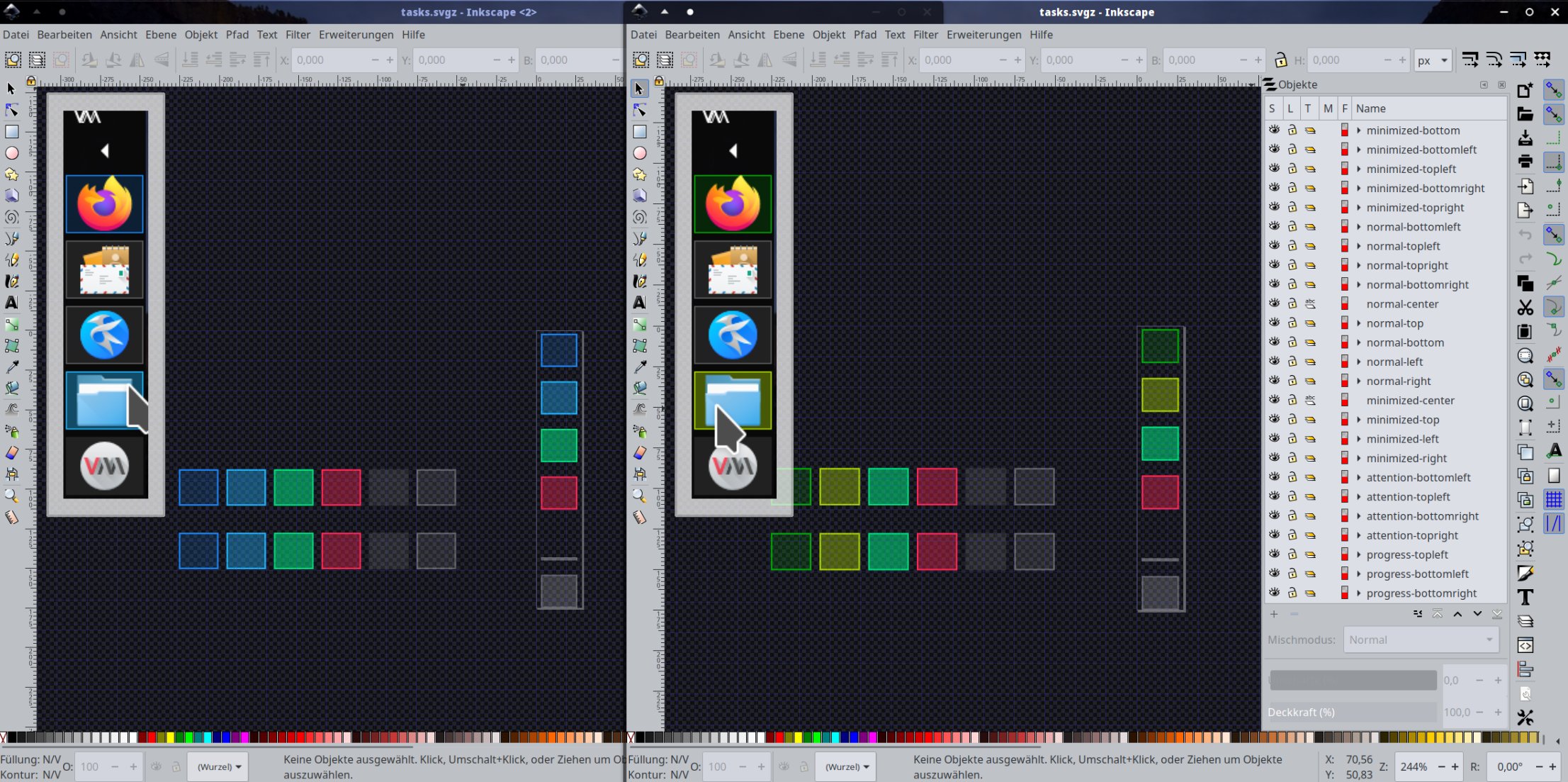
Abbildung 10: Links ist die blaue, rechts eine grün umgefärbte Variante des KDE-Themes Nilium im Inkscape-Fenster zu sehen. Das Objekte-Unterfenster ganz rechts zeigt die Namen der Elemente und hilft, deren Rolle im Theme zu verstehen.
Die Datei popup.svg ist für das Aussehen von Ausklappelementen zuständig, wie zum Beispiel des Netzwerk-Manager-Popups. Bei widgets/background handelt es sich um einen allgemeinen Hintergrund für Applets. Die SVGs mit dem Pfadpräfix opaque kommen nur zum Einsatz, wenn die 3D-Grafikbeschleunigung deaktiviert ist. Die mit dem Präfix transparent greifen nur dann, wenn bestimmte Arbeitsflächeneffekte aktiv sind. Beide Gruppen gibt es nicht in jedem Design; das Theme verwendet dann die gleichnamige Grafik ohne Präfix.
Um den oft komplexen Aufbau einer einzelnen Grafik zu verstehen, sollten Sie in Inkscape das Unterfenster Objekte einblenden (Objekte | Objekte). Die Namen der grafischen Elemente geben Aufschluss über deren Bedeutung im Stil. Auch das schon erwähnte Theming-Tutorial der KDE-Entwickler [4] hilft weiter.
Wichtig ist noch das Farbkreis-Icon in der oberen Leiste Plasma-Designexplorer: Darüber legen Sie Text- und Hintergrundfarben des Designs fest (Abbildung 11). Wenn jedoch nicht transparente SVG-Grafiken den Hintergrund eines Styles bestimmen, bleiben die hier zu findenden Hintergrundfarben ohne Wirkung.
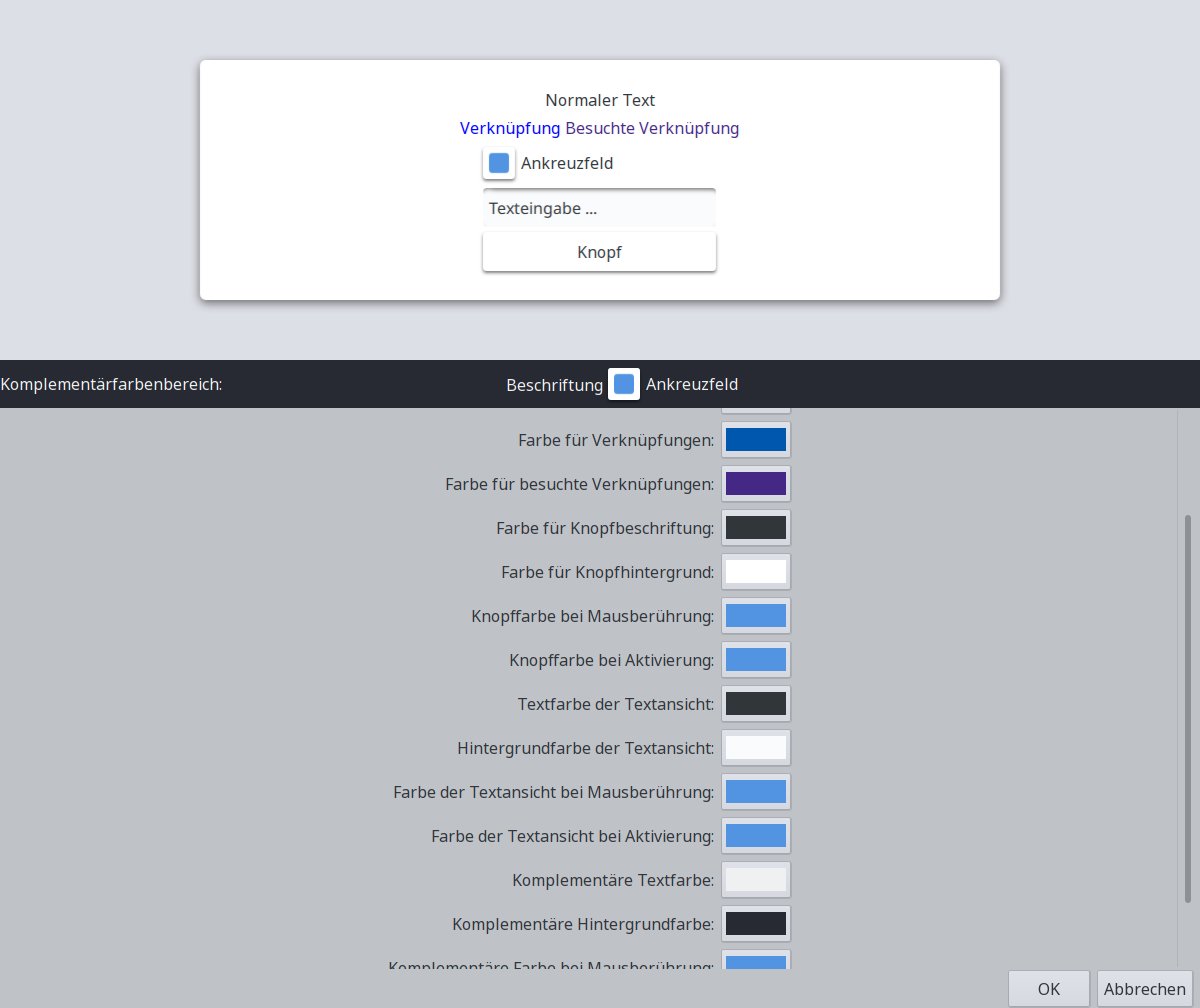
Abbildung 11: Farben betreffen in Plasma-Themes meist nur die Textelemente. Die Hintergrundfarben werden oft vollständig von den eingebetteten Grafiken überdeckt.
Die auf SVG-Grafiken basierenden KDE-Plasma-Styles ermöglichen optisch ausgefeilte Styles. Es erfordert allerdings einiges Hintergrundwissen und reichlich Aufwand, ein eigenes Theme zu erstellen. Dagegen gelingt es oft auf gut Glück, Kleinigkeiten abzuändern, die Sie stören. Der übersichtliche Plasma-Design-Explorer erleichtert die Arbeit. Grundkenntnisse im Umgang mit Inkscape oder dem KDE-Vektorgrafikprogramms Karbon sind dennoch Voraussetzung.
Fazit
Im praktischen Programm Oomox ist es ein Kinderspiel, eigene GTK-Themes und Gnome-Shell-Themes zu erstellen. Bei KDE-Plasma-Designs gelingt die Anpassung weniger leicht: Sie enthalten nicht nur numerische Werte für Farben, Abstände oder den Eckenradius, sondern basieren vielmehr auf zahlreichen eingebetteten SVG-Grafiken. Wenn Sie mit Inkscape umgehen können und die Mühe nicht scheuen, die Bedeutung der Elemente im Theme nachzuvollziehen, gelingen Ihnen zumindest kleinere Anpassungen ohne großen Aufwand.
Glossar
-
Flatpak
-
Distributionsübergreifendes Format für paketierte Software, das alle benötigten Abhängigkeiten gleich mitbringt.
Infos
-
Desktop-Themes für Linux: https://www.pling.com/browse/cat/381/ord/rating/
-
User-Theme-Extension für Gnome: https://extensions.gnome.org/extension/19/user-themes/
-
Plasma-Theme-Tutorial: https://techbase.kde.org/Development/Tutorials/Plasma5/ThemeDetails





