


Es gibt nicht viele alltagstaugliche Distributionen mit Multimedia-Schwerpunkt. Neptune Linux stößt in diese Lücke und empfiehlt sich als solider Allrounder mit ansprechendem Äußeren.
Linux hat als Plattform für Multimedia-Anwendungen in den letzten Jahren aufgeholt und bietet inzwischen für fast jeden Zweck entsprechende Software, die zunehmend auch professionellen Ansprüchen genügt. Doch da die meisten Multimedia-Programme noch relativ selten eingesetzt werden, sind sie selbst Linux-Kennern häufig unbekannt.
Um das zu ändern, entstand mit Neptune Linux [1] ein eigenes Projekt auf Basis von Debian 10 “Buster”, das es sich explizit zum Ziel setzt, experimentierfreudigen Anwendern eine optisch attraktive und ausgereifte Multimedia-Distribution an die Hand zu geben.
Start frei!
Sie erhalten das aus dem ZevenOS-Projekt hervorgegangene Neptune Linux in der aktuellen Version 6 “Spike” auf der Webseite des Projekts als rund 2,4 GByte großes Hybrid-Image, das sich ausschließlich für 64-Bit-Hardware eignet. Die Entwickler geben als minimale Voraussetzungen für die Nutzung eine mit 1 GHz getaktete CPU und 1,6 GByte Arbeitsspeicher an. Für die Installation auf einem Massenspeicher empfiehlt das Projekt zudem eine minimale Partitionsgröße von 8 GByte.
Das Debian-Derivat öffnet nach der Anlage eines Startmediums ein Grub-Bootmenü, in dem Sie auswählen, ob Sie das System in englischer oder deutscher Lokalisierung hochfahren möchten. Zudem stehen die üblichen abgesicherten Modi bereit. Für Computer mit wenig Arbeitsspeicher gibt es im Bootmenü die Option Lowmemory Mode. In diesem Fall startet das System automatisch in englischer Sprache.
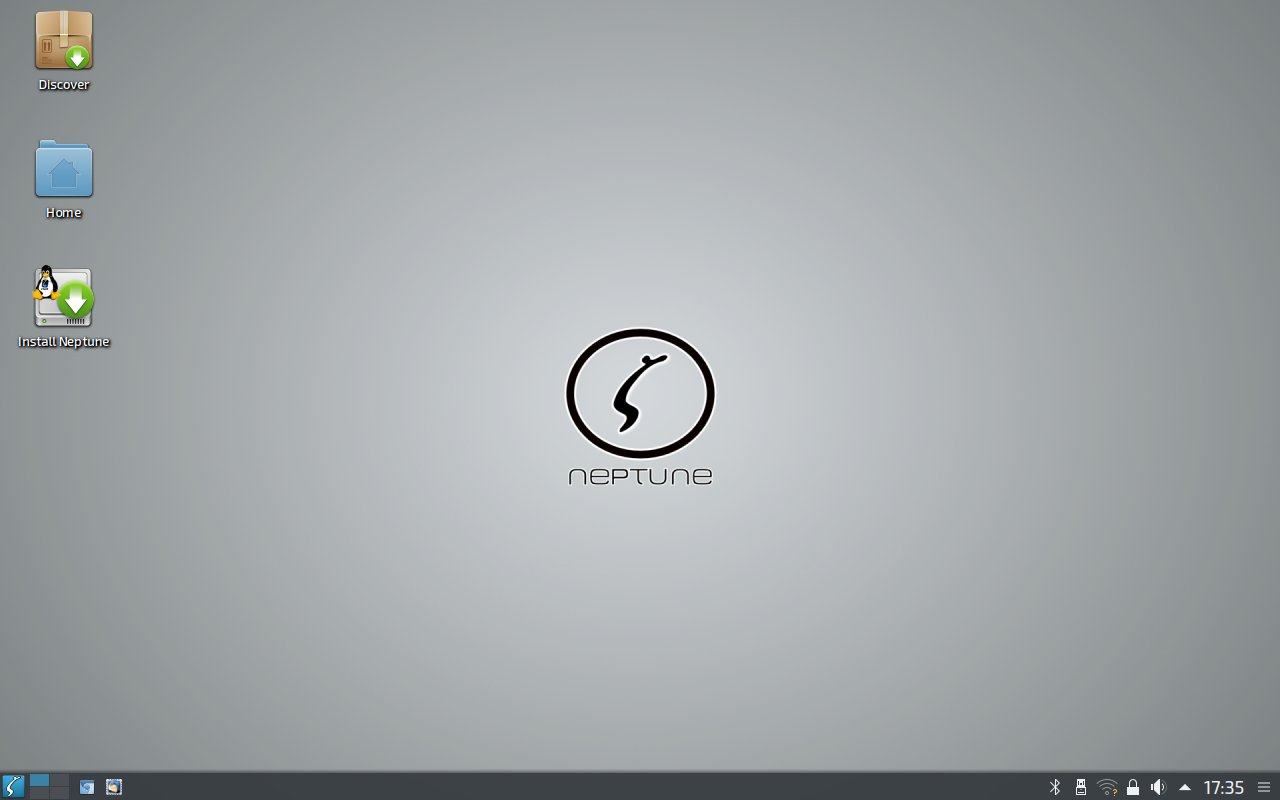
Nach kurzer Zeit öffnet sich ein moderner KDE-Plasma-Desktop, auf dem Sie neben einem Starter für die Installationsroutine den Home-Ordner sowie einen Starter für Discover finden. Das in KDE Plasma implementierte Discover integriert einen App-Store und ermöglicht dabei unter anderem die grafische Installation neuer Anwendungen (Abbildung 1).
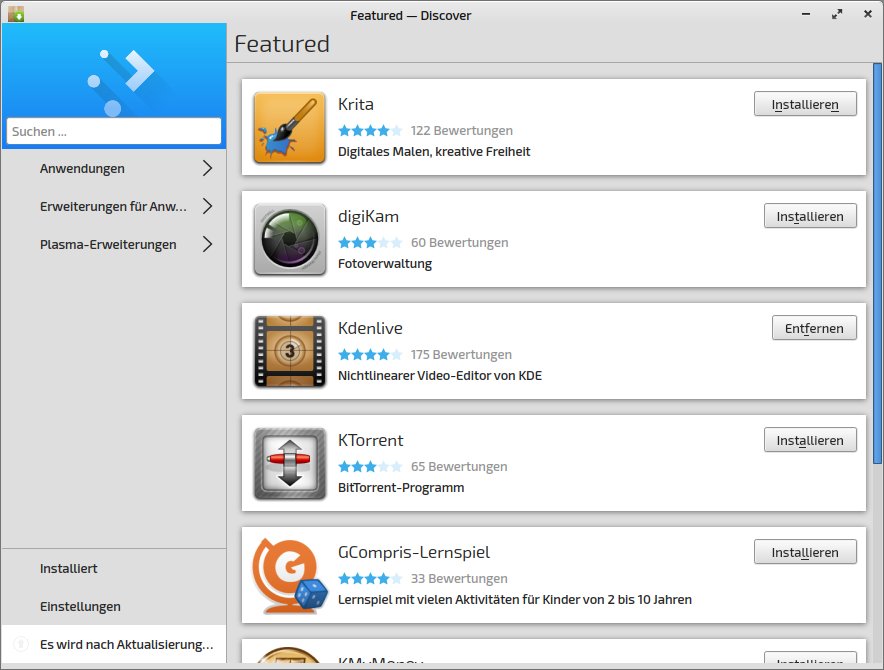
Abbildung 1: Neptune Linux bietet mit Discover einen durchdacht aufgebauten App-Store.
Der optisch ansprechende Plasma-Desktop verfügt über eine horizontale Panel-Leiste am unteren Bildschirmrand, die neben einem System-Tray und einigen Startern auch das Excalibur-Menü integriert. Bei Letzterem handelt es sich um ein zweispaltiges Startmenü, das eine Suchfunktion für Anwendungen umfasst und am unteren Rand mehrere Buttons für die Sitzungsverwaltung bereitstellt.
In den Menüs finden Sie vor allem bei Multimedia-Programmen, aber auch bei Systemwerkzeugen ein gut sortiertes Software-Angebot für die wichtigsten Anforderungen vor. Aber auch für konventionelle Tätigkeiten ist Neptune Linux bestens gerüstet; es bringt von Haus aus alle gängigen Office-, Grafik- und Internet-Anwendungen mit. Als Webbrowser dient voreingestellt Chromium, während als E-Mail-Client Mozilla Thunderbird zum Einsatz kommt.
Auch unter der Haube ist Neptune Linux gut aufgestellt: So kommt mit Kernel 4.19 eine noch recht aktuelle Variante zum Einsatz, und KDE Plasma ruft die Version 5.14.5 auf. Für Multimedia-Anwendungen integriert die Distribution zudem verschiedene Codecs, darunter MP3, H.264 und WebM.
Installation
Zur Installation auf einem Massenspeicher nutzen Sie den Calamares-Assistenten, den Sie über den Starter Install Neptune auf dem Desktop aktivieren. Calamares [5] gestattet auch das Nutzen mehrerer Betriebssysteme auf einem einzigen Massenspeicher und übernimmt die Partitionierung. Zudem beherrscht das Werkzeug den Umgang sowohl mit BIOS- wie auch (U)EFI-Computersystemen. Bei paralleler Installation mehrerer Betriebssysteme auf einem Massenspeicher richtet Calamares automatisch den Grub-Bootmanager entsprechend ein, sodass Sie meist ohne manuelles Eingreifen und Nachbearbeiten der Konfiguration Zugriff auf alle Betriebssysteme haben.
Eigenheiten
Die Entwickler von Neptune Linux geben ihrem Betriebssystem zusätzlich einige eigenentwickelte Werkzeuge mit. Als eines der wichtigsten Programme für die dauerhafte Nutzung des Systems auf einem Wechseldatenträger dient der Persistent-Creator. Er ermöglicht es, mit wenigen Mausklicks auf dem Bootmedium eine zusätzliche persistente Datei anzulegen, in der Sie Ihre persönlichen Daten und individuellen Einstellungen dauerhaft sichern. Dadurch lässt sich Neptune Linux auch von einem USB-Speicherstick aus wie ein vollwertiges Betriebssystem verwenden, ohne dass nach jedem Neustart Konfiguration und Daten verlorengehen (Abbildung 2).
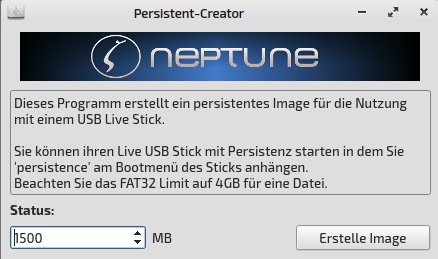
Abbildung 2: Mit dem Persistent-Creator schaffen Sie einen persistenten Speicherbereich für ein Live-System.
Dabei sollten Sie sicherstellen, dass der USB-Speicherstick eine Kapazität von mindestens 8 GByte besitzt und dass die Partition, auf der sich das Neptune-Live-System befindet, mit dem Dateisystem FAT32 formatiert ist. Der Persistent-Creator legt eine neue Datei in der Partition des laufenden Systems an, die eine minimale Größe von 1,5 GByte hat und wegen der Dateisystembeschränkung durch FAT32 einen maximalen Umfang von 4 GByte aufweisen darf. Bei einem anschließenden Neustart lädt das Betriebssystem automatisch den persistenten Modus und speichert dann Daten wie auch Einstellungen.
Mit dem Remaster-Kit liefert Neptune Linux ein weiteres interessantes Werkzeug, mit dessen Hilfe Sie ein neues ISO-Abbild anlegen. Voraussetzung ist ein System mit Debian, Ubuntu oder einem der Derivate. Das auf der Kommandozeile zu bedienende Werkzeug kann dabei entweder aus einem laufenden Live-System ein neues Abbild generieren, das die vorhandenen Anpassungen enthält, oder ein Neptune-System mit persistenten Änderungen als Grundlage eines neuen ISO-Images nutzen.
Dabei generiert das Remaster-Kit jeweils Hybrid-Abbilder. Es eignet sich damit besonders für Administratoren, die Neptune Linux mit speziellen Anpassungen auf mehreren Maschinen installieren möchten. Eine Modifikation müssen Sie dann nicht mehr auf jedem einzelnen Computer ausführen.
Multimedia
Auch im Multimedia-Bereich integrieren die Entwickler von Neptune Linux einige Eigenentwicklungen in das System. So gibt es mit Encode schon im Live-System eine Software zum Konvertieren von Multimedia-Dateiformaten. Das grafische Programm finden Sie im Menü Multimedia.
Encode verfügt über eine intuitiv zu bedienende Oberfläche. Sie wählen in einem Listenfeld das Zielformat für die zu konvertierende Datei aus und stellen dort die entsprechenden Video- und Audio-Codecs ein. Encode kennt dabei eine stattliche Anzahl an Containerformaten. Falls Sie lediglich eine Audiodatei konvertieren möchten, ändert sich die Codec-Auswahl entsprechend. Nach einem Klick auf den Encode-Button konvertiert die Applikation die Datei (Abbildung 3).
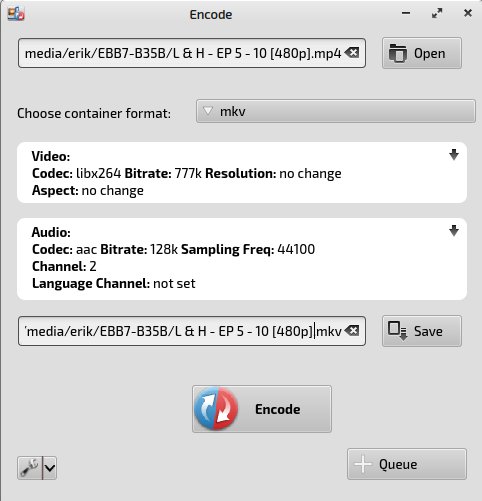
Abbildung 3: Encode bietet eine einfache Möglichkeit zum Transkodieren von Multimediadateien von einem Format in das andere.
Zusätzlich finden Sie mit Recffmpeg ein Screencast-Programm in der Software-Auswahl. Es steht funktionell anderen Screencast-Werkzeugen in nichts nach und gestattet es, neben einer Videoaufnahme auch Schnappschüsse anzulegen. Dabei unterstützt das Programm eine Reihe von Zielformaten, die sich individuell konfigurieren lassen (Abbildung 4).
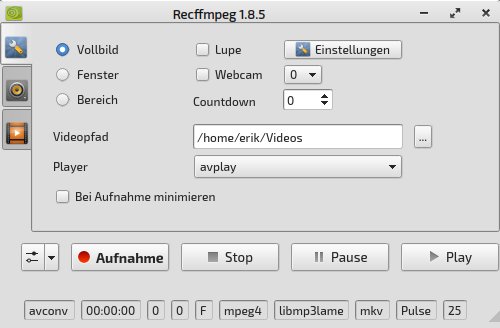
Abbildung 4: Mit Recffmpeg erstellen Sie per Mausklick einfache Screenshots oder auch Screencast-Videos des Desktops.
Mit Yavtd enthält das Debian-Derivat zudem eine kleine eigenentwickelte Applikation zum Herunterladen und Konvertieren von Youtube-Videos. Die Software erlaubt dabei auch das Extrahieren der Audiospur und deren Sichern im MP3-Format. Um das Herunterladen anzustoßen, geben Sie lediglich in das URL-Eingabefeld die Adresse des Videos im Internet ein und klicken anschließend auf Download. Für eine Konvertierung oder das Extrahieren der Audiospur nutzen Sie die Buttons Download**&**Convert oder Extract as MP3 (Abbildung 5).
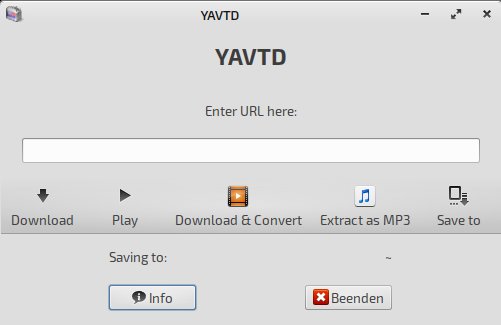
Abbildung 5: Yavtd macht bei Video-Downloads zahlreiche Browser-Addons überflüssig. Das Programm extrahiert auf Wunsch den Ton als MP3-Datei.
Zweifach
Für die Installation neuer Software-Pakete bringt Neptune Linux gleich zwei grafische Frontends mit: Neben der Software-Verwaltung Muon [2] gibt es den bereits angesprochenen App-Store Discover. Die Anwendung kommt mit einem modernen Interface und gestattet darüber zusätzlich das Aktualisieren des Betriebssystems.
Muon, das Sie im Untermenü System finden, erinnert dagegen optisch etwas an das von Debian, Ubuntu und deren Derivaten genutzte Synaptic. Als Alleinstellungsmerkmal bietet Discover die Option, auch Plasma-Erweiterungen des KDE-Desktops (sogenannte Miniprogramme) installieren zu können.
Diese sortiert das Programm in die Kategorie Plasma-Miniprogramme wie herkömmliche Applikationen ein, sodass Sie auf einen Blick erkennen, welchen Zweck die jeweilige Erweiterung erfüllt. Da die Listenansicht auch die bereits installierten Plasma-Erweiterungen aufführt, können Sie in einem einzigen Durchgang Apps entfernen und dem System neue hinzufügen. Dazu nutzen Sie einfach die rechts neben jeder App sichtbaren Schaltflächen.
Beim Starten überprüft Discover den Software-Bestand zunächst auf mögliche Updates. Per Mausklick aktualisieren Sie das System dann in einem Rutsch. Der Muon-Paketmanager präsentiert sich trotz seines konventionellen Aussehens ebenfalls als mächtiges und gut durchdachtes Werkzeug für die komplette Paketverwaltung. Er erlaubt wie Discover, das System mit wenigen Mausklicks zu aktualisieren, und bietet anhand der Software-Kategorien eine bequeme Möglichkeit, Anwendungen zu suchen.
Die komfortable Suche braucht das Programm auch, denn Muon listet bereits voreingestellt mehr als 85 000 Pakete. Damit übertrifft der Software-Bestand von Neptune Linux sogar den von Debian. Diese enorme Menge ist den zusätzlichen Paketquellen geschuldet, die die Entwickler voreingestellt integrieren. Zusätzlich lassen sich bei Bedarf individuelle PPA-Archive ins System einbinden, wie sie manche Anwendungen speziell für Debian und Ubuntu bereitstellen.
Werkzeugkasten
Um die Systemverwaltung zu vereinfachen, bringen die meisten Linux-Distributionen für den Alltagseinsatz inzwischen verschiedene Tools mit. Die Entwickler von Neptune Linux greifen dabei nicht nur auf die KDE-internen Verwaltungswerkzeuge wie den Einstellungsmanager zurück, sondern nutzen auch Software von Drittanbietern.
Den in früheren Neptune-Versionen noch eingepflegten und in eigener Regie entwickelten Snapshot-Manager für das Anlegen von System-Snapshots ersetzt in der aktuellen Version 6 das Standardprogramm Back In Time [3]. Es erlaubt die komplette Systemsicherung, wobei es auch eine verschlüsselte Sicherung unterstützt und auf Wunsch mehrere Schnappschüsse vorhält.
Mit dem Grub Customizer finden Sie im System-Menü zudem ein grafisches Verwaltungsprogramm für den Grub-Bootmanager. Dieser gestattet eine individuelle Anpassung des Bootmanagers ohne umständliche manuelle Bearbeitung von Konfigurationsdateien (Abbildung 6).
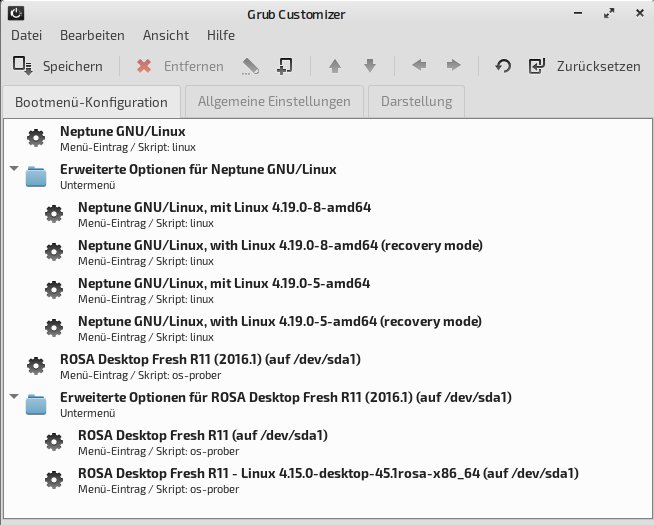
Abbildung 6: Mit dem Grub-Customizer passen Sie Ihr Startmenü Ihren Wünschen an.
Mit Zulucrypt [4] liefert Neptune Linux außerdem eine Verschlüsselungssoftware, die mit von Fremdprogrammen verschlüsselten Datenträgern umzugehen weiß. Dazu gehören unter anderem Veracrypt, Truecrypt, mit LUKS verschlüsselte Laufwerke oder Laufwerke, die mit dem Bitlocker von Microsoft bearbeitet wurden. Dabei spielt es keine Rolle, ob es sich bei dem Laufwerk um eine Festplatte oder eine SSD, um einen externen USB-Speicherstick oder ein LVM- oder RAID-Laufwerk handelt. Darüber hinaus berücksichtigt das System viele kleinere Tools wie Htop, KSysGuard oder Yakuake.
Fazit
Die neue Version 6 von Neptune Linux überzeugt auf ganzer Linie. Das Debian-Derivat glänzt durch eine ausgewogene Software-Ausstattung mit Multimedia-Schwerpunkt, einen optisch wie funktional durchdachten KDE-Desktop und ein nahezu unübersehbares Software-Angebot. Zu bemängeln bleibt nur die bei sehr wenigen kleineren Werkzeugen noch fehlende deutsche Lokalisierung. Suchen Sie einen grundsoliden und gefällig aussehenden Allrounder und arbeiten darüber hinaus viel mit Multimedia-Inhalten, sollten Sie sich Neptune Linux daher genauer ansehen.
Infos
-
Neptune Linux: https://neptuneos.com/de/startseite.html
-
Muon: Mario Blättermann, “Schöner verpackt?”, LU 11/2015, S. 70, https://www.linux-community.de/35330
-
Back in Time: Karsten Günther, “Geordnete Verhältnisse”, LU 07/2015, S. 34, https://www.linux-community.de/34979
-
Zulucrypt: Ferdinand Thommes, “Multitool”, LU 10/2016, S. 38, https://www.linux-community.de/37488
-
Calamares: Ferdinand Thommes, “Baukasten”, LU 06/2017, S. 22, https://www.linux-community.de/38786





