


4K-Displays finden sich nicht mehr nur in teuren High-End-Laptops, sondern inzwischen bereits in Mittelklassegeräten. Wir prüfen, wie sich Gnome, KDE und Co. mit HiDPI-Displays verstehen.
HD-ready, Full-HD, 4K, 8K – die Hersteller von Displays für Computer und Smartphones drehen seit einigen Jahren kräftig an der Innovationsschraube. Der Linux-Desktop hatte zeitweise Schwierigkeiten, mit diesem Tempo Schritt zu halten. Problematisch war dabei nicht die Treiberunterstützung für die Grafikkarten: Diese wussten mit der Grafik-Hardware umzugehen und entsprechend hohe Auflösungen aus den Karten zu kitzeln und auf den Bildschirm zu bringen. Schwierigkeiten machten vielmehr die Desktop-Umgebungen selbst.
Wechselt man bei der Auflösung von Full-HD mit 1920 x 1080 Pixeln (1080p) zu UHD 4K mit 3840 x 2160 Pixeln (2160p), vervierfacht sich die Anzahl der Bildschirmpunkte. Bleibt aber die reale Größe des Displays gleich, schrumpfen alle dargestellten Bildschirminhalte auf ein Viertel der gewohnten Größe. Sonst briefmarkengroße Icons schrumpfen auf Fingernagelgröße, eine mit 11 Punkt üblicherweise gut lesbare Schrift lässt sich ohne Lupe kaum mehr entziffern.
Möchten Sie also einen Rechner an ein 4K-Display anschließen, muss die Software die Möglichkeit bieten, die Größe der Bildinhalte zu skalieren. Wir testen in Kombination mit einem leistungsfähigen 4K-Monitor des Typs Dell UltraSharp U3219Q (siehe Kasten “Wie im Kino”), welche Hardware es braucht und wie die aktuellen Ausgaben der großen Desktop-Umgebungen Gnome, KDE und XFCE mit der 4K-Technik zurechtkommen.
Wie im Kino
Bei einer Diagonalen von 32 Zoll (81,3 cm) und einer Auflösung von 3840 x 2160 Pixeln arbeitet der Dell UltraSharp U3219Q [8] mit einer Pixeldichte von 137 ppi (Abbildung 1). Schriften und Icons wirken daher gestochen scharf, ohne aber in der Größe zu schrumpfen. Im Gegensatz zu Laptops mit 4K-Display ist es beim U3219Q daher nicht nötig, den Bildschirminhalt “künstlich” zu vergrößern. Auf dem Schreibtisch ersetzt das Gerät im Idealfall daher gleich zwei Bildschirme. Steht der Monitor nicht mit ausreichendem Abstand mittig auf dem Schreibtisch, kommt man sich sonst vor wie beim Tennis: Der Kopf dreht sich ständig hin und her.
Seine Stärken spielt der 3219Q besonders bei der Bildbearbeitung mit Gimp oder Inkscape, beim Videoschnitt oder bei DTP-Programmen wie Scribus aus. Auf dem Bildschirm finden zwei DIN-A4-Seiten nebeneinander in voller Größe plus Menüs- und Seitenleisten locker Platz. Einzelne Fenster wirken hingegen ein wenig verloren, selbst wenn man die Display-Größe auf die Hälfte der Bildschirmbreite reduziert. Fans von Tiling-Windowmanagern wie i3 oder Awesome bietet der Monitor viel Raum für ein interessantes und effizient bedienbares Setup.
Um den Platz auf dem Bildschirm besser zu nutzen, verfügt der U3219Q über eine Bild-in-Bild-Funktion (englisch Picture-in-Picture, PIP). Schließen Sie zwei Rechner an den Bildschirm an, besteht die Möglichkeit, das Bild des zweiten PCs in eine Ecke des Displays zu legen. Der zweite Rechner erkennt den Monitor dabei wie einen gewöhnlichen externen Bildschirm mit 4K-Auflösung; entsprechend klein fallen die auf dem PIP-Display angezeigten Inhalte aus. In den Einstellungen dürfen Sie zwischen einem kleinen und einem größerem Overlay-Bild wählen; daneben gibt es die Option, den Bildschirm in zwei Hälften zu teilen. Dell nennt das dann Bild-neben-Bild (Picture-by-Picture, PBP).
In diesem Fall sehen beide Systeme jeweils ein Display mit einer reduzierten Auflösung von 1920 x 2160 Pixeln. Besondere Treiber brauchen Sie dafür nicht. Dabei erspart Ihnen der Monitor auch die Anschaffung eines KVM-Switches, über den Sie mehrere Rechner mit einem Set aus Tastatur und Maus steuern. Verbinden Sie einen der Rechner per USB-Uplink-Kabel und nutzen den zweiten über den USB-C-Eingang, können Sie das Signal der am U3219Q angeschlossenen Eingabegeräte über das Menü des Bildschirms umschalten.
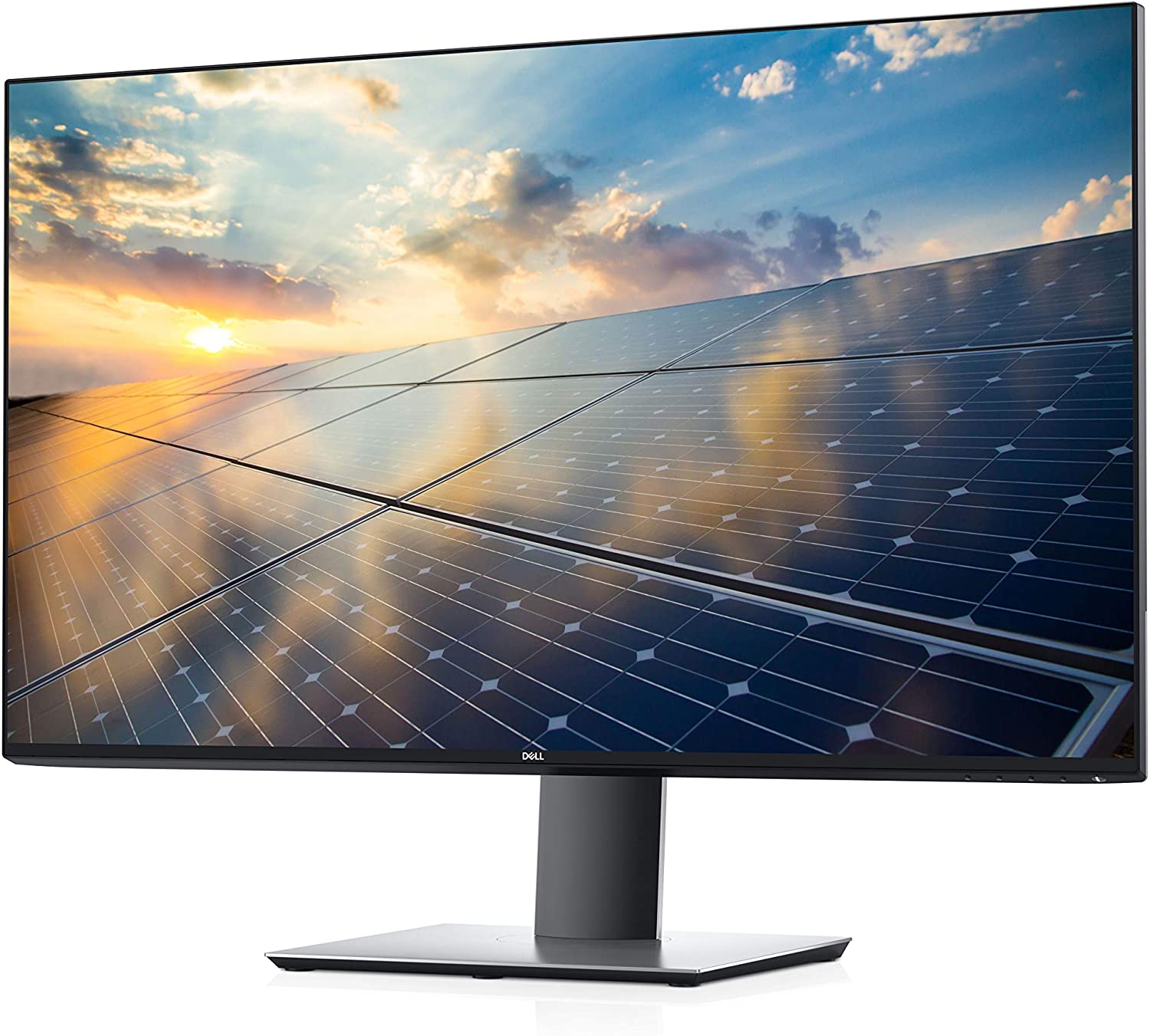
Abbildung 1: Der Dell UltraSharp U3219Q bietet auf 32 Zoll Bildschirmdiagonale reichlich Platz für Anwendungen und Inhalte. Bei Bedarf teilen Sie das Display in zwei Hälften und verwenden es so an zwei Computern.
Die Hardware muss passen
Doch bevor wir uns mit den Möglichkeiten der Desktop-Umgebungen beschäftigen, gilt es, die Hardware-Fragen zu klären: Die Anforderungen der 4K-Auflösung überfordern ältere Rechner.
Das für diesen Artikel genutzte Testfeld umfasst zwei Desktop-PCs des deutschen Herstellers Cirrus7 [1]. Ein älterer Nimbus der ersten Generation arbeitet mit einem Intel Core i5-3470T und HD Graphics 2500 aus der “Ivy-Bridge”-Generation, ein neuerer Nimbini mit einem Core i7-7700T (“Kaby Lake”) und HD Graphics 630. Den Dritten im Bunde spielt ein Dell-Laptop vom Typ XPS 15 9570 mit ähnlicher CPU-Ausstattung, allerdings mit einem USB-3.0-Ausgang, über den sich auch Monitore wie der Dell UltraSharp U3219Q ansprechen lassen. Als Betriebssystem kommt jeweils Manjaro 19.02 mit dem entsprechenden Desktop zum Einsatz.
Welche Hardware in Ihrem Computer verbaut ist, ermitteln Sie etwa mit GPU-Viewer [2]. Das Programm zeigt im Reiter Vulkan den Modellname und deviceName der Grafik-Hardware an (Abbildung 2). Darüber ermitteln Sie dann bei einem Rechner mit integrierter Intel-Grafik anhand der Intel-Datenbank für Produktspezifikationen [3] die Fähigkeiten der Hardware (Abbildung 2). Dabei sollten Sie beachten, dass Rechner mit Intel-Core-Prozessoren der ersten drei Generationen (“Nehalem”, “Sandy Bridge” und “Ivy Bridge”) generell maximal 2560 x 1600 Pixel ausgeben [4].
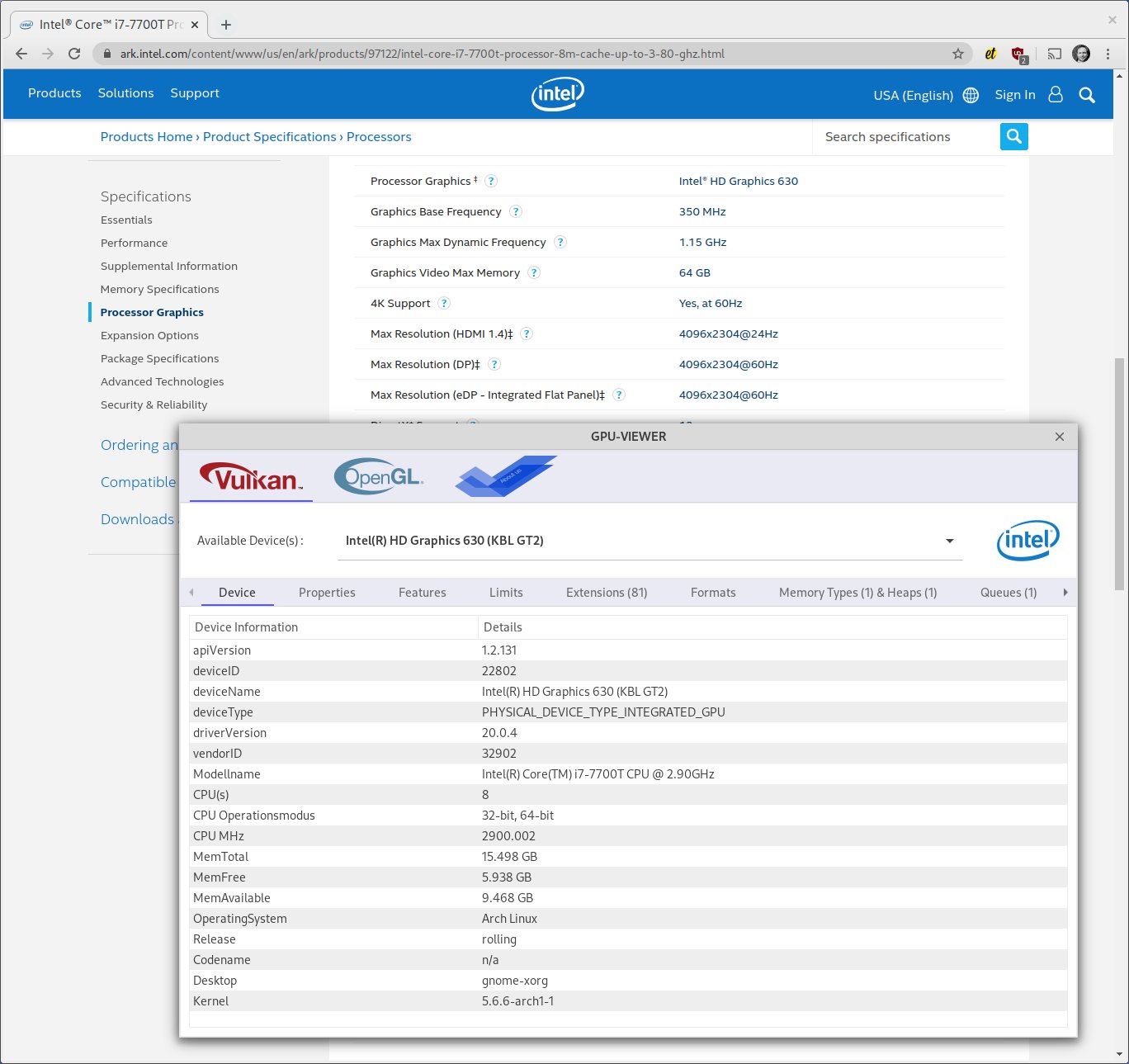
Abbildung 2: GPU-Viewer liefert Details zu der im Computer verbauten Grafik-Hardware. Bei Systemen mit integrierter Intel-GPU sollten Sie für eine optimale Unterstützung von 4K-Displays mindestens eine CPU aus der “Kaby-Lake”-Generation verwenden.
So lichtet sich auch das Testfeld: Obwohl der älteste Rechner bereits über einen DisplayPort-Anschluss verfügt, genügt der verbaute DisplayPort 1.1 nicht den Anforderungen eines 4K-Displays: Das verlangt nach einem Rechner mit mindestens DP 1.2, da die älteren Ausgaben des Standards bei 60 Hz maximal 3072 x 1920 oder 2560 x 1600 Pixel liefern.
Die volle 4K-Auflösung lässt sich bei DP 1.1 nur durch Absenken der Wiederholrate auf 30 Hz erreichen. In der Praxis zeigte sich mit dem Manjaro-System dabei allerdings ein eigenartiges Fehlerbild: Über DisplayPort verbunden, vermochte der Dell-Monitor nur dann ein Bild auszugeben, wenn wir den Rechner über HDMI angeschlossen booteten und erst nach dem Start des Systems den HDMI-Stecker abzogen und auf den DisplayPort-Anschluss wechselten. Ansonsten blieb der Monitor schwarz.
Die aktuelleren Rechner mit “Kaby-Lake”-Architektur hingegen kommen wesentlich besser mit den Möglichkeiten des Dell U3219Q zurecht. Über DisplayPort oder USB-C angeschlossen, springt das Dell-Display umgehend mit der optimalen 4K-Auflösung und 60 Hz an. Nur beim Anschluss über HDMI zeigt sich, dass die Technik der “Kaby-Lake”-Rechner dem Display hinterherhinkt: Obwohl HDMI 1.4b bereits 2160p bei 60 Hz beherrscht, liefern sowohl der Dell- als auch der Cirrus7-Rechner über die HDMI-Leitung zwar 4K-Auflösung, allerdings nur bei 30 Hz. Vor der Anschaffung eines 4K-Displays sollten Sie daher sehr genau darauf achten, welche Fähigkeiten der Computer besitzt. Idealerweise beherrscht der Rechner mindestens DisplayPort 1.2, HDMI 2.0 oder besitzt einen Videoausgang über USB-C.
Skalieren unter Gnome
Aufseiten der Software sollten Sie darauf achten, eine möglichst aktuelle Distribution zu verwenden. So beherrscht Gnome etwa erst seit der Version 3.32 das sogenannte “Fractional Scaling”, also das Vergrößern des Bildschirminhalts in nicht ganzzahligen Stufen. Zuvor war es nur möglich, die Darstellungsgröße zu verdoppeln.
Das funktioniert, wenn man in einem Laptop mit einer bestimmten Display-Größe ein 4K-Display anstatt eines Full-HD-Bildschirms verbaut. Zeichnet die Desktop-Umgebung in diesem Fall alles mit verdoppelter Pixel-Zahl, erscheinen Texte und Icons wieder in gewohnter Größe. Bei Monitoren mit “krummen” Auflösungen wie WQHD (2560 x 1440 Pixel) kommt es dagegen sehr auf die Bildschirmdiagonale an.
Hinweise auf die Eignung eines Bildschirmformats liefert zum Beispiel die Anwendung Dippi [5]. Sie errechnet aus Auflösung und Diagonale die Punkt- beziehungsweise Pixeldichte des Monitors in Pixel pro Zoll (ppi) und urteilt, ob sich das Format für 4K-Auflösung eignet. Zudem gibt das Programm Hinweise für das Optimieren der Darstellung, etwa über vergrößerte Texte auf dem Bildschirm (Abbildung 3). Dippi lässt sich am einfachsten über das AppCenter der Distribution Elementary OS installieren, alternativ gibt es für Arch Linux und Manjaro einen gleichnamigen Eintrag im Arch-User-Repository AUR.
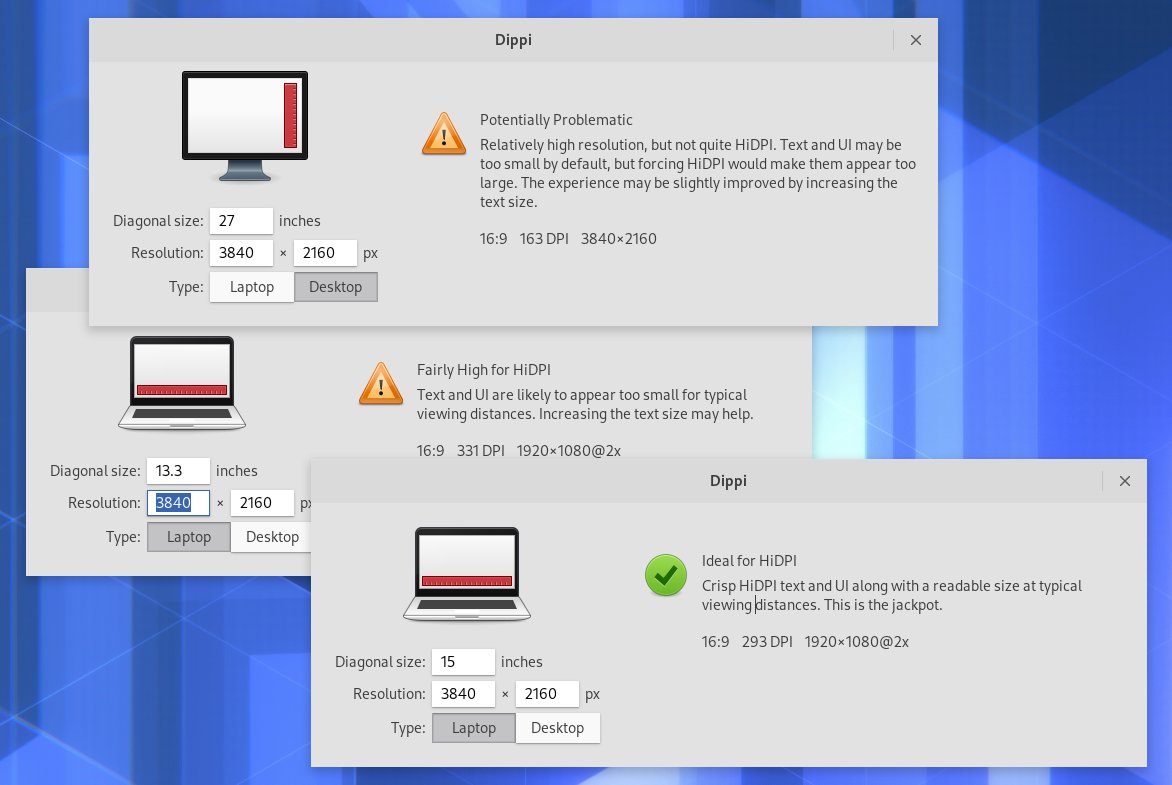
Abbildung 3: Dippi errechnet aus der Bildschirmdiagonale und der Auflösung des Displays dessen Pixeldichte. Auf Systemen mit 13,3-Zoll-Display und 4K-Auflösung sollten Sie das Skalieren des Desktops aktivieren.
Gnome weiß in der aktuellen Version 3.36 gut mit 4K-Displays umzugehen. Die Desktop-Umgebung erlaubt den Bildschirminhalt in 25-Prozent-Schritten zwischen 100 und 200 Prozent zu vergrößern. Frei wählbare, krumme Werte unterstützt das System allerdings noch nicht.
Zudem sollten Sie darauf achten, die Desktop-Umgebung mit dem modernen Display-Server Wayland anstelle des klassischen X.org zu starten – das wählen Sie im Login-Bildschirm aus. Unter X.org lässt sich der Bildschirminhalt nur in ganzen Schritten zwischen 100 und 400 Prozent skalieren (Abbildung 4). Bei einem Setup mit mehreren Monitoren erlaubt das System, das Skalieren auf jedem Bildschirm individuell zu konfigurieren.
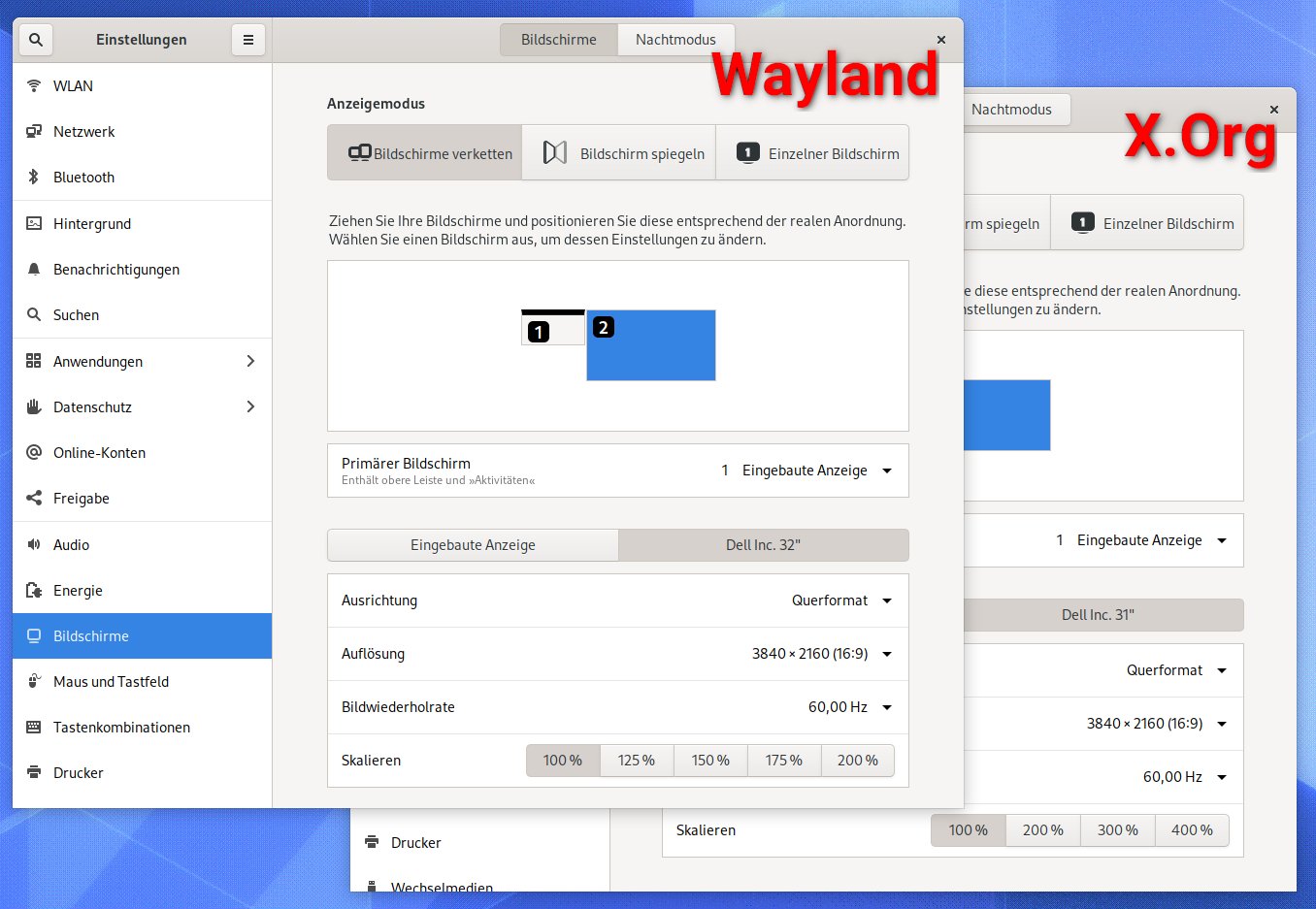
Abbildung 4: Gnome 3.36 unterstützt fraktionelle Skalierung, also das Vergrößern der Bildschirminhalte in nicht ganzzahligen Stufen, nur unter Wayland. Das System erlaubt dabei für jeden Monitor unterschiedliche Einstellungen.
Auf Systemen mit einem älteren Gnome-Desktop ab Version 3.32, wie ihn etwa Ubuntu 19.04 ausliefert, steht das fraktionelle Skalieren als experimentelle Funktion bereit. Um sie zu aktivieren, müssen Sie je nach Sitzung (die Sie etwa über loginctl show-session 2 -p Type ermitteln) den entsprechenden Wert in der Konfigurationsdatenbank von Gnome setzen.
Listing 1 zeigt die entsprechenden Kommandos für Wayland (erste Zeile) und X11 (zweite Zeile). Mit dem Befehl aus der dritten Zeile deaktivieren Sie die Funktion gegebenenfalls wieder. Nach jeder Änderung müssen Sie sich beim System ab- und dann wieder anmelden. Danach sollte wie beschrieben das Setzen einer nicht ganzzahligen Skalierung über die Anzeige-Einstellungen gelingen.
Listing 1
$ gsettings set org.gnome.mutter experimental-features "['scale-monitor-framebuffer']"
$ gsettings set org.gnome.mutter experimental-features "['x11-randr-fractional-scaling']"
$ gsettings reset org.gnome.mutter experimental-features
Ubuntu, KDE und Co.
Das brandneue Ubuntu 20.04 verzichtet in der Standardkonfiguration noch auf Wayland, kennt jedoch auch unter X.org in der Standardkonfiguration fraktionelle Skalierung. Die entsprechende Konfiguration finden Sie unter Einstellungen | Anzeigegeräte (Abbildung 5).
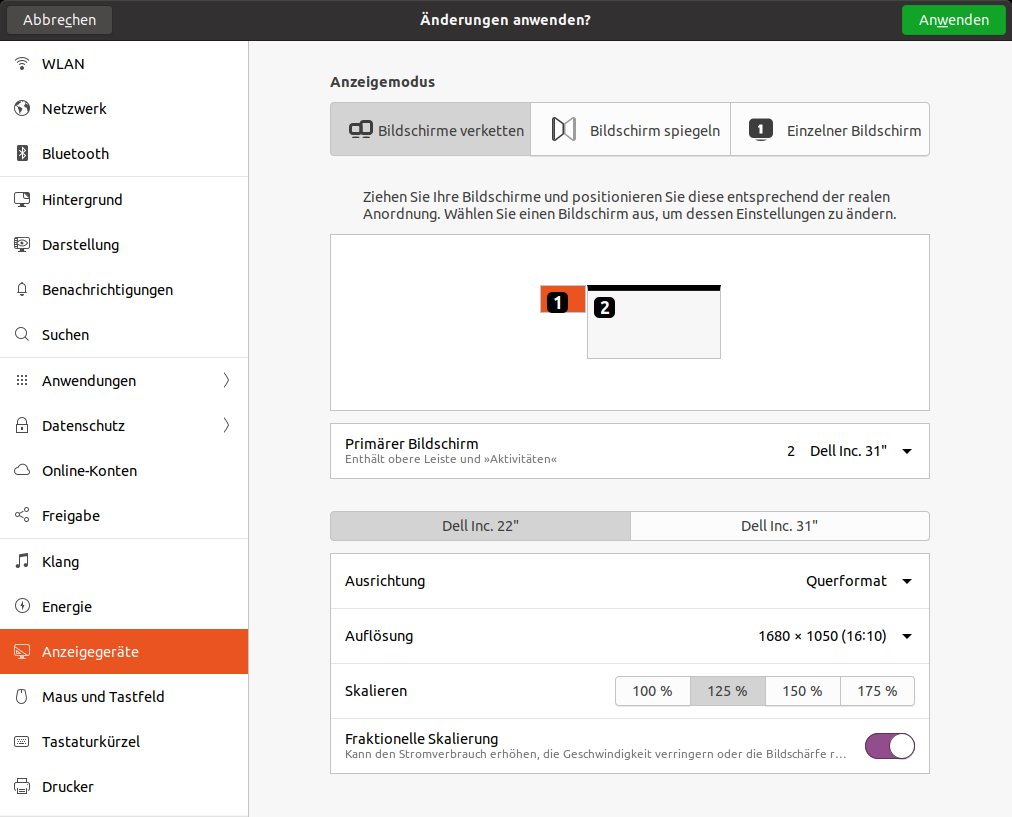
Abbildung 5: Ubuntu 20.04 setzt noch auf den klassischen X.org-Server, unterstützt allerdings Fractional Scaling. Beim Umrechnen der Anzeige greift das System aber auf die GPU zurück, was die Darstellungsqualität beeinträchtigt und Rechenleistung benötigt, also Energie.
Das System unterstützt auf Multimonitorsystemen unterschiedliche Skalierungen pro Bildschirm. In der Praxis traten hier beim Wechsel der Skalierungen allerdings Fehler auf: Bei unserer Testkonfiguration mit einem 4K- und einem Full-HD-Display präsentierte der Full-HD-Monitor oft eine unpassende Skalierung, wenn wir etwa für den 4K-Monitor 200 Prozent und für den Full-HD-Monitor 125 Prozent wählten.
Sehr viele Freiheiten bietet das von Manjaro 20 ausgelieferte KDE Plasma 5.18.4. Unter Systemeinstellungen | Anzeige und Monitor | Globale Skalierung lässt sich die Skalierung in Schritten von 25 Prozent per Schieberegler einstellen. Optional erlaubt das System über die Pfeil-Icons auch Zwischenschritte von je 6,25 Prozent (Abbildung 6).
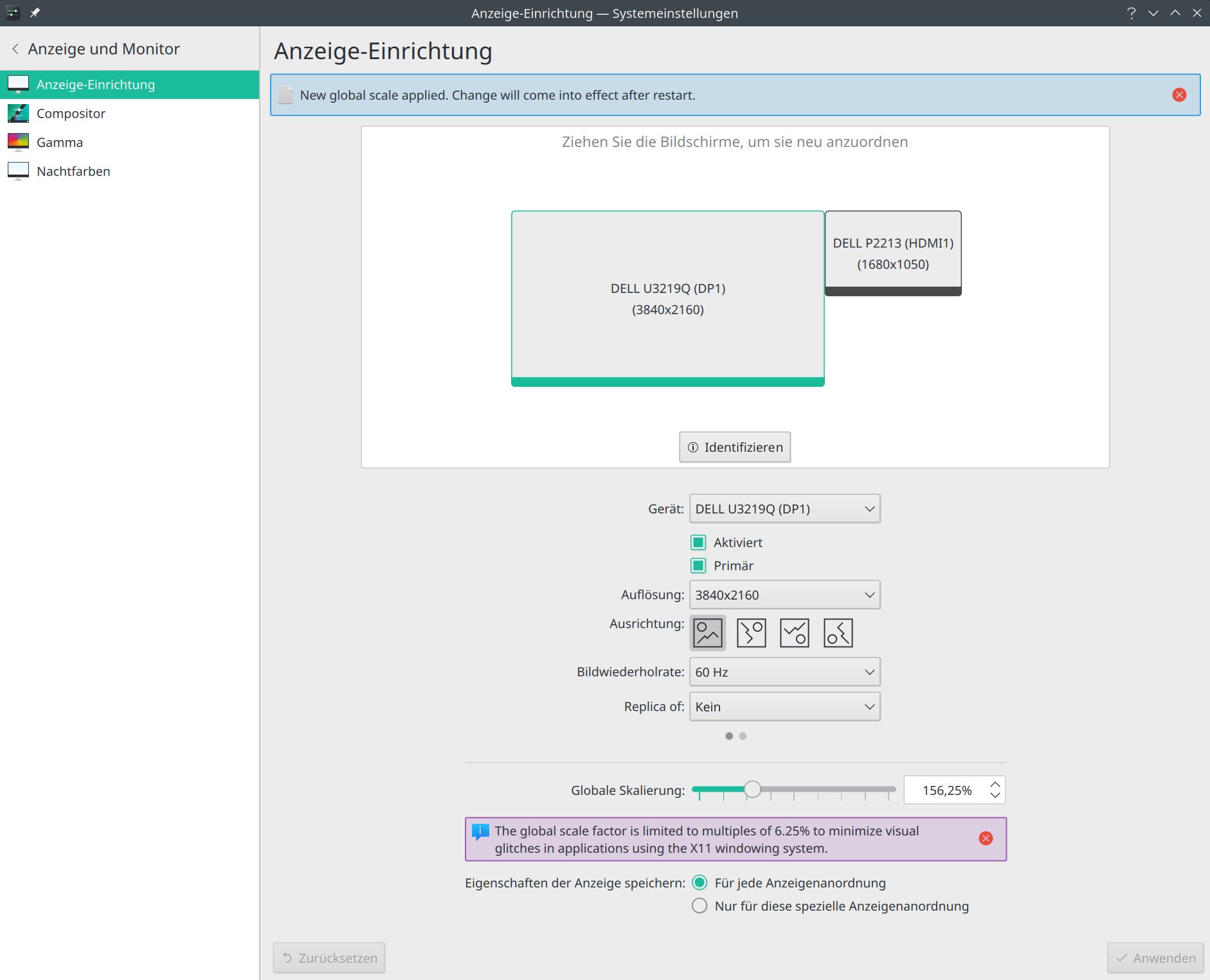
Abbildung 6: Die aktuelle Ausgabe des KDE-Desktops in Version 5.18.4 bietet unter Manjaro 20 mehr Freiheiten bei der Wahl des Vergrößerungsfaktors als Gnome. Die gewählte Skalierung gilt allerdings global für alle angebundenen Displays.
Im Vergleich zum aktuellen Gnome-Desktop gibt es allerdings die Einschränkung, dass sich die ausgewählte Skalierung auf alle angebundenen Bildschirme gleichermaßen auswirkt. Stimmt sie also auf dem 4K-Display, präsentiert das System auf einem gleichzeitig genutzten Full-HD-Bildschirm riesige Fenster.
Andere Desktops wie etwa XFCE oder Openbox kennen selbst in den neusten Versionen in den Einstellungen noch keine Option zum Verändern der Bildschirmskalierung. Die einzelnen GUI-Toolkits bieten allerdings Möglichkeiten, das Skalieren von Hand zu regeln. Dazu erstellen Sie mit administrativen Rechten die Datei /etc/profile.d/hidpi.sh mit dem in Listing 2 gezeigten Inhalt.
Listing 2
export GDK_SCALE=2
#-- deaktiviert das Vergrößern des Texts
# export GDK_DPI_SCALE=0.5
export QT_AUTO_SCREEN_SCALE_FACTOR=0
export QT_SCREEN_SCALE_FACTORS=2
#-- für Multimonitor-Setup
# export QT_SCREEN_SCALE_FACTORS=2;1
#-- Multimonitor-Setup, 125**Prozent auf Display 2
# export QT_SCREEN_SCALE_FACTORS=2;1.25
Die Variable GDK_SCALE regelt das Skalieren von GTK-3-Anwendungen, die Variable QT_SCREEN_SCALE_FACTORS übernimmt dasselbe bei Qt-Programmen (Abbildung 7). Dabei müssen Sie darauf achten, mit QT_AUTO_SCREEN_SCALE_FACTOR=0 zuerst die Automatik zu deaktivieren.
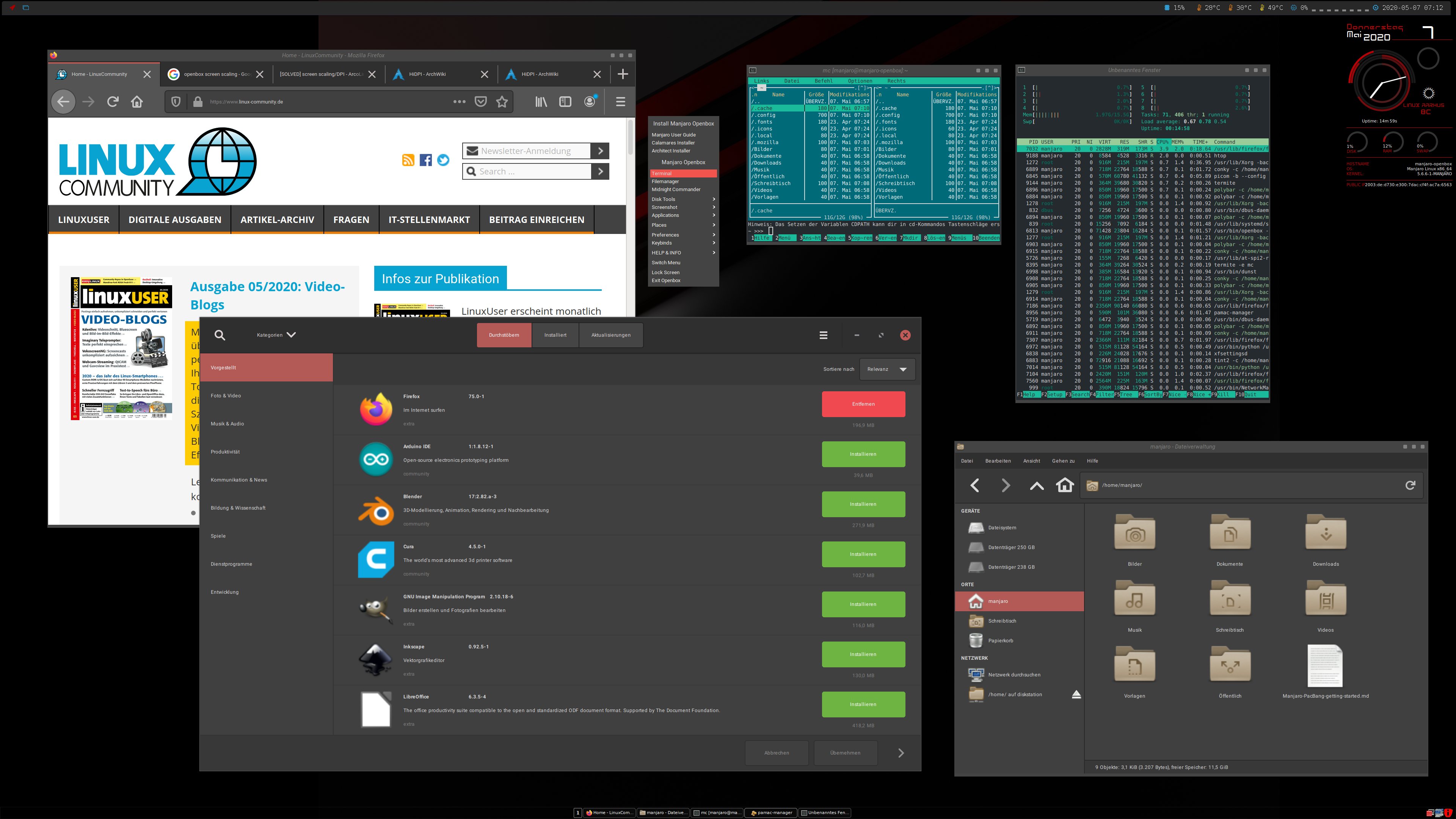
Abbildung 7: Bei den kleineren Desktops und Fenstermanagern (hier: Openbox) steht noch Bastelarbeit an: Je nach Konfiguration werden Icons und Schaltelemente vergrößert, Texte aber nicht. Das ergibt ein sehr ungleichmäßiges Bild.
Eine Regel, viele Ausnahmen
In der Praxis funktioniert das Skalieren des Desktops gut, solange man klassische Linux-Anwendungen verwendet und am besten bei einem Toolkit bleibt – unter Gnome also GTK-3-Anwendungen nutzt und sich unter KDE auf Qt-Programme beschränkt. Kompliziert wird es, sobald Programme ihr eigenes Ding drehen oder mit dem Skalieren überhaupt nicht klarkommen.
So passt sich Steam etwa inzwischen automatisch der Monitorgröße an, egal, was Sie in der Desktop-Umgebung einstellen. Bei Bedarf lässt sich die Funktion allerdings über die Option Text und Symbole basierend auf der Monitorgröße vergrößern in den Einstellungen unter Ansicht | Einstellungen | Oberfläche deaktivieren, was sich besonders auf einem Dual-Monitor-Setup empfiehlt. Andere Programme, wie der in Java geschriebene JDownloader, übernehmen unter Gnome zwar die Skalierung, haben aber dann Schwierigkeiten, die Oberfläche sauber zu zeichnen. Oft überschneiden sich Texte oder Schaltflächen rutschen übereinander.
Die Windows-Laufzeitumgebung Wine unterstützt das Skalieren von Anwendungen bislang noch gar nicht. Menüs, Dialoge und Icons zeichnet Wine auf einem skalierten Display weiterhin winzig (Abbildung 8). Die einzige Stellschraube ist die DPI-Zahl, mit der Schriften dargestellt werden. Der Wert lässt sich im Reiter Grafik in der mit winecfg gestarteten Wine-Konfiguration anpassen. Den optimalen DPI-Wert ermitteln Sie etwa mit dem Kommando xdpyinfo | grep -B 2 resolution.
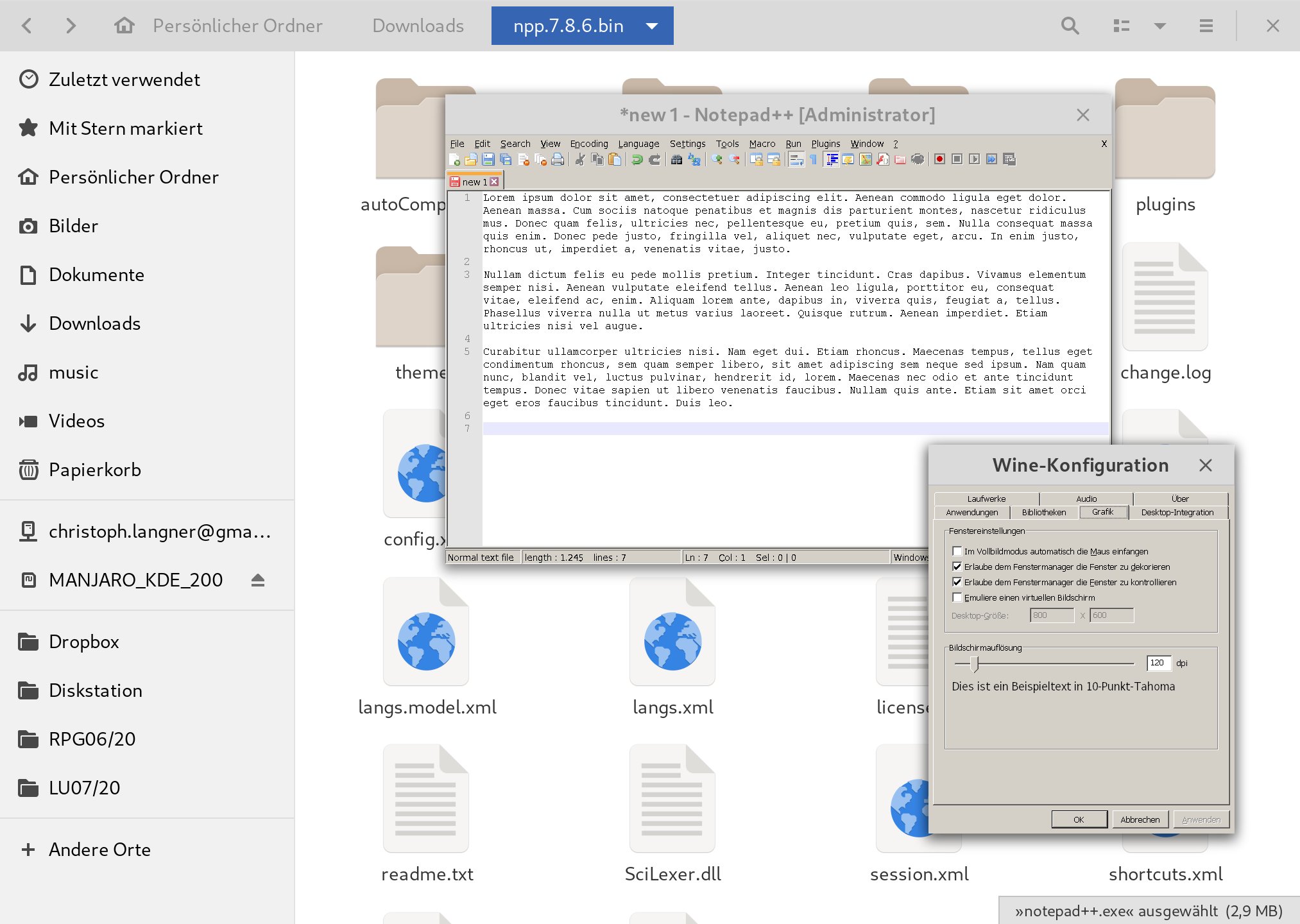
Abbildung 8: Nicht native Anwendungen unter Wine zählen zu den gröbsten Problemfällen, wie hier der Windows-Editor Notepad++: Während der Dateimanager Nautilus sauber skaliert, bleiben die Bedienelemente des Windows-Programms winzig.
Auf Basis von Electron entwickelte Anwendungen, wie etwa Microsofts Visual Studio Code, passen sich dagegen automatisch an die Skalierung der Desktop-Umgebung an. Menüs, Icons oder Texte übernehmen automatisch die vom System vorgegebene Skalierung.
Bei Bedarf lässt sich der Vergrößerungsfaktor beim Start wählen. Dazu hängen Sie die Option --force-device-scale-factor=Faktor an den Aufruf an, wobei auch nicht ganzzahlige Werte erlaubt sind. Visual Studio Code lässt sich dann beispielsweise mit dem Kommando code --force-device-scale-factor=1.5 aufrufen.
Um das Programm immer mit derselben Größe zu starten, passen Sie die entsprechende .desktop-Datei im Ordner /usr/share/applications/ an. Andere Programme wie etwa Spotify bieten wieder eine eigene Lösung: Hier vergrößern oder verkleinern Sie das komplette Programmfenster über [Strg]+[+] und [Strg]+[-]. Über [Strg]+[ 0] setzen Sie das Programm wieder auf Originalgröße zurück.
Fazit
Obwohl sich seit dem letzten Blick auf die 4K-Unterstützung von Linux [6] einiges verbessert hat, fühlt sich ein 4K-Display immer noch ein wenig an wie eine zu kurze Bettdecke: Ist das System so konfiguriert, dass native Linux-Anwendungen sauber und in einer guten Größe auf dem Bildschirm erscheinen, tanzen doch einzelne Programme immer wieder aus der Reihe.
Unsere Empfehlung lautet daher: Wenn Sie ein System mit 4K-Display anschaffen möchten, dann sollten Sie eine möglichst aktuelle Linux-Distribution verwenden und bei den großen Desktops Gnome und KDE bleiben. Ubuntu 20.04 unterstützt das Skalieren des Bildschirminhalts in ungeradzahligen Schritten ab Werk. Auch unter Gnome 3.36 funktioniert das Fractional Scaling ohne große Komplikationen. Das gilt besonders dann, wenn Sie neben dem 4K-Display einen weiteren Monitor verwenden, auf dem der Inhalt nicht skaliert dargestellt werden soll.
Kompliziert wird es hingegen, wenn Sie kleinere Desktop-Umgebungen wie XFCE oder LXQt bevorzugen oder gar einfachere Fenstermanager wie Openbox oder Awesome: Die Tools zum Konfigurieren dieser Desktops kennen noch keine Optionen, um das Scaling zu aktivieren. Über Xrandr lässt sich aber auch in diesen Fällen die DPI-Zahl des Bildschirms konfigurieren. Reichlich Informationen und Know-how dazu liefert das englischsprachige Wiki der Arch-Community [7]. Das Vorgehen lässt sich mit geringen Änderungen in der Regel auf andere Distributionen übertragen. Insgesamt erfordern die individuellen Lösungen am meisten Arbeit. (cla)
Infos
-
Cirrus7: https://www.cirrus7.com
-
GPU-Viewer: https://github.com/arunsivaramanneo/GPU-Viewer
-
Intel Produktspezifikationen: https://ark.intel.com/content/www/de/de/ark.html
-
“Bestimmen der maximal unterstützten Auflösung auf Intel Grafiktechnologie”: https://www.intel.de/content/www/de/de/support/articles/000023781/graphics-drivers.html
-
4K-Monitore: Christoph Langner, “Skaliert”, LU 10/2015, S. 54, https://www.linux-community.de/35488
-
Informationen zu HiDPI im Arch-Wiki: https://wiki.archlinux.org/index.php/HiDPI
-
Dell UltraSharp U3210Q: https://www.dell.com/de-de/shop/dell-ultrasharp-32-usb-c-4k-monitor-u3219q/apd/210-aquo/monitore-und-monitorzubeh%C3%B6r





