


Statt mit Noten spielen Sie Liedbegleitungen nach Akkordbezeichnungen, die Sie mit ChordPro bequem setzen und bearbeiten.
Das Vorurteil, dass Gitarristen sowieso keine Noten lesen können, hält sich genauso hartnäckig wie die Annahme, dass Bassisten keine Freundin haben. Zumindest Ersteres mag angesichts der zahlreichen Lagerfeuerschrammler und Fußgängerzonenbarden oft auch stimmen. Doch völlig ohne Notation und Musiktheorie kommen auch diese Zupfinstrumentalisten nicht aus. Sie versehen Ihre Liedtexte mit standardisierten Akkordbezeichnungen und können dann derart vorbestückte Songs unproblematisch lesen und begleiten.
Dazu tragen Sie die Akkordkürzel einfach in jede zweite Zeile über dem Wort ein, bei dem der Griffwechsel erfolgen soll (Listing 1). Das funktioniert (abgesehen von einer handschriftlichen Notierung) recht gut, solange man eine Monospace-Schrift verwendet. Bei proportionalen Schriften könnten Akkorde bei Änderungen der Schriftparameter verrutschen und den Rhythmus und die Harmonien des Songs durcheinanderbringen: Das Ausrichten von übereinanderliegenden Zeichen an verschiedenen Positionen innerhalb einer Zeile ist in Textverarbeitungen oft schwierig und aufwendig.
Listing 1
G                       D7
Im Frühtau zu Berge wir ziehn, fallera,
D7                        G
es grünen die Wälder, die Höhn, fallera.
    C                   G
Wir wandern ohne Sorgen singend in den Morgen,
     D7              G
noch ehe im Tale die Hähne krähn.
Außerdem kann es vorkommen, dass die Akkorde so gar nicht zur Gesangsstimmlage passen wollen und der Kehle in bestimmten Passagen entweder ein gequetschtes Kreischen oder ein eher gehauchter als gesungener tiefer Ton entweicht. Dann ist die Transponierung des ganzen Songs angesagt, wofür keine noch so gut ausgestattete Textverarbeitung ein Makro bereithalten dürfte.
In der GUI
Anstatt von Hand die Akkorde über den Text zu schreiben, bieten sich spezielle Programme wie ChordPro [1] an, die Musikern viel Arbeit abnehmen. Die Anwendung basiert auf dem gleichnamigen Markup-Format [2], das Sie nach Belieben auch in einem Texteditor Ihrer Wahl schreiben können. Beim ersten Start (und auch später) öffnet sich zunächst nicht das Programmfenster, sondern ein Dateiauswahldialog, in dem Sie eine vorhandene ChordPro-Datei auswählen.
Theoretisch lädt die Software beliebige Textdateien, sofern Sie unten All Files statt ChordPro files auswählen. Allerdings scheint der Dateiwähler Klartextdateien nicht sauber zu erkennen. Er lässt sich aber leicht austricksen: Hängen Sie einfach eine der akzeptierten Endungen an die gewünschte Textdatei an, zum Beispiel *.cho, dann erkennt ChordPro sie problemlos. Alternativ brechen Sie den Dialog einfach ab. Daraufhin öffnet sich das Hauptfenster mit einem leeren Arbeitsblatt. Dort ersetzen Sie dann den Platzhalter New Song durch den Titel des fraglichen Lieds, etwa den Text aus Listing 1 (Abbildung 1).

Abbildung 1: Der Texteditor von ChordPro mit eingefügtem und mit Akkorden versehenem Liedtext.
Nun setzen Sie die Akkorde nicht, wie sonst im Klartext üblich, zwischen die Zeilen, sondern in eckige Klammern vor das Wort beziehungsweise die Silbe, bei der der Griffwechsel erfolgt. Zusätzlich lassen sich mithilfe von Tags wie {title: Liedname} und {subtitle: WeitereInfos} im Kopf des Liedtexts Details zum Lied hinterlegen. Der Untertitel erscheint später in der Druckversion in kleinerer Schrift unter dem eigentlichen Titel des Lieds.
Optional gibt es die Möglichkeit, die Akkorde farblich hervorzuheben. Dazu fügen Sie die Direktive {chordcolour: Farbe ein, die als Name sowohl Bezeichner wie red, green, blue, yellow, magenta, cyan, black oder white als auch hexadezimale Angaben wie #4491ff akzeptiert. ChordPro erlaubt auch Farbwechsel innerhalb des Liedtexts. Dazu setzen Sie einfach eine chordcolour-Anweisung mit einer neuen oder leeren Farbangabe.
Das richtige Platzieren von Titel und Akkorden und ein wenig visuelles Aufpeppen ist längst noch nicht alles. Statt eines generischen Untertitels können Sie weitere Informationen einfügen, wie Komponist, Textautor, Interpret, Erscheinungsjahr des Albums und vieles mehr. Die Spezifikation des Dateiformats finden Sie im Wiki von ChordPro [2].
Beim Speichern sollten Sie darauf achten, dass Sie dem Dateinamen eine der akzeptierten Endungen mitgeben, da das Programm sie nicht automatisch anhängt und sonst später die gespeicherte Datei nicht wiederfindet.
ChordPro installieren
Gegenwärtig fehlt ChordPro in den Paketbeständen der meisten gängigen Distributionen. Für die Installation der Befehlszeilenversion benötigen Sie ein ganzes Bündel an Perl-Modulen, nämlich String::Interpolate::Named, Font::TTF, Image::Info, IO::String, JSON::PP, PDF::API2, App::Packager und File::LoadLines. Unter diesen Namen finden Sie die Module im Perl-Software-Pool CPAN. Die Namen der entsprechenden Distributionspakete setzen sich meist aus den Modulnamen mit vorangestelltem perl- und Minuszeichen statt der doppelten Doppelpunkte zusammen.
Haben Sie alle Abhängigkeiten beieinander, installieren Sie ChordPro mit dem Dreischritt perl Makefile.PL, make und make install (Letzteres wie üblich als Root). Um auch die grafische Oberfläche verwenden zu können, brauchen Sie außerdem die Perl-Bindings für wxWidgets, die Sie auf Debian-basierten Distributionen unter dem Namen libwx-perl finden. Auf RPM-Systemen wie OpenSuse, Fedora oder Mageia heißt das Paket perl-Wx.
Nach der Installation, egal, ob manuell oder via (Arch-Linux-)Paket, finden Sie noch keinen Menüeintrag vor, über den Sie ChordPro starten könnten. Der Befehl für das Schnellstartfenster oder Terminal lautet wxchordpro. Bequemer geht es mit einer Datei wie in Listing 2, die Sie unter ~/.local/share/applications/chordpro.desktop speichern. Sie sorgt dafür, dass ChordPro im Startmenü unter Multimedia erscheint.
Arch Linux erleichtert Ihnen als einzige Distribution diese Prozedur mit einem Paket, das Sie unter dem Namen chordpro-git im Arch User Repository finden. Es basiert auf dem jeweils aktuellen Snapshot von Github, nicht auf dem letzten Release. Allerdings müssen Sie darauf achten, das Paket perl-wx explizit zu installieren, da es nicht in der Abhängigkeitsliste von ChordPro auftaucht. Dieser Bericht basiert auf exakt dieser Version – es wäre also durchaus möglich, dass Sie in der zuletzt veröffentlichten Version nicht alles so vorfinden wie hier beschrieben.
Listing 2
[Desktop Entry]
Version=1.0
Name=ChordPro
Comment=Lyrics and chords formatting program
Exec=wxchordpro
Icon=applications-multimedia
Terminal=false
Type=Application
Categories=AudioVideo;Music;
StartupNotify=true
Konfiguration
ChordPro bringt zwar eine brauchbare Basiskonfiguration mit, erfordert aber dennoch zwingend einige Einstellungen, damit man aus dem Programm heraus überhaupt eine PDF-Datei erzeugen kann. Den Konfigurationsdialog öffnen Sie über Edit | Einstellungen. In der Liste im oberen Bereich stellen Sie bei Bedarf das Instrument ein (Abbildung 2). Spielen Sie eine Gitarre in Standardstimmung, müssen Sie hier nichts ändern; ansonsten stehen aber auch andere Gitarrenstimmungen oder Zupfinstrumente wie Mandoline oder Ukulele bereit. Diese Auswahl bezieht sich auf die Darstellung der Griffbilder unter dem Liedtext.

Abbildung 2: Das Herzstück der ChordPro-GUI ist nicht der Editor, sondern der Einstellungsdialog.
Die Editorschrift sollten Sie als Monospace-Variante belassen und nur die Schriftgröße ändern, falls gewünscht. Wichtig ist die Notation: Während beispielsweise Italiener nach wie vor in der relativen Form Do-Re-Mi-Fa notieren, verwendet man im englischsprachigen Raum die Tonleiter C-D-E-F-G-A-Bb-B-C. Die deutsche Version unterscheidet sich davon nur durch die Bezeichnung von Bb als B und B als H.
Wenn Sie also an das im Englischen unbekannte H gewohnt sind, sollten Sie hier German wählen. In der Zeile Transcode to können Sie die Notation einer Datei auch elegant in einem Rutsch von einer zur anderen Variante migrieren. Das kommt insbesondere dann gelegen, wenn Sie fremde ChordPro-Dateien importieren und eindeutschen wollen.
Als sehr praktische Funktion erweist sich die eingangs erwähnte Transponierung. Wollen die Akkorde so gar nicht zu Ihrer Stimmlage passen, verschieben Sie sie einfach mittels Transpose nach oben oder unten. Die Konfiguration in Abbildung 2 bewirkt eine Transponierung von C nach C#, also einen Halbton aufwärts.
Letztendlich am wichtigsten ist der PDF previewer, da ChordPro mangels eingebauter Funktionalität immer auf ein externes Vorschauprogramm zurückgreifen muss. Vergessen Sie dabei nicht, dem Befehl zum Aufruf ein %f als Platzhalter für die temporäre Datei anzuhängen, damit ChordPro sie auch wirklich übergibt.
Haben Sie den Text fertiggestellt, geben Sie ihn als PDF aus. Da das Programm keinen Menüpunkt zum Drucken mitbringt, öffnen Sie über File | Druckvorschau den in der Konfiguration eingestellten PDF previewer. Okular zeigt einen ansprechend formatierten Text mit ordentlich platzierten Akkordbezeichnungen und Griffbildern am unteren Ende der Seite (Abbildung 3). Aus dem Vorschaubetrachter heraus drucken Sie den Liedtext direkt aus oder sichern das Blatt als PDF.
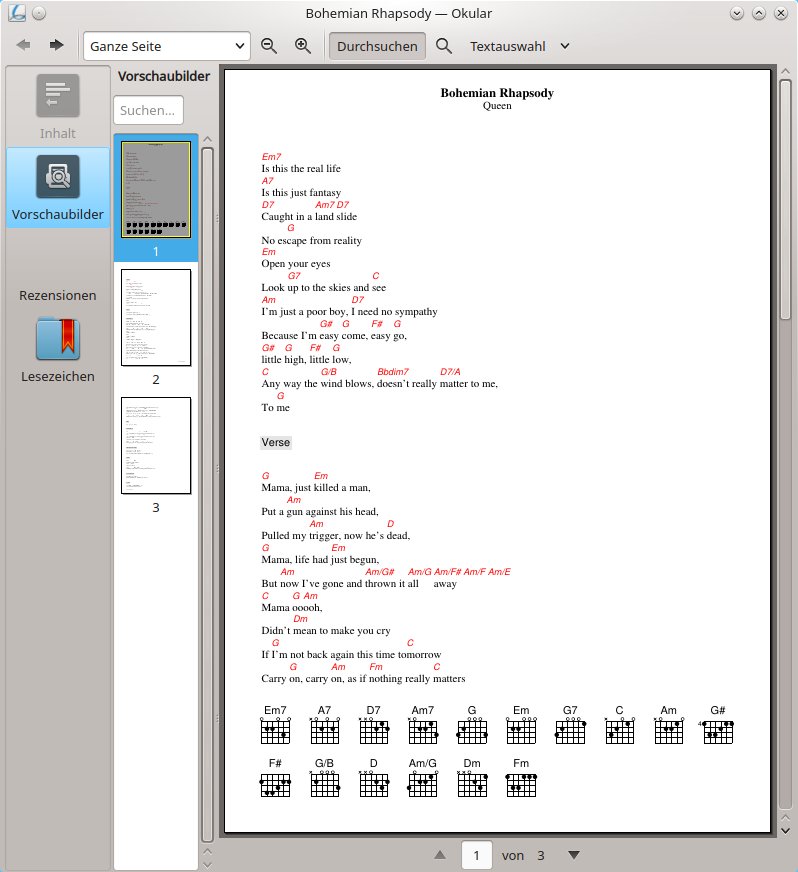
Abbildung 3: Dieser Song gehört aufgrund der Vielzahl von Akkorden gewiss nicht zum Standardrepertoire der meisten Gitarristen.
Im Terminal
Mit der grafischen Oberfläche lässt sich recht bequem arbeiten, doch fehlt ihr vieles, was nur in der Terminal-Version klappt. Zwar lässt sich in der Konfiguration unter Custom config eine eigene Konfigurationsdatei auswählen, aber da Sie diese ohnehin extern bereitstellen, können Sie auch gleich den chordpro-Befehl damit füttern (Abbildung 4). Der kann auch schon ohne diese Datei nur über Befehlsparameter alles, was die GUI leistet – und noch mehr.

Abbildung 4: Die Parameterauswahl von ChordPro lässt kaum Wünsche offen. Alles andere können Sie über eine Konfigurationsdatei bereitstellen.
Neben eigenen Argumenten versteht sich ChordPro auf viele der Befehle aus dem eng verwandten Programm Chordii [3], gewissermaßen eine Art Vorgänger von ChordPro. Es kann allerdings nur mit der Version 4 des ChordPro-Formats etwas anfangen, während ChordPro selbst schon eine Version 5 kennt und eben obendrein eine grafische Oberfläche mitbringt, die Chordii nicht besitzt.
Mit dem Kommando aus Listing 3 ändern Sie beispielsweise die Größe der Griffbilder. ChordPro erstellt dabei automatisch eine PDF-Datei im A4-Hochformat, wobei etwa vier Griffbilder nebeneinander auf die Seite passen. Erscheint Ihnen das A4-Format als zu sperrig, geben Sie einfach mit der Option --page-size=a5 eine gefälligere Seitengröße an (Abbildung 5).
Listing 3
chordpro --output=Im_Frühtau_zu_Berge.pdf --diagrams=all --chord-grids --chord-grid-size=90 Im_Frühtau_zu_Berge.cho

Abbildung 5: Für Spieler kleinerer Zupfinstrumente erweist sich A5 oft als bessere Wahl fürs Seitenformat, weil das Papier ungefaltet in den Gigbag passt.
Konfigurationsdateien
Beim Durchforsten der Wiki-Einträge zum Dateiformat und den Befehlszeilenoptionen von ChordPro finden sich immer wieder Verweise auf die Option, für bestimmte Dinge lieber eine Konfigurationsdatei einzusetzen. Tatsächlich ist diese Art der Verarbeitung weitaus mächtiger als die Befehlszeilenparameter oder die grafische Oberfläche. Eine ausführliche Beschreibung der weitreichenden Möglichkeiten einer solchen Datei findet sich ebenfalls im Wiki [4].
Typische Beispiele für die Notwendigkeit einer solchen externen Steuerdatei wären etwa der Druck von Griffbildern für nicht direkt unterstützte Instrumente, die Ausgabe alternativer Griffe sowie das Darstellen von Akkorden, die ChordPro nicht kennt und die Sie daher explizit angeben müssen. In Listing 4 finden Sie ein für unsere Zwecke marginal angepasstes Beispiel für ein Griffbild aus dem Wiki, das in der Konfigurationsdatei zwei Varianten des B-Dur-Akkords in tiefer und hoher Lage definiert.
Listing 4
// "base" ist mit 1 vorgegeben.
// Verwenden Sie 0 fuer eine leere und
// -1 für eine abgedaempfte Saite.
"chords" : [
  {
    "name"  : "B(tief)",
    "base"  : 1,
    "frets" : [ 1, 1, 3, 3, 3, 1 ],
    "fingers" : [ 1, 1, 2, 3, 4, 1 ],
  },
  {
    "name"  : "B(hoch)",
    "base"  : 6,
    "frets" : [ 1, 3, 3, 2, 1, 1 ],
    "fingers" : [ 1, 3, 4, 2, 1, 1 ],
  },
],
Fazit
Seinem Anspruch als Referenzsoftware für das gleichnamige Markup-Format wird ChordPro voll und ganz gerecht – egal, ob Sie die Befehlszeilenversion oder die grafische Oberfläche bevorzugen. Der grafischen Variante würde eine lokalisierte Oberfläche guttun, die derzeit noch fehlt. Die wenigen deutschen Beschriftungen in der Programmoberfläche steuert wxWidgets bei, was sich aber nur auf einige Basisfunktionen des Editors beschränkt.
Was es kann, das kann ChordPro richtig gut. Das schlanke Programm erspart Ihnen die steile Lernkurve in Musescore oder Lilypond, sofern Ihnen vorerst die Basisfunktionen genügen. Generell tritt die Terminal-Version von ChordPro mächtiger und praxisgerechter auf als die GUI-Variante. Besonders der Editor fällt funktional deutlich ab, sodass Sie vielleicht besser Ihrem Lieblingseditor den Vorzug geben.
Allerdings beherrschen die weitverbreiteten, auf Gtksourceview (etwa Gedit) oder Katepart (Kate) basierenden Editoren keine Syntax-Hervorhebung für das ChordPro-Format; für Vim existiert zumindest ein Plugin [5]. Aber auch ohne Syntaxhervorhebung lohnt sich das Einarbeiten in die vielfältigen Befehlszeilenoptionen und Konfigurationsoptionen. Nur so können Sie beispielsweise unbekannten Akkorden im Druckbild ein Gesicht geben.
Glossar
- Transponierung
- Um den verfügbaren Gesangsstimmen und Grundstimmungen von Instrumenten besser gerecht zu werden, lassen sich ganze Musikstücke in der Tonlage verschieben oder eben transponieren. Dazu versetzt man alle Töne um dasselbe Intervall nach unten oder oben.
Infos
- ChordPro: https://github.com/ChordPro/chordpro
- Spezifikation des Dateiformats: https://github.com/ChordPro/chordpro/wiki/ChordPro-File-Format-Specification
- Chordii: https://sourceforge.net/projects/chordii/
- Beschreibung der Konfigurationsdatei: https://github.com/ChordPro/chordpro/wiki/ChordPro-Configuration-File
- Syntax-Highlighting für ChordPro in Vim: https://github.com/vim-scripts/chordpro.vim/blob/master/syntax/chordpro.vim





