



Audioplayer für Linux gibt es zur Genüge – nur kleine, schlanke mit ausreichendem Funktionsumfang sind eher Mangelware. Der Winamp-Klon Qmmp bietet einen guten Kompromiss.
Noch ehe Musik-Streaming-Dienste wie Spotify oder Deezer das Licht der Welt erblickten, gab es so einfache Player wie Winamp oder die Linux-Entsprechung Xmms, die auf dem heimischen PC gespeicherte Musik abspielten. Winamp ist mehr oder weniger Geschichte, Xmms wird seit 12 Jahren nicht mehr gepflegt, und überfrachtete Player-Ungetüme wie Amarok schießen weit übers Ziel hinaus.
In diese Bresche springt das vergleichsweise junge Projekt Qmmp [1]. Mit den passenden Skins erscheint der Player optisch und funktionell wie ein Zwilling von Winamp oder Xmms. Darüber hinaus wartet Qmmp (Abbildung 1) mit interessanten Funktionen auf. Viele Distributionen führen Qmmp in ihren Repositories, die Installation verläuft entsprechend über den jeweiligen Paketmanager (Listing 1). Bei OpenSuse finden Sie die aktuelle Version 1.3.2 samt Plugins in den Packman-Repositories [2], von wo aus Sie die Software per 1-Click-Install einrichten.
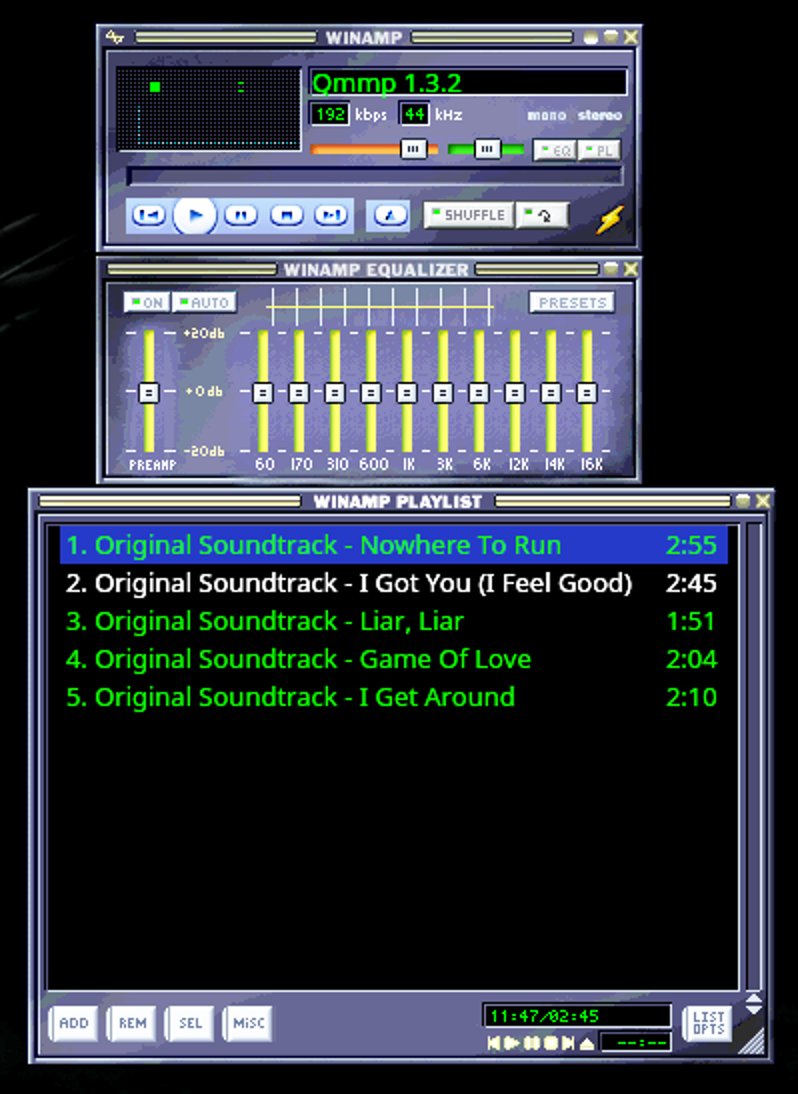
Abbildung 1: Qmmp verfügt über zahlreiche nützliche Funktionen, auch jenseits des eigentlichen Musikhörens. Mit dem passenden Skin sieht er obendrein aus wie Winamp.
Listing 1
### Installation unter Fedora:
# dnf install qmmp qmmp-plugin-pack
### Installation unter Ubuntu:
$ sudo apt-get install qmmp
Unkompliziert
Um ein Lied in Qmmp abzuspielen, klicken Sie im einfachsten Fall auf den Schalter Dateien wiedergeben in der Mitte des Steuerfensters. Im Dateimanager wählen Sie dann eine oder mehrere Dateien zur Wiedergabe aus, die danach im Playlist Editor erscheinen.
Diesen blenden Sie mit einem Klick auf PL im Wiedergabemodul ein und aus. Er enthält am unteren Rand weitere Buttons, um die Wiedergabeliste zu bearbeiten. Mit Add lassen sich mehrere Dateien oder der Inhalt eines ganzen Verzeichnisses rekursiv einfügen. Durch einen Klick auf REM oder DEL (je nach Skin) aktualisieren Sie die Wiedergabeliste, entfernen einzelne Elemente sowie Duplikate. Ein Klick auf SEL kehrt in der Playlist markierte Einträge um. Der List-Schalter erlaubt das Abspeichern der aktuellen Wiedergabeliste beziehungsweise das Laden oder Anzeigen von Wiedergabelisten.
Qmmp unterstützt darüber hinaus Drag & Drop. Damit erlaubt es die Software, einzelne Songs oder ganze Ordner in den Playlist-Editor zu ziehen, wo sie danach erscheinen. Insgesamt spielt Qmmp über 15 Formate ab (Abbildung 2), darunter MP3, FLAC, OGG und MPEG. Das Abspielen von Audio-CDs gelang im Test nicht auf Anhieb; hier gilt es, die richtigen Einstellungen zu wählen. In der Vorgabe sind etliche Module, die für das Abspielen eines Musikformats verantwortlich zeichnen, deaktiviert oder nicht eingerichtet sind.
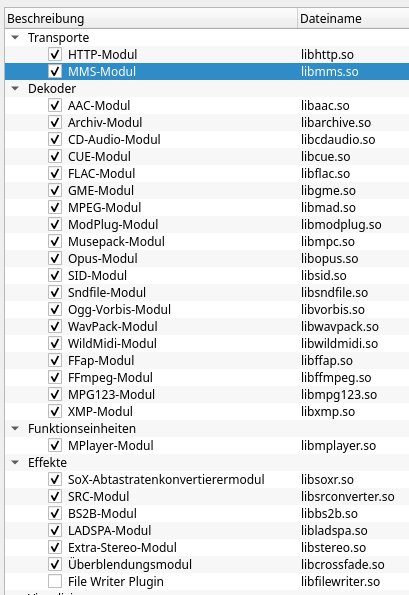
Abbildung 2: Damit Qmmp möglichst viele Formate unterstützt, sollten Sie alle Module im Abschnitt Dekoder der Modulverwaltung aktivieren.
Für Audio-CDs gibt es das CD-Audio-Modul, das Sie über Einstellungen | Module erreichen. Nach einem Klick auf den Schalter Konfigurieren stellen Sie die einzelnen Module ein. Es empfiehlt sich, nur bei CDDB [3] ein Häkchen zu setzen, damit der Player Interpret, Titel und sonstige Albeninformationen der CD aus dem Netz abruft: Alle anderen Einstellungen führten in unserem Test zum Absturz des Programms (Abbildung 3).
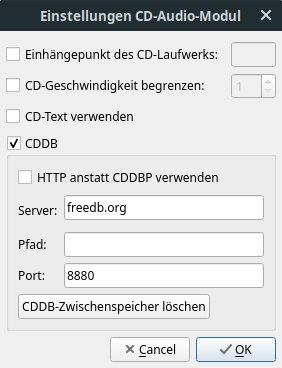
Abbildung 3: Über die Compact Disc Database CDDB lassen sich Informationen zu den eingelegten Audio-CDs aus dem Internet abrufen.
Um unter Qmmp eine Audio-CD zu laden, klicken Sie im Playlist Editor auf den Schalter Add und im daraufhin erscheinenden Menü auf URL hinzufügen. Die fragliche URL folgt der Struktur cdda:///dev/sr0. Den für Ihren Rechner passenden Gerätenamen ermitteln Sie mit dem Kommando lspci | dmesg | grep CD-ROM (Abbildung 4). Manchmal lädt Qmmp eine Audio-CD nicht; in manchen Fällen hilft es dann, das CD-ROM-Laufwerk zu öffnen und wieder zu schließen. Anschließend sollten die Songs im Playlist-Editor erscheinen.
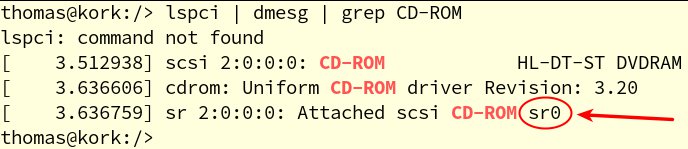
Abbildung 4: Etwas versteckt finden Sie in der letzten Zeile den Einhängepunkt des CD-Laufwerks.
Fortgeschrittenes
Möchten Sie sich als Winamp-Nutzer das Einarbeiten in den neuen Player sparen, laden Sie einfach die passenden Skins [4] herunter. Sie bilden den legendären Player nicht nur optisch quasi originalgetreu ab, sondern passen auch die Beschriftung der Bedienelemente ans Original an.
Nach dem Öffnen der Einstellungen wechseln Sie zu Erscheinungsbild | Designs. Anschließend geben Sie den Pfad zu den Skins an und wählen die gewünschten aus, die danach im Vorschaufenster erscheinen. Es genügt, einen davon zu markieren, um ihn direkt auf den Player anzuwenden. Sie sehen also sofort am lebenden Objekt, ob Ihnen das Design gefällt.
Beginnt Qmmp ein neues Lied aus der Playlist abzuspielen, lässt sich der Wechsel durch eine Benachrichtigung anzeigen. Dafür sorgt eines von drei Modulen: Das Benachrichtigungsmodul blendet den nächsten Titel zusammen mit dem dazugehörigen Cover ein. Dabei lassen sich Platzierung, Art und Größe der Schrift sowie weitere Eigenschaften einstellen. Das alternative KDE-4-Benachrichtigungsmodul dagegen zeigt den Liedwechsel immer an derselben Stelle an. Das Statussymbolmodul schließlich gibt die Benachrichtigung in Form eines Ballonsymbols aus (Abbildung 5).
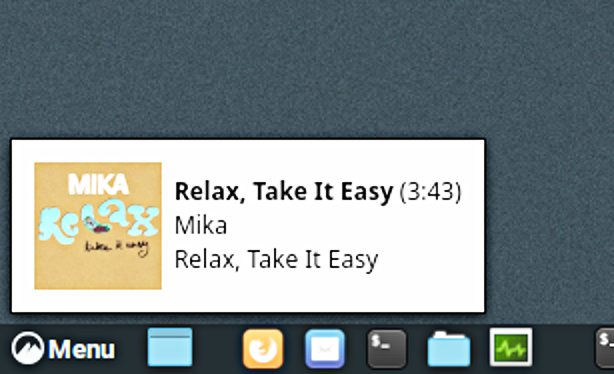
Abbildung 5: Es existieren gleich mehrere Benachrichtigungsmodule, welche die Kurzinfo an unterschiedlichen Stellen des Bildschirms anzeigen.
Zwar besitzt Qmmp ein Cover-Verwaltungsmodul, das jedoch für die Benachrichtigungen keine Rolle spielt, da sie das Cover ohnehin einblenden. Sofern Sie es aktivieren, erscheint im Kontextmenü beim Klick auf einen Titel unter Aktionen der Eintrag Cover anzeigen; alternativ blenden Sie es mit [Strg]+[M] ein.
Darüber hinaus bringt die Software Module mit, mit denen sich Aktionen an und mit den Musikdateien umsetzen lassen. Bei aktiviertem Konvertermodul können Sie durch einen Klick auf Aktionen | Konvertieren im Kontextmenü des Songs (oder mit [Super]+[C]) das Lied in ein anderes Audioformat umwandeln. Das setzt allerdings voraus, dass die entsprechende Library des Zielformats auf dem Rechner installiert ist.
Aktivieren Sie das File Writer Plugin, schreibt Qmmp den Audio-Stream simultan zur Ausgabe in eine OGG-Datei am zuvor angegebenen Ort. Dieses Modul eignet sich insbesondere zum Mitschneiden von Live-Streams. Sendet die Quelle Titelinformationen mit, unterteilt Qmmp den Stream direkt in einzelne Lieder.
Möchten Sie den Text nicht nur hören, sondern auch lesen, hilft das Liedtext-Modul weiter, das Sie zunächst in der Modulverwaltung aktivieren. Danach rechtsklicken Sie auf das gewünschte Lied und wechseln im Kontexmenü zu Aktionen | Liedtext anzeigen ([Strg]+[L]). Jetzt erscheint ein Fenster, das den Text anzeigt. Sollte das Modul den Titel nicht kennen, erlaubt eine Eingabemaske das Anpassen der Suche.
Klangverbesserung
Qmmp wartet mit einigen Sound-Effekten auf. So können Sie die Abtastrate einstellen, einen Stereo-Verstärker einrichten oder Songs mit Noise- oder Extra-Stereo-Effekten versehen. Den Equalizer-Bereich blenden Sie mit EQ im Wiedergabemodul ein und aus. Er bietet neben der herkömmlichen manuellen Einstellung diverse Presets, die Sie laden, löschen oder speichern können.
Hören sich Musikstücke unterschiedlich laut an (ReplayGain [5]), aktivieren Sie in der Modulverwaltung das Wiedergabeverstärkungsscanner-Modul. Die zugehörige Funktion erreichen Sie im Kontextmenü über Aktionen | Wiedergabeverstärkungsscanner. Sinnvollerweise markieren Sie zuvor alle Lieder in der Wiedergabeliste, sodass die Aktion bei allen Songs gleichermaßen zum Tragen kommt. Das Modul berechnet dabei, um wie viel Prozent es die Lautstärke reduzieren muss, damit sie bei allen Liedern in der Wiedergabe etwa gleich ausfällt. Unter Einstellungen | Audio lässt sich die Wiedergabeverstärkung noch weiter verfeinern.
Synchronisation
Das Scrobbler-Modul (Abbildung 6) erlaubt es, die Metadaten der Lieder, die Qmmp gerade abspielt, bei einem Online-Dienst zu hinterlegen. Als mögliche Dienste kommen hier Libre.fm [6] oder Last.fm [7] infrage, wobei Ersterer in unserem Test nicht funktionierte. Um diese Dienste zu nutzen, brauchen Sie dort einen Account.
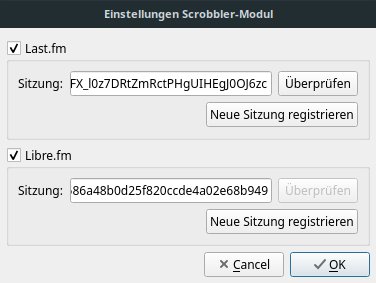
Abbildung 6: Das Scrobbler-Modul synchronisiert die Metadaten der abgespielten Lieder mit Libre.fm oder Last.fm.
Im Konfigurationsfenster des Moduls klicken Sie auf Neue Sitzung registrieren und melden sich beim gewünschten Online-Dienst mit Ihren Benutzerdaten an. Anschließend erlauben Sie Qmmp durch Drücken von Yes, allow access, auf Ihren Account zuzugreifen. Dann wechseln Sie wieder zu Qmmp und bestätigen die Einstellungen mit OK. Qmmp legt daraufhin eine neue Sitzung mit der vom Online-Dienst empfangenen ID an. In Ihrem Online-Konto sehen Sie unter anderem, welche Lieder Sie vor Kurzem gehört haben.
Visuelle Effekte
Das Abspielen von Songs begleitet Qmmp auf Wunsch mit visuellen Effekten. Durch einen Klick auf das Quadrat unterhalb der Anzeigedauer lässt sich der Visualisierungsmodus aus- oder einschalten. Mögliche Modi sind der Analysator in Form eines Balkendiagramms oder das Oszilloskop als Liniendiagramm. Beide bilden die Lautstärke der unterschiedlichen Frequenzen ab.
Darüber hinaus bringt Qmmp die Module Analysatormodul, Goom und ProjectM mit, die vielleicht der eine oder andere Nutzer von Winamp kennt. Sie erreichen sie im Kontextmenü des Players unter Visualisierung. Das Analysatormodul macht im Prinzip das Gleiche wie der erwähnte Analysator, nur in bunt und größer. Goom sowie ProjectM erzeugen an den Rhythmus der Musik angepasste Effekte (Abbildung 7). Im Test führte das Anschalten von ProjectM jedoch regelmäßig zum Absturz der Player-Software.
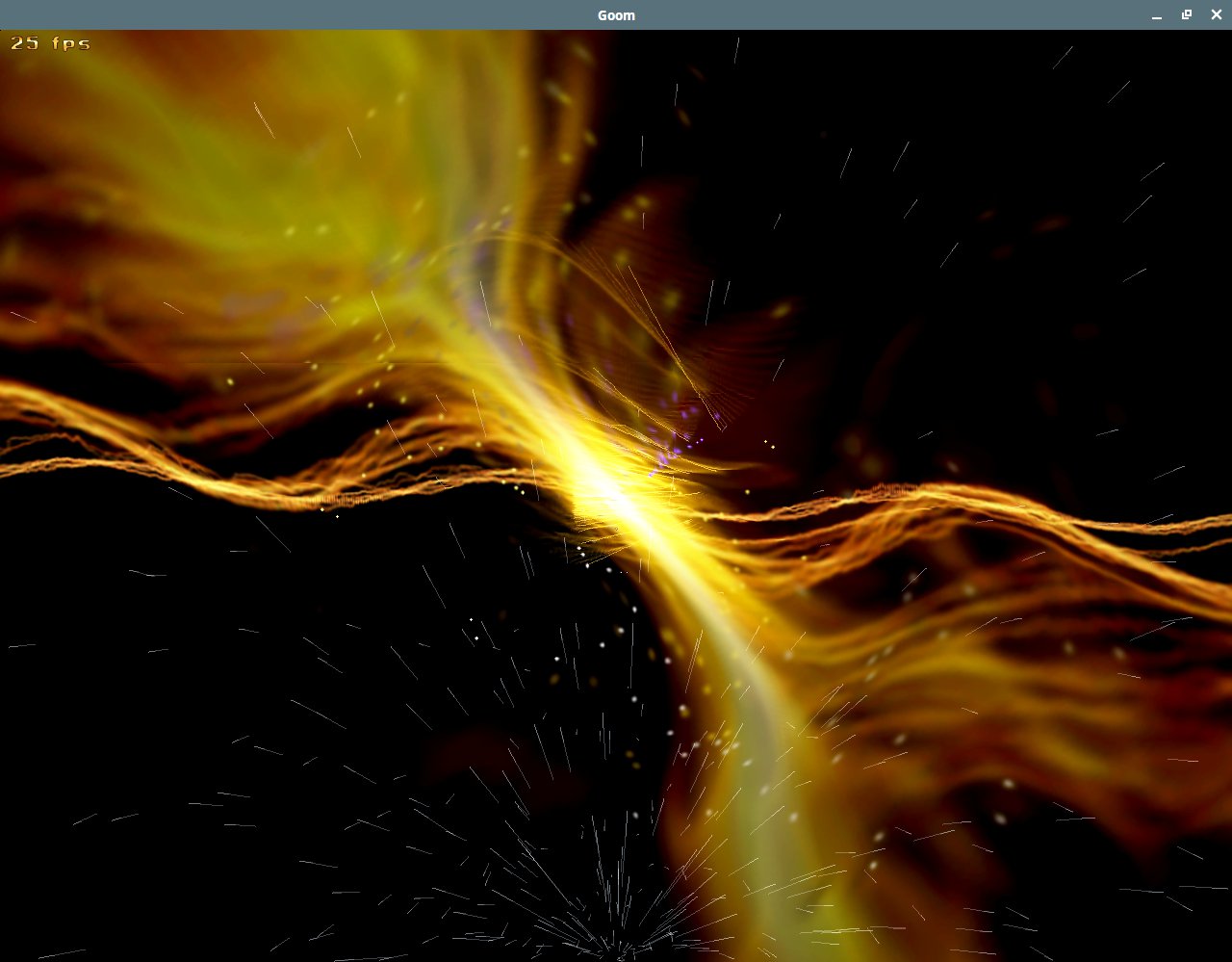
Abbildung 7: Die Musik lässt sich unter Qmmp durch visuelle Effekte begleiten.
Zur Wiedergabe von Videos greift Qmmp auf den Mplayer [8] zurück, der entsprechend auf dem System installiert sein muss. Darüber hinaus gilt es, das MPlayer-Modul in den Einstellungen zu aktivieren. Beim Abspielen öffnet Qmmp zusätzlich ein Video-Fenster des Mplayers.
Beim MPRIS-Modul [9] (Media Player Remote Interfacing Specification) handelt es sich um eine D-Bus-Schnittstelle. Sobald Sie diese aktivieren, lässt sich der Musikplayer auch bei gesperrtem Bildschirm weiter mithilfe eines Applet-ähnlichen Moduls bedienen. Unter OpenSuse mit KDE Plasma funktionierte das allerdings nicht.
Fazit
Xmms findet in Qmmp zweifellos einen würdigen Nachfolger. Die schlanke und zumindest oberflächlich schnörkellose Software bietet zwar viele Funktionen, wirkt aber dennoch nicht überfrachtet. Sehr viele der Funktionen realisiert die Applikation über sogenannte Module, die Sie bei Bedarf an- oder abschalten. Allerdings fehlen bei einigen davon die Beschreibungen, sodass sich deren Zweck nur erahnen lässt. Auch lief der Player im Test nicht immer stabil: So führte das Aktivieren der ProjectM-Visualisierung reproduzierbar zum Absturz des Players. Ähnliches geschah beim Aktivieren einiger Funktionen im CD-Player-Modul.
Infos
-
Qmmp bei Packman: http://packman.links2linux.de/package/qmmp
-
Qmmp-Skins: http://qmmp.ylsoftware.com/files/skins/
-
ReplayGain: http://www.mpx.net/info/decode.html
-
Libre.fm: https://libre.fm
-
Last.fm: https://www.last.fm/home
-
MPRIS: https://specifications.freedesktop.org/mpris-spec/latest





