


Unsere Tipps und Tricks zu Gimp machen jeden Anfänger zum Bildbearbeitungsprofi.
Durch Skalieren oder Zuschneiden lässt sich ein Bildmotiv mehr in den Vordergrund rücken, eine Bildaussage ändern oder ein Foto in einer bestimmten Größe ausgeben. Für diese Zwecke liefert Gimp zahlreiche Werkzeuge und Funktionen.
Bildgröße ändern
Das Ändern der Bildgröße ergibt beispielsweise dann Sinn, wenn Sie Bilder auf einer Webseite präsentieren wollen. Um das Ladeverhalten der Seite positiv zu beeinflussen, verkleinert man solche Fotos üblicherweise.
Um die Größe eines Fotos zu ändern, genügt es, mit der rechten Maustaste daraufzuklicken und im Kontextmenü über Bild | Bild skalieren die neue Größe zu definieren (Abbildung 1). Dazu tragen Sie im Abschnitt Bildgröße die gewünschte Breite und Höhe des Bilds in Pixel (px) ein.

Abbildung 1: Der Dialog zum Ändern der Bildgröße erlaubt auch das Anpassen der Auflösung, beispielsweise, um für den Druck eine bessere Qualität zu erzielen.
Alternativ funktioniert auch eine Prozentangabe, der Ihnen Rechenarbeit erspart. In diesem Fall aktivieren Sie aus der Auswahlbox die Maßeinheit Prozent; es genügt aber auch, beispielsweise 50% in die Angabe zur Breite: einzutragen. Achten Sie dabei auf ein geschlossenes Kettensymbol: Nur dann ändert Gimp die Bildgröße proportional, sodass das Seitenverhältnis bestehenbleibt.
Bedenken Sie, dass sich beim Ändern der Bildgröße nicht gleichzeitig auch die Auflösung ändert – die Werte für X-Auflösung und Y-Auflösung bleiben in der Regel gleich. Bei Druckvorlagen gilt eine Auflösung von 300 dpi als Standard. Ein Verringern dieses Werts führt zu einer Vergrößerung des gedruckten Bilds, ein Erhöhen verkleinert es. Die Pixel erscheinen dafür feiner, das Bild wirkt detailreicher.
Beim Ändern der Bildgröße steht bei vielen Anwendern die Qualität des Ergebnisses im Vordergrund. In der Grundeinstellung steht die Interpolation auf Kubisch – eine rechenintensive kubische Interpolationsmethode, die jedoch die qualitativ besten Ergebnisse liefert.
Über die Schaltfläche Zurücksetzen kehren Sie zu den Standardwerten zurück; ein Klick auf Skalieren schließt den Dialog und führt die gewünschten Bildänderungen aus.
Volle Breite
Tastenkürzel bieten ein effizientes Hilfsmittel, um bestimmte Befehle zeitsparend auszuführen. Mithilfe von [**1**] stellen Sie beispielsweise das jeweilige Bild in der aktuellen Originalgröße (100 Prozent Skalierung) dar. Das liefert Ihnen nach Änderung der Bildgröße einen Eindruck vom erreichten Ergebnis.
Um das Bild wieder kleiner zu zoomen, drücken Sie auf [-]. Noch schneller geht es über [Umschalt]+[Strg]+[J]: Diese Tastenkombination passt die Bildgröße so an, dass das Bild die gesamte Breite des Fensters ausfüllt.
Auswahlbereich skalieren
Im Werkzeugfenster befindet sich das Tool Skalieren ([Umschalt]+[T]), mit dem Sie die Größe von Auswahlbereichen oder auch Ebenen ändern.
Aktivieren Sie zunächst die Rechteckige Auswahl ([R]), und ziehen Sie einen Auswahlrahmen ins geöffnete Bild. Die Größe der Auswahl passen Sie bei Bedarf durch Ziehen der Ränder an, solange der Auswahlrahmen aktiv ist. Die Position der Auswahl ändern Sie bei gedrückt gehaltener Maustaste.
Rufen Sie anschließend das Werkzeug Skalieren auf, und klicken Sie auf einen Bereich innerhalb des Auswahlrahmens. Daraufhin öffnet sich der Einstellungsdialog Skalieren (Abbildung 2).
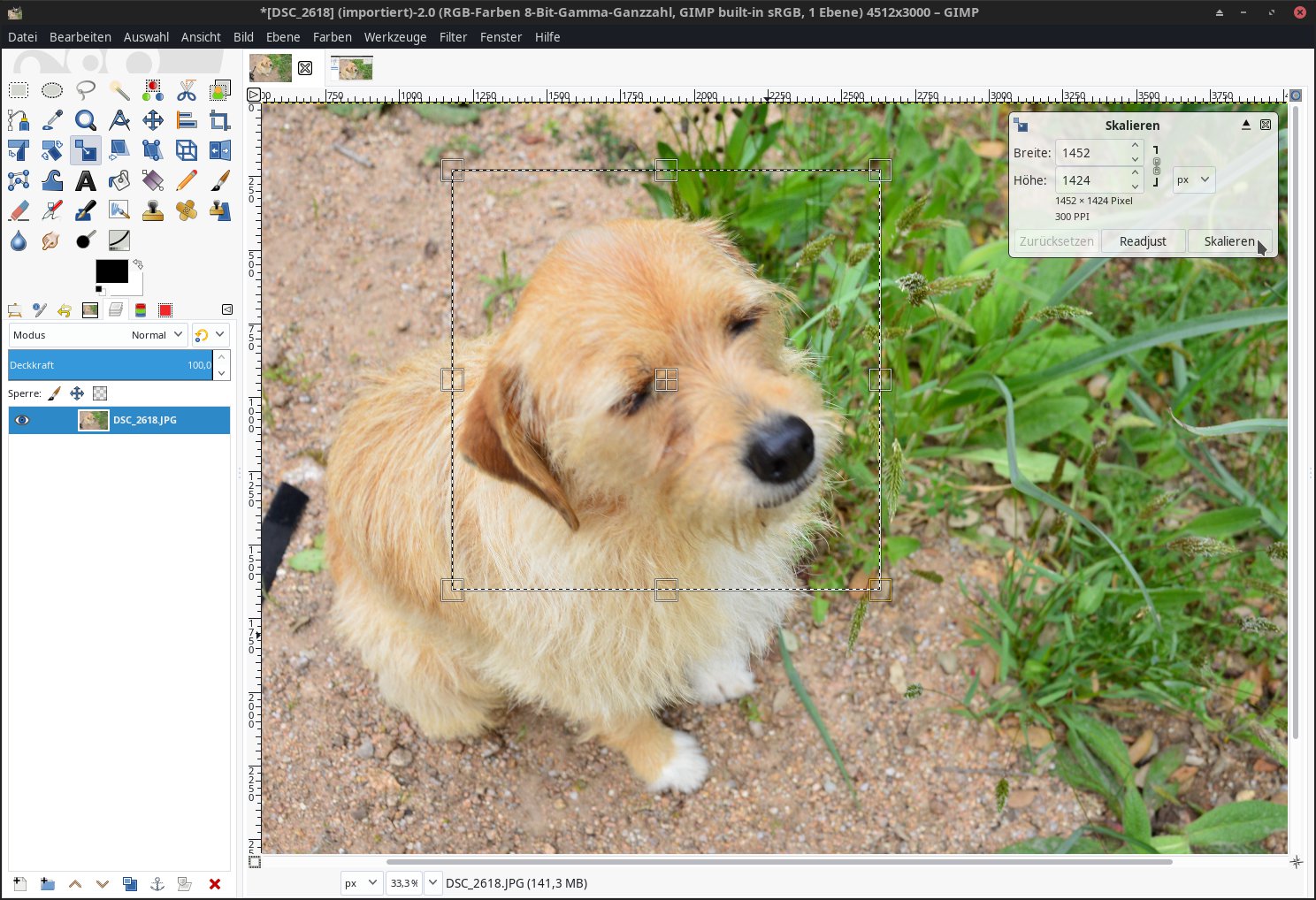
Abbildung 2: Der Skalieren-Werkzeugdialog lässt sich auch über das Bildmenü Werkzeuge | Transformationen | Skalieren öffnen. Die hier gemachten Änderungen wirken sich nur auf die aktive Auswahl oder Ebene aus.
Er erlaubt Ihnen, Einstellungen für Breite und Höhe vorzugeben. Die Vorschau zu Ihren Anpassungen zeigt das Werkzeug direkt im Bild an. So sehen Sie vorab, wann Sie das gewünschte Ergebnis erreichen. Passt alles, beenden Sie den Vorgang über die Schaltfläche Skalieren.
Bildausschnitte
Um schnell einen Bildausschnitt zu definieren, nutzen Sie den Auswahlrahmen der Rechteckigen Auswahl, die Ihnen im Menü Werkzeuge | Auswahlwerkzeuge zur Verfügung steht. Alternativ drücken Sie [R].
Aktivieren Sie das Werkzeug, und ziehen Sie bei gehaltener Maustaste die passende Auswahl ins Bild. Wollen Sie nicht nur nach Augenmaß vorgehen, nutzen Sie die Informationen der Werkzeugeinstellungen (Fenster | Andockbare Dialoge |Werkzeugeinstellungen) für die Rechteckige Auswahl.
Dort legen Sie nicht nur den Modus und die Position der Auswahl fest, sondern sehen im Abschnitt Größe auch die Maßangaben für die Auswahl in Pixeln. Nach Abschluss der Auswahl definieren Sie den Bildausschnitt über das Menü Bild | Auf Auswahl zuschneiden.
Die Funktion Leinwandgröße festlegen bietet eine weitere Möglichkeit, ein Bild zuzuschneiden. Sie aktivieren sie im Menü unter Bild | Leinwandgröße (Abbildung 3). Als Leinwand bezeichnet Gimp die sichtbare Bildfläche. Öffnen Sie in Gimp ein Bild, passt sich die Leinwand entsprechend der Bildgröße an.
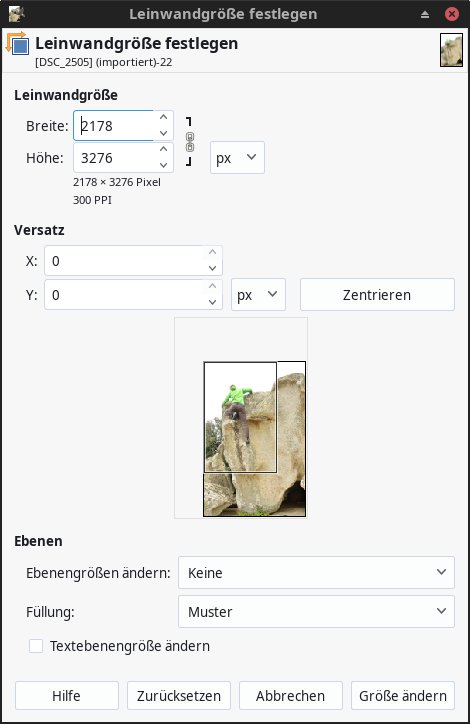
Abbildung 3: Im Dialog zur Erweiterung der Leinwandgröße lässt sich zusätzliche Bildfläche hinzufügen, ohne die Bildpixel größer zu skalieren.
Um die Proportionen beizubehalten, achten Sie auf das aktivierte Kettensymbol zwischen Breite und Höhe. Verkleinern Sie dann einen der beiden Werte durch Eingabe einer neuen Größenangabe. Als passende Maßeinheit wählen Sie über das Ausklappmenü px aus. Im Vorschaufenster erscheint ein kleiner Rahmen, der anzeigt, wie sich die neue Leinwandgröße auf das Motiv auswirkt.
Nutzen Sie den Versatz, um das Bildmotiv innerhalb des Leinwandrahmens neu anzuordnen. Tragen Sie dafür entweder den horizontalen (X) oder vertikalen (Y) Abstand zur linken oberen Bildecke ein oder nutzen Sie die Maus, um das Vorschaubild anzuklicken und das kleine Rechteck an eine geeignete Position zu ziehen. Ein Klick auf Größe ändern übernimmt die Korrektur.
Manchmal erreichen Sie durch das Verschieben des Bildinhalts nach links oder rechts bereits eine bessere Wirkung des Fotos. In diesem Fall aktivieren Sie das Werkzeug Verschieben ([M]) und positionieren das gesamte Bild bei gehaltener Maustaste an die neue Stelle. Die dadurch entstandene transparente Bildfläche entfernen Sie mit der Funktion Bild | Auf Inhalt zuschneiden.
Einzelteile
Gimp bringt allerhand praktische Möglichkeiten mit, um Bilder zu beschneiden oder in Teile zu zerlegen. Nutzen Sie beispielsweise die Funktion Mit Hilfslinien zerlegen, wenn Sie ein Bild für einen Webauftritt in Einzelteile zerlegen oder daraus ein Triptychon erstellen möchten.
Öffnen Sie zunächst das Foto, das Sie zerlegen wollen, über Datei | Öffnen im Menü ([Strg]+[O]). Die Hilfslinien erzeugen Sie, indem Sie sie aus dem Lineal am linken oder oberen Bildfensterrand ins Bild ziehen. Die Hilfslinie erscheint in Form einer gestrichelten blaue Linie (Abbildung 4), die Sie frei im Bild positionieren können. Bei Bedarf verschieben Sie sie später mithilfe des Werkzeugs Verschieben.

Abbildung 4: Hilfslinien lassen sich frei im Bild positionieren und helfen unter anderem dabei, ein Bild in Einzelteile zu zerlegen.
Haben Sie die Hilfslinien gemäß der gewünschten Bildaufteilung angeordnet, starten Sie den Zerlegevorgang über den Menüpunkt Bild | Mit Hilfslinien zerlegen. Gimp erzeugt daraufhin drei neue Bilder mit den jeweiligen Teilbereichen. Diese bearbeiten Sie dann nach Belieben weiter und speichern sie im passenden Bildformat ab ([Strg]+[S]), damit die Änderungen nicht verloren gehen.
Glossar
-
Triptychon
-
Dreigeteilte Bilder, deren Aufteilung in der Regel teil des Bedeutungsinhalts ist.





