


Wer seine privaten Daten vor neugierigen Blicken schützen will, ist mit dem Verschlüsselungsprogramm EncryptPad gut bedient.
Datenschutz ist zurzeit in aller Munde und ein ernstzunehmendes Thema. Im Zeitalter von allgegenwärtigem öffentlichem WLAN und dauerhafter Verbindung mit dem Internet sollte jeder Anwender seine persönlichen Daten am besten verschlüsselt speichern und erst recht verschlüsselt versenden.
Das plattformunabhängig einsatzfähige Verschlüsselungsprogramm EncryptPad kommt als schlanker und übersichtlicher Texteditor daher. Symmetrische Verschlüsselung nach dem Verschlüsselungsstandard AES 256 erlaubt es außerdem, mit ihm Daten sicher auf der Festplatte abzulegen. Außer dem eigenen Format unterstützt EncryptPad das standardisierte OpenPGP-Dateiformat. So lassen sich mit EncryptPad verschlüsselte Daten auch mit anderen Anwendungen verarbeiten und umgekehrt OpenPGP-verschlüsselte Dateien in das Programm laden.
Auf der Projektseite [1] von EncryptPad stehen der Quellcode zum Herunterladen sowie Installationsanleitungen bereit. Das Projekt befindet sich noch im Beta-Stadium, eine deutsche Version gibt es zurzeit nicht. Der Versionszähler steht aktuell bei der Ausgabe 0.4.0.4. Unter Ubuntu können Sie das Programm via PPA herunterladen und installieren (Listing 1), unter anderen Distributionen verwenden Sie das bereitgestellte AppImage (siehe Kasten “AppImage”) oder kompilieren das Programm aus den Quellen.
Nach erfolgreicher Installation starten Sie das Programm über die Shell mit dem Befehl encryptpad. Eine portable Version, die es erlaubt EncryptPad direkt von einem USB-Stick zu starten, gibt es zurzeit nur für MacOS und Windows.
Listing 1
$ sudo add-apt-repository ppa:nilarimogard/webupd8
$ sudo apt update
$ sudo apt install encryptpad encryptcli
AppImage
Da EncryptPad außer als PPA für Ubuntu und im AUR von Arch Linux bisher nicht in den Archiven der Distributionen auftaucht, bietet der Entwickler die Applikation für Linux als distributionsübergreifendes AppImage [2] mit einem Umfang von rund 30 MByte an. Es enthält bereits alle Abhängigkeiten. Um es zu nutzen, laden Sie es herunter und setzen für die Datei die Rechte zum Ausführen. Das erledigen Sie entweder über einen grafischen Dateimanager oder mithilfe des Kommandos chmod +x encryptpad0_4_0_4.AppImage im Terminal. Der erste Aufruf erfolgt per Doppelklick auf die Datei, spätere Starts klappen bei manchen Distributionen aus dem Anwendungsmenü heraus.
Text verschlüsseln
Auf den ersten Blick wirkt das Programmfenster von EncryptPad wie ein Texteditor. Das verwundert nicht weiter, denn im einfachsten Fall verschlüsseln Sie mit EncryptPad einen Text, den Sie ins Editorfenster eintippen oder dort hineinkopieren. Alternativ laden Sie über das Menü File | Open eine Textdatei in den Editor. Unten rechts im Anwendungsfenster erscheinen die beiden Meldungen Passphrase not set und Key not set. Daran erkennen Sie, dass der Text noch unverschlüsselt ist.
Nun gilt es, den Text im Editor zu verschlüsseln. Im einfachsten Fall nutzen Sie dazu ein Passwort. Klicken Sie in der Menüleiste auf File | Save as …, und wählen Sie im folgenden Dialog das Dateiformat aus. Zu Wahl stehen mit GnuPG (*.gpg) das standardisierte OpenPGP-Dateiformat sowie mit EncryptPad (*.epd) das native EncryptPad-Format (Abbildung 1).
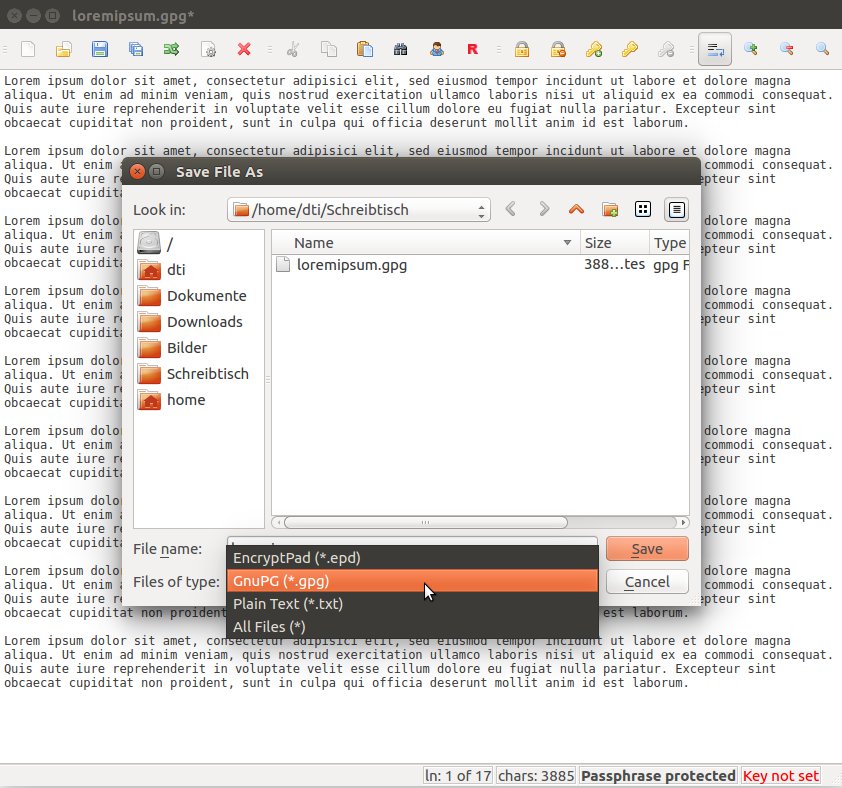
Abbildung 1: Text verschlüsseln Sie mittels Passwort als OpenPGP-Datei oder im EncryptPad-Eigenformat.
Wählen Sie die OpenPGP-Variante, stehen nicht alle Funktionen von EncryptPad zur Verfügung. Dafür können Sie die verschlüsselte Datei aber auch mit anderen Programmen entschlüsseln, die das OpenPGP-Dateiformat unterstützen. Entscheiden Sie sich für das EncryptPad-Eigenformat, stehen Ihnen alle Funktionen des Programms zur Verfügung, dafür lässt sich die Datei aber auch nur mit EncryptPad wieder aufsperren.
Nachdem Sie einen Dateinamen vergeben und mit Save bestätigt haben, erscheint ein weiterer Dialog, in dem Sie ein Passwort vergeben. Unten rechts im Editorfenster sehen Sie nun die Meldung Passphrase protected, an der Sie erkennen, dass die Datei mit einem Passwort verschlüsselt wurde.
Verschlüsselte Dateien öffnen Sie über das Menü File | Open und geben anschließend das betreffende Passwort ein. Sie entfernen das Passwort aus einer Datei über das Menü Encryption | Clear Passphrase. Ein neues Passwort vergeben Sie über Encryption | Set Passphrase ….
Expertenmodus
Durchschnittsnutzer bedient EncryptPad mit den Voreinstellungen zur Verschlüsselung sehr gut. Wer tiefer in die Funktionen des Programms eingreifen möchte, kann über den Menüeintrag Settings | Preferences … die Verschlüsselungsfunktionen seinen Vorstellungen entsprechend anpassen.
Mit Schlüsseldatei
Alternativ zum Verschlüsseln eines Texts mit einem Passwort erlaubt EncryptPad auch, eine Schlüsseldatei zu verwenden, was eine zusätzliche Sicherheitsbarriere schafft (Abbildung 2). Dazu erzeugen Sie zunächst eine Schlüsseldatei über das Menü Encryption | Generate Key …. Im Dialog wählen Sie dann, wo das Programm die Schlüsseldatei ablegen soll.
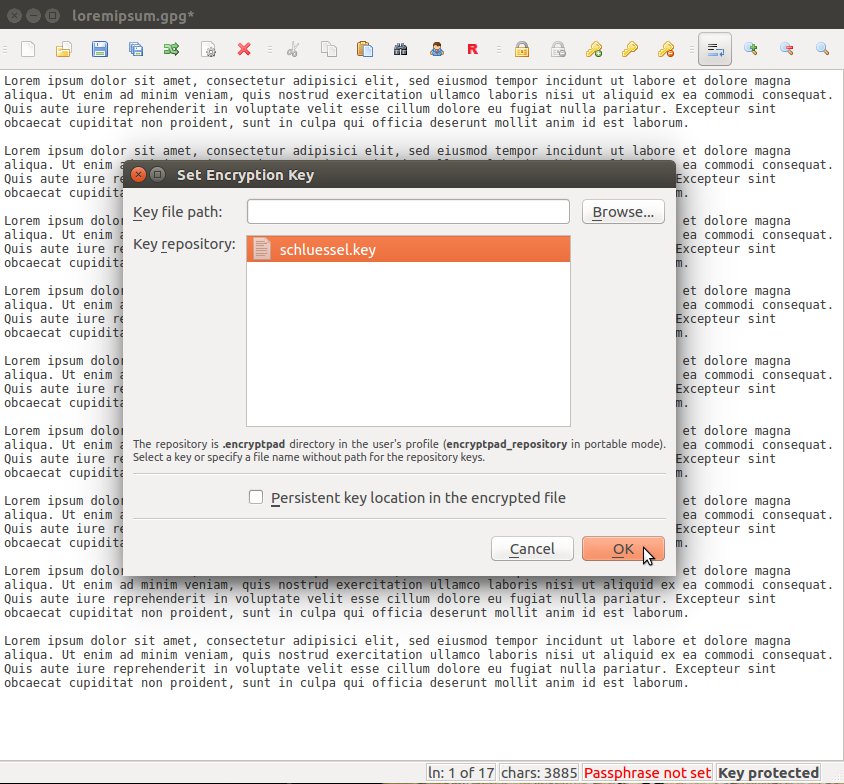
Abbildung 2: Statt eines Passworts können Sie in EncryptPad zum Verschlüsseln auch eine Schlüsseldatei verwenden.
Entscheiden Sie sich für die erste Möglichkeit Key path, können Sie die Datei an einer beliebigen Stelle des Dateisystems speichern. Anschließend geben Sie der Schlüsseldatei noch einen Namen und klicken auf Save. Zum Schluss tragen Sie noch ein Passwort für die Schlüsseldatei selbst ein. Sichern Sie die Schlüsseldatei auf einem USB-Stick, lässt sich der Stick wie ein Haustürschlüssel verwenden, der den Zugang zu den verschlüsselten Daten freigibt.
Übersichtlicher machen Sie es sich, wenn Sie alle Schlüsseldateien in einem gemeinsamen Verzeichnis ablegen. Dazu wählen Sie im Menü Encryption | Generate Key … diesmal die Option Key in repository und vergeben im Feld dahinter einen Dateinamen für den Schlüssel. Auch hier legen Sie abschließend ein Passwort für die Schlüsseldatei fest.
EncryptPad speichert die so erzeugten Schlüsseldateien im versteckten Verzeichnis .encryptpad/ in Ihrem Home-Verzeichnis. Das bietet den Vorteil, dass alle Schlüssel gesammelt in einem Verzeichnis liegen, sodass Sie beim Ver- und Entschlüsseln den passenden Schlüssel einfach per Klick aus einer Liste auswählen, statt ihn erst im Dateisystem suchen zu müssen.
Eine einmal erzeugte Schlüsseldatei lässt sich zudem immer wieder zum Verschlüsseln verwenden. Klicken Sie dazu auf Encryption | Set Encryption Key …. Der Dialog zeigt Ihnen dann alle im Standardverzeichnis abgelegten Schlüssel an, die Sie einfach durch einen Klick auswählen. Befindet sich der gewünschte Schlüssel in einem anderen Verzeichnis, klicken Sie auf Browse … und suchen die entsprechende Schlüsseldatei aus dem Dateisystem aus.
Sie haben außerdem durch Setzen eines Häkchens vor der Option Persist key location in encrypted file die Möglichkeit, den Ort der Schlüsseldatei direkt in der verschlüsselten Datei zu hinterlegen, sodass Sie die Schlüsseldatei beim Entschlüsseln nicht nochmals auswählen müssen. Diese Funktion bietet allerdings nur das hauseigene Format, das OpenPGP-Dateiformat kennt sie nicht.
Zum Schluss bestätigen Sie mit OK und geben das Passwort der Schlüsseldatei ein. Unten rechts im Editorfenster sehen Sie nun die Meldung Key protected, an der Sie erkennen, dass der Text mit einer Schlüsseldatei verschlüsselt wurde.
Beide Verschlüsselungsmöglichkeiten, also Passwort und Schlüsseldatei, lassen sich auch kombinieren. Allerdings unterstützt das OpenPGP-Dateiformat diese doppelte Verschlüsselung nicht. Sie müssen in diesem Fall das EncryptPad-Eigenformat wählen; anschließend signalisieren die Meldungen Passphrase protected und Key protected unten rechts im Editorfenster die doppelte Sicherung.
Dateien verschlüsseln
Mit EncryptPad verschlüsseln Sie nicht nur Text, sondern auch ganze Dateien (Abbildung 3). Den entsprechenden Dialog starten Sie über das Menü File | File Encryption …. Dort markieren Sie unter der Überschrift Parameters die Option Encryption: Encrypt. Unter der Option Files entscheiden Sie sich zunächst zwischen dem EncryptPad-Eigenformat (EPD) und dem OpenPGP-Dateiformat (GPG).
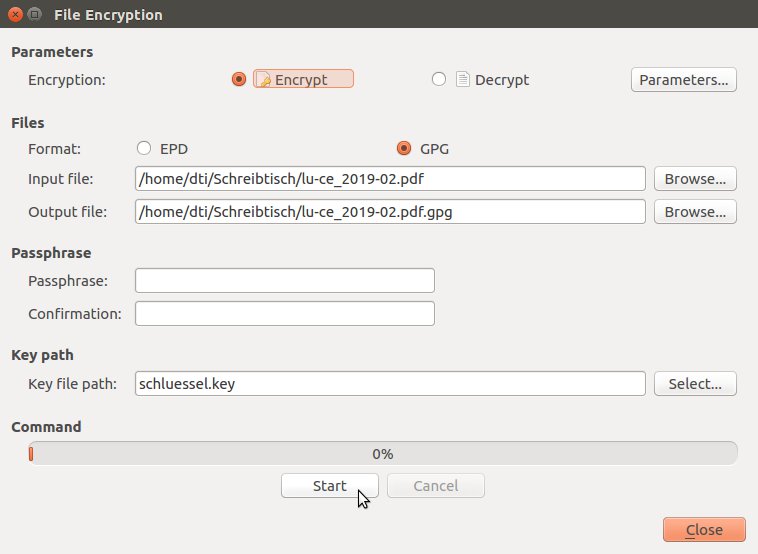
Abbildung 3: Auch Dateien lassen sich mit EncryptPad verschlüsseln. Das Programm erfüllt somit viele Einsatzzwecke.
Mit einem Klick auf Browse … hinter Input file wählen Sie die Datei aus, die Sie verschlüsseln möchten. Anschließend schlägt EncryptPad hinter Output file einen Dateinamen und einen Speicherpfad für die verschlüsselte Datei vor. Beides ändern Sie bei Bedarf ab. Wie schon beim Verschlüsseln eines blanken Texts haben Sie dann die Wahl zwischen einem Passwort, einer Schlüsseldatei oder einer Kombination aus beidem – in diesem Fall müssten Sie dann allerdings das EncryptPad-Eigenformat wählen, OpenGPG unterstützt diese Spielart nicht. Mit einem Klick auf Start legt EncryptPad los.
Über denselben Dialog sperren Sie die verschlüsselte Datei auch wieder auf. Dazu entscheiden Sie sich diesmal unter der Überschrift Parameters für die Option Encryption: Decrypt.
TIPP
Sollten Sie das Passwort vergessen oder die Schlüsseldatei verlieren, gibt es keine Möglichkeit mehr an die verschlüsselten Daten zu kommen. Passen Sie daher bei der Eingabe des Passworts gut auf, und bewahren Sie die Schlüsseldatei an einem sicheren Ort auf.
Passwortmanager
Ein Beispiel für den praktischen Einsatz von EncryptPad ist die Nutzung als rudimentärer Passwortmanager. Dazu speichern Sie die Zugangsdaten zu wichtigen Diensten als Text und verschlüsseln diesen mit EncryptPad. Das Programm unterstützt Sie dabei durch die Möglichkeit, zufällige und somit sichere Passwörter zu generieren. So nutzen Sie für jedes Ihrer Online-Konten ein individuelles und nicht einfach zu erratendes Passwort.
Klicken Sie dazu auf Edit | Generate Passphrase …. Im folgenden Dialog lässt sich dann die Länge des Passworts bestimmen sowie die Einbeziehung von Klein- und Großbuchstaben, Zahlen und Sonderzeichen steuern (Abbildung 4). Aufgrund Ihrer Angaben schlägt EncryptPad verschiedene Passwörter vor. Mit einem Klick wählen Sie eines oder mehrere der Zufallspasswörter aus und übernehmen sie in den Editor.
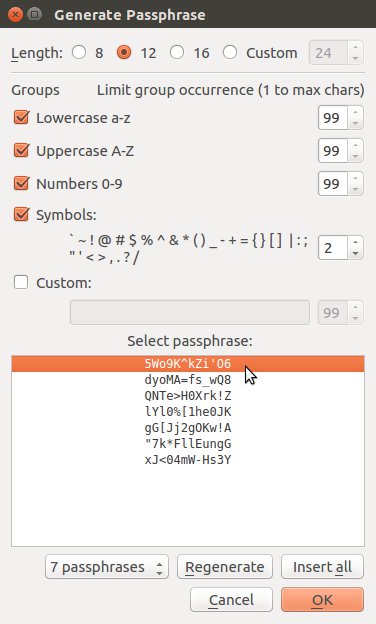
Abbildung 4: Der integrierte Passwortgenerator hilft beim Erstellen von Passwörtern.
Kommandozeilentool
Falls Sie lieber tippen als klicken, erfahren Sie durch das Kommando encryptcli --help in der Shell, welche Befehle für die Kommandozeile zur Verfügung stehen. Die Verschlüsselungsfunktionen entsprechen im Prinzip denen der grafischen Benutzeroberfläche. Der größte Unterschied liegt darin, dass die Textvariante der Anwendung keinen Editor bereitstellt. Über Encryptcli verschlüsseln Sie daher immer direkt Dateien, egal, ob Sie mit Texten oder anderen Formaten arbeiten.
Im einfachsten Fall verschlüsseln Sie eine Datei mit einem Passwort. Nutzen Sie dazu den Befehl aus der ersten Zeile von Listing 2. Auch hier können Sie für die verschlüsselte Datei zwischen dem OpenPGP-Format (Dateiendung der verschlüsselten Datei: .gpg) und dem EncryptPad-Eigenformat (Dateiendung der verschlüsselten Datei: .epd) wählen. Mit dem Befehl aus der zweiten Zeile entschlüsseln Sie die Datei wieder.
Listing 2
$ encryptcli -e Datei.txt -o Verschluesselt.gpg
$ encryptcli -d Verschluesselt.gpg -o Datei.txt
$ encryptcli --generate-key Schluessel.key
$ encryptcli -e --key-file Schluessel.key --key-only Datei.txt -o Verschluesselt.gpg
$ encryptcli -d --key-file Schluessel.key Verschluesselt.gpg -o Datei.txt
Wie schon in der GUI unterstützt auch die CLI-Variante von EncryptPad Schlüsseldateien. Dazu erzeugen Sie zunächst mit dem Kommando aus der dritten Zeile von Listing 2 eine solche. Die Schlüsseldatei Schluessel.key liegt nach Eingabe eines Passworts auf der Festplatte. Mit dem Befehl aus Zeile 4 verschlüsseln Sie mithilfe der Schlüsseldatei eine vorher erstellte Textdatei. Das Kommando aus Zeile 5 entschlüsselt die Datei wieder.
Die Option --key-only bewirkt, dass EncryptPad nur die Schlüsseldatei verwendet und Sie kein Passwort vergeben müssen. Nur mit dieser Option unterstützt EncryptPad das OpenPGP-Format. Lassen Sie diese Option weg, verlangt der Verschlüsselungsvorgang auch nach einem Passwort, was den Einsatz des EncryptPad-Eigenformats erfordert. Die verschlüsselte Datei bekommt dann die Dateiendung .epd.
Fazit
Das schlanke und einfach zu bedienende Programm EncryptPad verschlüsselt sowohl Text als auch Dateien. Seine Plattformunabhängigkeit sichert seine universale Einsetzbarkeit, und die Verwendung des OpenPGP-Dateiformat ermöglicht es, verschlüsselte Daten mit anderen Verschlüsselungsprogrammen auszutauschen. Da EncryptPad auf symmetrische Verschlüsselung setzt, eignet es sich insbesondere zum Verschlüsseln der eigenen Daten und zum verschlüsselten Austausch von Daten innerhalb einer geschlossenen Personengruppe, in der sich Passwörter oder Schlüsseldateien persönlich austauschen lassen. Allerdings befindet sich das Programm noch in der Beta-Phase, sodass es naturgemäß noch Schwachstellen geben kann. Die Projektseite informiert regelmäßig über neue Versionen, Verbesserungen und bekannte Schwierigkeiten.
Glossar
-
Symmetrische Verschlüsselung
-
Dabei dienen dasselbe Passwort beziehungsweise dieselbe Schlüsseldatei sowohl zum Verschlüsseln als auch zum Entschlüsseln. Das erleichtert das Ver- und Entschlüsseln, hat aber auch den Nachteil, dass man den Schlüssel im Klartext übermitteln muss, bevor man symmetrisch verschlüsselte Daten weitergeben kann.
Infos
-
EncryptPad: https://evpo.net/encryptpad/
-
Download: https://github.com/evpo/EncryptPad/releases/tag/v0.4.0.4





