



Werkzeuge wie Mount und Findmnt verraten, welche Partitionen und Dateisysteme auf dem System eingebunden sind.
Beim Anlegen eines Boot-Mediums oder beim Erweitern eines Systems geht es häufig darum, im laufenden Betrieb eine neue Partition anzulegen oder eine solche mit einem Dateisystem zu versehen. Wählen Sie hier das falsche Gerät aus, droht der Verlust wertvoller Daten.
Um sich also zu vergewissern, den Befehlen die korrekten Parameter mitzugeben, müssen Sie sich im ersten Schritt einen Überblick verschaffen, welche Datenträger überhaupt im System existieren. Dabei hilft Ihnen das Programm Partx: Mithilfe des Schalters --show listet es die einzelnen Partitionen auf (Abbildung 1).
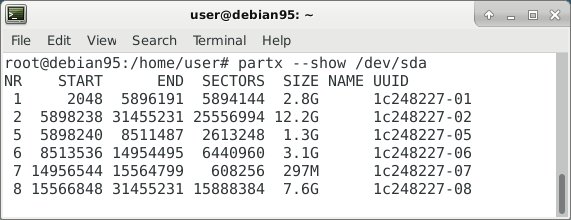
Abbildung 1: Mit Partx machen Sie eine schnelle Bestandsaufnahme, welche Partitionen sich im System befinden.
Die Ausgabe umfasst die sechs Spalten Partitionsnummer, Start- und Endblock, Anzahl der Blöcke, Größe, Name und UUID der Partition. Im Beispiel liegen die sechs Partitionen /dev/sda1 und /dev/sda2 sowie /dev/sda5 bis /dev/sda8 vor.
Diese Ausgabe verschafft Ihnen bereits einen kompakten Überblick. Sie zeigt jedoch noch nicht, wie die einzelnen Partitionen strukturiert sind. Etwas mehr Aufschluss darüber gibt Fdisk, das über den Schalter -l die einzelnen Partitionen ausgibt (Abbildung 2). Das Programm funktioniert allerdings nur für Platten mit einer Kapazität von bis zu zwei TByte, wohingegen die Tools Gfdisk und Parted auch größere Platten analysieren.
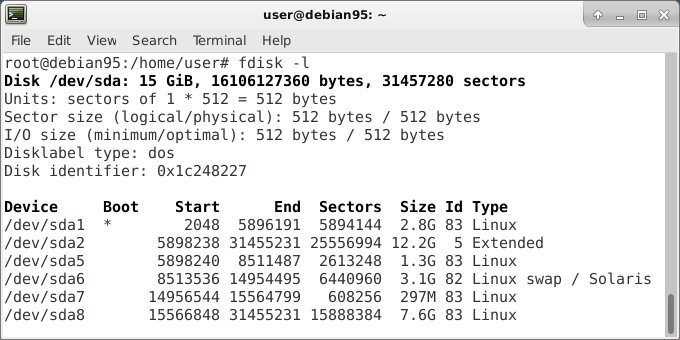
Abbildung 2: Über Fdisk ermitteln Sie bei Bedarf den Typ einer Partition. Die Software zeigt diesen unter anderem dann an, wenn Sie die Liste der Partitionen aufrufen.
Als Nächstes kommt Cfdisk ins Spiel. Wie Sie in Abbildung 3 sehen, liefert es noch mehr Informationen. Dazu zählt beispielsweise, dass es sich bei /dev/sda1 um eine primäre und bei /dev/sda2 um eine erweiterte Partition handelt und dass /dev/sda5 bis /dev/sda8 logische Partitionen enthalten. Zudem gibt es den jeweiligen Typ der Partition aus; auf diesem Weg entpuppt sich etwa /dev/sda6 als Swap-Partition.
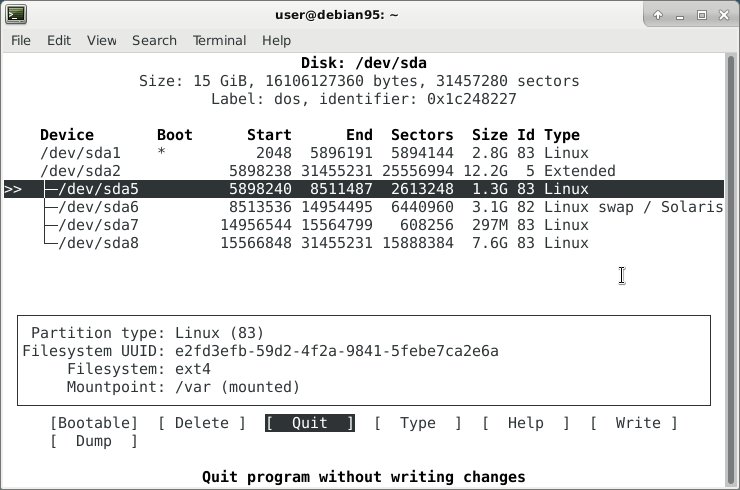
Abbildung 3: Cfdisk zeigt Ihnen weitere Informationen über die im Rechner verbauten Platten und die darauf befindlichen Partitionen.
Cfdisk hat ein Pendant namens Cgdisk, das analog zu Fdisk/Gdisk funktioniert. Während Fdisk und Cfdisk nur einen MBR als Format für die Partitionstabelle unterstützen, beherrschen Gdisk und Cgdisk auch das GPT-Format. Abbildung 4 zeigt das Menü von Cgdisk nach dem Aufruf von cgdisk -l /dev/sda.

Abbildung 4: Mit Cgdisk sehen Sie sich bei Bedarf die Parameter der Partitionen an. Dabei liest das Programm die Daten aus einer GUID-Partitionstabelle.
Alle diese Programme helfen jedoch nicht dabei, zu erkennen, ob die aufgelisteten Partitionen ins Dateisystem eingehängt (gemountet) sind und insbesondere, wo im Verzeichnisbaum Sie sich befinden. Möchten Sie diese Informationen ermitteln, kommt das Programm Lsblk ins Spiel.
Gemountete Platten
Das Werkzeug Lsblk – das Kürzel steht für “list block devices” – zeigt alle Blockgeräte. Die Standardansicht von Lsblk umfasst lediglich die derzeit genutzten Geräte oder Partitionen (Abbildung 5). In der rechten Spalte finden Sie den sogenannten Mountpoint, der anzeigt, wo das Gerät im Verzeichnisbaum eingehängt ist.
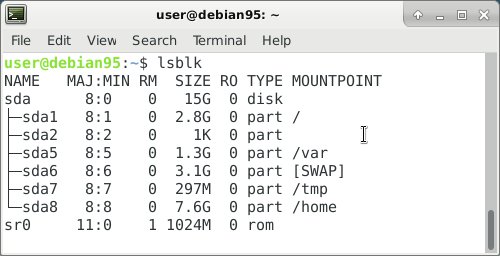
Abbildung 5: Mithilfe von Lsblk informieren Sie sich über die Geräte und Partitionen im Rechner.
Die Ausgabe von Lsblk umfasst sechs Spalten. Die Tabelle “Lsblk” gibt einen Überblick darüber, welche Informationen Sie aus dieser Liste erhalten.
Mithilfe des Schalters -a fördert Lsblk noch mehr Geräte zutage. Dabei handelt es sich um die Geräte, die sich derzeit nicht im Einsatz befinden. In Abbildung 6 sehen Sie beispielsweise eine Reihe von Loop-Devices von /dev/loop0 bis /dev/loop7.
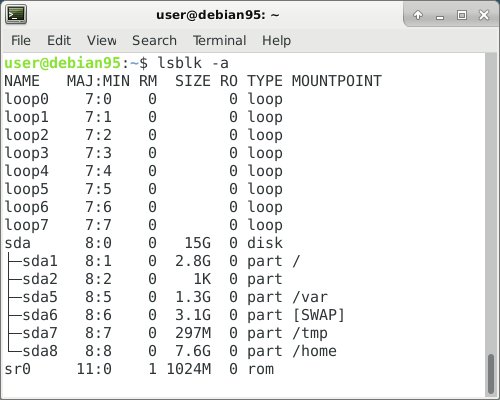
Abbildung 6: Mit dem Parameter -a listen Sie neben den aktiven Geräten zusätzlich ungenutzte Partitionen und Geräte auf.
|
|
Name des Geräts |
|
|
Haupt- und Nebennummer des Geräts |
|
|
|
|
|
Speicherkapazität des Geräts in menschenlesbarer Form |
|
|
Typ des Geräts (siehe Tabelle “Lsblk-Types”) |
|
|
Verzeichnis, in dem das Gerät eingehängt ist |
|
|
Festplatte |
|
|
Loop-Device |
|
|
LVM-Partition |
|
|
Partition eines Speichermediums |
|
|
CD/DVD-Laufwerk |
Dateisysteme
Somit haben Sie in Erfahrung gebracht, welche Partitionen es gibt und unter welchen Mountpoints diese im Dateisystem hängen. Bislang fehlt Ihnen aber die Information, welche Optionen beim Einhängen der Partition gesetzt waren. Das zeigt Ihnen das Mount-Kommando an, dessen Standardausgabe Sie in Abbildung 7 sehen.
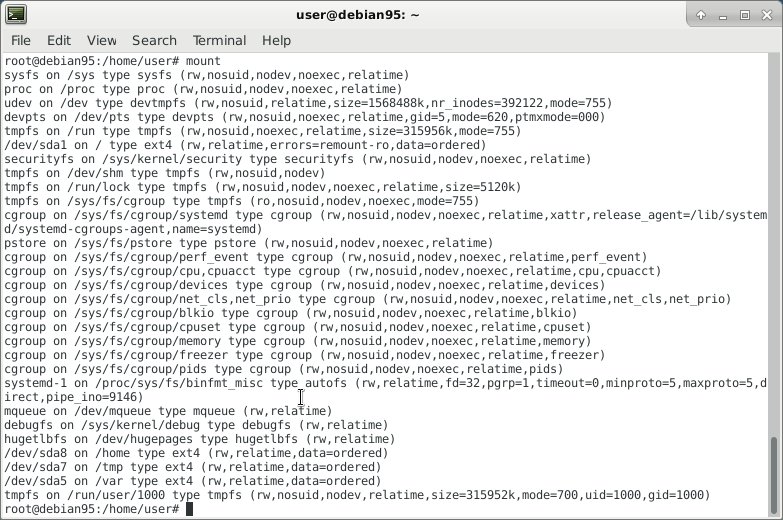
Abbildung 7: Die Standardausgabe von Mount informiert Sie über die eingehängten Dateisysteme und deren Mount-Optionen.
Die Ausgabe des Befehls fällt recht umfangreich aus und umfasst oft zahlreiche vom Kernel und Systemprogrammen verwaltete virtuelle Geräte. In vielen Fällen interessieren davon jedoch nur die physischen Massenspeichergeräte und deren eingehängte Partitionen.
Da diese in der Regel ein Ext-Dateisystem haben (heute meist Ext4), könnten Sie die Ausgabe von Mount mittels Grep entsprechend filtern. Dieser Umweg ist aber gar nicht nötig: Mount offeriert den Schalter -t (abgekürzt für --type), um lediglich Dateisysteme eines bestimmten Typs auszugeben. So liefert das Kommando aus Abbildung 8 nur Ext4-formatierte Partitionen.
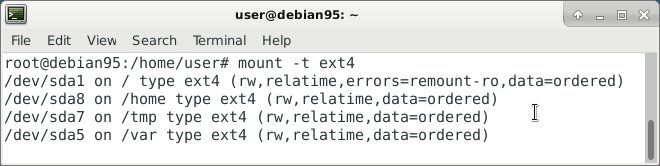
Abbildung 8: Suchen Sie lediglich Informationen über ausgewählte Partitionen, nutzen Sie bei Mount die Option --type, um diese anzeigen.
Mount liefert so viele Informationen, dass darunter unter Umständen die Übersichtlichkeit leidet. Etwas besser strukturiert gibt sich die Ausgabe von Findmnt aus demselben Software-Paket. Bei einem Aufruf ohne weitere Schalter zeigt es eine Baumansicht (Abbildung 9), aus der Sie ersehen, wie die einzelnen Dateisysteme eingehängt sind. Außerdem identifiziert es Ursprung und Typ des Dateisystems sowie die Optionen, mit denen es eingehängt wurde.
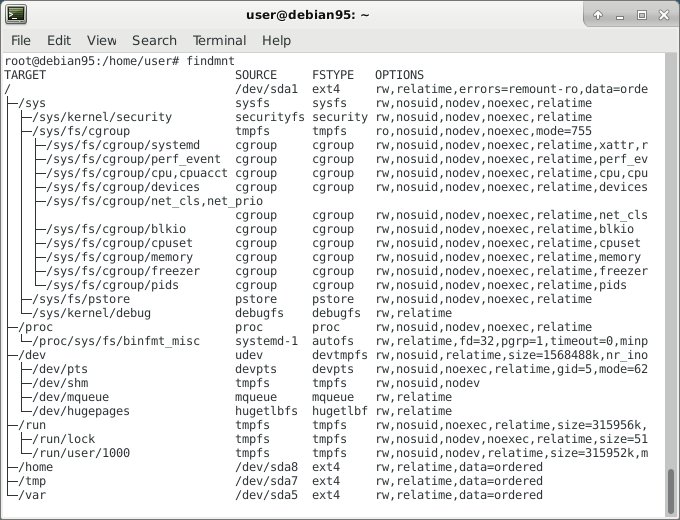
Abbildung 9: Findmnt liefert eine Übersicht der eingehängten Dateisysteme in Form einer Baumansicht, inklusive weiterführender Informationen zu jedem Eintrag.
Auch Findmnt kennt den Schalter -t, mit dem Sie beispielsweise wieder nach Ext4-Dateisystemen filtern. Abbildung 10 zeigt den entsprechenden Aufruf. Anders als Mount akzeptiert Findmnt dabei nicht nur ein einzelnes Dateisystem als Parameter, sondern bei Bedarf gleich mehrere.
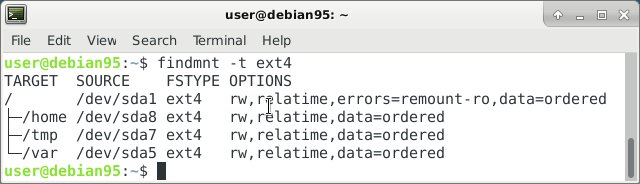
Abbildung 10: Wie Mount bietet auch Findmnt die Option, durch das Filtern nach Dateisystemen die Ausgabe übersichtlicher zu gestalten.
Fazit
Mit den hier vorgestellten Werkzeugen kommen Sie jedem Dateisystem auf die Spur. Sie erkennen problemlos, welches davon eingehängt ist und wo im Verzeichnisbaum es sich wiederfindet. So verhindern Sie, dass Sie bei einer Aktion mit einer Festplatte versehentlich wichtige Daten löschen, weil Sie falsche Parameter verwenden.
Danksagung
Der Autor bedankt sich herzlich bei Axel Beckert für seine Kritik und Anregungen beim Erstellen des Artikels.
Über den Autor
Der digitale Nomade Frank Hofmann arbeitet von Berlin, Genf und Kapstadt aus als Entwickler, LPI-zertifizierter Trainer und Autor. Er ist Koautor des Debian-Paketmanagement-Buchs (http://www.dpmb.org).
Glossar
-
MBR
-
Master Boot Record. Erster Sektor eines partitionierten Speichermediums mit einem Startprogramm für BIOS-basierte Rechner.
-
GPT
-
GUID Partition Table. Nachfolger des MBR-Formats für Partitionstabellen auf Festplatten, Teil des UEFI-Standards. GUID steht für Globally Unique Identifier, einen 16 Byte langen Identifikator.
-
Loop-Devices
-
Virtuelle Blockgeräte, die keinem physischen Gerät entsprechen, sondern als zugrundeliegenden Speicher eine Datei nutzen.
-
LVM
-
Logical Volume Manager. Abstraktes Partitionsschema über Festplatten, Partitionen und Dateisysteme hinweg. LVM ermöglicht dynamisch veränderbare Partitionen (Logical Volumes) über mehrere Festplatten hinweg, deren Größe sich auch nachträglich noch ändern lässt.





