


Vidcutter hilft mit seiner einfach zu bedienenden Benutzeroberfläche dabei, Videos mit wenigen Mausklicks zu schneiden.
Als Nutzer einer aktuellen Ubuntu-Version installieren Sie Vidcutter [1] über die Software-Verwaltung. Das Programm kommt dabei als Snap-Paket auf den Rechner [2]. Viele andere Distributionen ignorieren die Software derzeit noch. Dort nehmen Sie Vidcutter am schnellsten über die bereitgestellten Flatpak- oder AppImage-Pakete in Betrieb.
Sofern Sie nicht wissen, ob die von Ihnen eingesetzte Distribution eines dieser Formate unterstützt, probieren Sie die im Folgenden vorgestellten Installationswege nacheinander aus.
Fertigmischung
Setzen Sie ein 64-Bit-System ein, das das AppImage-Format unterstützt, laden Sie die Datei mit der Endung AppImage herunter [3]. Vergeben Sie für diese Datei die Rechte zum Ausführen, etwa indem Sie sie mit der rechten Maustaste anklicken und dann in den Eigenschaften die passende Einstellung wählen. Dann starten Sie das Programm.
Sofern Ihre Distribution das Flatpak-Paketformat unterstützt, öffnen Sie ein Terminal und geben nacheinander die drei Befehle aus Listing 1 ein, die Sie jeweils durch einen Druck auf die Eingabetaste abschicken. Der erste Befehl fügt das Flathub-Repository hinzu, der zweite installiert Vidcutter, und der dritte startet das Programm.
Listing 1
$ flatpak remote-add --if-not-exists flathub https://dl.flathub.org/repo/flathub.flatpakrepo
$ flatpak install flathub com.ozmartians.VidCutter
$ flatpak run com.ozmartians.VidCutter
Einlass
Nach dem Start der Applikation klicken Sie im Hauptfenster von Vidcutter (Abbildung 1) auf Open Media, und wählen Sie auf der Festplatte die zu bearbeitende Datei aus. Unter der großen Vorschau finden Sie jetzt einen Filmstreifen, auf dem links eine Zeitnadel klebt. Abhängig vom Video ist diese mitunter etwas schlecht zu erkennen.
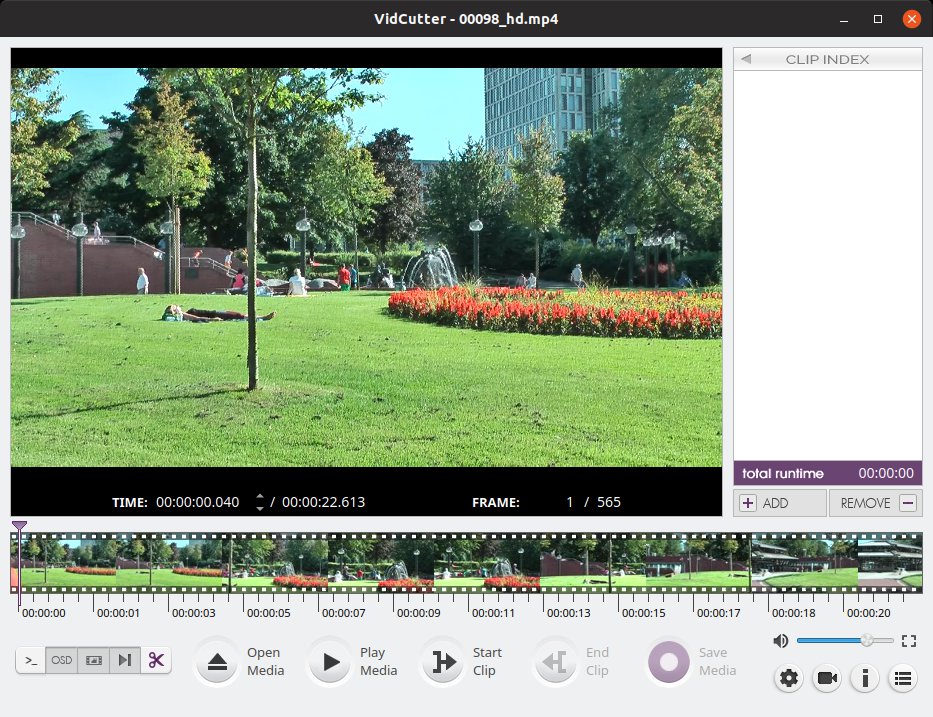
Abbildung 1: Im Hauptfenster zeigt Vidcutter links oben eine Vorschau des eingeladenen Videos an. Es dauert eine kleine Weile, bis die kleinen Vorschaubilder auf dem Filmstreifen darunter zu sehen sind.
Per Drag & Drop ziehen Sie den Marker über den Filmstreifen und suchen so die erste Position, an der Sie das Video schneiden möchten. Alternativ starten Sie via Play Media die Wiedergabe und stoppen sie per Pause Media an der gewünschten Position.
Unterhalb der Vorschau sehen Sie neben Time die aktuelle Zeit, an der die Marke gerade steht. Rechts neben dem Schrägstrich verrät das Programm die Gesamtlaufzeit des Videos. Erscheint Ihnen das Positionieren der Zeitnadel zu kompliziert, dann klicken Sie direkt auf die Zeitangabe und tippen einen Zeitpunkt ein. Der Editor springt daraufhin zur entsprechenden Position im Video.
Hackebeil
Nach dem Ansteuern des passenden Schnittpunkts klicken Sie auf Start Clip. Von hier an übernimmt der Editor gleich das Video in den fertigen Film. Als Nächstes fahren Sie mit der Zeitnadel an die Stelle im Video, an der Sie die Wiedergabe beenden wollen. Das Programm markiert den so ausgewählten Bereich milchig.
Haben Sie die passende Stelle gefunden, klicken Sie auf End Clip. Die Software kennzeichnet jetzt den ausgewählten Bereich wie in Abbildung 2 mit einem weißen Kasten und fügt rechts in der Liste Clip Index einen neuen Eintrag hinzu.
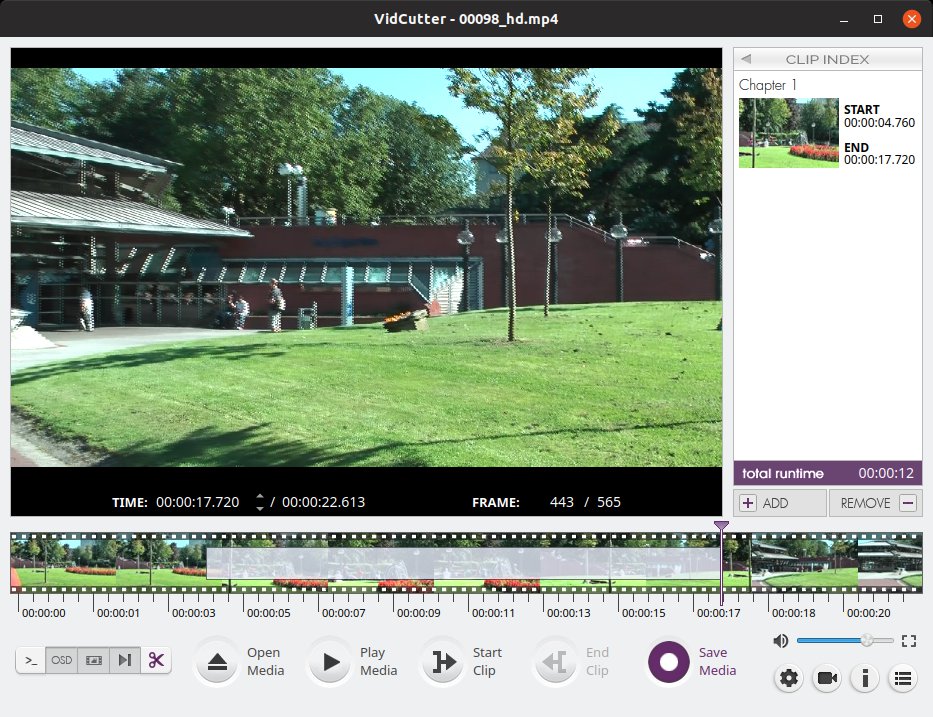
Abbildung 2: Der mit dem weißen Rechteck gekennzeichnete Bereich erscheint später im fertigen Film.
Wählen Sie jetzt auf die gezeigte Weise nacheinander alle Bereiche im Video aus, die später in Ihrem Film auftauchen sollen. Den stellt Vidcutter später zusammen, indem es einfach alle Clips aus dem Clip Index von oben nach unten abspielt. Die Reihenfolge der Clips ändern Sie in der Liste per Drag & Drop. Um einen Clip aus der Liste zu entfernen, klicken Sie ihn an und rufen dann Remove | Remove selected clip auf.
Fertigware
Per Add (rechts unterhalb des Clip Index) laden Sie ein neues Video und schneiden es. Die vorhandenen Clips im Clip Index bleiben dabei erhalten. Auf diese Weise setzen Sie ein Urlaubsvideo aus mehreren separat gedrehten Filmen zusammen. Das Programm lädt allerdings nur Videos mit den gleichen technischen Daten. Folglich gelingt es nicht, mit einem Full-HD-Film zu beginnen und dann ein 4K-Video einzuflechten.
Sobald Sie den Film zusammengestellt haben, klicken Sie auf Save Media und geben dem neuen Video einen Dateinamen. Je nach Film, Umfang des Clip Index und der Leistungsfähigkeit des Computers dauert das Speichern etwas. Gelingt es Ihnen nicht, den fertigen Film abzuspielen, dann klicken Sie in Vidcutter auf das Zahnradsymbol, deaktivieren unter General den Punkt Create chapters per clip, bestätigen mit OK und speichern den Film noch einmal.
Fazit
Vidcutter eignet sich zwar ausschließlich dazu, Videos zu schneiden, genau darin liegt jedoch seine Stärke: Im Gegensatz zur Konkurrenz ist das Programm extrem einfach zu bedienen und schnell einsatzbereit. Es eignet sich damit ideal für Gelegenheitsfilmer, die ein Video aus dem Urlaub trimmen oder die schönsten Szenen von der Geburtstagsfeier zusammenstellen wollen.
Infos
-
Vidcutter: https://github.com/ozmartian/vidcutter/
-
Vidcutter-Snap-Paket: https://snapcraft.io/vidcutter
-
Vidcutter-AppImage: https://github.com/ozmartian/vidcutter/releases





Hmm… das hat im ersten Absatz jetzt nich so ganz geklappt mit der Orientierung an der Wirklichkeit und mit der Logik. Wie kann es angehen, dass viele andere Distributionen die Software derzeit noch IGNORIEREN, so dass man Vidcutter DORT am schnellsten über die BEREITGESTELLTEN Flatpak- oder AppImage-Pakete in Betrieb nimmt, wenn die Anwendung dort zwar nicht als Snap, wohl aber als Flatpak zur Verfügung steht, also bereitgestellt wird? Anders gesagt: Wie kann “als Flatpak anbieten” identisch sein mit “ignorieren”? In Linux Mint zum Beispiel. :-)) Mit der Sprache hat’s auch nich so ganz geklappt. :-)) Was um alles in der… Mehr »
Hi Chris, die Distributionen halten Vidcutter nicht in ihren Repostitories bereit. Während das Snap-Repository von Canonical (primär für Ubuntu) verwaltet wird, sind die Flatpak-Repositories in der Regel externe, von der Community verwaltete (das gilt auch für Flathub). Einige Distributionen binden die zwar bereits ein, das bedeutet aber nicht, dass sie selbst Vidcutter in irgendeiner Form unterstützen. Insofern ist die Formulierung im Artikel korrekt. Die Zwischenüberschriften sind absichtlich so gewählt, um den Text aufzulockern. Es gibt Zeitschriften, die nur sachliche Zwischenüberschriften verwenden, der LinuxUser handhabt das allerdings anders – wie du selbst ja gelesen hast. :-) Über die Wahl der Zwischenüberschriften… Mehr »