


Klein, leicht und trotzdem viel Kraft unter der Haube: Der Dell XPS 13 vereint kompakte Ausmaße mit schnellen CPUs und läuft in der Developer Edition von Haus aus mit Ubuntu. Im Test zeigt sich jedoch, dass der Namenszusatz durchaus ernst gemeint ist.
Erfahrene Linux-Nutzer suchen sich in der Regel ihren Wunschrechner nach Ausstattung, Verarbeitungsqualität, Aussehen und selbstverständlich dem Preisrahmen aus. Am Ende landet das System im Einkaufswagen, das am besten alle Anforderungen bei einem angemessenen Preis erfüllt – egal, was für ein Betriebssystem der Hersteller dem Computer beilegt. Doch nicht jeder Computeranwender mit Linux-Ambitionen möchte zwangsläufig das Wunschbetriebssystem selbst installieren müssen: Wer einfach den Rechner aufklappen und loslegen will, der benötigt eine Maschine mit vorinstalliertem Linux.
Dell bietet nicht nur eine Palette von günstigeren Rechnern mit Ubuntu [1] an, sondern richtet sich mit seinen 13-Zoll-Modellen aus der XPS-Reihe an Anwender, die einen kompakten Laptop mit langer Akkulaufzeit und leistungsfähiger CPU (bis Intel Core i7) benötigen. In der Developer Edition [2] offeriert Dell das Gerät bereits in der 5. Generation mit einem vorinstallierten Ubuntu-System.
Auch das 2016er-Modell des XPS 13 (Modellnummer 9350) steckt wieder in einem mit viel Aufwand gestalteten Gehäuse aus Aluminium und kohlenstofffaserverstärktem Kunststoff (“Carbon”). Dadurch bringt der Rechner nur knapp 1,3 Kilogramm auf die Waage. Da Dell zudem Displays verbaut, die kaum einen Rand besitzen (Dell nennt das “InfinityEdge-Display”), baut der Laptop kaum größer als früher einmal ein 11-Zoll-Netbook.
Testgerät
Das von uns getestete XPS 13 Developer Edition (mit UK-Tastatur) stammt direkt von Dell, kam jedoch mit Ubuntu 16.04 statt des eigentlich vorinstallierten Ubuntu 14.04 in der Redaktion an. Wir nahmen diesen Umstand zum Anlass, für den Test selbst ein frisches Ubuntu 16.04 LTS auf dem System zu installieren. Kurztests mit dem später von Dell nachgelieferten Original-Image [12] zeigten, dass sich die unter Ubuntu 16.04 ermittelten Ergebnisse auf das von Dell vorinstallierte Ubuntu 14.04 übertragen lassen.
Zeitgleich erhielt unsere Schwesterzeitschrift Linux-Magazin ein weiteres Gerät. Das lief von Haus aus mit Ubuntu 14.04 und das BIOS war aktuell genug, dass der Touchscreen ohne weiteren Aufwand direkt funktionierte. Der vorliegende Test konzentrierte sich daher darauf, wie gut (oder schlecht) das XPS 13 mit einer aktuellen Linux-Distribution funktioniert, und wirft einen Blick darauf, was Besitzer des Geräts in Zukunft erwartet.
Developer Edition
Die Technik hat jedoch ihren Preis: Das Einstiegsmodell mit einer bis zu 2,8 GHz schnellen Quad-Core-CPU vom Typ Intel Core i5-6200U und mattem Full-HD-Display kostet etwas über 1100 Euro. Für das Top-Modell mit QHD+-Auflösung (3200 x 1800 Pixel), Touchscreen und einem Core i7-6560U mit bis zu 3,2 GHz sowie 16 GByte Arbeitsspeicher verlangt Dell dann schon 1619 Euro – dieses Modell stand uns für den Test zur Verfügung (siehe Tabelle “Dell XPS 13 Developer Edition (2016)”).
Dell XPS 13 Developer Edition (2016)
| 1119 Euro | 1369 Euro | 1619 Euro | |
|---|---|---|---|
| Display | 1920 x 1080, InfinityEdge, matt | 3200 x 1800 QHD+ InfinityEdge, Touchscreen, glänzend | 3200 x 1800 QHD+ InfinityEdge, Touchscreen, glänzend |
| CPU | Intel Core i5-6200U (bis zu 2,8 GHz) | Intel Core i7-6560U (bis zu 3,2 GHz) | Intel Core i7-6560U (bis zu 3,2 GHz) |
| Betriebssystem | Ubuntu 14.04 LTS(1) | identisch(1) | identisch(1) |
| RAM | 8 GByte, 1866 MHz, LPDDR3(2) | 8 GByte, 1866 MHz, LPDDR3(2) | 16 GByte, 1866 MHz, LPDDR3(2) |
| SDD | 256 GByte, PCIe | 256 GByte, PCIe | 512 GByte, PCIe |
| GPU | Intel HD Graphics 520 | Intel Iris Graphics 540 (64 MByte interner Speicher) | Intel Iris Graphics 540 (64 MByte interner Speicher) |
| Konnektivität | Intel 8260 802.11ac 2.4/5 GHz, Bluetooth 4.1 | identisch | identisch |
| Webcam | 1280 x 720 Pixel | identisch | identisch |
| Akku | 4 Zellen, 56 Wh | identisch | identisch |
| Anschlüsse | 2 x USB 3.0 (1 x Power Share), 1 x Thunderbolt, Kartenleser | identisch | identisch |
| Optional | DisplayPort, VGA. HDMI, Ethernet USB-A über Dell-Adapter | identisch | identisch |
| Abmaße (H, B, T) | 9 – 15 mm, 304 mm, 200 mm | identisch | identisch |
| Gewicht | 1,2 kg | 1,29 kg | 1,29 kg |
| (1) Test unter Ubuntu 16.04, siehe Kasten “Testgerät”. | |||
| (2) Der Arbeitsspeicher ist aufgelötet und lässt sich nicht aufrüsten. | |||
Mit der Aussage, nur hochwertige Materialien für das Gehäuse zu verwenden, übertreibt Dell nicht (Abbildung 1). Das Unibody-Chassis wurde aus einem Block Aluminium herausgefräst, der Deckel ebenfalls aus Aluminium gefertigt, und die Handauflage besteht aus einem Kohlenfaserverbundstoff mit angenehmer Soft-Touch-Oberfläche. Solche Oberflächen altern jedoch recht schnell – eventuell wäre es an dieser Stelle besser gewesen, die Kohlefaser nur zu lackieren. Das Display steckt hinter einer Schicht “Gorilla”-Glas des US-Herstellers Corning, wie es auch zahlreiche Smartphones und Tablets vor Display-Schäden schützt.
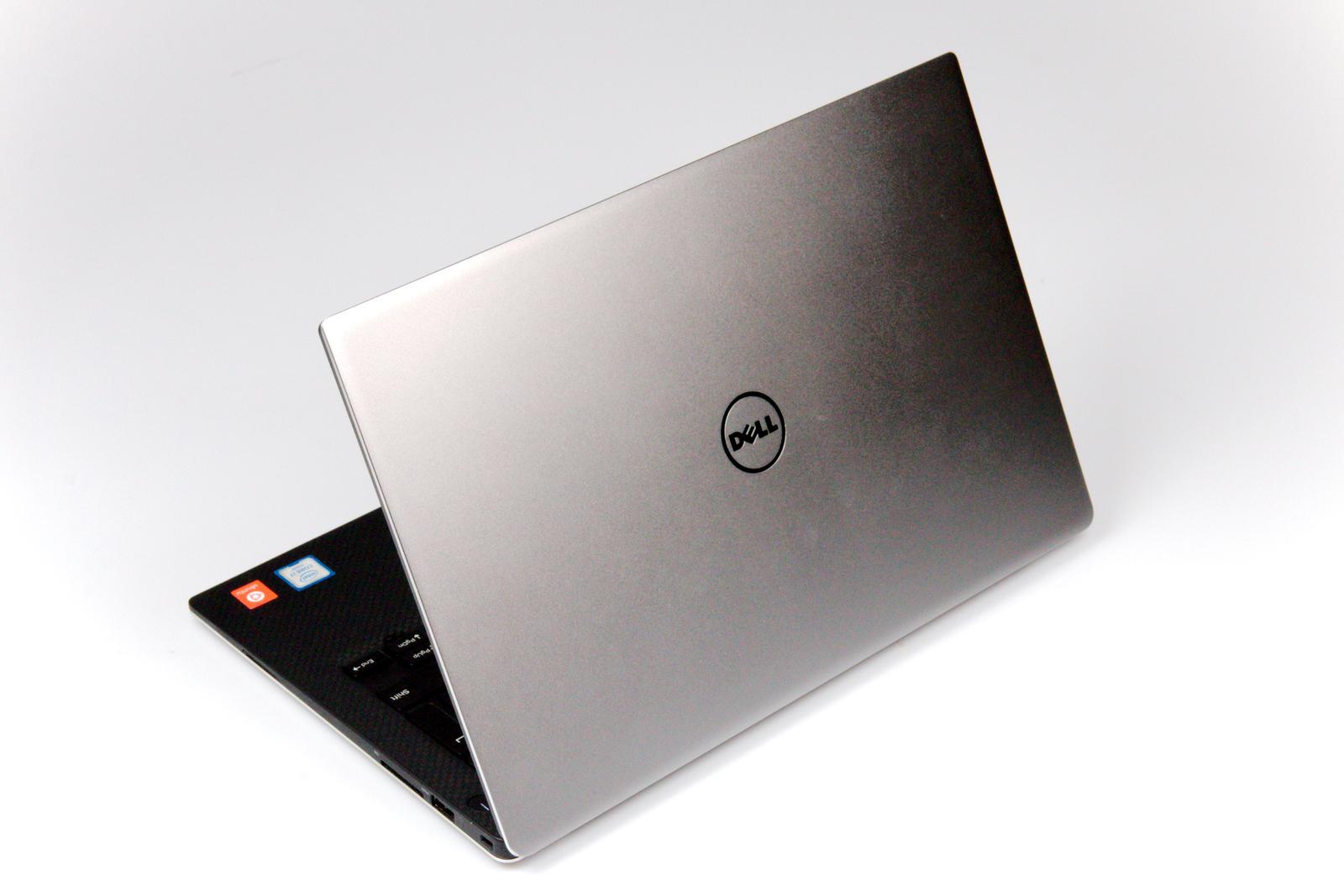
Abbildung 1: Außen Alu und Carbon, innen ein Core i7 mit bis zu 16 GByte RAM: Der Dell XPS 13 besticht nicht nur mit äußeren Werten.
Der Bildschirm des Testgeräts bietet bei einer Diagonalen von 13,3 Zoll (33,8 cm) eine Auflösung von 3200 x 1800 Bildpunkten oder Quad High Definition Plus (QHD+). Aufgrund der hohen Pixeldichte (276 ppi) erscheinen Texte, Icons oder Buttons ohne weitere Anpassungen allerdings sehr klein auf dem Schirm. Lassen sich Bildschirminhalte ordentlich skalieren, stellt das kein Problem dar – Smartphones wie das Samsung Galaxy S7 verfügen über Displays mit 577 ppi. Bei Linux-Desktops treten jedoch zum Teil unangenehme Effekte auf, da zahlreiche Programme die entsprechenden Einstellungen noch ignorieren [3].
TIPP
Das über [F2] während des Bootens erreichbare BIOS bietet unter Maintenance | Data Wipe die Option Wipe on Next Boot an. Sie löscht beim nächsten Startvorgang unwiderruflich sämtliche internen Speicher – egal, wie gut Sie Ihr Linux-System sonst sichern. Es empfiehlt sich daher, unter Security ein Admin Password einzutragen.
Käufer des Einstiegsmodells müssen sich um diesen Punkt keine Gedanken machen. Das Display des günstigsten XPS-Geräts besitzt “nur” einen Bildschirm mit Full-HD-Auflösung (166 PPI), was einer gängigen Größe entspricht. Die günstigere Option weist einen weiteren Vorteil auf: Während das QHD+-Display einem Spiegel gleicht, besitzt das günstigere Full-HD-Display eine matte Oberfläche. Immerhin lässt sich das Display des QHD+-Testgeräts hell genug einstellen, um Reflexionen auszugleichen.
Rechenleistung
Im Inneren des XPS 13 arbeiten Intel-CPUs aus der “Sandy-Bridge”-Generation. Im Testgerät tickt konkret ein Intel Core i7-6560U mit vier Kernen, die bis auf 3,2 GHz hochtakten. Um die Abwärme aus dem Gehäuse zu leiten, surrt unter der rechten Seite des Gehäuses ein Lüfter. Im Alltag – also beim Surfen im Netz, beim Schreiben von Texten oder anderen leichten Tätigkeiten – regt sich dieser jedoch nicht. Beim Kompilieren unter Volllast auf allen vier Kernen macht sich der Lüfter nach etwas mehr als einer Minute bemerkbar. Selbst auf maximaler Stufe hält sich das Geräusch des kleinen Miefquirls jedoch in Grenzen.
Die “Sandy-Bridge”-Mikroarchitektur sorgte auf Systemen mit Kernel 4.4 oder älter in der Vergangenheit für Probleme, wie etwa ein Flickern des Bildschirms [4]. Noch ältere Kernel erkennen beispielsweise das WLAN-Modul des Geräts nicht. Der aktuelle Kernel 4.6.0 aus Ubuntu 16.04 kennt solche Probleme nicht, er unterstützt ohne weitere Nacharbeiten (fast) das komplette System. Die Rechenleistung des XPS 13 entspricht den Erwartungen: Ein aktueller Kernel lässt sich mit 8 Threads (4 Kerne, Hyperthreading) in etwa 30 Minuten kompilieren.
3D-Benchmarks wie Unigine Heaven [5] liefern jedoch nur bis zu einer Auflösung von 1024 x 576 Pixeln flüssige Animationen mit mehr als 25 fps bei hoher Darstellungsqualität (Einstellung Quality auf High). Schon bei 720p sackt die Framerate auf etwa 21 fps ab, wodurch sich deutliche Ruckler im Bild ergeben. In der maximal möglichen Einstellung (Auflösung: 2560 x 1440, Quality Ultra) zeichnet Unigine dann nur noch etwa 6 Bilder pro Sekunde auf den Bildschirm. Intel-GPUs eignen sich also weiterhin kaum für Spielernaturen, dennoch hängt die aktuelle Iris-GPU aus dem Core i7 [6] unter anderem dank 64 MByte dediziertem Grafikspeicher die herkömmliche HD-Graphics-Einheit von Intel deutlich ab [7].
Eingabegeräte
Der Hub der Chiclet-Tastatur des Dell XPS 13 beträgt bauartbedingt nur 1,3 mm. In der Praxis überzeugt das Keyboard trotz des geringen Hubs mit einem angenehmen Anschlag. Selbst, wenn man eine Taste nur am Rand oder einer Ecke erwischt, verklemmt sich diese nicht. Die Helligkeit der Tastenbeleuchtung lässt sich über eine Sondertaste in zwei Stufen regeln oder ganz abschalten. Apropos Sondertasten: Mit [Fn]+[Esc] drehen Sie die doppelte Belegung zwischen Sondertasten (Stumm, Leiser, Lauter, Display-Helligkeit) und den Funktionstasten [F1] bis [F12] um, ohne an einer xmodmap zu basteln. Das kommt besonders Konsolenrittern und Tastenkombi-Enthusiasten entgegen.
Das mittig unter der Tastatur angebrachte “Präzisions-Touchpad” soll besonders genaues Zoomen und Klicken ermöglichen. In der Praxis lässt sich im Vergleich zu günstigeren Laptops durchaus ein Unterschied spüren: Aus langsamem Streicheln über das Touchpad resultieren sehr genaue Bewegungen des Mauszeigers. Um den Bauraum zwischen Gehäuserand und Tastatur möglichst komplett auszunutzen, verzichtete Dell beim XPS 13 auf dedizierte Maustasten (weswegen man eigentlich von einem Clickpad sprechen müsste). Deren Aufgabe übernehmen zwei Klickschalter unter den unteren Rändern des Touchpads.
Eine mittlere Maustaste für das Copy & Paste gibt es beim Dell XPS 13 nicht. Bei Clickpads versagt zudem der Trick, zur Emulation der mittleren Maustaste gleichzeitig beide Maustasten zu drücken. Mit dem Kommando synclient TabButton3=2 lässt sich jedoch zusätzlich zum einfachen Mausklick (mit einem Finger tippen) und der rechten Maustaste (mit zwei Fingern tippen) noch eine weitere Geste aktivieren: Tippen Sie nach der Eingabe des Befehls mit drei Fingern gleichzeitig auf das Touchpad, lösen Sie einen mittleren Mausklick aus. Um diese Einstellung permanent zu machen, führen Sie die Kommandos aus Listing 1 aus und übertragen den Inhalt aus Listing 2 in den Editor. Mit [Strg]+[O],[Eingabe],[Strg]+[X] beenden Sie diesen wieder.
Listing 1
$ dconf write /org/gnome/settings-daemon/plugins/mouse false
$ sudo mkdir /etc/X11/xorg.conf.d
$ sudo nano /etc/X11/xorg.conf.d/52-synaptics.conf
Listing 2
Section "InputClass"
  Identifier "Mittlere Maustaste"
  Driver "synaptics"
  MatchIsTouchpad "on"
  Option "TapButton3" "2"
EndSection
Die Webcam liefert ein Bild mit einer Auflösung von 1280 x 720 Pixeln, eine kleine LED rechts neben der Kamera signalisiert deren Aktivität. Im Test mit Cheese und Skype lassen sich keine Auffälligkeiten beobachten: Bei guten Lichtverhältnissen ist das Bild scharf und frei von Störungen. Abends bei geringer Beleuchtung sinkt jedoch die Framerate merklich, zudem erscheint deutlich erkennbares Grieseln im Bild. Gewöhnungsbedürftig fällt die Position der Webcam aus: Sie befindet sich links unten knapp über dem Scharnier zwischen Gehäuse und Display. Dadurch nimmt die Kamera beim Videochats immer von sehr weit unten auf.
Schnittstellen
Aufgrund der kompakten Bauform bietet das XPS 13 Ultrabook-typisch kaum Schnittstellen. Links und rechts am Gehäuse findet sich lediglich je eine USB-3.0-Schnittstelle (Abbildung 2). Über den rechten Port lassen sich Geräte selbst dann laden, wenn das Laptop komplett ausgeschaltet wurde – diese Option müssen Sie jedoch erst im BIOS unter System configuration | USB PowerShare aktivieren. Links findet sich zudem noch der Audio-Ausgang sowie ein Taster mitsamt LEDs zur Ladestandsanzeige.
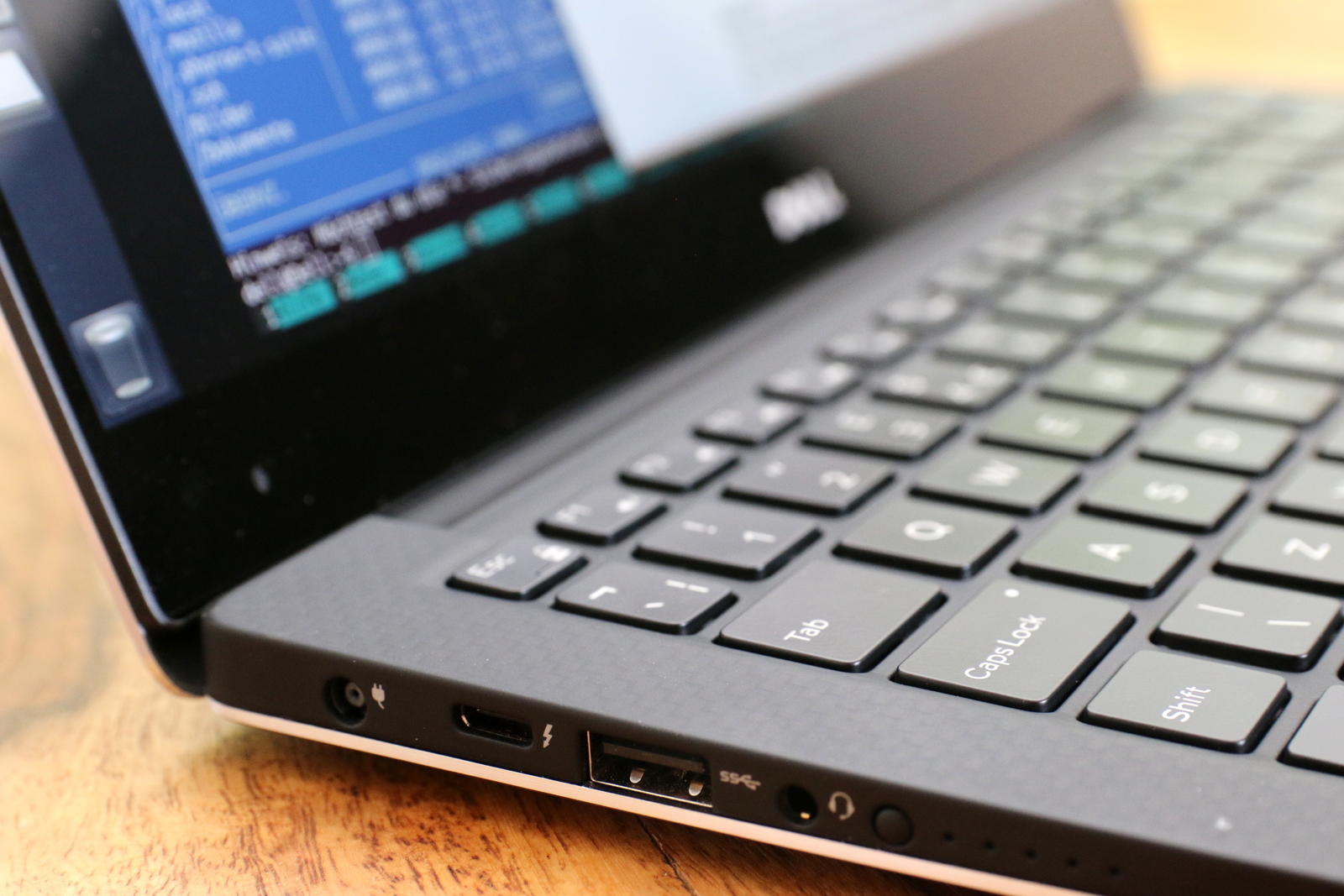
Abbildung 2: Das flache Gehäuse des Dell XPS 13 bietet nur wenig Platz für Schnittstellen: Hier die linke Seite mit USB 3.0 und dem Thunderbolt-Port.
Zu den zwei klassischen USB-Ports gesellen sich ein SD-Kartenleser (SD, SDHC und SDXC) sowie eine Thunderbolt-3-Buchse. Diese ermöglicht über einen USB-C-Steckverbinder den Anschluss externer Geräte mit bis zu 40 Gbit/s. Aufgrund des USB-C-kompatiblen Steckers lassen sich hier auch USB-Geräte verbinden. Mit dem richtigen Kabel finden zudem auch Monitore mit DisplayPort-Anschluss (und über Adapter dann auch Displays mit DVI, HDMI und selbst VGA) Anschluss an den Ubuntu-Rechner von Dell.
So zumindest die Theorie: Im Test ließ sich ein externer Monitor zusammen mit einem Adapter von USB-C auf DisplayPort nicht zum Leben erwecken – dazu später mehr. Platz für klassisches Ethernet oder HDMI- sowie DisplayPort-Anschlüsse für externe Displays oder Beamer bietet das XPS 13 jedoch nicht (Abbildung 3).
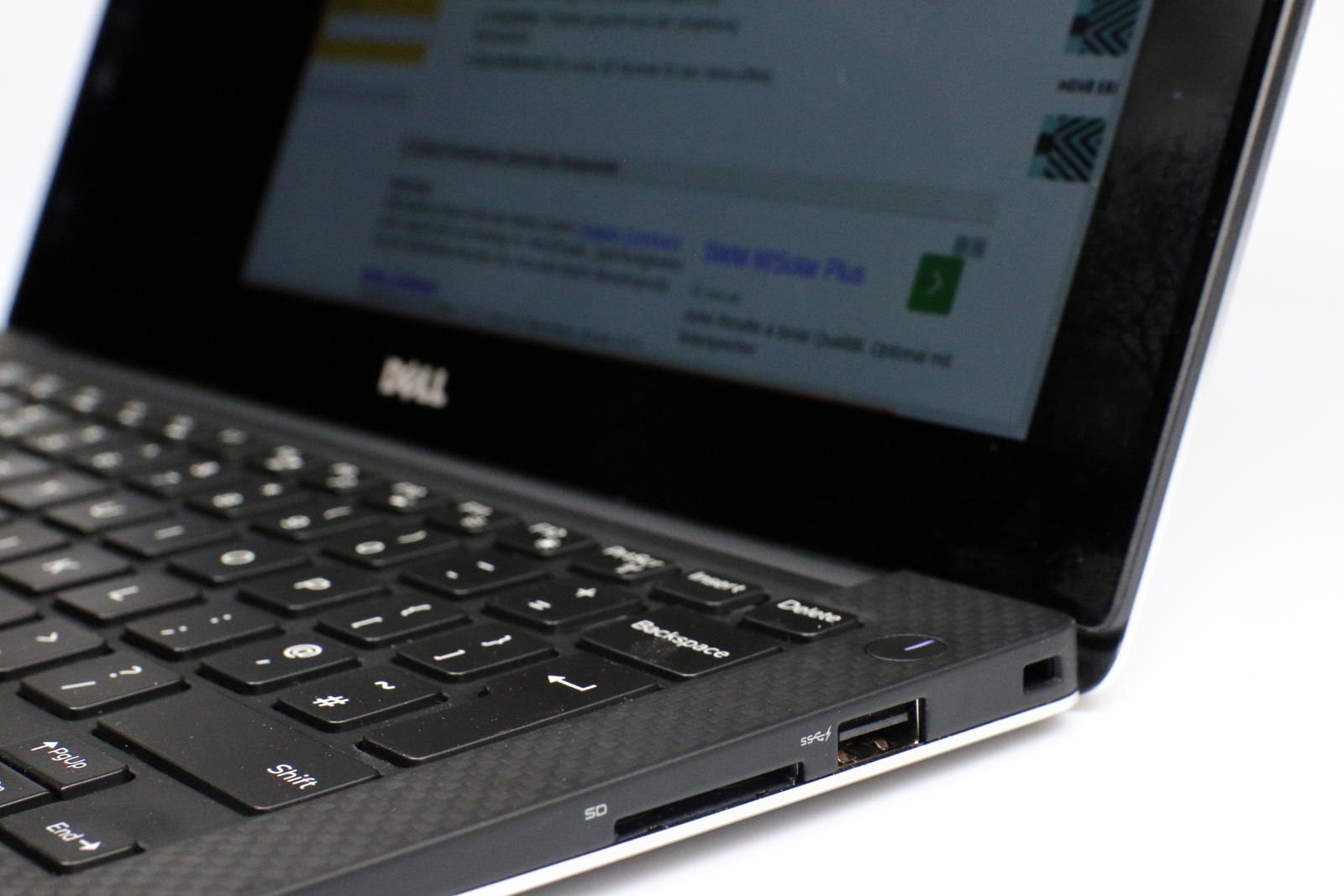
Abbildung 3: Das Dell XPS 13 baut an seiner dicksten Stelle kaum höher als ein klassischer USB-Port. Für einen Ethernet-Anschluss findet sich daher kein Platz mehr.
Benötigen Sie Zugang zu einem kabelgebundenen Netzwerk, müssen Sie einen entsprechenden USB-Adapter erwerben oder eines von zwei von Dell angebotenen Thunderbolt-Docks (WD15, TB15 [8]) anschaffen. Diese erlauben den Anschluss von bis zu drei Full-HD- oder zwei 4K-Displays, wozu sie über jeweils einen DisplayPort-, Mini-DisplayPort-, HDMI- und VGA-Anschluss verfügen. Des Weiteren bieten sie bis zu drei zusätzliche USB-3.0-Schnittstellen sowie Gigabit-Ethernet. Die komplette Kommunikation sowie die Stromversorgung des Dell-Laptops geschieht dabei vollständig über die Thunderbolt-Schnittstelle. Das Dock lässt sich auch mit Geräten anderer Hersteller nutzen, die über einen solchen Anschluss verfügen.
Für den Test stand uns keines der Docks zur Verfügung. Im Dell-Forum [9] berichten Käufer von Dell-Geräten mit Thunderbolt-Port jedoch von durchwachsenen Ergebnissen. Mit dem aktuellen Kernel von Ubuntu 16.04 scheint (bezogen auf das TB15) nur die Ladefunktion, der An-Aus-Taster auf dem Dock sowie ein USB-Port zu funktionieren – allerdings auch erst nach einem Update des BIOS und der Thunderbolt-Firmware (siehe Kasten “Firmware-Updates”). Alle Display-Anschlüsse und die weiteren USB-Buchsen bleiben ohne Funktion. Intel entwickelt zwar aktiv an einem Kernel-Modul für Thunderbird [10], doch das steckt für Intels “Alpine Ridge” (der frühere Codename für Thunderbolt 3) offensichtlich noch in den Kinderschuhen. Auf Anfrage bekräftigte Dell, die Thunderbolt-Docks offiziell auch unter Linux unterstützen zu wollen.
Firmware-Updates
Das XPS 13 besitzt eine integrierte Update-Routine für das BIOS, sodass Sie anders als bei vielen anderen Geräten für ein BIOS-Update kein Microsoft-OS benötigen. Für ein Update kopieren Sie die bei Dell erhältliche EXE-Datei lediglich mit Root-Rechten nach /boot/efi/ und starten das System neu. Anschließend warten Sie, bis während des Boot-Vorgangs das Dell-Logo erscheint, und drücken dann die Taste [F12]. Der Eintrag BIOS Flash Update im Menü führt Sie weiter zu einem Dialog, über den Sie die Datei auswählen und installieren. Auf unserem Testgerät ließ sich die Version 1.4.4 des BIOS ohne Probleme einspielen.
Neben dem BIOS benötigt auch der Thunderbolt-Port gelegentlich ein Update: Mit der Version 2.12.07 A03 steht bei den meisten XPS-Modellen ein am 24. März veröffentlichtes Update an [13]. Dell empfiehlt dessen Einspielen beispielsweise in Kombination mit dem Thunderbolt-Dock. Im Gegensatz zum BIOS-Update benötigt die Update-Routine für den Thunderbolt-Port jedoch ein lauffähiges Windows-System. Bis zum Redaktionsschluss konnte Dell keine offizielle Anleitung liefern, wie Käufer der Developer Edition das Update installieren sollen.
Ein vermutlich gangbarer Weg wäre, eine Testversion von Windows 10 als ISO-Image herunterzuladen [14], auf einen USB-Stick mit mindestens 8 GByte Kapazität oder eine USB-Festplatte als bootfähiges Medium zu kopieren (wie ein ISO-Image einer Linux-Distribution) und den Rechner dann von diesem Datenträger zu starten. Im Windows-System müssten Sie dann sämtliche Treiber installieren und am Ende das Firmware-Update des Thunderbolt-Ports ausführen.
Mit dem Linux Vendor Firmware Service [15] gibt es eine Initiative, die solche Firmware-Updates direkt aus Linux heraus ermöglichen möchte. Zu den Mitgliedern zählt seit November letzten Jahres auch Dell [16]. Bislang lässt sich jedoch die Firmware nur weniger Geräte wie etwa die des ColorHug [17] (eines kleinen Moduls zur Monitorkalibrierung) auf diesem Weg aktualisieren.
Ubuntu-Praxis
Dell gibt für die Developer Edition des XPS 13 keine Akkulaufzeit an, doch die Windows-Version soll bis zu 18 Stunden durchhalten. In der Praxis schrumpfen solche Angaben in der Regel schnell auf die Hälfte zusammen. Im Praxistest hielt unser Testgerät bei 50 Prozent Helligkeit (ohne Display-Abschaltung bei Inaktivität), aktiviertem WLAN und Tastaturbeleuchtung sowie typischen Bürotätigkeiten etwa 6 Stunden durch. Um den Akku (im Betrieb) wieder komplett aufzutanken, benötigte das Netzteil danach rund 2,5 Stunden. Mit ein paar Stromsparmaßnahmen kommt man mit XPS 13 also ohne Nachladen durch einen kürzeren Arbeitstag.
In der Grundeinstellung bietet das QHD+-Display des Testgeräts enorm viel Platz auf dem Desktop. Diesen erkaufen Sie jedoch mit extrem kleinen Schriften, Icons und Bedienelementen. Die Desktop-Umgebungen unterstützen solche HiDPI-Displays inzwischen mehr oder weniger gut: Im vorinstallierten Ubuntu 16.04 lässt sich die Darstellung unter Systemeinstellungen | Anzeigegeräte mit der Option Vergrößerungsfaktor für die Menü- und Titelleisten sehr gut anpassen (Abbildung 4).
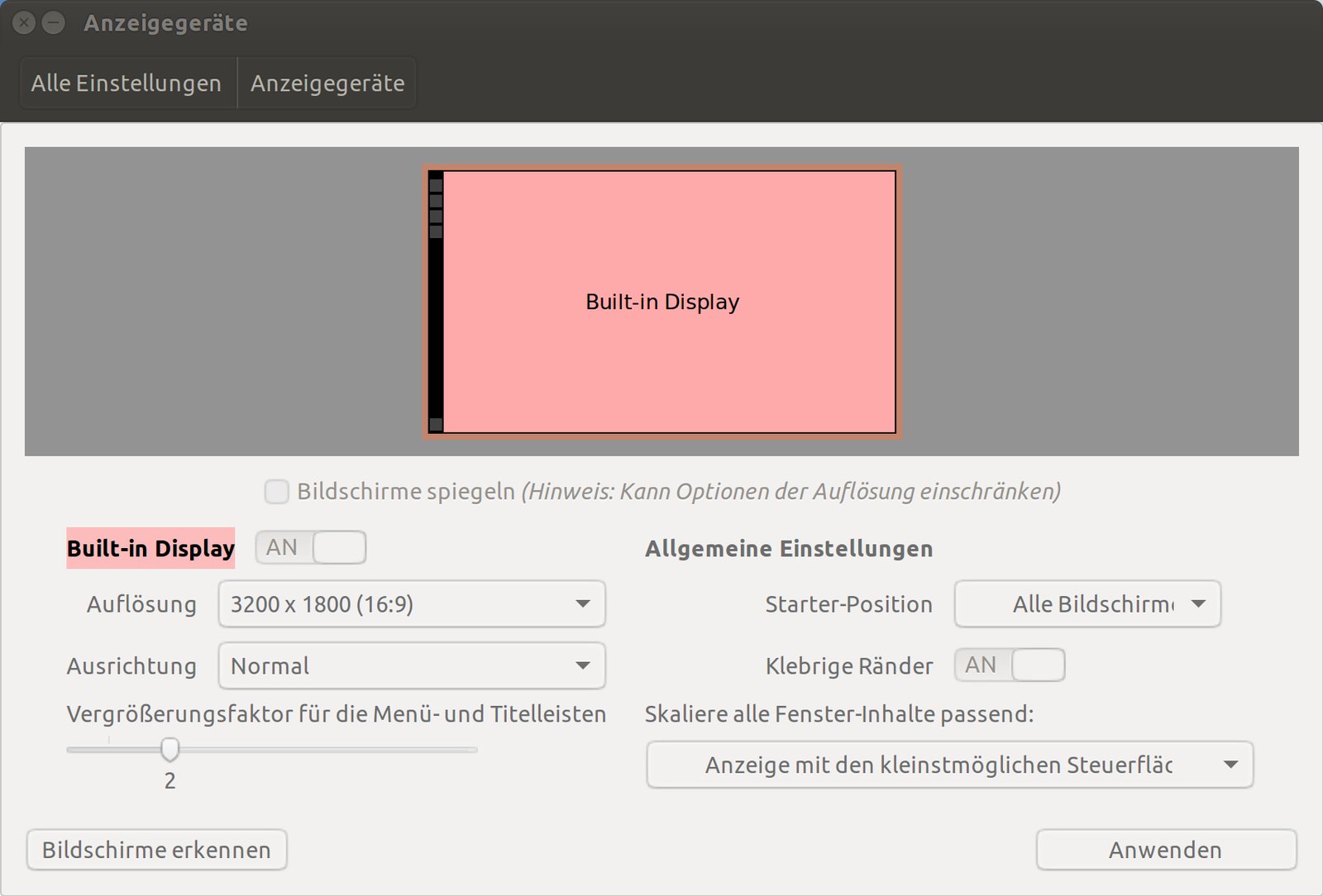
Vergrößerungsfaktor für die Menü- und Titelleisten lassen sich viele (aber nicht alle) Anwendungen vergrößern.” width=”300″ height=”203″ />
Abbildung 4: Mit der OptionVergrößerungsfaktor für die Menü- und Titelleisten lassen sich viele (aber nicht alle) Anwendungen vergrößern.Bei einem Faktor von 2 wirken sämtliche Bildschirminhalte sauber ausgerichtet und weder zu klein noch zu groß – fast so, als säße man vor einem extrem scharfen Full-HD-Display. Im Test fielen jedoch klassische GTK2-Anwendungen negativ auf, wie Gparted, das Screenshot-Tool Shutter oder Ubuntus hauseigener Internet-Browser. Diese Programme ignorieren die HiDPI-Einstellungen des Systems (Abbildung 5). Auch Anwendungen mit “exotischeren” Toolkits wie Tcl/Tk übernehmen den Skalierungsfaktor nicht.
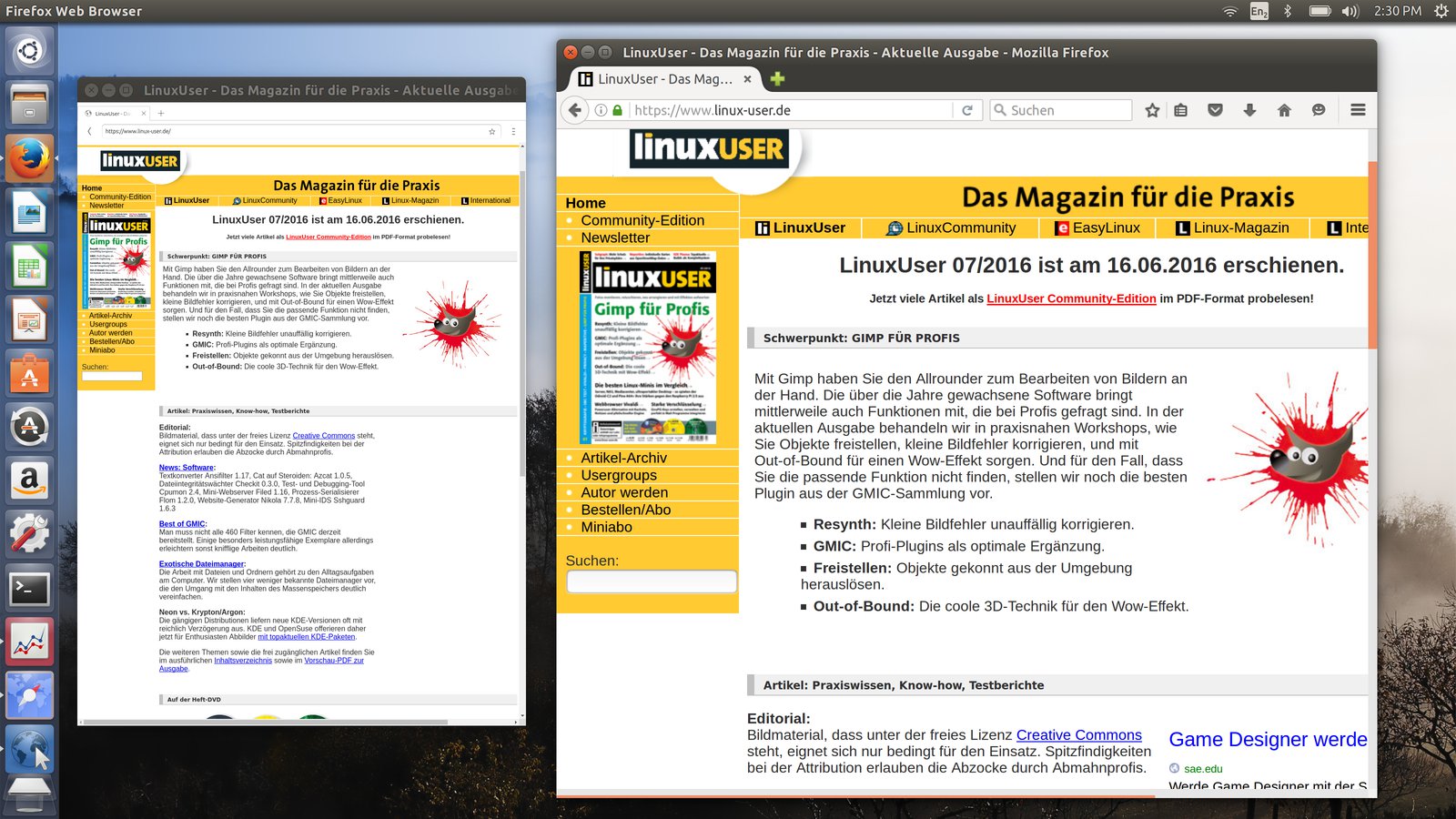
Internet-Browser, ignorieren die in den Einstellung vorgegebene Skalierung.” width=”300″ height=”169″ />
Abbildung 5: Einige Anwendungen, wie hier der von Ubuntu ausgelieferteInternet-Browser, ignorieren die in den Einstellung vorgegebene Skalierung.Touchscreen
Die Varianten des XPS 13 mit QHD+-Display verfügen zudem über einen Touchscreen. Der funktionierte auf unserem Testgerät im Auslieferungszustand nicht, erst ein Update des BIOS auf Version 1.4.4 erweckte ihn zum Leben.
Der Touchscreen arbeitet ohne Kalibrierung so präzise, wie man es beispielsweise von Tablets kennt. Er unterstützt neben klassischen Point-and-Click-Aktionen auch Gesten, allerdings nur mit Gnome-Anwendungen wie dem Bildbetrachter (früher: Eye of Gnome) oder dem Texteditor (Gedit). Hier wischen Sie beispielsweise mit einem Fingerzeig quer über das Display von Bild zu Bild, Zoomen durch Spreizen der Finger ins Bild hinein oder rotieren es mit einer Drehung eines zweiten Fingers um den Daumen um 90 Grad.
In Gedit müssen Sie zum Scrollen nicht die Scroll-Leiste anpacken: Wie auf einem Tablet genügt ein “Griff” in das Fenster, um den Inhalt nach oben oder unten zu schieben. Das funktioniert auch mit dem Gnome-Browser Epiphany, jedoch nicht mit dem vorinstallierten Firefox. Tippen Sie auf einen Text und ziehen den Finger weiter, erscheint eine Textlupe; zudem markiert Gedit den ausgewählten Text. Zeigen Sie anschließend auf die Auswahl, blendet Gedit ein Kontextmenü zum Kopieren, Ausschneiden oder Einfügen der markierten Textpassage an (Abbildung 6). Auch im Dateimanager Nautilus lassen sich mehrere Dateien mit einem Fingerzeig auswählen. Ein Kontextmenü für weitere Aktionen gibt es hier jedoch nicht.
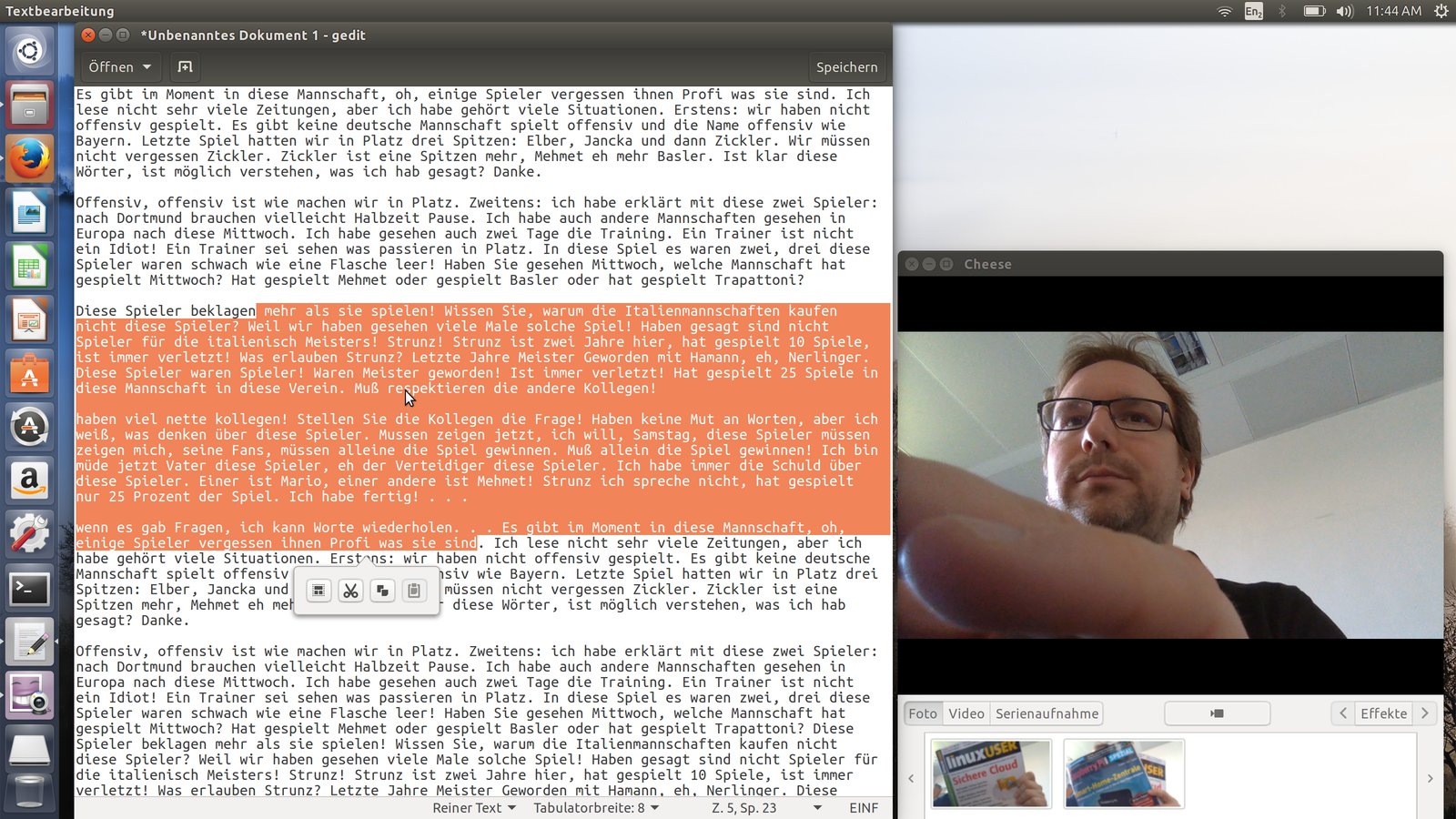
Abbildung 6: Nach einem BIOS-Update funktioniert der Touchscreen. Die Webcam sitzt links unten im Display: Tippt man während Chats, hat man immer Finger im Bild.
Fazit
Mit dem XPS 13 Developer Edition setzt sich Dell ein wenig zwischen die Stühle. Wer intensiv am PC arbeitet und viel programmiert, benötigt in der Regel einen Rechner mit hoher Rechenleistung, viel Speicherplatz, einer schnellen Netzwerkverbindung sowie einem ergonomischen Display. Dies bietet die Top-Edition des Geräts zwar mehr oder minder (bis auf Kabel-Netzwerk). Allerdings würden sich hier viele Interessenten eher eine Variante mit mattem Display wünschen – die gibt es jedoch nicht. Das Einstiegsmodell bietet ein solches, verfügt jedoch nur über 8 GByte Arbeitsspeicher (der sich zudem nicht aufrüsten lässt [11]), eine kleine SDD und nur ein Full-HD-Display.
Ansonsten macht das mit Ubuntu ausgelieferten XPS 13 dem Zusatz Developer Edition alle Ehre: Für die Highlights des Geräts, den Touchscreen und den Thunderbolt-Port, muss man entweder Firmware-Updates einspielen oder auf einen brandaktuellen Kernel warten, der den noch sehr jungen Thunderbolt 3 “Alpine Ridge” unterstützt. Dadurch müssen Käufer auch darauf verzichten, das Laptop mit einem oder mehreren externen Monitoren zu betreiben. Das von Dell für diesen Zweck als optionales Zubehör eingeplante Thunderbolt-Dock funktioniert auf absehbare Zeit nicht. Von daher eignet sich das Gerät primär nur für Entwickler-Nomaden, die lieber im hippen Kietz-Café arbeiten als am heimischen Schreibtisch.
Infos
[1] Dell-Laptops mit Ubuntu: https://www.dell.de/linux
[2] Dell XPS 13 Developer Edition: http://www.dell.de/XPS13DeveloperEdition
[3] Linux-Desktops auf 4K-Displays: Christoph Langner, “Skaliert”, LU 10/2015, S. 54, http://linux-community.de/35488
[4] “Screen flicker on Dell XPS 13”: https://bugs.launchpad.net/ubuntu/+source/linux/+bug/1552304
[5] Unigine Heaven: https://unigine.com/products/benchmarks/heaven/
[6] Intel Iris Grafik 540: http://www.intel.de/content/www/de/de/support/graphics-drivers/intel-iris-graphics-540-for-6th-generation-intel-core-processors.html
[7] Benchmarks zu Iris-GPU: http://arstechnica.com/gadgets/2016/03/review-much-improved-iris-gpu-makes-the-skylake-nuc-a-major-upgrade/
[8] Dell Thunderbolt Dock TB15: http://www.dell.com/support/article/de/de/dedhs1/SLN301075
[9] “TB15 Dock Linux Support”: http://en.community.dell.com/techcenter/os-applications/f/4613/t/19678284
[10] Intels Thunderbolt-Software für Linux: https://01.org/thunderbolt-sw
[11] “Dell XPS 13 Teardown”: https://de.ifixit.com/Teardown/Dell+XPS+13+Teardown/36157
[12] Wiederherstellungsabbild: http://www.dell.com/support/home/de/de/dedhs1/product-support/servicetag/5D2BQ72/drivers?rvps=y
[13] “Updated Intel Thunderbolt Firmware”: http://www.dell.com/support/home/us/en/19/Drivers/DriversDetails?driverId=HCC25
[14] Windows-10-Datenträgerabbild: https://www.microsoft.com/de-DE/software-download/windows10ISO
[15] Linux Vendor Firmware Service: http://www.fwupd.org
[16] “The Linux Vendor Firmware Service Welcomes Dell”: https://blogs.gnome.org/hughsie/2015/12/10/the-linux-vendor-firmware-service-welcomes-dell/
[17] ColorHug: http://www.hughski.com





