



Der Server für die Steckdose geht in die zweite Runde: Mehr Schnittstellen und mehr Rechenpower versprechen ein Aha-Erlebnis. Unser Test zeigt aber ein gemischtes Bild.
Mit dem Sheevaplug [1] gelang Globalscale im letzten Jahr ein großer Wurf. Die kleinen Server sind kaum größer als eine Zigarettenschachtel, verbrauchen etwa 4 Watt pro Stunde an Strom und bietet genügend Rechenleistung, um als Datei-, Web- oder Media-Server zu fungieren. In diesem Jahr legte Globalscale mit dem Guruplug [2] nach. Neben etwas schnellerem RAM bietet diese Geräteserie unter anderem mehr Schnittstellen als die Sheevaplugs. Sie steht in den Varianten Standard, Plus und Display bereit, wobei sich dieser Test auf den Guruplug Server Plus (Tabelle “Spezifikationen”) bezieht.
Spezifikationen
| CPU | Marvell Kirkwood 6281, ARM v55, 1,2 GHz, 800 MHz, 256 KByte L2 Cache |
| RAM | 512 MByte, 16 Bit DDR2, 800 MHz |
| Speicher | 512 MByte NAND-Flash |
| Ethernet | 2 x 10/100/1000-Mbit/s-Ethernet (MV-643xx) |
| WiFi | 802.11 b/g (Marvell 88W8688) |
| Bluetooth | 2.1 + EDR (Marvell 88W8688) |
| Sonstige Anschlüsse | 2 x USB 2.0, 1 x eSATA (3 Gbit/s SATA II), 2 x MicroSD (intern/extern), JTAG (RS-232), U-Snap (Home Automation) |
| Maße (L/W/H) | 95 mm / 69 mm / 48,5 mm |
| Gewicht | 194 g |
| Leistungsaufnahme | 4 bis 9 Watt |
| Bezugsquelle | Dureg GmbH, http://www.duregexpress.de |
| Preis | Guruplug Server Plus 159,95 Euro, JTAG-Modul 39,95 Euro, DevKit (Server+Modul) 199,90 Euro |
In Deutschland lassen sich sowohl der Sheevaplug als auch der Guruplug meist nur über Umwege ergattern. Am schnellsten klappt der Kauf oft über britische Anbieter wie beispielsweise NewIT [3], doch auch hier treten bisweilen Wartezeiten von mehreren Monaten auf: Ein im Mai bestellter Guruplug Server Plus traf Anfang Oktober ein. Daneben gibt es auch deutsche Anbieter wie Dureg [4], bei denen aber zumindest zu Redaktionsschluss der Guruplug-Server nicht auf Lager war.
Hardware
Der Mini-Server kommt in einem schwarz-glänzenden Kunststoffgehäuse daher, misst 95 x 69 x 48,5 Millimeter und bringt etwa 194 Gramm auf die Waage. Zum Lieferumfang gehören ein Netzwerk- und ein USB-Kabel, ein Netzkabel sowie zwei Adapter, um den Rechner wahlweise über das Netzkabel mit der Steckdose zu verbinden oder ihn direkt dort einzustecken (Abbildung 1). Sofern Sie planen, den Server mit einem eigenen Betriebssystem zu bespielen oder sich auf Fehlerjagd zu begeben, benötigen Sie – anders als beim Sheevaplug – zusätzlich ein optional erhältliches JTAG-Modul (Abbildung 2).
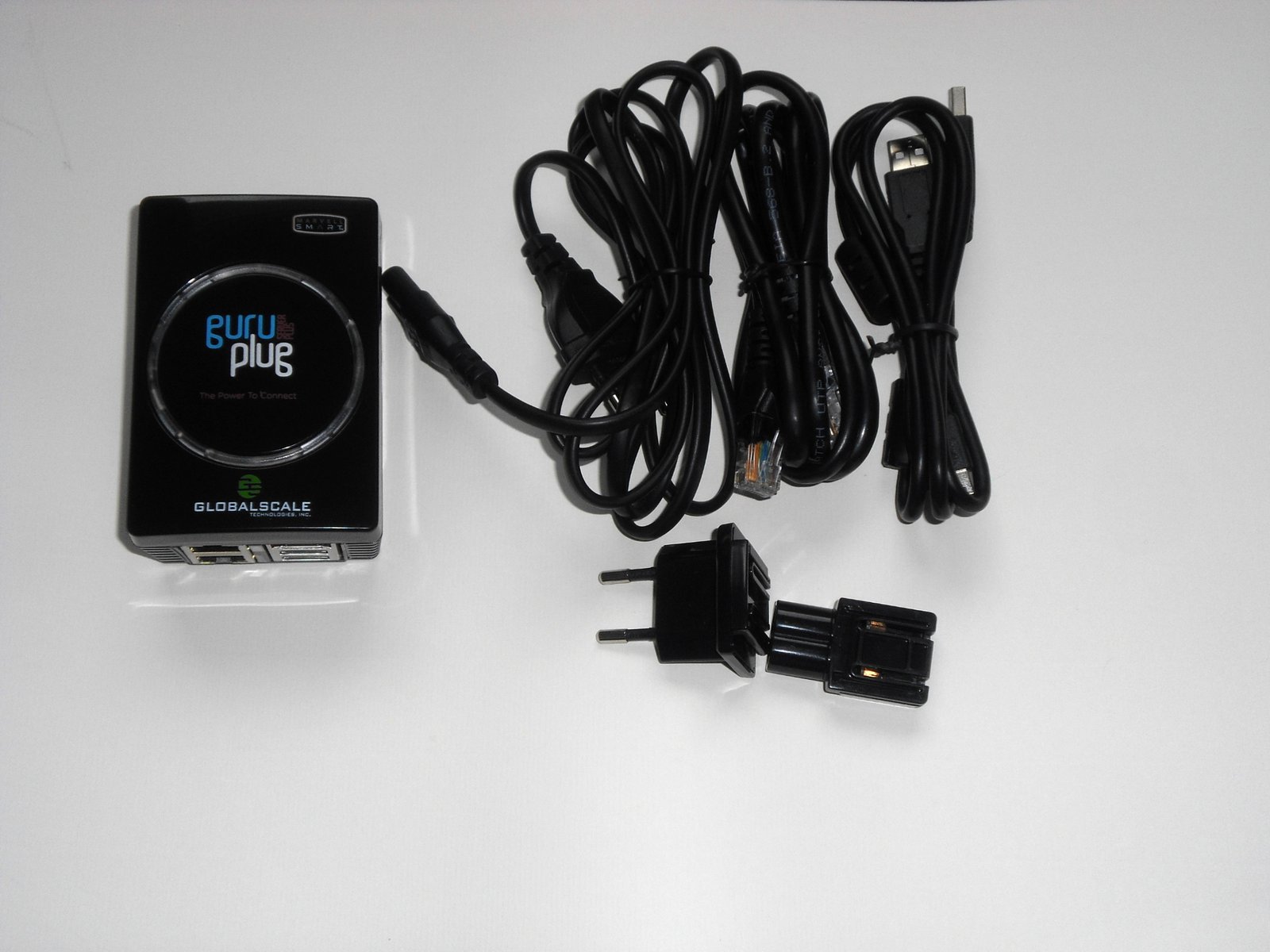
Abbildung 1: Der Guruplug Server Plus kommt mit reichlich Zubehör.
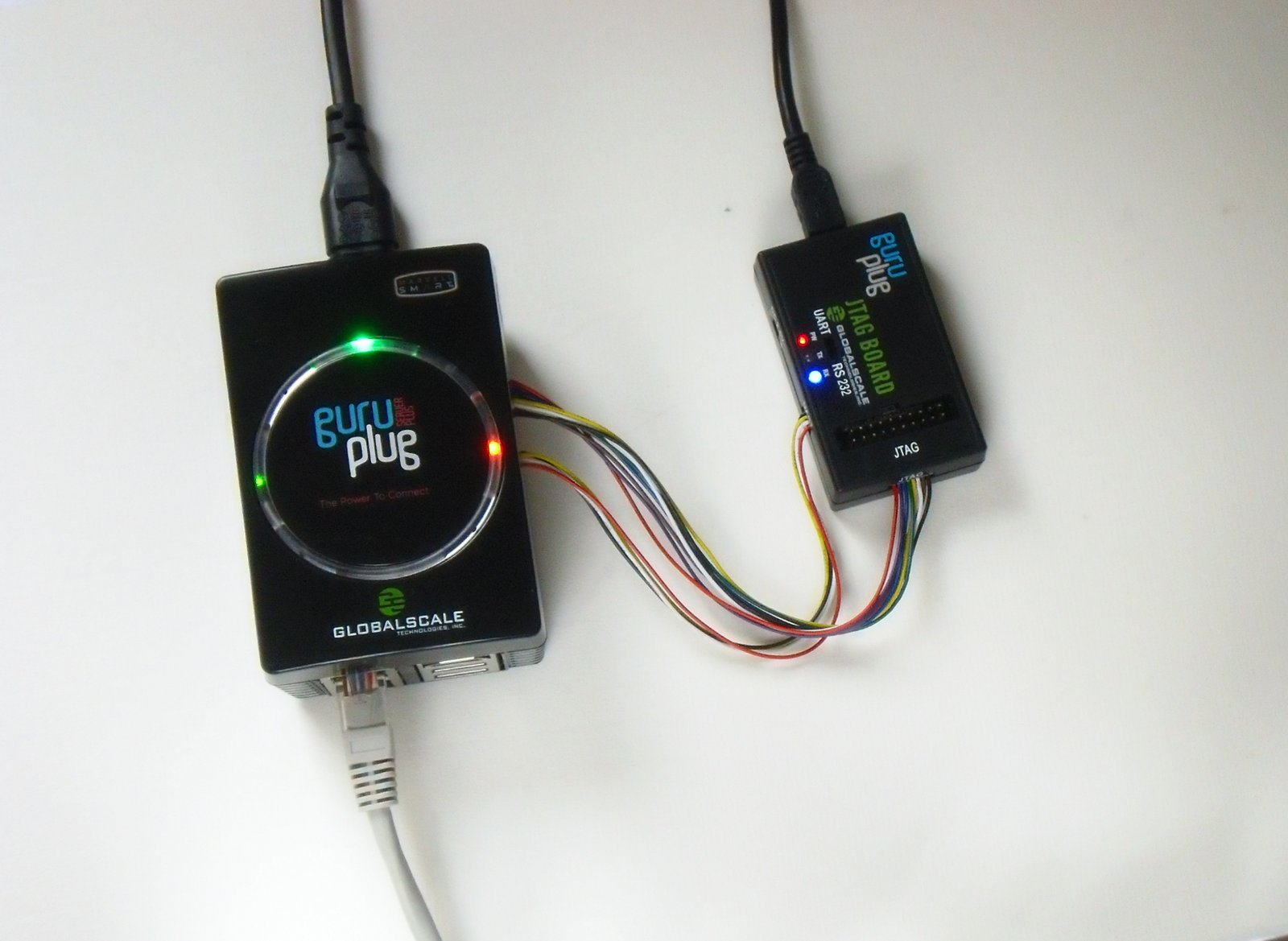
Abbildung 2: Das JTAG-Modul gehört zur optionalen Ausstattung, sollte aber in jedem Fall mit auf die Einkaufsliste.
Im Gehäuse des Guruplug steckt eine Marvell-Kirkwood-Plattform auf Basis einer mit 1,2 GHz getakteten ARMv5-CPU. Mit an Bord sind neben 512 MByte DDR2-RAM (800 MHz) auch 512 MByte Flash-Speicher. Auch bei den Anschlüssen geizt der Guruplug nicht: Er bietet je zwei USB-2.0-Ports und Gigabit-Ethernet-Schnittstellen, einen eSATA-2.0-Anschluss (Abbildung 3), je einen internen und externen MicroSD-Slot, JTAG-Anschlüsse, ein WLAN-Modul (802.11 b/g) sowie ein Bluetooth-Adapter. Zusätzlich weist das Gerät noch eine U-Snap-Schnittstelle auf, mit der sich Guruplug beispielsweise in Home-Automation-Systeme einklinkt.
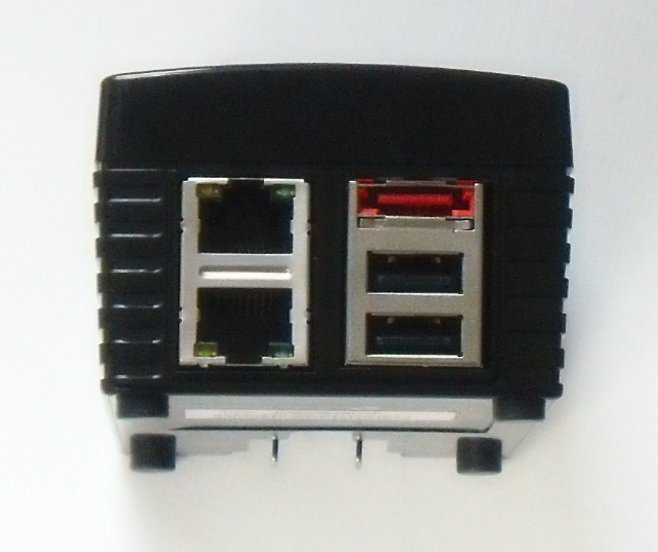
Abbildung 3: Die Anschlüsse für Ethernet, USB und eSATA sitzen im kleinen Gehäuse dicht beieinander.
Gleich nach dem Verbinden mit dem Stromnetz produzierte unser Testgerät einen infernalischen Lärm, mit dem es locker die Geräuschkulisse zweier PCs (ein Desktop sowie ein Server, den der Guruplug ablösen sollte) übertönte. Als Ursache stellte sich ein winziger 20-Millimeter-Lüfter heraus, der die ganze Zeit auf vollen Touren läuft: Globalscale verbaut diesen neuerdings, weil die Server-Plus-Geräte der ersten Generation reihenweise den Hitzetod starben – eine unglückliche Abhilfe.
Kontaktaufnahme
Der Bootloader U-Boot [5] (Abbildung 4) sorgt dafür, dass das Betriebssystem des Guruplugs in die Gänge kommt. Die installierte Version hat schon einige Monate auf dem Buckel, was sich insbesondere dann bemerkbar macht, wenn Sie den Guruplug zum Start von externen Medien überreden wollen.
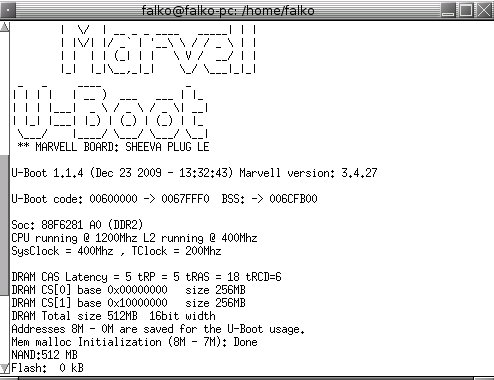
Abbildung 4: Anstelle von Grub oder Lilo startet U-Boot das Betriebssystem auf dem kleinen Server.
Im Auslieferungszustand läuft auf den Guruplugs Debian “Lenny” in der ARM-Version mit einem Kernel 2.6.33.2 nebst einigen Server- und Hilfsanwendungen. Das Betriebssystem beansprucht mit 180 MByte etwa 40 Prozent des verfügbaren internen Speichers. So bleibt noch genügend Platz, um einige zusätzlich benötigte Anwendungen zu installieren.
Standardmäßig hat der Hersteller die kleinen Rechner als offenen Access Point konfiguriert, sodass die erste Kontaktaufnahme entweder über WLAN oder, falls vorhanden, das JTAG-Modul erfolgt. Letzteres in Kombination mit einer Terminalemulation wie Minicom erweist sich als informativere Variante, denn hier behalten Sie den kompletten Boot-Vorgang in der Konsole im Blick und haben die Möglichkeit, diesen innerhalb der ersten drei Sekunden, die der Guruplug an Stromnetz hängt, zu unterbrechen.
Das Andocken des JTAG-Moduls geriet im Test etwas hakelig, da der Hersteller die Stecker etwas im Gehäuse versenkt hat, sodass hier Menschen mit schlanken Fingern einen klaren Vorteil genießen. Um den Kontakt via JTAG herzustellen, konfigurieren Sie den seriellen Port so, dass weder Hardware noch die Software den Fluss der Bits kontrollieren und außerdem keine Parität gesetzt ist (Abbildung 5).
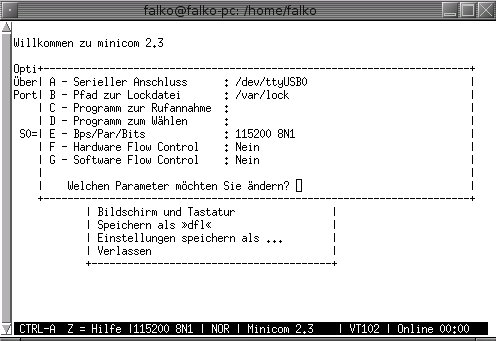
Abbildung 5: Haben Sie Minicom oder ein anderes Terminalprogramm richtig konfiguriert, gelingt die Kontaktaufnahme über JTAG problemlos.
Sobald Sie das JTAG-Modul via USB-Kabel mit dem Rechner verbinden, erscheint es es als USB FTDI Serial Converter. Falls nicht, prüfen Sie, ob das Kernel-Modul ftdi_sio.ko vorhanden und geladen ist. Haben Sie alle Vorbereitungen getroffen und Minicom oder ein anderes Terminalprogramm gestartet, verbinden Sie den Guruplug mit dem Stromnetz. Nun sollten die den Bootvorgang begleitenden Informationen über das Terminal huschen (Abbildung 6).
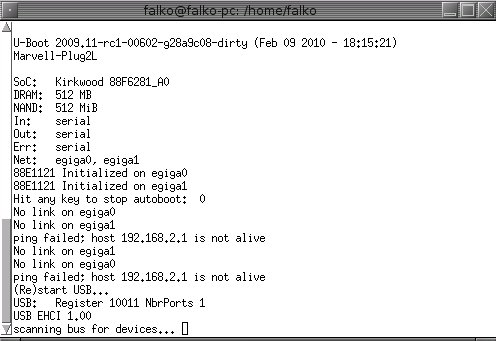
Abbildung 6: Trotz vieler unnötiger Dienste bootet der Guruplug innerhalb einer halben Minute.
Anpassung
Der Boot-Vorgang dauert etwa 30 Sekunden. Die Kombination von Benutzername und Passwort für das erste Login lautet root und nosoup4u. Es empfiehlt sich, gleich nach dem ersten Login das Root-Passwort mit passwd durch ein neues zu ersetzen.
Bei einer ersten Inspektion des Geräts fallen gleich mehrere Schwächen auf, die sich aber durchweg schnell beheben lassen: Zum einen starten mehrere unnötige Dienste (beispielsweise Samba), zum anderen lädt das System oft unnötige Kernelmodule. Falls Sie nicht vorhaben, den Guruplug in ein Windows-Netzwerk zu integrieren, bietet sich hier viel Potenzial für Einsparungen.
Als erstes gilt es aber, die Netzwerkverbindung einzurichten, um später komfortabel via SSH auf den Guruplug zuzugreifen. Falls Sie jedoch glauben, die Ethernet-Schnittstellen über die Datei /etc/network/ifconfig konfigurieren zu dürfen, erleben Sie nach einem Neustart eine Überraschung: Keine hier getätigte Änderung wirkt sich auf das System aus.
Die Ursache liegt in einem per Default gestarteten Ifplugd, der sich um die Netzwerkeinstellungen kümmert. Schalten Sie diesen mittels update-rc.d -f ifplugd remove aus, sollte sich Udev für die Netzwerkkarten verantwortlich fühlen und alles ohne weitere Anpassungen laufen. Im gleichen Atemzug deaktivieren Sie alle weiteren, unnötige Dienste, die standardmäßig laufen.
Im Auslieferungszustand konfiguriert das Skript /root/init_setup.sh den kleinen Rechner als einen offenen Access Point. Um dieses Verhalten langfristig zu deaktivieren, kommentieren Sie die entsprechenden Zeilen einfach aus. Möchten Sie den Guruplug als WLAN-Client betreiben, fallen einige zusätzliche Schritte an: Im Verzeichnis /usr/bin/ oder in /root/ liegt eine Datei wlan.sh, welche die Kernel-Module für den Access Point (uap8xxx) deaktiviert, die Firmware für das WLAN-Modul von /root/firmware/ nach /lib/firmware kopiert und ein Gerät wlan0 anlegt, das Sie nun entweder über die Iwtools oder den WPA-Supplicant einrichten.
Um beim nächsten Neustart einen WLAN-Client vorzufinden, tragen Sie die entsprechenden Zeilen anstelle der AP-Konfiguration in die /root/init_setup.sh oder /etc/rc.local ein. In init_setup.sh und wlan.sh finden sich auch die Befehle, um die LEDs anzusteuern, die auf der Oberseite des Guruplugs grün und rot erstrahlen.
Haben Sie eine Verbindung zum Netzwerk hergestellt, steht dem Aktualisieren des Systems nichts mehr im Wege. Das ist auch bitter nötig, denn die Debian-Version scheint noch von Anfang 2010 zu stammen. Beim ersten apt-get update fällt auf, dass sich in der /etc/apt/sources.list ein verwaister Eintrag auf einen Rechner 10.82.108.5 findet. Dessen Eintrag dürfen Sie getrost löschen oder auskommentieren, so erzeugt er künftig keine Fehlermeldungen mehr.
Auch die Einstellungen für den Bluetooth-Modus finden Sie in init_setup.sh. Sobald Sie den Guruplug weder als WLAN-Client noch als AP nutzen, schweigt er sich jedoch aus, wenn Sie ihn mit hciconfig zum Plaudern über das Nahbereichsprotokoll auffordern. Abhilfe schafft es, die im Home-Verzeichnis von root liegende Firmware nach /lib/firmware/ zu kopieren und entweder alle Module neu zu laden oder den Rechner neu zu starten. Anschließend sollte der Guruplug in der Lage sein, sich mit anderen, über hcitool -i hci0 scan gefundenen Bluetooth-Geräten zu verbinden.
USB, MicroSD und eSATA
Der Guruplug Server Plus verfügt über reichlich Schnittstellen für externe Speichermedien. Angehängte Massenspeicher bindet das System standardmäßig automatisch ein. Gegen die mit eSATA theoretisch möglichen Datenübertragungsraten von 3 GByte/s kommen auch hochpreisige MicroSD-Karten und USB-Sticks als lahme Enten daher. Daher erweisen sich externe eSATA-Medien als Mittel der Wahl, wenn Sie den Server mit vielen Schreib- und Lesezugriffen triezen wollen.
Allerdings gebärdet sich hier die Hardware als Diva: Einen eSATA-Stick (Pocket SSD von Ram Components) ignorierte der Guruplug schlichtweg. Ein zu Vergleichszwecken herangezogener Sheevaplug eSATA zeigte das gleiche Verhalten. Eine extra für diesen Zweck angeschaffte Festplatte wanderte aufgrund eines Defekts zur Reparatur. Daher drängt sich der Rat auf, dass eine gründliche Recherche vor der Kauf des Speichers zum Pflichtprogramm gehört.
Fazit
Um den Guruplug an individuelle Bedürfnisse anzupassen, bedarf es einiger Kenntnisse im Umgang mit der Konsole sowie analytischer Fähigkeiten: Weder bietet der Hersteller grafische Helferlein an, noch lässt sich in manchen Situationen das Verhalten des Guruplug-Servers auf den ersten Blick nachvollziehen. Würde Globalscale die Geräte mit einem sauberen Minimal-Debian ausliefern, bliebe Anwendern wahrscheinlich viel Arbeit erspart.
Ohne das JTAG-Modul geht fast nichts. Haben Sie das System zerschossen oder wünschen Sie ein neues System, dann zeigt sich, dass die Installation des Betriebssystems um einiges komplizierter und zeitaufwendiger ausfällt als bei einem gewöhnlichen Server oder Desktop-PC. Möchten Sie Kernel oder Anwendungen aus dem Quellcode kompilieren, sollten Sie dafür möglichst einen schnelleren Rechner und einen Crosscompiler bemühen. Derartige Unternehmungen erweisen sich nämlich auf dem Plug-Computer als zähe Angelegenheit.
Der Guruplug Server Plus wäre ein feines Gerät – zumindest ohne den alles übertönenden Lüfter, der schon nach kurzer Zeit extrem nervt und damit den Einsatz in Wohnräumen und Büros praktisch unmöglich macht. Laut Auskunft des englischen Distributors NewIT sind Gespräche mit Globalscale in Gange, die mögliche Lösungen für Lärmgeplagte zum Ziel haben. Eine solche könnte aus einem Nachrüst-Set mit Kühlkörpern bestehen. Zusätzlich müssten man wohl die Geschwindigkeit der Ethernet-Schnittstellen von 1000 auf 100 Mbit/s drosseln, um die CPU zu entlasten. Im Netz zirkulieren derweil etliche Eigenbau-Lösungen, die den Guruplugs genügend kühle Luft und den Nutzern gleichzeitig Ruhe verschaffen sollen [6].
Im Keller oder einer Abstellkammer leistet das Gerät auch jetzt schon gute Dienste. Die Leistungsaufnahme im laufenden Betrieb liegt mit durchschnittlich 6 Watt niedriger als die mancher Desktop-Rechner im Standby. Auch wenn die Rechenleistung des ARM-Prozessors nicht mit jener von gleich getakteten CPUs von Intel und AMD mithält, reicht sie für viele Einsatzgebiete im Heimbereich oder kleinen Firmennetzwerk vollkommen aus. Wer kein eSATA braucht und mit einer einzelnen Ethernet-Schnittstelle auskommt, sollte anstelle des lärmenden Server Plus jedoch lieber zum lautlosen Server Standard greifen.
Infos
[1] Sheevaplug: http://www.globalscaletechnologies.com/p-26-sheevaplug-dev-kit-europe.aspx
[2] Guruplug: http://www.globalscaletechnologies.com/t-guruplugdetails.aspx
[3] NewIT: http://www.newit.co.uk
[4] Dureg GmbH: http://www.duregexpress.de
[5] U-Boot: http://www.denx.de/wiki/U-Boot
[7] Leiser Guruplug Server Plus: http://bzed.de/posts/2010/09/refactoring_the_guruplug_server_plus_-_part_two/






Doppelfehler: Für eine IT-Zeitschrift ist das echt schwach.