


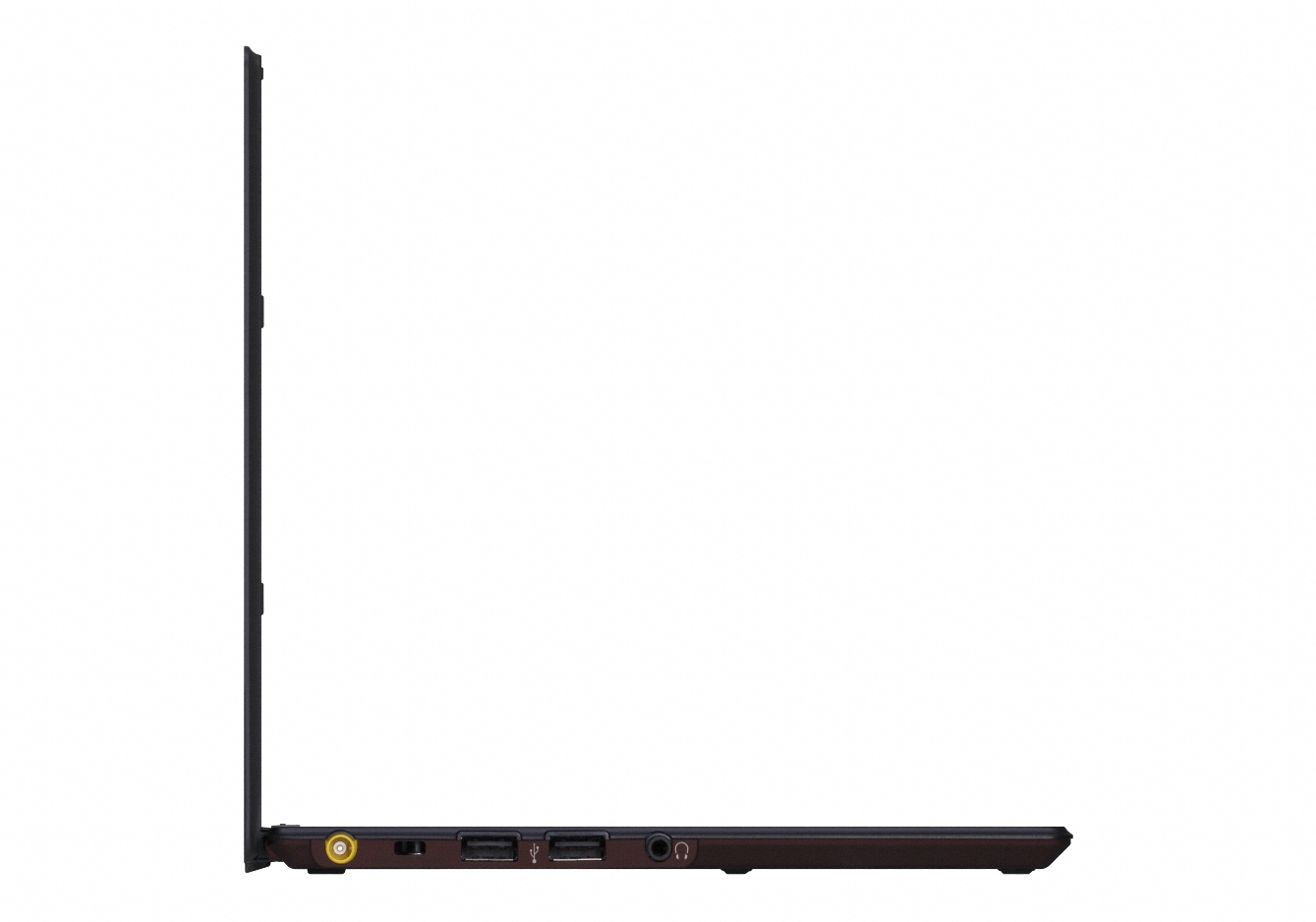
Sonys karbonhäutiges Notebook-Leichtgewicht Vaio X kooperiert auch mit Linux – jedoch nur mit einiger Überredung.
Es ist das wohl flachste und leichteste Notebook der Welt: Das Sony Vaio X [1]. Dank seiner Spezifikationen mit Intel-Atom-Prozessor und “Poulsbo”-Chipsatz zählt die Branche das Vaio X zur Klasse der Netbooks. Zu den Adjektiven “flachstes” und “leichtestes” gesellt sich noch ein weiterer Superlativ: Es ist nämlich auch das wohl teuerste Netbook der Welt. In der Grundausstattung kostet das Vaio X beachtliche 1499 Euro – und nach oben bleibt noch Luft. Wer eine größere Festplatte oder andere Zusatzausstattung ordert, der darf bis zu 2000 Euro auf den Ladentisch legen. Bei diesem stolzen Preis fragt man sich: Wie gut läuft das von Sony zum “Prestige Notebook” geadelte Netbook unter Linux?
Noch schnell ein paar Worte zum Vaio X (Abbildung 1) an sich. Das tatsächlich herrlich flache und leichte Netbook fällt im Reisegepäck fällt so gut wie gar nicht auf. Das kohlefaserummantelte Gerät glänzt durch die Sony-typische hochwertige Verarbeitung und angenehme Haptik. Die Tastatur gerät für große Hände einen Tick zu klein, auch der Tastaturanschlag könnte etwas deutlicher ausfallen. Am Touchpad hingegen kann man nichts mäkeln. Das subjektiv sehr gute, hochauflösende Display wird von den LEDs im Hintergrund nicht gleichmäßig beleuchtet: Helle Flecken zeigen sich am Display-Rand und in der Mitte. Eine Zusammenfassung der wichtigsten technischen Daten des Netbooks finden Sie in der Tabelle “Sony Vaio X: Technische Daten”.

Abbildung 1: Das kohlefaserummantelte Sony Vaio X glänzt durch niedriges Gewicht, hochwertige Verarbeitung und angenehme Haptik.
Sony Vaio X: Technische Daten
| Modell | VPCX11S1E/B |
| Betriebssystem | Windows 7 Professional |
| CPU | Intel Atom Z540 (1,86 GHz) |
| Chipsatz | Intel US15W Poulsbo |
| RAM (int./max.) | 2 GByte / 2 GByte |
| Display | 11 Zoll, 1366 x 768 Pixel |
| Grafik | Intel GMA500 integriert |
| Festplatte | 128 GByte (SSD), S-ATA |
| Opt. Laufwerk | keines |
| Netzwerk | 10/100/1000 Mbit/s |
| WLAN | 80.211 b/g/n |
| WAN | Quad-Band HSDPA+HSUPA/UMTS/EDGE/GSM |
| max. Bandbreite WAN | 7,2 Mbit/s down / 5,76 Mbit/s up |
| Bluetooth | v2.1 + EDR |
| Anschlüsse | VGA, 2 USB 2.0, RJ45, Audio-out, SD-Card-Slot, Memory-Stick-Slot |
| Besonderheiten | Kohlefasergehäuse, Webcam, Multitouch-Touchpad |
| Akku | Lithium-Ionen |
| Laufzeit(1) | Standard-Akku 480 min, Langzeit-Akku (optional) 960 min |
| Maße (B x T x H) | 278 x 185 x 13,9 mm |
| Gewicht | 0,78 kg (inkl. Akku) |
| Preis | 1499 Euro |
| Bezugsquelle | http://www.sonystyle.de |
| (1) Herstellerangabe | |
|---|---|
Einige Unzulänglichkeiten
Hinsichtlich der Distribution fällt unsere Wahl auf das weit verbreitete Ubuntu in Version 9.10. Bereits der ersten Start im Live-Modus der Installations-CD überrascht positiv, das Vaio X läuft besser als gedacht: Die Bildschirmauflösung wird korrekt erkannt und eingestellt, WLAN und Bluetooth sind sofort einsatzbereit. Lediglich das integrierte UMTS-Modem versagt noch den Dienst. Bei genauerer Betrachtung zeigen sich noch einige weitere Kleinigkeiten, die nicht so funktionieren, wie sie sollen. So ruckelt die Grafik noch sehr heftig, und auch der Anschluss eines externen Monitors will nicht recht gelingen.
Um Ubuntu den Weg auf das Netbook zu bahnen, verändern wir zunächst von der Live-CD aus die Partitionen. Im Auslieferungszustand finden sich drei Bereiche auf der SSD-Festplatte des Vaio X: Im ersten befindet sich das Wiederherstellungssystem des vorinstallierten Windows 7. Partition zwei bleibt für einige spezielle Windows-Systemdateien reserviert, im dritten Bereich hat sich das Microsoft-Betriebssystem samt Nutzerdaten niedergelassen. Diesen dritten, NTFS-formatierten Bereich verkleinern wir mit Hilfe von Gparted auf die Hälfte, starten wir den Ubuntu-Installer und legen im frei gewordenen Bereich eine System- und eine Swap-Partition an. In den restlichen Dialogen wählen wir jeweils die Vorgabe. Nach rund 20 Minuten Installationsdauer startet Ubuntu zum ersten Mal.
Eine Frage des Treibers
Jetzt gilt es als erstes das Problem der ruckeligen Grafik anzugehen. Ein kurzer Blick in die Suchmaschine offenbart sofort den Grund der Unzulänglichkeiten: den Grafik-Chipsatz GMA500. Ihn hat Intel nicht selbst entwickelt, sondern extern eingekauft [2], und kann daher nicht wie gewohnt einen quelloffenen Treiber anbieten. Eine Lösung hält die Open-Source-Szene aber trotzdem bereit: Wie im Ubuntu-Wiki [3] zu lesen steht, gilt es nur den richtigen Treiber zu installieren. Dazu liegt bereits ein fertiges Script vor, das alle notwendigen Softwarebestandteile herunterlädt, übersetzt und installiert. Folgende Befehlszeile stößt den Installationsvorgang an:
# wget http://gma500re.altervista.org/scripts/poulsbo_ppa.sh && sh ./poulsbo_ppa.sh
Nach dem Durchlauf des Skripts liegt zwar der neue Treiber im System, doch ein Neustart an dieser Stelle würde in einem nicht funktionsfähigen System münden. Es steht noch etwas Arbeit auf der Konsole an. Mit sudo su - erlangen wir Root-Rechte und öffnen mit einem Kommandozeileneditor das Grub2-Script /etc/grub.d/10_linux. Dort suchen wir die Zeile
linux ${rel_dirname}/${basename} root=${linux_root_device_thisversion} ro $2
und fügen an deren Ende mem=2000MB an. Nach dem Speichern der Datei übermitteln wie die geänderte Konfiguration via update-grub an den Bootloader und stoßen den Neustart an. Nach rund 30 Sekunden Bootzeit steht die volle 2D/3D-Unterstützung des Grafik-Chips zur Verfügung (Abbildung 2).
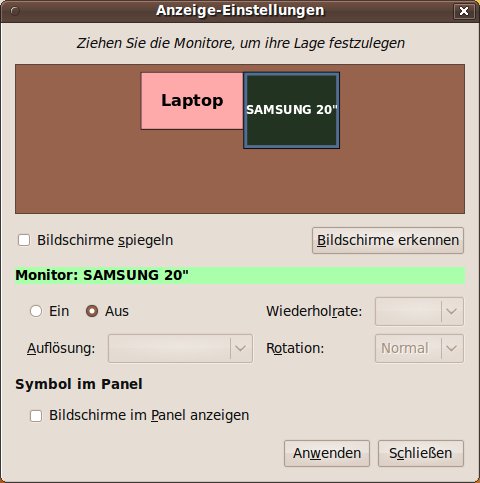
Abbildung 2: Ausgelagert: Mit dem proprietären Treiber lässt sich auch ein externes Display am Vaio X betreiben.
Der Ton macht die Musik
Noch drei weitere kleinere Anpassungen stehen an, bevor wir uns an das integrierte Modem wagen. Zuerst wollen wir den Ton fixen. Aus dem Stand heraus erklingt aus dem integrierten Lautsprecher kein einziger Ton. Aber: Schließen wir ein Paar Kopfhörer an, hören wir etwas. Intels HD-Audio-Chip läuft also – wenn auch noch nicht so, wie er soll. Auch hierzu finden sich die entscheidenden Informationen im Netz [4]. Man muss das Alsa-Kernel-Modul mit einem Parameter laden – doch mit welchem? Die Quelle erwähnt das Vaio X nicht konkret, aber nach kurzem Ausprobieren erweist sich der Zusatz generic als passend. Wir ergänzen also die Datei /etc/modprobe.d/alsa-base.conf um den Eintrag:
options snd-hda-intel model=generic
Nach einem Neustart meldet sich Ubuntu laut tönend zur weiteren Mitarbeit. Zwei weitere Änderungen in der Konfiguration empfiehlt das Blog unter [2]. Sie sollen für fehlerfrei Einnahme der Ruhezustände Sleep und Suspend sorgen. Jedoch bringen beide keinen durchschlagenden Erfolg. Nach dem Aufwecken aus Sleep ist die Grafik gestört: Das Bild zeigt sich wie durch eine Milchglasscheibe. Bei Suspend sieht es schon besser aus – den Ruhezustand nimmt das Vaio X klaglos ein und auch das Aufwecken klappt problemlos. Das Blog berichtet von sporadischen Fehlern beim Nutzen des drahtlosen Netzwerks nach dem Ruhezustand. Das konnten wir so im Test nicht nachvollziehen – weder mit den Anpassungen, noch ohne.
Ans Eingemachte
Jetzt, wo die störenden Kleinigkeiten behoben sind, wagen wir uns an das größte Probleme: Das UMTS-Modem. Eines vorweg: Nach geschätzten vier Stunden haben wir es endlich zum Laufen bekommen. Doch der Reihe nach.
Zuerst identifizieren wie das Modem mit Hilfe des Befehls lsusb als ein (uns noch unbekanntes) Modell von Qualcomm. Nach einiger Recherche im Netz ist auch dessen Typ geklärt, es handelt sich um das Modell “Gobi 2000”. Mit dieser Information ausgestattet stoßen wir auf eine Anleitung, wie man ein ähnliches Modell in einem Acer-Netbook für Linux fit macht [5].
Im ersten Schritt benötigen wir die Hersteller- und die Produktidentifikationsnummer des Modems. Beide liefert der Aufruf von lsusb. Dort finden sich hinter der Bus- und Device-Bezeichnung die IDs des Modems – die Hersteller-ID (“Vendor-ID”) lautet 05c6, die Produkt-ID (“Product-ID”) 9224. Doch Achtung: Die Produkt-ID ändert sich, sobald das Modem die Firmware lädt – sie lautet dann 9225. Wir brauchen beide Identifikatoren, um das Modem in Betrieb zu nehmen.
Proprietäre Firmware
Die Firmware-Dateien, die es zum Betrieb ins Modem zu laden gilt, finden sich in der Windows-Installation oder über Sonys Support-Seiten [6]. Wir laden den angebotenen Treiber herunter und “installieren” ihn mittels Wine. Anschließend finden sich die Firmware-Dateien amss.mbn und apps.mbn im Wine-DOS-Laufwerk C:\Programme\QUALCOMM\Images\Sony\UMTS\. Beide kopieren wir in das neu erstellte Verzeichnis /lib/firmware/gobi/.
Um die Firmware ins Modem zu bekommen, braucht es noch einen Loader. Den hat Matthew Garrett [7] geschrieben und unter der GPLv2 veröffentlicht. Wir laden den Firmware-Loader herunter [8] und entpacken ihn in ein neues Verzeichnis. Die Installation erfolgt mittels make; make install. Dabei wird auch ein neues Regel-Skript für Udev installiert, das für das Modem angepasst werden muss. Dazu öffnen wir es in einem Editor und ergänzen es um Vendor-ID und Product-ID (ohne Firmware). Der Eintrag lautet also:
ATTRS{idVendor}=="05c6", ATTRS{idProduct}=="9224", RUN+="gobi_loader /dev/%k /etc/gobi_firmware".
Nun machen wir den Kernel fit für den Aufruf des Modems. Dazu brauchen wir das Modul qcserial, das Kernel ab 2.6.30 mitbringen. Um es an das UMTS-Modem anzupassen, installieren wir mit sudo apt-get install linux-source build-essential die Kernel-Quellen (in unserem Fall Kernel 2.6.31) sowie die notwendigen Pakete, um das Kernel-Modul selbst zu übersetzen. Das Quellpaket im Verzeichnis /usr/src/ entpacken wir mit Hilfe des Befehls sudo tar -xjvf linux-source-2.6.31.tar.bz2. Um Qcserial zu bauen, kopieren wir die Quelldatei in ein neues Verzeichnis:
# cp /usr/src/linux-source-2.6.31/drivers/usb/serial/qcserial.c /tmp/Baustelle/
Die Anpassung für das Modem des Vaio X nehmen wir in der Quelldatei vor. Dazu benötigen wie wiederum die Vendor- und Product-ID – diesmal jedoch nach dem Laden der Firmware. Beide IDs gilt es in qcserial.c einzutragen. Dazu kopieren wir die Zeile, die mit {USB_DEVICE beginnt, und passen die neue Zeile passen wir wie folgt an:
{USB_DEVICE(0x05c6, 0x9225)}, /* Sony Gobi QDL device */
Nun fehlt noch ein Makefile (Listing 1). Dieses erstellen wir mit einem Editor in unserem Baustellen-Verzeichnis. Nun übersetzen wir das Modul mit make. Anschließend kopieren wir das fertige Kernelmodul via cp qcserial.ko /lib/modules/`uname -r`/kernel/drivers/usb/serial/ ins System. Ein Aufruf von depmod -A macht das neue Modul dem System bekannt und aktualisiert die Abhängigkeiten.
obj-m := qcserial.o
all:
  $(MAKE) -C /lib/modules/`uname -r`/build M=`pwd` modules
clean:
  $(MAKE) -C /lib/modules/`uname -r`/build M=`pwd` clean
  $(RM) Module.markers modules.order
Jetzt steht ein Neustart des Systems steht an. Anschließend findet sich unter /dev/ der notwendige Eintrag ttyUSB0 für das Gobi-Modem. Auch der Netzwerkmanager von Ubuntu zeigt unter Mobiles Breitband den Eintrag Neue mobile GSM-Breitbandverbindung (Abbildung 3). Darüber lässt sich der Zugang konfigurieren, der Internet-Zugriff via UMTS klappt tadellos.
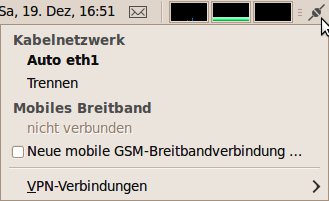
Abbildung 3: Connect: Nach erfolgreicher Installation lässt sich das integrierte Modem bequem über den Netzwerkmanager von Ubuntu steuern.
Fazit
Das Vaio X zählt nicht zu den Geräten, die aus dem Stand heraus uneingeschränkt mit Linux kooperieren. Trotzdem lässt es sich mit vergleichsweise geringem Aufwand vollständig in Betrieb nehmen (siehe Tabelle “Linux-Unterstützung”). Mit seinem ansprechenden Design, der hervorragenden Verarbeitung und dem integrierten 3G-Modem verlockt das Sony Vaio X einerseits sehr, andererseits dämpft der exklusive Preis die Kaufgelüste deutlich.
Linux-Unterstützung
| VGA | ++ |
| VGA extern | ++ |
| Sleep | + |
| Suspend | ++ |
| WAN | ++ |
| WLAN | +++ |
| Bluetooth | +++ |
| Card-Reader | +++ |
| Webcam | nicht getestet |
| +++ uneingeschränkt funktionsfähig, ++ nach Modifikationen voll funktionsfähig, + unterstützt, aber nicht ohne Fehler | |
|---|---|
Infos
[1] Sony Vaio X: http://www.sony.de/product/vn-x-series
[2] Review Sony Vaio X: http://westhoffswelt.de/blog/041_sony_vaio_x_ubuntu_installation_experience.html
[3] Intel-“Poulsbo” unter Ubuntu: https://wiki.ubuntu.com/HardwareSupportComponentsVideoCardsPoulsbo
[4] Intel-HD-Audio unter Ubuntu: http://wiki.ubuntuusers.de/Soundkarten_installieren/HDA
[5] UMTS-Modem einrichten: http://forum.ubuntuusers.de/topic/acer-aspire-one-a150x-3g-internes-qualcomm-go/
[6] Firmware für das UMTS-Modem: http://support.vaio.sony.eu/computing/vaio/index.aspx?l=de_DE
[7] Firmware-Loader: http://www.codon.org.uk/~mjg59/gobi_loader/
[8] Firmware-Loader herunterladen: http://www.codon.org.uk/%7Emjg59/gobi_loader/download/





