



… flattert nicht nur durch die Lüfte, sondern in Form der neuen Version 2009.1 Spring von Mandriva Linux auch durch die Distributionslandschaft.
README
Mandriva hat pünktlich Ende April die Frühlingsversion seiner Distribution herausgegeben. Dieser Artikel gibt einen Überblick und weist auf Besonderheiten und Hilfequellen hin.
Bei Mandriva Spring handelt es sich eigentlich um eine Version “Punkt Eins”, die laut der in 2006 verkündeten Releasepolitik Mandrivas primär die grafischen Umgebungen und Anwendungen des Userbereiches auf den neuesten Stand bringen, dagegen das Basissystem mit Kernel und Initscripts weitgehend unverändert lassen soll. Trotzdem findet sich in der aktuellen Frühjahrsversion neben den neuesten Versionen von KDE (4.2.2), Gnome (2.26.1), Firefox, OpenOffice, Gimp und vielen anderen Programmen und Werkzeugen auch ein neuer Kernel (2.6.29), der gegenüber dem der Vorgängerversion 2009.0 einige Verbesserungen und Erweiterungen aufweist. Die Virtualisierungssoftware Virtualbox ist in der Version 2.2.0 enthalten, OpenOffice.org jedoch “nur” in 3.0.1, da die neueste Version für die Distribution zu spät erschien.
Des Weiteren enthält Mandriva Linux 2009 Spring mit Ext4 auch ein neues Dateisystem. Das kommt aber nicht standardmäßig zum Einsatz, sondern steht lediglich bei der benutzerdefinierten Partitionierung und Formatierung als Option zur Verfügung. Außerdem führt Mandriva mit “Speedboot” eine Technik zur Beschleunigung des Bootvorgangs ein.
Wie die meisten anderen Linux-Distributionen bietet auch Mandriva den kostenfreien Download von ISO-Abbildern [1] an, aus denen Sie Installationsmedien erstellen – entweder auf traditionelle Art durch Brennen auf CD/DVD oder durch Übertragen auf einen USB-Stick (siehe Kasten “Installation von USB-Stick”). Eine Beschreibung alternativer Installationsmöglichkeiten ohne Verwendung physikalischer Medien finden Sie im Wiki der deutschen User-Community [2].
Wir testeten Mandriva 2009 Spring mit einem Desktop-PC, zwei unterschiedlichen Notebooks und einem Lenovo-Netbook, bei dem die Installation via USB-Stick erfolgte. Dazu standen uns alle Editionen inklusive der kommerziellen Variante “Powerpack” zur Verfügung.
Mandriva-Editionen
Auch Mandriva Linux 2009 Spring steht wieder in den von dieser Distribution bereits bekannten Editionen bereit: Die als “PowerPack” etikettierte kommerzielle Variante gibt es im Mandriva Store als Box, im Slimcase sowie als Download-Version und im Abonnement. Die “Free”-DVD steht als ISO-Abbild zum Download zur Verfügung und enthält ausschließlich Open-Source-Software.
Die “One”-Edition enthält ein Live-System inklusive proprietären Treibern, das sich auch installieren lässt. Bei den entsprechenden Abbildern ist zu beachten, dass Mandriva eine weitere Aufspaltung in Sprachgruppen vorgenommen hat, um mehr Sprachen als bisher nativ mit der “One” zu unterstützen. Die deutsche Lokalisierung finden Sie auf den Versionen GNOME-europe beziehungsweise KDE4-europe1.
Die Installation
Bei der Installation fällt zunächst ein zusätzliches Tool auf, das die Entwickler in die Installationsmedien integriert haben: HDT. Dabei handelt es sich um ein einfaches, aber umfassendes Hardware-Erkennungswerkzeug, das Sie über den gleichnamigen Punkt aus dem Menü des Installationsmediums starten (Abbildung 1). In mehreren Sektionen bekommen Sie sehr detaillierte Informationen über alle Hardwarekomponenten des Computers, sowie Hinweise, welches Modul für die jeweilige Komponente zum Einsatz kommt. Damit positioniert sich HDT als sehr interessantes Werkzeug für die Besitzer von “exotischer” Hardware. Allerdings recicht schon die – wiederum verbesserte – Standard-Hardware-Erkennung des Installationssystems für die meisten Computer völlig aus.
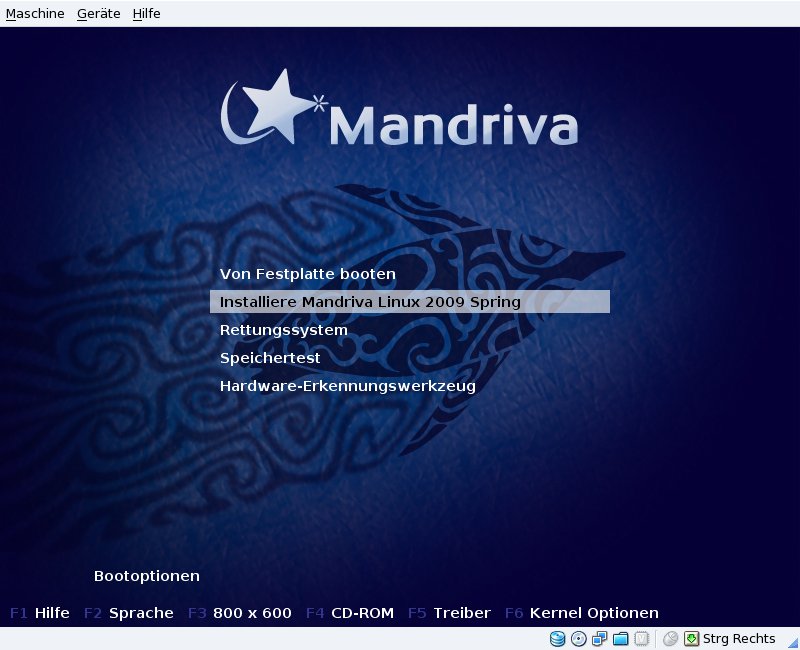
Hardware-Erkennungswerkzeug mit.” width=”300″ height=”244″ />
Abbildung 1: Auch die Free-Edition von Mandriva 2009.1 bringt das nützliche neueHardware-Erkennungswerkzeug mit.Nach dem Start des Systems vom Installationsmedium erscheint ein grafisch überarbeitetes und sehr klar und einfach strukturiertes Installationsprogramm. Sie beantworten die Frage nach der Sprache, akzeptieren die Lizenzhinweise und wählen die gewünschte Desktopumgebung aus. Danach läuft alles automatisch ab – vorausgesetzt, Sie geben sich mit der Standardinstallation eines umfassenden Linux-Systems zufrieden. Erfahrene Linux-Benutzer erhalten in jedem Schritt auch die entsprechenden Optionen zur Gestaltung eines den eigenen Wünschen angepassten Systems. Dabei stehen sowohl eine benutzerdefinierte Partitionierung als auch eine sehr detaillierte Auswahl der zu installierenden Softwarepakete zur Verfügung. Daneben gibt es drei unterschiedliche Zusammenstellungen für eine Minimalinstallation, etwa für Server ohne grafische Oberfläche.
Am Ende der Systemeinrichtung präsentiert der Installer eine Zusammenfassung, die alle Komponenten (Land, Uhrzeit, Netzwerk, Grafik, Maus, Sicherheitsstufe, etc.) auflistet (Abbildung 2). Konnte die Routine eine der Komponenten nicht einrichten oder entspricht die automatische Einstellung nicht den Wünschen, dann ändern Sie alle Konfigurationen von diesem Bildschirm aus bei Bedarf noch einmal. Dabei kommen die gleichen grafischen Werkzeuge zum Einsatz, die Sie später im Mandriva-Kontrollzentrum MCC wiederfinden. Hier gibt es meist drei Punkte, die Aufmerksamkeit erfordern: Wireless LAN, Grafik und Sicherheit.
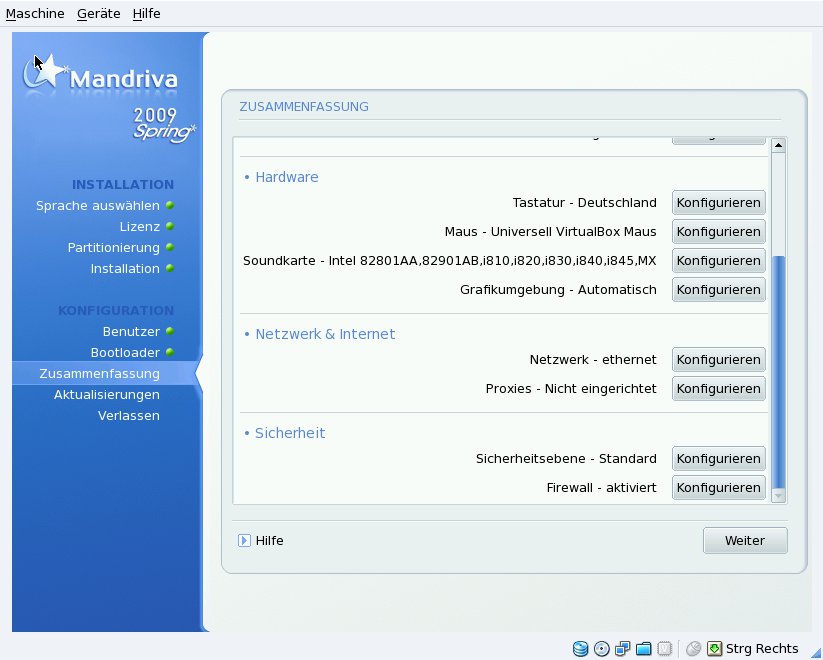
Abbildung 2: Am Schluss der Systemeinrichtung zeigt der Mandriva-Installer eine Zusammenfassung der Konfiguration an.
Die freien Mandriva-Edition (“Free”), die ausschließlich Open-Source-Software enthält, bringt naturgemäß keine proprietären Treiber und Firmware-Dateien mit, wie sie viele WLAN-Chips benötigen. Diese lassen sich erst nach der Installation über das Internet aus der non-free-Quelle eines Mandriva-Spiegelservers installieren. Die Live-CD-Edition “One” enthält dagegen alle gängigen Treiber enthalten, sodass Benutzer von Computern ohne kabelgebundenen Netzanschluss auf diese Edition ausweichen müssen.
Ähnliches gilt für die proprietären Grafikkartentreiber (Nvidia und ATI). Allerdings erledigen Sie hier die jeweilige Nachinstallation über das Mandriva-Kontrollzentrum mit wenigen Mausklicks. Die Sicherheitsstufe des Systems ist mit dem Wert Standard voreingestellt, lässt sich aber auf andere Werte (Hoch, Paranoid) ändern. Der detaillierten Einstellung dient eine grafische Oberfläche für msec, das zum “Werkzeugkasten” MCC gehört.
Entspricht die Zusammenfassung Ihren Wünschen entspricht, lassen Sie im folgenden Schritt das System auf den neuesten Stand bringen (Internetzugang vorausgesetzt). Das ist sinnvoll, da bereits bei einer Installation vier Tage nach dem Release hier fast 20 Pakete zur Aktualisierung anstanden. Zum Schluss folgt ein Neustart des Systems, der bei uns in allen Fällen auf eine sauber geordnete und ansprechend im Mandriva-Stil entworfene Oberfläche führte.
Installation von USB-Stick
Die Installation von einem USB-Stick gewinnt immer mehr Freunde – insbesondere bei Besitzern von Netbooks, die meist kein optisches Laufwerk haben. Um diese Methode zu nutzen, benötigen Sie eine der Mandriva-Abbilddateien (ISOs), einen ausreichend großen USB-Stick und ein Linux-System, über das Sie den Transfer erledigen. Die ISO-Datei schreiben Sie mit dd if=Abbild.iso of=/dev/sdb auf einen USB-Stick schreiben. Dabei setzten Sie für sdb den Gerätebezeichner (nicht etwa die Partition) des jeweiligen Geräts. Den Befehl müssen Sie als root eingeben, der USB-Stick darf dabei nicht eingehängt (gemountet) sein.
TIPP
Eine Alternative zur USB-Installation bietet das Werkzeug Mandriva Seed[3], das es auch für Windows gibt.
KDE 4.2.2
Mit KDE 4.2.2 hält endlich eine “gebrauchsfertige” Version des KDE-4-Desktops in die Linux-Welt Einzug. Schon auf den ersten Blick fällt auf, dass es wieder einen normalen Desktop gibt, auf dem man Symbole, Dateien und Ordner anlegen kann (Abbildung 3). Möchten Sie stattdessen am Zustand des aus KDE 4.1.x gewohnten “sauberen” Desktops festhalten, genügen dazu ein Klick auf die Cashew-Nuss (rechts oben) und eine einzige Einstellung.
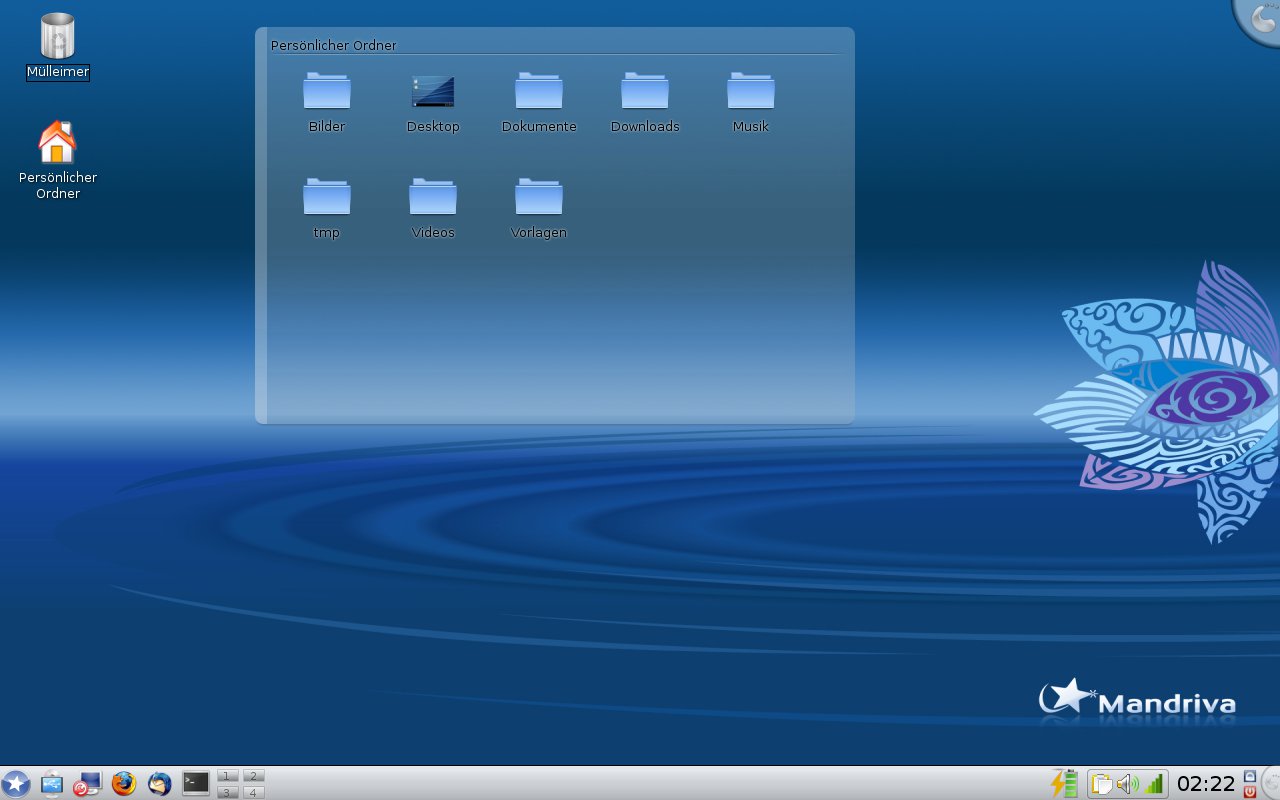
Abbildung 3: Ein vertrauter Anblick kehrt zurück: Das KDE 4.2.2 von Mandriva 2009.1 bietet wieder einen echten Desktop.
Aber auch auf den zweiten, etwas tiefer gehenden, Blick fällt vieles auf, dessen Fehlen an KDE 4.1.x (und somit an Mandriva 2009.0) kritisiert wurde: So gibt es beispielsweise wieder ein relativ ausführliches Rechtsklick-Menü, wie man es von KDE 3.5.x gewohnt war. Als angenehme Neuerung für die 3D-Freunde erkennt KDE 4.2.x automatisch, wie weit die 3D-Fähigkeit des Systems gehen, und aktiviert entsprechend die Desktop-Effekte. Sie passen diese Einstellungen jedoch im KDE-Kontrollzentrum bei Bedarf nach eigenen Wünschen an.
Aber nicht nur der eigentliche KDE-Desktop hat viel gewonnen, auch die beliebtesten KDE-Applikationen finden sich wieder in stabilen Versionen. Als Wichtigste ist hier wohl das Brennprogramm K3b zu nennen, das zwar noch in einer Alpha-Version (1.65) in den Repositories liegt, allerdings schon wieder fast alle Funktionen der 1.0.x-Serie enthält und stabil und zuverlässig arbeitet. Hier macht sich bezahlt, dass Mandriva zwei Entwickler zur Unterstützung des K3b-Teams abgestellt hat.
Des Weiteren überwindet KDE mit Amarok 2.0.2 und Digikam 0.10.0 auch andere kritische Probleme, die man dem Team vorgehalten hatte. Amarok 2 weist jedoch noch einige Defizite gegenüber der vorhergehenden Version auf, sodass die Paketbauer von MandrivaUser.de als Alternative diese ältere Version für Mandriva 2009 Spring gepackt haben. Die entsprechenden Pakete lassen sich problemlos installieren und bieten den gewohnten Leistungsumfang von Amarok. Auch der beliebte Video-Player Kaffeine hat es nicht mehr in der neuesten KDE-4-Version in die Distribution geschafft. Standardmäßig setzt Mandriva (auch unter KDE) deswegen weiterhin auf Totem.
Da mit der enthaltenen Beta-Version von Kaffeine der zum Test genutzte DVB-T-Stick Hauppauge Nova-T nicht funktionierte, installierten wir einfach die alte Kaffeine-Version 0.8.7, die auch in den offiziellen Paketquellen Mandrivas und den semioffiziellen plf-Quellen der “Penguin Liberation Front” zu finden ist. Die deutsche Community stellt Pakete der neuesten Beta-Version des KDE-4-Kaffeine in ihrem Drittanbieter-Repository [4] zur Verfügung.
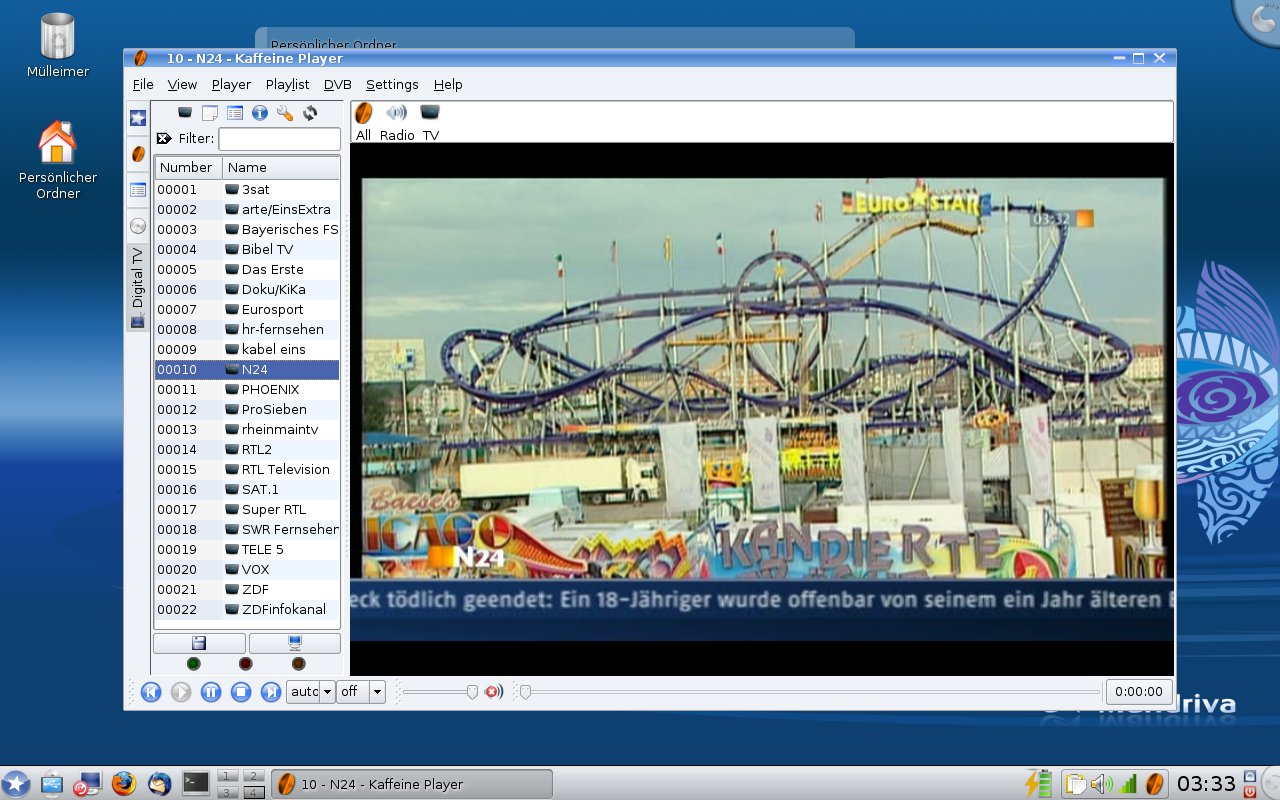
Abbildung 4: Geht doch: DVB-T mit Kaffeine – allerdings mit einer nachinstallierten Stable-Version 0.8.7 statt der in Mandriva 2009.1 enthaltenen Beta.
Allerdings gibt es ein Problem mit der Soundausgabe unter KDE: Wir erzielten je nach Hardware die besten Ergebnisse mit dem Xine- sowie dem Gstreamer-Backend von Phonon. Mandriva liefert auf den Installationsmedien nur das Gstreamer-Backend mit, das Xine-Backend (phonon-xine) müssen Sie gegebenenfalls nach der Installation aus den Paketquellen nachrüsten. Die Auswahl des Backends geben Sie dann im KDE-Kontrollzentrum vor.
Im Zusammenhang mit den Multimedia-Anwendungen zeigte sich eine weitere kleine Unzulänglichkeit von KDE 4.2.2: Als einzige KDE-4-Mediaplayer spielt Kscd Audio-CDs ab, in Amarok fehlt diese Funktion noch. Kscd dürfte jedoch für viele Anwender schon vom optischen Eindruck her sehr gewöhnungsbedürftig sein.
Ein in der Version KDE 4.1.x noch vorhandenes Problem, das KDE 4.2.2 löst, ist der Abgleich der Kalender- und Adressbuch-Anwendungen von KDE mit PalmOS-PDAs. Dies war in KDE 4.1.x nur über Tricks möglich, da die notwendigen Werkzeuge wie Kpilot noch nicht portiert waren. In der 4.2.x-Version sind nun auch diese wieder vorhanden.
LXDE und Gnome
Als weiterer Desktop kam schon in Mandriva 2009.0 – allerdings nur über die Online-Paketquellen – LXDE hinzu. Nun lagert die leichtgewichtige Oberfläche auch auf den Installer-DVDs und lässt sich bei der Installation direkt auswählen. Damit löst LXDE den IceWM als Mandriva-Minimaldesktop ab. Die leichtgewichtige Benutzerschnittstelle (Abbildung 5) eignet sich vor allem zum Einsatz auf den immer beliebter werdenden Netbooks. Dazu bringt Sie den Programmstarter Lxlauncher mit, der dem vom EeePC bekannten Asus-Launcher ähnelt. Daneben findet LXDE vor allem auf älteren Rechnern einen Platz, die den Ressourcenanforderungen von KDE und Gnome nicht gewachsen sind.
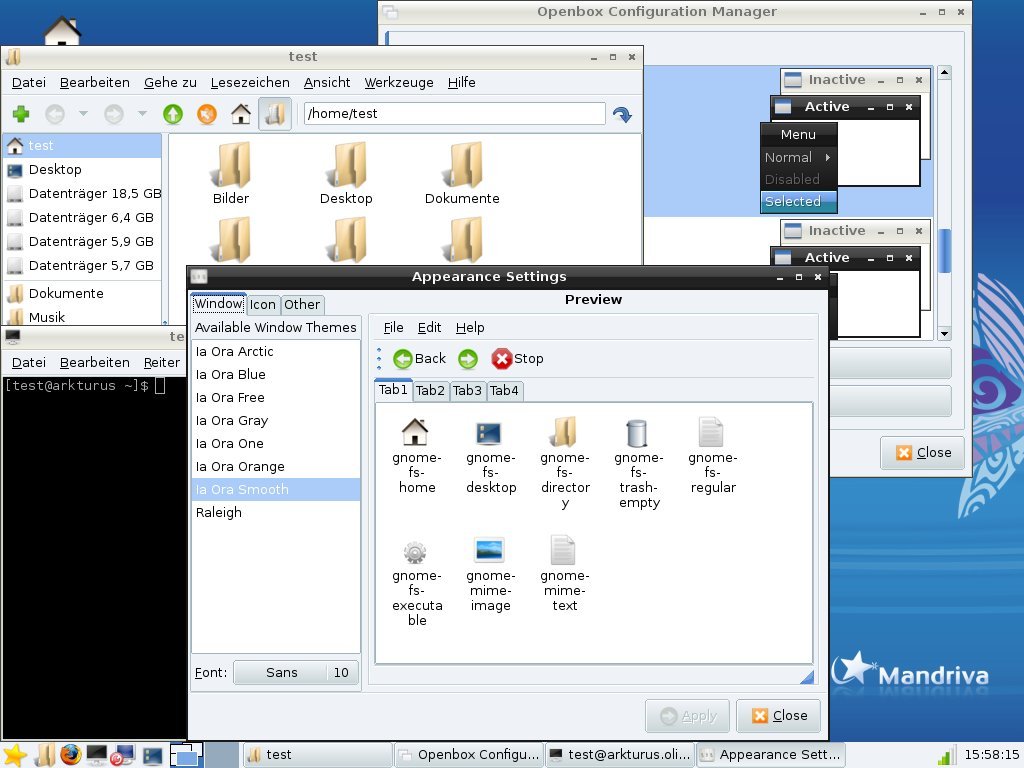
Abbildung 5: Mit dem LXDE-Desktop eignet sich Mandriva 2009.1 auch bestens für den Einsatz auf ressourcenschwachen PCs oder Netbooks.
Für solche Systeme müssen Sie sich allerdings noch etwas auf die Suche nach leichtgewichtigen Anwendungen machen. Es empfiehlt sich, keine KDE- oder Gnome-Programme zu nutzen, da insbesondere KDE-Applikationen sehr viel im Hintergrund in den Speicher laden. In dieser Beziehung werden Sie allerdings in den offiziellen Paketquellen sowie bei MandrivaUser.de [5] und anderen Drittanbietern sehr gut fündig.
Auch die aktuelle Version von Gnome steht in Mandriva Spring zur Auswahl. Allerdings hat sich auf dem GNU-Deslktop nicht soviel Sichtbares verändert wie bei KDE. Man bekommt bei Gnome eher den Eindruck einer stabilen, auf die reine Arbeitsnutzung ausgerichteten Umgebung. Als erste Neuerung fällt auf, dass der Dateimanager Nautilus nun im Browsermodus erscheint, was nicht jedem Freund dieses Werkzeugs gefällt. Das vorherige Brennprogramm haben die Entwickler durch Brasero ersetzt, und die Groupware-Suite Evolution kann nun persönliche Ordner von Microsoft Outlook importieren.
Softwareverwaltung
Eines der wichtigsten Kriterien beim Beurteilen einer Distribution stellt die Softwareverwaltung dar. In dieser Hinsicht hat Mandriva einiges getan, insbesondere im Bereich Vereinfachung und Automatisierung. Die Ansicht der grafischen Werkzeuge blieb dabei weitgehend gleich, allerdings hat sich die Arbeitsgeschwindigkeit des Software-Installers rpmdrake spürbar erhöht.
Die wesentlichen Änderungen betreffen das Automatisieren der Aktualisierungen und das Einrichten der Paketquellen. Nach der Installation sehen Sie in der Kontrollleiste (bei KDE unten, bei Gnome oben) ein orangefarbiges Icon. Mit einem Klick darauf nehmen Sie nun die Einrichtung der Paket- und Updatequellen vor. Dabei schreibt die Distribution nicht mehr einen festen Spiegelserver in die Konfiguration, sondern vielmehr die Adresse einer Liste von Servern. Bei jedem Installations- oder Update-Vorgang wählt die Paketverwaltung aus dieser Liste nach geografischer Nähe und Erreichbarkeit einen Spiegelserver für die anstehende Aktion aus.
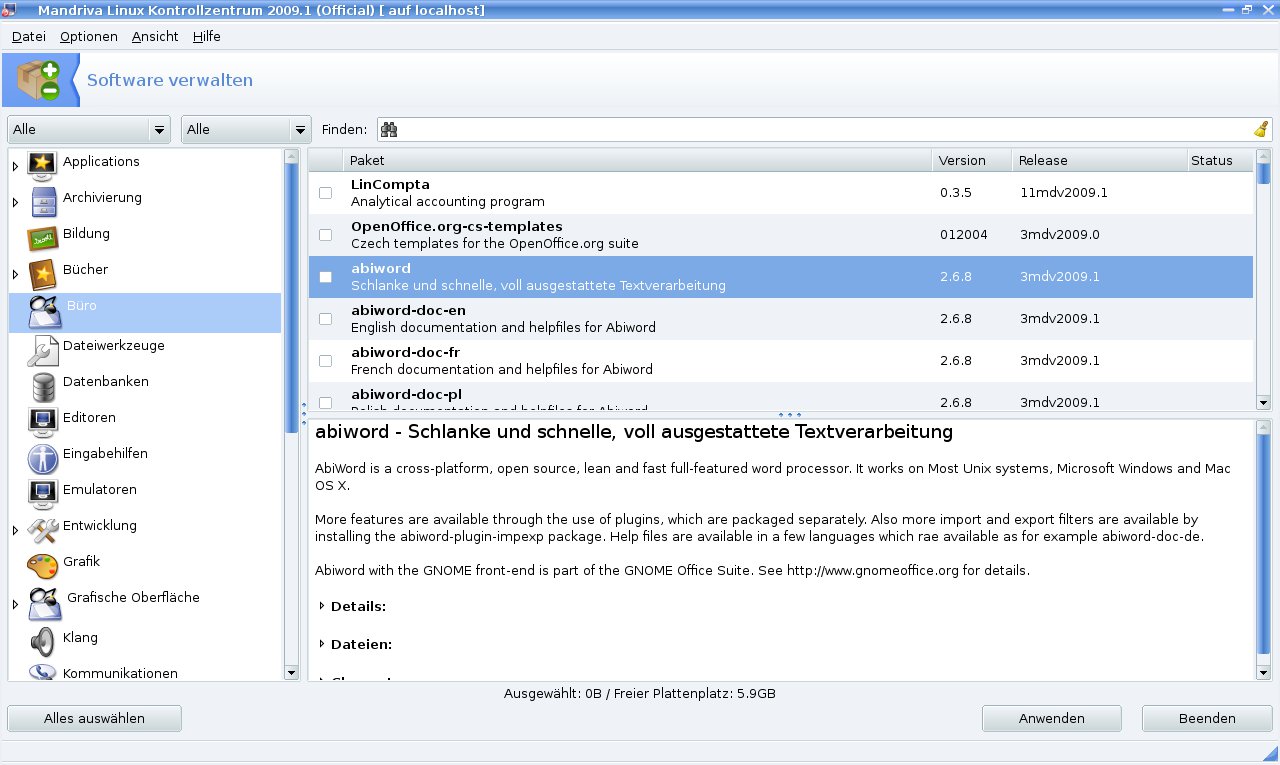
Abbildung 6: Die Softwareverwaltung haben die Mandriva-Entwickler bei unverändertem Aussehen beschleunigt und an vielen Stellen effizienter gestaltet.
Übrigens zählt Mandriva zu den wenigen Distributionen, bei denen komplette System-Upgrades unkompliziert funktionieren. Bei Verfügbarkeit von Mandriva 2009 Spring erschien auf einem Mandriva 2009.0-Testsystem ein blaues Icon, das auf die Verfügbarkeit einer neuen Distributionsversion aufmerksam machte. Mit einem Klick darauf setzten wir das Upgrade in Gang, das über 1800 Pakete aktualisierte und nach etwa 90 Minuten einen Neustart des Computers empfahl. Nach diesem Neustart lag auf dem System ein fertiges Mandriva 2009 Spring vor, ohne das das Upgrade persönliche Einstellungen und Daten (etwa Bookmarks, GnuPG-Einstellungen, etc.) überschieb.
Hilfe zu Mandriva
Als Hilfequellen empfehlen sich die Release-Hinweise, die Errata-Seite und die Release-Tour im deutschen Mandriva Wiki[6]. Eine recht lebhafte und hilfreiche deutsche Community steht dem Mandriva-Benutzer mit MandrivaUser.de[5] zur Seite.
Fazit
Wie schon bei der Vorjahresversion, 2008 Spring, handelt es sich auch beim 2009er- Frühjahrsrelease um einen verbesserten Nachfolger der im Herbst erschienenen “Hauptversion”. Als größtes Plus schlägt diesmal der KDE-4.2.2-Desktop zu Buche. Aber auch außerhalb der Oberfläche hat die Distribution wieder tüchtig zugelegt. Die Qualität dieser Version sowie die Teilnahme von Mandriva am diesjährigen Linuxtag in Berlin werden der französischen Linux-Spielart hoffentlich (wieder) zu einem größeren Bekanntheitsgrad in Deutschland verhelfen.
Die Autoren
Wolfgang Bornath beschäftigt sich mit der Kommunikation in der deutschen und internationalen Mandriva-Benutzergemeinde und leitet das deutsche Community-Projekt MandrivaUser.de. Oliver Burger ist maßgeblich an dem gleichen Projekt beteiligt und packt Softwarepakete für das Repository von MandrivaUser.de. Mitgeholfen haben mit ihren Korrekturvorschlägen die Benutzer von MandrivaUser.de.
[1] Downloads der ISOs: ftp://ftp.mandrivauser.de/mandriva_isos/2009.1/
[2] Alternative Installation: http://www.mandrivauser.de/doku/doku.php?id=grundlagen:erstinstallation:ohnecd
[3] Mandriva-Seed: ftp://ftp.mandrivauser.de/mandriva_isos/2009.1/tools/
[4] MUde-Repository: ftp://ftp.mandrivauser.de/rpm/GPL/2009.1/
[5] Deutsche Mandriva-Community: http://www.mandrivauser.de
[6] Deutsches Mandriva-Wki: http://wiki.mandriva.com/de/Hauptseite





