


Gutes muss nicht teuer sein: Schon für 199 Euro gibt’s im Versandhandel einen leistungsfähigen Linux-PC mit vorinstalliertem Ubuntu.
Ein Komplettsystem mit Ubuntu 7.04 zum Hingucker-Preis von 199 Euro bietet Brunen-IT in seinem Internetshop [1] an. Wer auf dem Rechner lediglich seine Büroarbeit erledigen und ab und zu im Internet surfen möchte, den bedient das System von der Stange perfekt. Dank des integrierten K8M890-Grafikchips (Chrome9) von Via eignet sich der Rechner aber auch als günstiger und leiser Wohnzimmerrechner mit Multimediafähigkeiten. Den nötigen Treiber müssen Sie allerdings von Hand installieren. 3D-Beschleunigung bietet der Via-Chipsatz nicht, im Falle eines Falles lässt sich der Rechner aber mit einer PCI-Express-Grafikkarte aufrüsten.
Preis und Grafikkarte legen die Vermutung nahe, dass es sich bei dem System um eine erneute Reinkarnation des von Medion über diverse Kaufhäuser vertriebenen Linspire-Rechners handeln könnte [2]. Dem ist aber mitnichten so: Das Angebot von Brunen-IT beruht auf einer komplett anderen Hardware. Mainboard und BIOS stammen von der taiwanesischen Firma Foxconn, die unter anderem Dell und Apple beliefert. Als Festplatte kommt die Techno PF2O vom chinesischen Hersteller ExcelStor zum Einsatz, das DVD-Laufwerk Optiarc AD-7170A stammt von Sony/NEC. Zum Lieferumfang des Rechners gehören auch ein Keyboard und eine optische Maus (beide in Schwarz).
ONE SD1100L
| Mainboard | Foxconn K8M890M2MB-RS2H |
| Prozessor | AMD Sempron 3400+ |
| Hauptspeicher | 2 x 512 MByte (DDR2), (max. 2 x 1 GByte) |
| Grafik | VIA K8M890 |
| Festplatte | ExcelStor Techno PF2O, 80 GByte, S-ATA |
| Optisches Laufwerk | Optiarc AD-7170A, DVD+/-RW (DL) |
| Anschlüsse Front | 2 x USB 2.0 |
| Anschlüsse Rückseite | 4 x USB 2.0, 2 x PS/2, 1 x seriell, 1 x parallel, 1 x VGA, Fast Ethernet, Line-In/Out, Mic |
| Anschlüsse Mainboard | 1 x PCI-E (16x), 1 x PCI-E (1x), 2 x PCI, 2 x RAM (belegt), 2 x SATA (1 belegt), 2 x IDE (1 belegt), 4 x USB (2 belegt) |
| Energieverbrauch (Normal/Volllast/Suspend-to-RAM) | 50 Watt / 80 Watt / 4 Watt |
| Speedstepping | Ja |
| Preis | 199 Euro zzgl. Versand (ab 6,90 Euro) |
Zusammensetzen, hochfahren
Der schwarze Midi-Tower des Rechners gewinnt sicher keinen Design-Preis, lässt sich aber seitlich ohne Schraubenzieher öffnen – ein Umstand, den nicht nur Bastler zu schätzen wissen. Das Innenleben zeigt sich aufgeräumt (Abbildung 1). Unter den detaillierten Unterlagen finden sich auch eine Kurzanleitung zum Login unter Ubuntu 7.04 sowie eine 64-Bit-Version von Ubuntu 7.04 auf DVD (installiert ist die 32-Bit-Variante).
Der Ubuntu-Desktop bietet keinerlei Überraschungen: Nach dem Login können Sie sofort damit arbeiten oder zunächst die Online-Updates einspielen, die sich seit April 2007 angesammelt haben. Leider wacht die Grafikkarte nach einem Suspend-to-RAM mit dem Vesa-Treiber nicht mehr auf, deshalb ist im BIOS dieser Stromsparmodus deaktiviert. Wechseln Sie aber zum Openchrome-Treiber oder aktualisieren Ubuntu auf Version 7.10, klappt auch das Suspend-to-RAM problemlos.
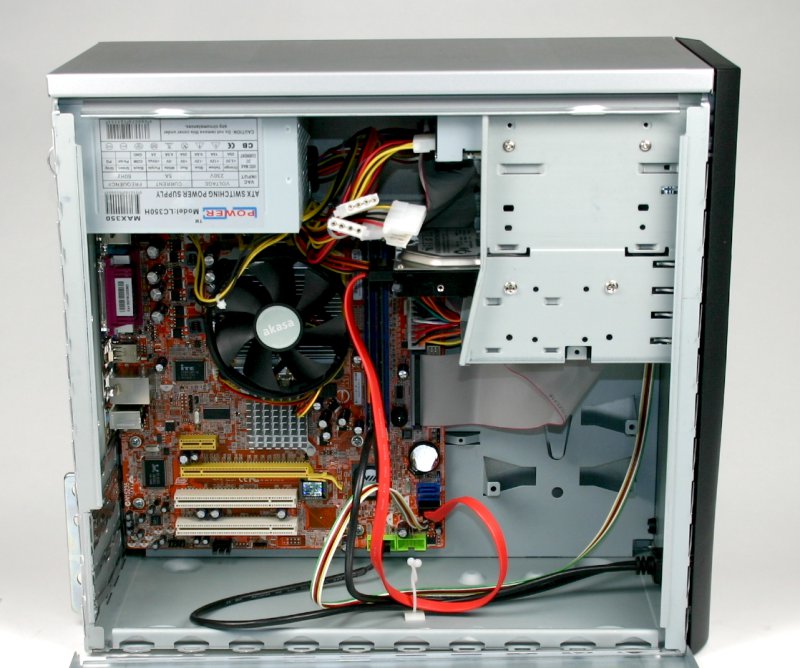
Abbildung 1: Das Gehäuse des Ubuntu-Rechners bietet noch reichlich Platz für Erweiterungen, lediglich die RAM-Slots sind voll belegt.
Openchrome installieren
Linux-Benutzer mit Via-Grafik kämpfen oft mit Treiberproblemen. Der Umstand, dass es mindestens drei verschiedene Treiber gibt, macht die Suche nach dem passenden Paket auch nicht einfacher. Die beste Unterstützung reklamieren die offiziellen Pakete von Via [3] für sich, die sich aber nur schwer oder überhaupt nicht auf aktuellen Systemen kompilieren lassen. Besser gepflegt gibt sich der Code des Unichrome-Treibers [4] und des Openchrome-Projekts [5]. Beide unterstützen jedoch nicht alle Chipsätze und bringen nicht für jeden Chipsatz alle möglichen Features mit. Nach etwas Recherche und Herumprobieren entschlossen wir uns, für den K8M890-Grafikchipsatz den Openchrome-Treiber zu installieren. Eine detaillierte Anleitung dazu finden Sie im deutschen Ubuntu-Wiki [6], die hier aufgeführten Schritte unterscheiden sich leicht.
Zunächst müssen Sie diverse Entwicklerpakete installieren, um den Quellcode herunterzuladen und kompilieren zu können. Dazu gehören build-essential, linux-source, libdrm-dev, xorg-dev und xserver-xorg-dev. Die komplette Liste inklusive passendem apt-Befehl entnehmen Sie dem Ubuntu-Wiki. In einem zweiten Schritt laden Sie die Sourcen des Openchrome-Treibers herunter. Dazu müssen Sie eventuell noch das Paket subversion installieren. Das Wiki empfiehlt, den experimentellen Zweig zu nutzen. Auf unserem Testsystem zog folgender Befehl die Quellen aus dem SVN-Repository:
$ svn co http://svn.openchrome.org/svn/branches/experimental_branch openchrome-vt3336
Danach wechseln Sie mit cd openchrome-vt3336 ins neue Verzeichnis und starten die Konfiguration mit dem Befehl sh autogen.sh --prefix=/usr. Das Übersetzen der Quellen übernimmt wie gewöhnlich make, die Installation des Treibers der Befehl sudo make install. Treten beim Übersetzen Fehler auf, fehlen vermutlich einige Entwicklerpakete. Überprüfen Sie dann nochmals die Liste der einzurichtenden Pakete.
Möchten Sie den Rechner mit OpenSuse nutzen, müssen Sie für die Installation des Treibers mit YaST das Schema Grundlegende Entwicklungsumgebung sowie das Paket xorg-x11-server-sdk installieren. Letzteres befindet sich nicht auf den Suse-Datenträgern, sondern online im OSS-Repository.
Openchrome einrichten
Nach der Installation über sudo make install ist der Openchrome-Treiber einsatzbereit. Je nach Chipsatz gilt es nun noch einige Änderungen an der Datei /etc/X11/xorg.conf vorzunehmen. In jedem Fall müssen Sie in der Section Device den Eintrag Driver "vesa" durch Driver "openchrome" ersetzen. Zudem waren auf unserem Testsystem noch folgende zwei Zeilen im Abschnitt Device nötig, um die Auflösung passend einrichten zu können:
Option "VBEModes" "true"
Option "EnableAGPDMA"
Nach diesen Änderungen starten Sie den Rechner oder zumindest den X-Server neu (Ab- und Anmelden genügt). Unter Ubuntu 7.10 und OpenSuse richten Sie die gewünschte Auflösung – falls nötig – über die distributionseigenen grafischen Tools ein. Unter Ubuntu 7.04 greifen Sie dazu auf das Kommandozeilentool sudo dpkg-reconfigure xserver-xorg zurück. Kommt es zu Problemen, ersetzen Sie einfach in der Datei xorg.conf den Eintrag "openchrome" wieder durch "vesa". Die zwei zusätzlichen Zeilen können stehenbleiben. Spielen Sie nun über MPlayer oder Xine ein Video ab, darf das Bild nicht ruckeln.
Die Unterschiede zwischen dem Openchrome und dem Vesa-Treiber zeigen sich aber nicht nur in der Performance: So sehen Sie beim Playback mit dem Vesa-Treiber im Vollbildmodus unter MPlayer und Xine ein ruckeliges Bild mit schwarzem Rahmen rundherum. Für einen echten Vollbildmodus benötigen Sie den Openchrome-Treiber. Dieser ermöglicht nicht nur eine flüssige Wiedergabe, sondern hilft auch Strom zu sparen, da die GPU des Via-Grafikchips dem AMD-Prozessor die Arbeit abnimmt. Je nach Medium sparen Sie so bis zu 10 Watt.
Für unsere Tests spielten wir jeweils von DVD ein MPEG2- und ein MPEG4-Video mit MPlayer im Vollbildmodus ab. Die in der Tabelle “Stromverbrauch” gezeigten Werte stellen den kompletten Stromverbrauch des Rechners inklusive CPU, DVD-Laufwerk beim Videoplayback dar. Die Verbrauchswerte für den Normalbetrieb finden Sie in der Tabelle “ONE SD1100L”.
Stromverbrauch
| Vesa-Treiber | Openchrome-Treiber | |
|---|---|---|
| MPEG4-Datei abspielen | 68 Watt | 59 Watt |
| MPEG2-Datei abspielen | 71 Watt | 62 Watt |
Fazit
Der Brunen-PC mit Ubuntu 7.04 erfüllt alle Anforderungen, die man an einen 200-Euro-PC stellen kann. Die Stärken des Rechners liegen im relativ geringen Stromverbrauch und den leisen Lüftern von Netzteil und CPU. Der Brunen-PC eignet sich somit ideal als Büro- oder Wohnzimmersystem. Benötigen Sie zwingend 3D-Beschleunigung, rüsten Sie den Rechner über den 64-Bit-PCI-Express-Slot mit einer Grafikkarte auf. Dadurch steigt jedoch der Stromverbrauch – je nach Karte – um bis zu 20 Watt.
Weniger gut gefiel im Test das etwas laute DVD-Laufwerk. Immerhin drosselt es beim Film-Genuss die Leistung automatisch und dreht nicht permanent mit 40-facher Geschwindigkeit. Auch fehlen dem Mainboard ein optionaler 5.1-Sound-Ausgang und eine Firewire-Schnittstelle. Über die freien PCI-Slots lässt sich dieses Problem aber lösen. Schade, dass der Hersteller den Openchrome-Treiber nicht bereits vorinstalliert: So führt kein Weg um etwas Nacharbeit herum.
[1] Online-Angebot: http://www.one.de/shop/product_info.php?products_id=2364
[2] Linspire-PC: Marcel Hilzinger, “Das Schnäppchen”, LinuxUser 03/2007, S. 80
[3] Offizielle Via-Treiber: http://www.viaarena.com/default.aspx?PageID=2&Type=3
[4] Unichrome-Treiber: http://unichrome.sourceforge.net
[5] Openchrome-Projekt: http://www.openchrome.org
[6] Via-Treiber-Installation für Ubuntu: http://wiki.ubuntuusers.de/Via-Grafikkarten/Unichrome9





