


Neue Notebooks kommen nicht wirklich oft mit neuer Hardware. Anders das Fujitsu-Siemens U9200: Es bringt ein UMTS-Funkmodem mit.
Linux kommt immer besser mit den Hardwarekomponenten von Notebooks zurecht. Dabei stellen die mobilen Computer das freie Betriebssystem vor einige Herausforderungen: Chipsätze und Grafikadapter verlangen korrekte Ansteuerung, um optimale Performance zu erbringen. Gleichzeitig soll aber das Powermanagement für eine möglichst lange Akkulaufzeit sorgen. Kommen jetzt noch neueste Hardwarekomponenten hinzu, gerät Linux in Sachen Treibern schon einmal ins Schleudern. Die meisten Komponenten des Esprimo Mobile U9200 von Fujitsu-Siemens bereiten Linux keine Probleme. Interessant wird es beim integrierten Funkmodem, das an jedem Ort mit Handyempfang den Internetzugang ermöglichen soll.
Testgerät im Überblick
| Fujitsu Siemens Esprimo Mobile U9200 | ||
|---|---|---|
| Hersteller | Fujitsu-Siemens | |
| Preis ca. | 1417 Euro zzgl. Versand | |
| Betriebssystem | Windows Vista | |
| Bezugsquelle | http://www.fujitsu-siemens.de/products/mobile/notebooks/esprimo_mobile_u.html | |
| Prozessor und Speicher | ||
| CPU | Intel Core 2 Duo T7700 | |
| Taktfrequenz | 2,4 GHz | |
| RAM | 2 x 1 GByte | |
| Grafik | ||
| Bildschirm | 12,1 Zoll WXGA (matt) | |
| @Auflösung | 1280 x 800 | |
| Grafik | Intel 965 GMA (X3100) | |
| Ausstattung | ||
| Festplatte | 120 GByte, SATA | |
| CD/DVD | DVD+/-RW, CD-RW, DVDRAM | |
| Kommunikation | Gigabit Ethernet, Bluetooth 2.0, WLAN 802.11 a/b/g/n, 56k-Modem, Funkmodem (GPRS, UMTS, EDGE, HSDPA) | |
| Peripherie | 3 x USB 2.0, 4-in-1-Cardreader (SD/MS/MS Pro/xD), ExpressCard/34 | |
| Audio/Video | VGA, Mikrofon, Kopfhörer, S-Video | |
| Webcam | 1,3 Megapixel | |
| Gewicht | 2 kg | |
| Akkulaufzeit (ca.) | 2 bis 3,5 Stunden | |
Äußere Werte
Äußerlich gesehen, hebt sich das Notebook nicht von der Masse ab. Das Esprimo Mobile U9200 kommt in grauem Outfit (Abbildung 1) und wiegt im Gegensatz zu den Herstellerangaben 2 statt 1,8 Kilogramm, ohne Akku lediglich 300 Gramm weniger. Somit gehört es nicht zu den leichtesten in dieser Liga, obwohl der Anbieter es als “ultra portables Notebook” anpreist. Mit einem Preis ab 1400 Euro gehört es preislich schon dem gehobenen Segment an.
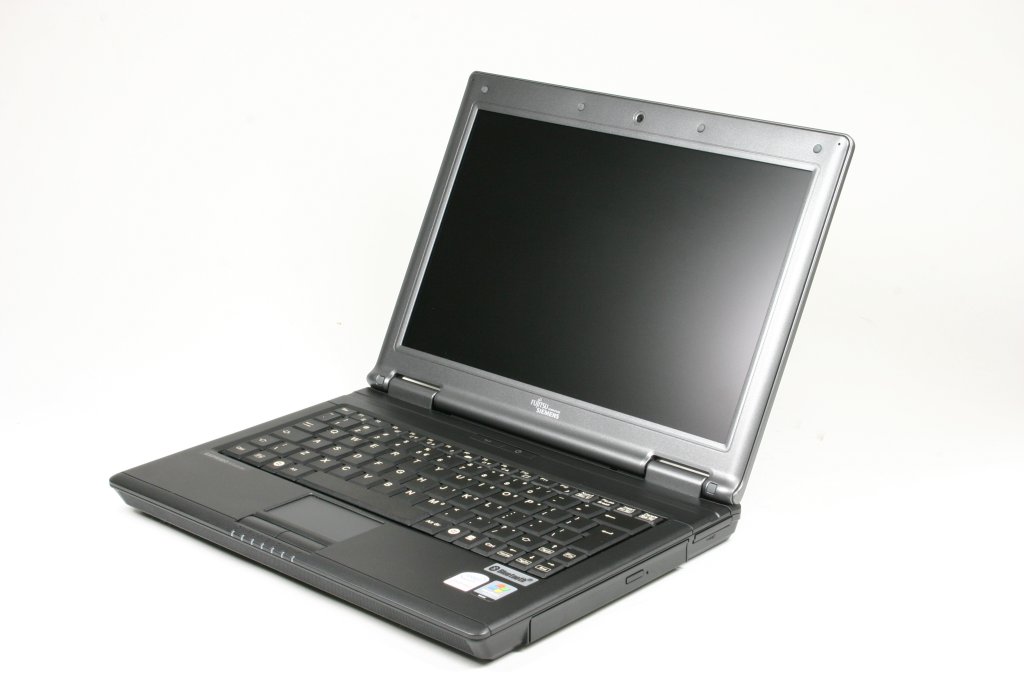
Abbildung 1: Beim Esprimo Mobile U9200 mogelt der Hersteller geringfügig bei der Gewichtsangabe.
Am Testgerät selbst ist äußerlich nicht viel zu reklamieren, sieht man von der Tastatur ab. Sie drückt sich auf der linken Hälfte deutlich durch, was das Tippvergnügen merklich mindert. Ansonsten weiß das U9200 durch gute Verarbeitung zu gefallen: Der Displaydeckel lässt sich auf 180 Grad öffnen und hält in jeder Lage sicher. Helligkeit, Kontrast und gleichmäßige Ausleuchtung der 12,1-Zoll-Anzeige mit WXGA-Auflösung lassen nichts zu wünschen übrig.
Innere Werte
Die inneren Werte überzeugen auf Anhieb: Eine mit 2,4 GHz getaktete Dual-Core-CPU gepaart mit 2 Gigabyte Arbeitsspeicher erledigen auch rechenintensive Arbeitsschritte im Handumdrehen. Zumindest fast 2 GByte, denn die eingebaute Intel-Grafikkarte deckt ihren Speicherbedarf aus dem RAM. Bei Routinearbeiten hört man das Gerät beinahe gar nicht, der Lautstärkepegel steigt nur während prozessorlastiger Aufgaben kurzzeitig an. Eine 120 GByte große S-ATA-Festplatte bietet genug Platz für Betriebssystem(e), Videos, Bilder und Musik.
Linux auf die Platte, fertig, los
Von den äußeren und inneren Werten des Geräts überzeugt, installieren wir einmal Ubuntu 7.10 und OpenSuse 10.3. Das Aufspielen von Linux neben Vista verläuft in beiden Fällen problemlos. Unter Ubuntu allerdings sieht sich der Nutzer im Grub-Bootmenü anschließend mit gleich zwei gleichlautenden Einträgen für Vista konfrontiert: Der eine startet das Microsoft-Betriebssystem, der andere den Recovery-Modus. Welcher der beiden was tut, offenbart erst ein Blick in die Datei menu.lst im Ordner /boot/grub/.
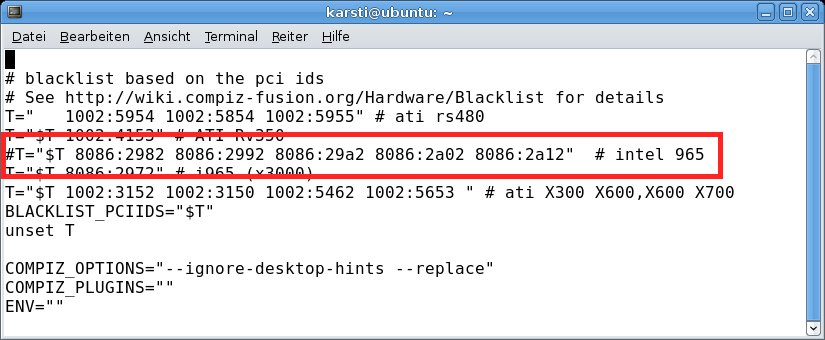
Unter Ubuntu wie OpenSuse funktioniert das Speedstepping ohne Probleme. Die Prozessoren takten artig von 2,4 GHz auf 800 MHz herunter und bei Last wieder nach oben. Die Funktionstasten für die Einstellung der Displayhelligkeit und der Lautstärke arbeiten auf Anhieb. Beide Distributionen erkennen die Grafikkarte und aktivieren den passenden Intel-Treiber. Nacharbeiten müssen Sie lediglich auf Ubuntus Gnome-Desktop: Zwar drehen sich dort die GLX-Räder flink, dennoch weigert sich Ubuntu die Desktop-Effekte zu aktivieren. Schuld hat Compiz, das die eingebaute Intel-Grafikkarte X3100 auf einer schwarzen Liste führt. Dennoch brauchen Sie nicht auf die wabbelnden Fenster verzichten: Kommentieren Sie den Blacklisteintrag für Intel 965 in der Datei /usr/bin/compiz mit einem vorangestellten Doppelkreuz aus und versuchen Sie es erneut (Abbildung 2). Im Test gab es damit keine Probleme – warum es zu diesem Blacklisteintrag kommt, erfahren Sie unter [1].
/usr/bin/compiz aus.” width=”300″ height=”124″ />
Abbildung 2: Um in den Genus der Desktop-Effekte unter Ubuntu zu kommen, kommentieren Sie eine Zeile in der Datei/usr/bin/compiz aus. OpenSuse benötigte die wenigsten Nacharbeiten. So lässt sich das Testgerät ohne zu murren in den Schlaf versetzen. Ob Suspend-to-RAM oder Suspend-to-Disk, der Rechner wacht wieder voll funktionsfähig auf. Unter Ubuntu lässt sich das Notebook vorerst nur in den Ruhezustand (Suspend-to-Disk) versetzen, aus dem Bereitschaftsmodus (Suspend-to-RAM) erwacht es nicht mehr. Abhilfe verschaffen Sie sich auch hier in wenigen Schritten: Ubuntu 7.10 entfernte s2ram aus dem Paket uswsusp und nutzt eine eigene Suspend-Variante, die mit dem Fujitsu-Siemens-Notebook nicht funktioniert. Laden Sie sich deshalb das Paket uswsusp aus Debian Etch herunter und installieren Sie es mit sudo dpkg -i Paketname. Danach legen Sie den Rechner über den Befehl sudo s2ram -f schlafen.
Die Bluetooth- wie auch die WLAN-Hardware erkennen beide Systeme und laden die notwendigen Kernelmodule (Module hci_usb, iwl4965) automatisch nach. Ebenso unkompliziert binden Ubuntu und OpenSuse die Webcam (Modul uvc) ein, die qualitativ sehr gute Bilder liefert und sofort mit Ekiga und Kopete arbeitet.
Enttäuschend fällt dagegen die Akkulaufzeit aus. Entgegen den Angaben des Herstellers, dass das Notebook mit dem gelieferten Akku bis zu sechs Stunden läuft, kann das Testgerät diesen Wert nicht annähernd erreichen. Selbst bei niedrigster Displayhelligkeit und minimaler Last hält der Akku nicht viel länger als drei Stunden. Das Entfernen der WLAN- und Bluetooth-Module ändert auch nichts an der schwachen Performance der Stromversorgung.
Hoffnungsvoll stimmen die Ausgaben von lsusb und lsmod hinsichtlich des integrierten Funkmodems. Es handelt sich um ein Option-Modem, das Sie wie ein herkömmliches analoges Modem über AT-Kommandos steuern. Kernelmodule für diese Hardware laden die Distributionen automatisch nach und setzen das Modem auf das Device /dev/ttyUSB0. Nach dem Einsetzen der SIM-Karte unterhalb des Akkus (Abbildung 3) und dem Setzen der Zugangs-PIN mit einem zusätzlichen Skript [2] erstellen wir eine neue wvdial-Konfigurationsdatei. Für die Einwahl in das Eplus-Netz mit einer Simyo-SIM-Karte reichen wenige Befehlszeilen, die Sie in der Datei .wvdial.conf in Ihrem Homeverzeichnis speichern (Listing 1).
[Dialer Defaults]
Modem = /dev/ttyUSB0
ISDN = 0
Modem Type = Analog Modem
Baud = 787200
Init = ATZ
Init1 = AT+CGDCONT=1,"IP","internet.eplus.de"
Init2 = AT+CSQ
Phone = *99#
Dial Prefix =
Dial Attempts = 2
Dial Command = ATM1L1DT
Ask Password = off
Password = gprs
Username = eplus
Auto Reconnect = off
Abort on Busy = off
Carrier Check = off
Check Def Route = on
Abort on No Dialtone = off
Stupid Mode = on
Idle Seconds = 7200
Auto DNS = on
;Domain =
;Minimize = off
;Dock = off
;Do NOT edit this file by hand!
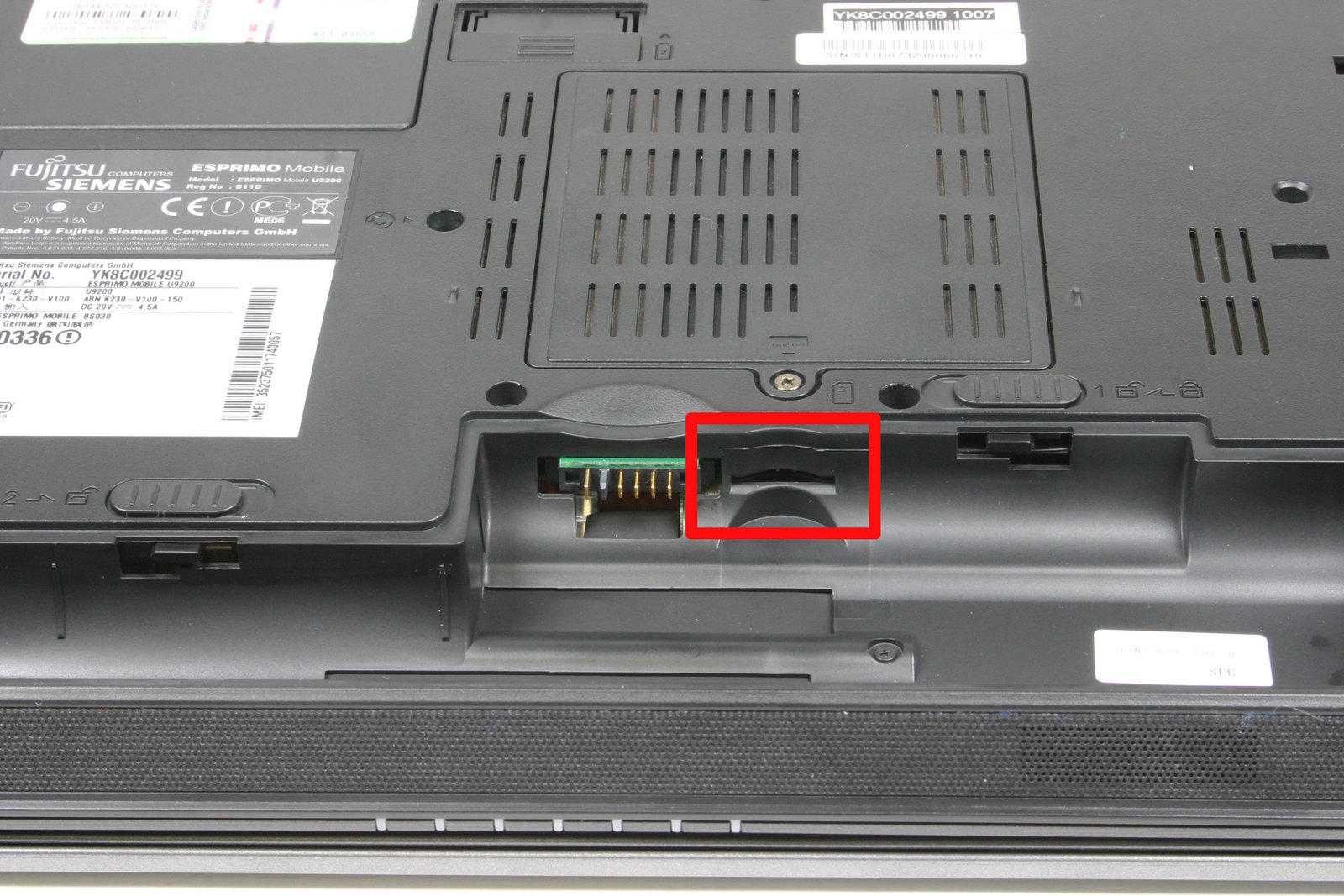
Abbildung 3: Unterhalb des Akku-Faches verbirgt sich der Sim-Karten-Einschub.
Weitere Einstellungen brauchen Sie nicht zu treffen. Die Zugangsdaten wie Einwahlpunkt (APN) und -nummer erhalten Sie von Ihrem Handyprovider. Eine Übersicht der notwendigen Konfigurationsdaten für verschiedene Netzbetreiber finden Sie auch unter [3]. Die Eingabe eines oder mehrerer Domain-Name-Server (DNS) ist nicht notwendig. Diese bekommen Sie, genau wie die IP-Adresse, automatisch zugewiesen. Eine Verbindung stellen Sie danach her, indem Sie wvdial mit der Konfiguration in Ihrem Homeverzeichnis mit Root-Rechten aufrufen:
# wvdial --config=/home/Benutzername/.wvdial.conf
Klappt die Einwahl, sieht die Terminalausgabe wie in Abbildung 4 aus. Bekommen Sie keine klare Verbindungsmeldung, heißt das nicht, das keine Anbindung besteht: Testen Sie in diesem Fall die Internetverbindung mit dem Befehl ping.
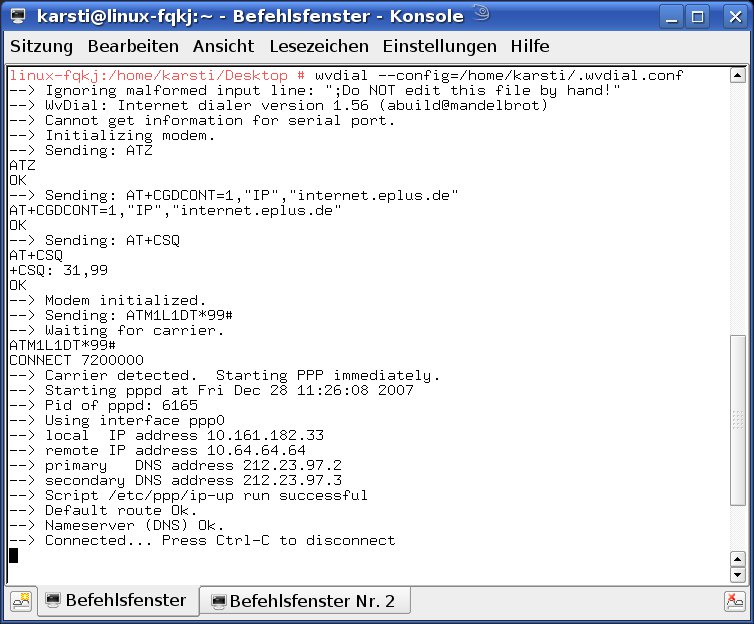
Abbildung 4: Mit dem integrierten Funkmodem stellen Sie mit einer normalen Handy-SIM-Karte eine Internetverbindung her.
Fazit
Mit dem Fujitsu-Siemens Esprimo Mobile U9200 bekommen Sie ein qualitativ gutes, auch unter Linux voll funktionsfähiges Notebook. Selbst das integrierte Funkmodem machte unter den getesteten Distributionen kaum Nacharbeiten notwendig. Mit einer herkömmlichen Handykarte haben Sie die Möglichkeit, ins Internet zu gehen, wo immer Sie wollen,. Die schwache Akkuleistung stellt den größten Minuspunkt des Esprimo Mobile U9200 dar, aber auch der hohe Preis trübt das Vergnügen. Wer sich aber mit weniger Rechenleistung und Arbeitsspeicher zufrieden gibt, bekommt das Gerät etwas günstiger.
[1] Hardware-Inkompatibilität mit Compiz: http://wiki.compiz-fusion.org/Hardware/Blacklist
[2] Skript zum Setzen der PIN: http://wiki.ubuntuusers.de/UMTS_per_PCMCIA
[3] Konfigurationsdaten Internet: http://www.teltarif.de/i/gprs-config.html





