


Mit einem kleinen LC-Display behalten Sie die wichtigsten Betriebsparameter Ihres PC immer im Blick. Dazu genügt ein wenig Lötgeschick und die passende Software.
Mitunter möchte man Informationen über den Zustand eines Linux-Systems stets im Auge haben – sei es, weil der Monitor des betreffenden Computers andere Informationen darstellt muss, sei es, weil gar kein Monitor angeschlossen ist. Besonders bei Servern fehlt oft ein Bildschirm. Da kann ein kleines LC-Display, das ständig die wichtigsten Systeminformationen anzeigt, recht hilfreich sein. Als besonders einfacher Weg, um die entsprechenden Daten auf den Kleinbildschirm zu übertragen, bietet sich die Druckerschnittstelle des PCs an.
Die parallele Schnittstelle
Die parallele Schnittstelle, auch Druckerinterface oder kurz LPT genannt, zählt zusammen mit ihrem seriellen Pendant zu den aussterbenden Gattungen, neuhochdeutsch “Legacy Interfaces”. Beide werden zunehmend durch den USB verdrängt. Die meisten Desktops und Server bringen aber noch immer ein Parallelinterface mit. Falls nicht, kann man es über eine PCI-Schnittstellenkarte für unter 10 Euro einfach nachrüsten.
Der große Vorteil der Parallelschnittstelle: Sie stellt insgesamt acht Datenausgänge zur Verfügung, die sich auf einfache Weise ansteuern lassen. Die Belegung der 25 Pins zeigt die Tabelle “Pinbelegung der Parallelschnittstelle”.
Pinbelegung der Parallelschnittstelle
| Pin-Nummer | Signalbezeichnung | Funktion |
|---|---|---|
| 1 | STROBE | Datenübernahmeimpuls |
| 2 | DATA 1 | Datenbit 1 |
| 3 | DATA 2 | Datenbit 2 |
| 4 | DATA 3 | Datenbit 3 |
| 5 | DATA 4 | Datenbit 4 |
| 6 | DATA 5 | Datenbit 5 |
| 7 | DATA 6 | Datenbit 6 |
| 8 | DATA 7 | Datenbit 7 |
| 9 | DATA 8 | Datenbit 8 |
| 10 | ACK | Daten werden übernommen (“Acknowledge”) |
| 11 | BUSY | Keine neuen Daten |
| 12 | PAPER OUT | Drucker meldet, dass Papier fehlt |
| 13 | SELECTED | Drucker meldet ON-LINE |
| 14 | AUTO FEED | Automatischer Zeilenvorschub |
| 15 | FAULT | Störung im Drucker |
| 16 | INITIALIZE | Initialisierung des Druckers |
| 17 | SELECT INPUT | Den Drucker ON-LINE schalten |
| 18 bis 25 | GND | Masse-Rückleitungen |
Abbildung 1 zeigt die Pinbelegung des Parallelports an der Rückseite eines PCs (oben) und die Pinbelegung eines entsprechenden Steckers (unten).
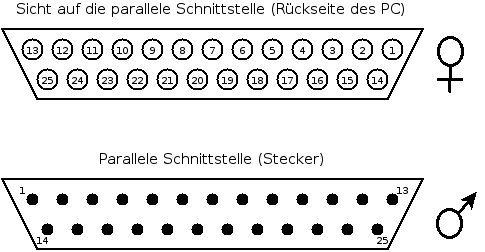
Abbildung 1: Pinbelegung des Paralellports (oben) und des Parallelportsteckers (unten).
Das Display
Das Display, das im Rahmen dieses Artikels zum Einsatz kam, trägt die Bezeichnung TC1602A-09 und kostet bei Pollin Electronic [1] 7,95 Euro (Bestell-Nr. 120?472). Es handelt sich dabei um ein zweizeiliges Display mit 16 Zeichen pro Zeile und Hintergrundbeleuchtung.
Das wichtigste Bauteil jedes Displays stellt der Controllerchip dar, der die Anzeige ansteuert. Handelt es sich dabei um einem Hitachi HD44780 oder einen zu diesem kompatiblen Controller, gibt es mit der Ansteuerung des Displays später keine Probleme. Achten Sie beim Displaykauf also auf jeden Fall auf den Controller. Displays mit Hintergrundbeleuchtung sind etwas teuerer als solche ohne, aber dafür sehen sie besser aus und lassen sich auch bei schwierigen Lichtverhältnissen gut ablesen.
Es gibt mehrere Möglichkeiten, das Display mit dem Parallelport zu verkabeln. Im Rahmen dieses Artikels verwenden wir die so genannte Winamp-Verkabelung, deren Belegung die Tabelle “Display und Parallelport verbinden” zusammenfasst. Abbildung 2 verdeutlicht die entsprechende Verkabelung.
Display und Parallelport verbinden
| LCD-Display | LCD-Pin-Funktion | Parallelport | USB-Stecker |
|---|---|---|---|
| 1 | VSS | 18–25 | Masse (GND) |
| 2 | VDD | +5 Volt | – |
| 3 | VO | 18–25 | Masse (GND) |
| 4 | RS | 16 | – |
| 5 | R/W | 14 | – |
| 6 | Enable | 1 | – |
| 7 | DB0 | 2 | – |
| 8 | DB1 | 3 | – |
| 9 | DB2 | 4 | – |
| 10 | DB3 | 5 | – |
| 11 | DB4 | 6 | – |
| 12 | DB5 | 7 | – |
| 13 | DB6 | 8 | – |
| 14 | DB7 | 9 | – |
| 15 | Anode | +5 Volt | – |
| 16 | Kathode | 18–25 | Masse (GND) |
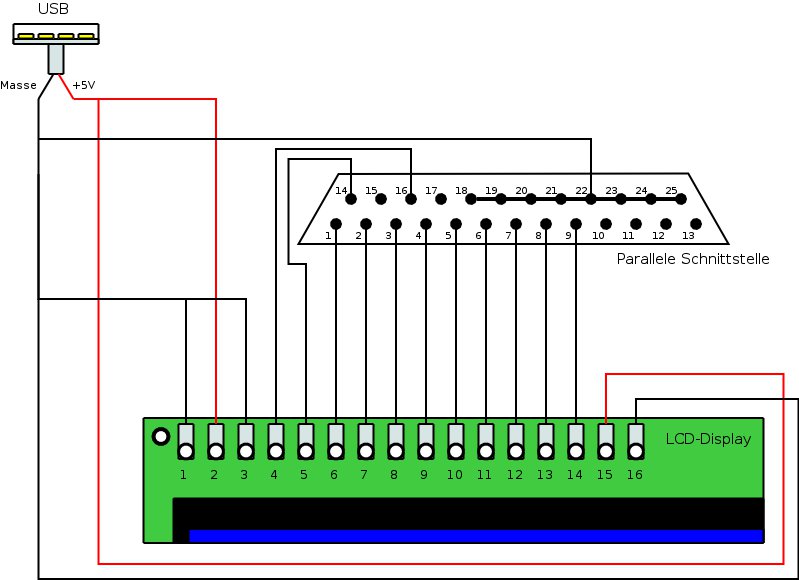
Abbildung 2: Die Verkabelung für das LC-Display.
Bezüglich des Kabels, mit dem Sie das Display mit der parallelen Schnittstelle verbinden, gibt es zwei Möglichkeiten:
- Sie kaufen ein vorkonfektioniertes, voll belegtes Druckerkabel, von dem Sie einfach ein Stück abschneiden: So müssen Sie zumindest nicht mehr die Kabel am Stecker festlöten. Achten Sie aber darauf, dass Sie den Stecker öffnen können, um nachzusehen, welche Ader mit welchem Pin des Steckers verbunden ist.
- Alternativ beschaffen Sie ein einfaches Kabel mit mindestens 12 Adern sowie einen Parallelportstecker mit Gehäuse (Abbildung 3). Zur Not tut es auch ein altes IDE-Kabel – das macht aber optisch am wenigsten her.
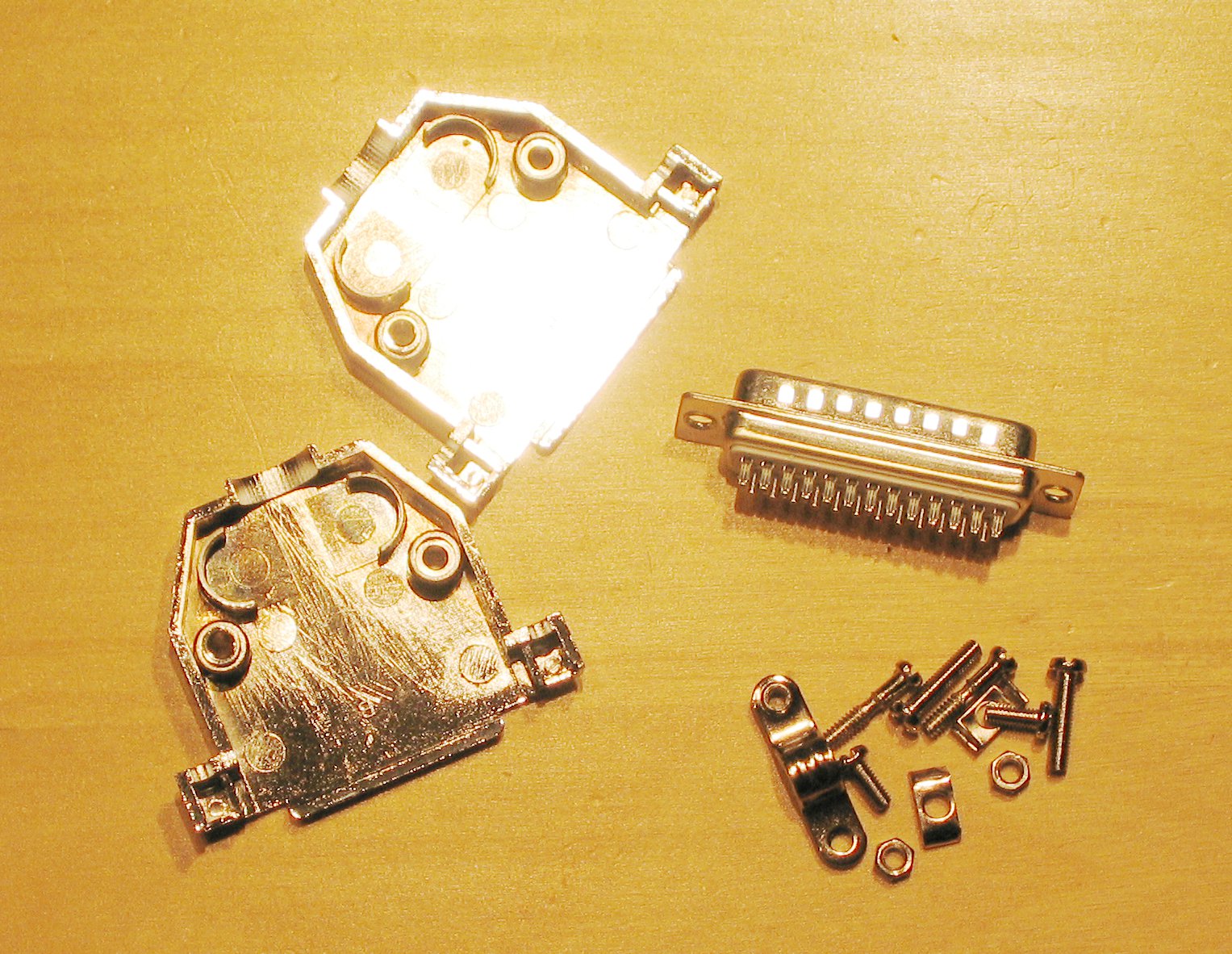
Abbildung 3: Ein handelsüblicher Parallelportstecker mit Gehäuse.
Löten für Einsteiger
Das Löten von elektronischen Bauteilen auf Platinen oder das Festlöten von Kabeln an Steckern fällt mit einer ruhigen Hand nicht schwer. Man sollte jedoch einige einfache Grundsätze beachten. Entscheidend für den Erfolg eines Lötprojekts sind neben der sorgfältigen Planung vor allem geeignetes Material und Werkzeug.
Grobes Werkzeug wie Lötpistolen oder Gaslötkolben, wie man sie etwa zum Abdichten von Dachrinnen oder Einbrennen von Darstellungen in Holz verwendet, eignen sich nicht für die Arbeit mit empfindlichen elektronischen Bauteilen. Dazu brauchen Sie einen guten Feinlötkolben oder oder eine temperaturgesteuerte Lötstation (Abbildung 4).
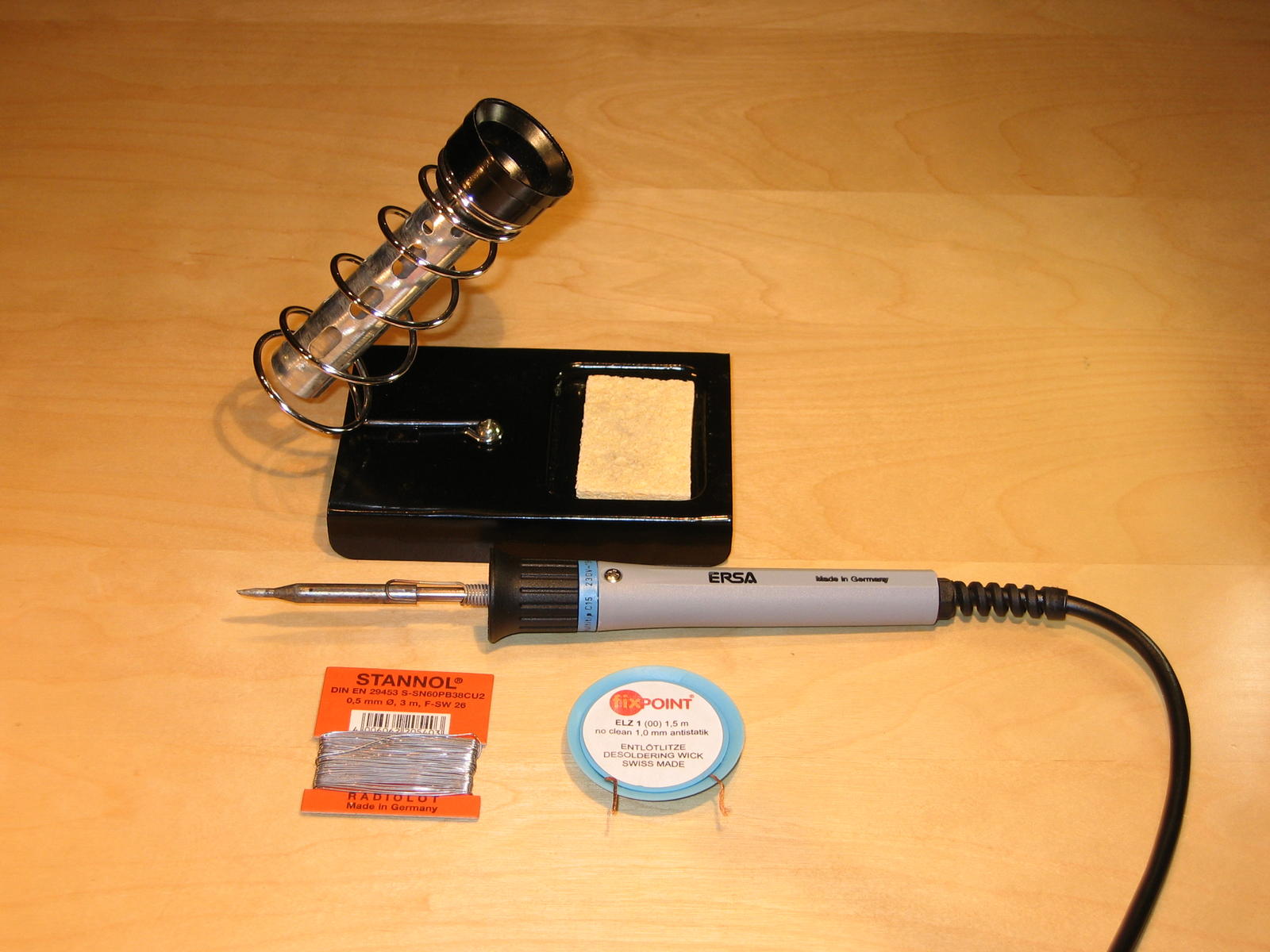
Abbildung 4: Das notwendige Rüstzeug für kleinere Lötprojekte.
Beim Löten hat der alte Grundsatz “viel hilft viel” nichts zu suchen. Gehen Sie vor allem sparsam mit dem Lötzinn um. Zu viel Hitze kann die Bauteile leicht zerstören und Kabelisolierungen durchschmelzen.
Bevor Sie Bauteile wie Dioden oder Widerstände auf Platinen festlöten, erhitzen Sie sie erst kurz am Lötkolben und befestigen sie erst dann mit wenig Lötzinn: Das Lot fließt um die vorgewärmten Teile herum und verbindet diese sauber. Eine gute Lötstelle sieht immer aus wie ein kleiner Vulkan. Bevor Sie Kabel festlöten, verzinnen Sie die Kabelenden nach dem Abisolieren mit ein wenig Lötzinn.
Hilfreich ist auf jeden Fall Entlötlitze, um Lötvorgänge wieder rückgängig zu machen. Dafür legt man ein Ende der Litze auf die Lötstelle und drückt mit dem Lötkolben darauf. Die Lötstelle wird durch die Litze hindurch erhitzt, das Kupfergeflecht saugt das Lot auf. Entlötpumpen eignen sich für diese Arbeit weniger.
Bleifrei?
Seit jeher dient bleihaltiges Lot zum Löten: Der Grund ist der niedrige Schmelzpunkt von Blei. Allerdings handelt es sich bei Blei um ein giftiges Schwermetall. Die am 1. Juli 2006 in Kraft getretene RoHS-Direktive (“Restriction of Hazardous Substances”) der EU verbietet den Einsatz von bleihaltigem Lot in kommerziell hergestellten elektronischen Geräten. Für private Bastelprojekte gilt diese Einschränkung jedoch nicht, Privatpersonen dürfen auch weiterhin bleihaltiges Lot verwenden.
Gerade Einsteigern fällt wegen des geringeren Schmelzpunkts der Umgang mit bleihaltigem Lot einfacher. Es hat einen Schmelzpunkt von rund 180 Grad, bleifreiem Lot schmilzt dagegen erst bei 220 Grad. Ein weiterer Vorteil des bleihaltigen Lots: Die Qualität der Lötstellen lässt sich hier leichter erkennen. Gute Lötstellen mit bleihaltigem Lot glänzen immer, während bleifreie Lötstellen auch stumpf sein dürfen.
Ein wichtiger Rat: Halten Sie beim Löten nicht Augen und Nase direkt in die Dämpfe und sorgen Sie nach Möglichkeit für frische Luft und eine stabile, feuerfeste Unterlage!
Um an die für das Display und die Hintergrundbeleuchtung notwendigen +5 Volt zu kommen, stehen mehrere Möglichkeiten zur Auswahl. Der Weg über USB ist am einfachsten und flexibelsten, da Sie hier Ihr Display auch an einem Notebook betreiben können. Dafür brauchen Sie nur ein handelsübliches USB-Kabel, von dem Sie ein ausreichend langes Stück abschneiden.
Praktischerweise liefert USB +5 Volt mit bis zu 500 mA. Abbildung 5 verdeutlicht die Pinbelegung eines USB-Steckers. Die +5 Volt liegen am roten Kabel an, das schwarze Kabel ist die Masse.

Abbildung 5: Die Belegung der Pins an einem USB-Stecker.
Kommt eine Stromversorgung über den USB-Anschluss nicht in Frage, versorgen Sie das Display alternativ über einen so genannten Molex-Stecker (Abbildung 6) mit +5 Volt. Molex-Stecker nennt man die Stromstecker, über die innerhalb des Rechners die Festplatten, CD-Laufwerke und neuerdings auch leistungshungrige Grafikkarten ihre Betriebsspannung beziehen.

Abbildung 6: Der Molex-Stecker und seine Adern.
Welchen Weg Sie auch wählen, um das Display mit Strom zu versorgen – auf jeden Fall müssen Sie sehr genau die Verkabelung prüfen: Ein falsch an die Stromversorgung angeschlossenes Display überlebt nicht lange. Verwenden Sie ein LC-Display, dessen Hintergrundbeleuchtung mit weniger als +5 Volt funktioniert, schalten Sie einen entsprechenden Widerstand mit 5 bis 10 Ohm vor.
Haben Sie sich vergewissert, dass alles richtig verkabelt ist, verbinden Sie das Display zum ersten Mal mit dem Parallelport und USB. Dabei sollte zumindest die Hintergrundbeleuchtung sofort funktionieren.
Am Rädchen drehen
Möchten Sie den Kontrast und die Helligkeit des Displays einstellen, so ergänzen Sie die Schaltung um zwei Potentiometer. Den Kontrast steuern Sie über Pin 3 des LCD-Displays. Liegt dort Masse an, bleibt der Kontrast stets am Maximum. Bei einem hintergrundbeleuchteten Display macht das in der Regel auch Sinn. Für die Kontrastregelung verwenden Sie ein Potentiometer mit 10 der 20 kOhm.
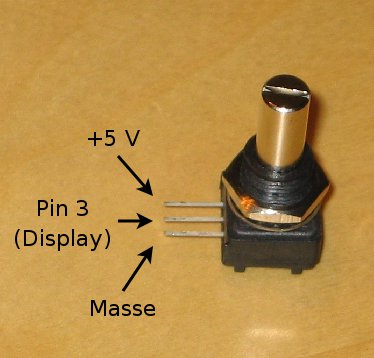
Abbildung 7: Die Pinbelegung bei der Kontrastregelung mit einem Potentiometer.
Um die Helligkeit zu regeln schalten Sie vor Pin 16 des LC-Displays ein Potentiometer mit 100 Ohm. Verbinden Sie dagegen Pin 16 direkt mit Masse, so wie in Abbildung 2 zu sehen, ist die Helligkeit immer auf Maximum.
Die Ansteuerung
# Beispielkonfiguration für LCD4Linux
# generic HD44780 display (WinAmp wiring)
Display HD44780-winamp {
    Driver 'HD44780'
    Model 'generic'
    UseBusy 1
#    Port '0x378'
    Port '/dev/parport0'
    Size '16x2'
    Wire {
        RW      'AUTOFD'
        RS      'INIT'
        ENABLE  'STROBE'
        ENABLE2 'GND'
        GPO     'GND'
    }
}
Widget MemFree {
    class  'Text'
    expression meminfo('MemFree')/1024
    postfix ' MB'
    width  7
    precision 0
    align  'R'
    update tick
}
Widget Busy {
    class 'Text'
    expression proc_stat::cpu('busy', 500)
    prefix 'CPU'
    postfix '%'
    width 8
    precision 0
    align 'R'
    update tick
}
Widget BusyBar {
    class 'Bar'
    expression  proc_stat::cpu('busy',   500)
#    expression2 proc_stat::cpu('system', 500)
    length 8
    direction 'E'
    update tack
}
Widget Load {
    class 'Text'
    expression loadavg(1)
    prefix 'Load'
    postfix loadavg(1)>1.0?'!':' '
    width 9
    precision 1
    align 'R'
    update tick
}
Layout L16x2 {
    Row1 {
        Col1 'Busy'
        Col9 'BusyBar'
    }
    Row2 {
        Col1 'Load'
        Col10 'MemFree'
    }
}
Display 'HD44780-WinAmp'
Layout 'L16x2'
Variables {
   tick 500
   tack 100
   minute 60000
}
Die beiden leistungsfähigsten Programme, um LCDs unter Linux am Parallelport zu betreiben, sind LCD4Linux [2] und LCDproc [3]. Beide bieten auf ihren Projektseiten im Web sehr gute und umfangreiche Dokumentationen darüber, welche Display-Controller sie unterstützen, wie man die Displays verkabelt und wie man die Software konfiguriert. Wir haben uns zur Ansteuerung des Displays für LCD4Linux entschieden, da hier eine umfangreiche deutschsprachige Dokumentation vorliegt.
Viele Distributionen, darunter beispielsweise Debian, Gentoo und Suse bringen LCD4Linux bereits mit, sodass sich die Software bequem über den jeweiligen Paketmanager einrichten lässt. Alternativ finden Sie auf der Homepage des Projekts sowie auf der Heft-CD zu dieser Ausgabe den Quellcode der aktuellen Stable-Version 0.10.0.
Die Konfiguration von LCD4Linux nehmen Sie über die Datei /etc/lcd4linux.conf vor. Eine genaue Beschreibung der Syntax finden Sie in der Manpage [4] und im Howto [5] von LCD4Linux. Beide Dokumente stellt das Projekt auch in deutscher Sprache zur Verfügung. Listing 1 bietet ein kurzes Beispiel für eine LCD4Linux-Konfiguration.
Die Beispielkonfiguration zeigt auf dem Display in der ersten Zeile die CPU-Auslastung als Prozentwert sowie als Balken an. In der zweiten Zeile signalisiert das LCD den Load-Wert (die momentane Auslastung des Computersystems) sowie den freien Hauptspeicher (Abbildung 8).
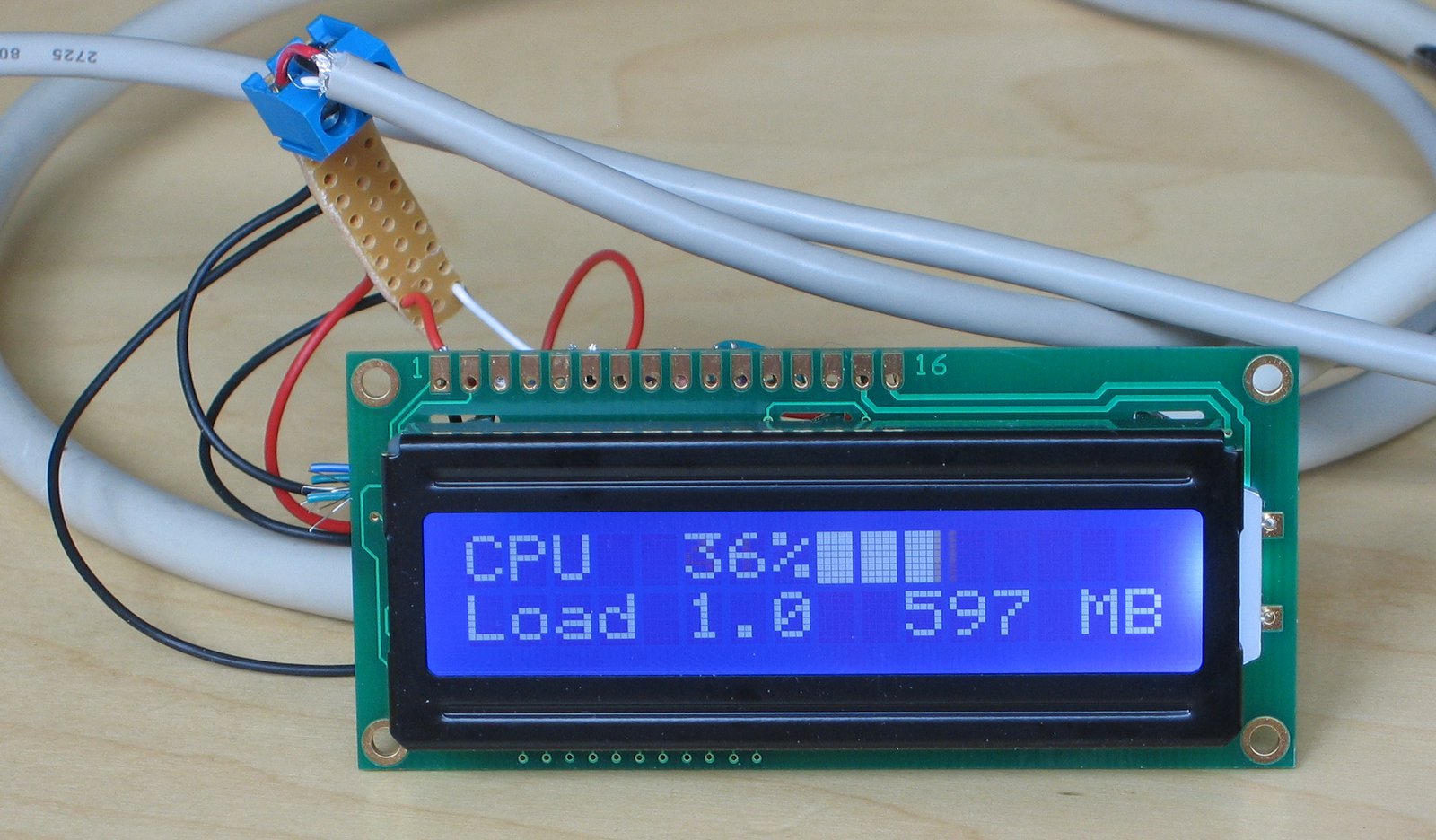
Abbildung 8: Das Display mit der Beispielkonfiguration.
Die Konfigurationsdatei, die dem LCD4Linux-Paket beiliegt, stellt zahlreiche weitere Möglichkeiten vor, das Display mit mehr oder weniger nützlichen Informationen zu füllen.
Tipps für den Betrieb
Achten Sie vor dem Start von LCD4Linux darauf, dass Sie das Modul ppdev geladen haben. Anderenfalls fehlt Ihnen eventuell das Device /dev/parport0 zum Zugriff auf den Parallelport. Alternativ können Sie als Root auch über den I/O-Port des Parallelports (0x378, 0x278 oder 0x3bc) auf diesen zugreifen. Das ist aber aus Sicherheitsgründen nicht zu empfehlen.
Während Sie an ihrer Wunschkonfiguration feilen, empfiehlt es sich, LCD4Linux nicht als Daemon zu starten, sondern als Programm im Vordergrund (Option: -F) laufen zu lassen. Mit der Option -vvv veranlassen Sie LCD4Linux, viele Informationen auszugeben, was vor allem bei der Fehlersuche hilft. Soll LCD4Linux eine andere Konfiguration als /etc/lcd4linux.conf verwenden, teilen Sie das dem Programm mit der Option -f Datei mit.
Sobald Hard- und Software funktionieren, ist es an der Zeit, dem Display ein optisch etwas ansprechenderes Äußeres zu spendieren. Die einfachste Variante: Sie versehen mit einem passenden Werkzeug die 5,25-Zoll-Blende eines PC-Erweiterungsschachts mit einem passenden Ausschnitt und fixieren das Display mit Heißkleber darin. Eine andere Möglichkeit wäre ein externes Gehäuse – hier sind der eigenen Fantasie keine Grenzen gesetzt.
Fazit
Mit minimalem Zeitaufwand und wenig Geld spendieren Sie ihrem PC ein nützliches Display, das auf einen Blick über den aktuellen Systemzustand informiert. Die beiden Programme LCD4Linux und LCDproc bieten reichhaltige Konfigurationsmöglichkeiten für alle gängigen LCD-Typen.
Wer einmal das erste LC-Display verkabelt und zum Laufen bekommen hat, kommt von dem Thema nicht mehr so schnell los. Schließlich gibt es für ein paar Euro mehr auch noch 4×20-Displays oder grafische LCDs mit mehr Platz und Möglichkeiten.
Glossar
-
LPT
-
Line Printing Terminal. Bezeichnung für die parallele Schnittstelle zur bidirektionalen Datenübertragung zwischen Rechner und Peripheriegeräten, daher auch Druckerschnittstelle genannt. Früher wurde die Schnittstelle nach dem entsprechenden Industriestandard auch Centronics-Interface genannt. Seit 1994 definiert der Standard IEEE 1284 die elektrischen Eigenschaften sowie die zu verwendenden Protokolle.
[1] Pollin Electronic: http://www.pollin.de/
[2] LCD4Linux: http://ssl.bulix.org/projects/lcd4linux/
[3] LCDproc: http://lcdproc.omnipotent.net/
[4] LCD4Linux-Handbuch: http://ssl.bulix.org/projects/lcd4linux/wiki/Manual_de
[5] LCD4Linux-Howto: http://ssl.bulix.org/projects/lcd4linux/wiki/Howto_de





