


Wer seine Videosammlung digitalisieren und auf DVD brennen möchte, ist in der Regel auf ein Firewire-Gerät angewiesen. Der Konverter Convertx von Plextor gehört zu den wenigen Geräten, die auch über USB funktionieren.
Die zahlreichen Videokassetten im Schrank warten schon seit geraumer Zeit auf ihre Umwandlung in eine DVD. Linux-Besitzern bereitet diese Aufgabe jedoch gleich mehrfaches Kopfzerbrechen: Zunächst muss das Filmmaterial irgendwie in das freie Betriebssystem hinein, um dort anschließend eine langwierige Wandlung ins MPEG2-Format über sich ergehen zu lassen. Aus rechtlichen Gründen fehlen die dafür nötigen Softwarewerkzeuge jedoch in den meisten Distributionen. Hat man schließlich die passenden Tools im Internet aufgetrieben, schlägt man sich meistens auch noch mit kryptischen Parametern auf der Kommandozeile herum.
Schnell schielt man da neidisch auf die schillernde Windows-Welt. Deren Nutzer dürfen auf zahlreiche kleine Kästchen zurückgreifen, die das Videomaterial nicht nur auf der einen Seite entgegen nehmen, sondern über eine USB-2.0-Leitung auch gleich wieder komprimiert ausspucken. Unter Linux funktionieren nur wenige dieser USB-Geräte, meist fällt auch die Qualität der Aufnahme nicht zufriedenstellend aus.
Als Alternative bietet sich eine Lösung über Firewire an [1] – oder Plextors Convertx. Die silberne Schachtel nimmt analoges Videomaterial entgegen und wandelt es noch vor der Weitergabe an den Computer wahlweise nach MPEG1, MPEG2 oder MPEG4. Der kleine Konverter ist derzeit nicht nur gegenüber seiner Konkurrenz unschlagbar billig, er versteht sich auch als eines der wenigen Geräte mit Linux. Diese Fähigkeit verdankt er seinem Innenleben: Dort werkelt ein GO7007-Chip von WIS Technologies (mittlerweile Micronas), für den der Hersteller auf seinen Internetseiten eigene Linux-Treiber anbietet [2]. Plextor selbst verweist zwar auf das entsprechende Paket, unterstützt es aber nicht aktiv.
Technische Daten
| Hersteller | Plextor |
| Modell | Convertx PX-M402U |
| Videoeingang | S-Video, Composite |
| Audioeingang | Composite |
| PC-Schnittstelle | USB 2.0 |
| TV-Standards | PAL, NTSC, SECAM |
| Videoausgabe | MPEG1, MPEG2, MPEG4, DivX, WMV, AVI |
| Lieferumfang | Konverter, Netzteil, Kabel (USB, Video, Audio), Windows-Software |
| Straßenpreis (ca.) | 80 Euro |
Lizenzwirrwarr
Die Dateien des GO7007-Treibers unterliegen verschiedenen Lizenzmodellen. Das Kernelmodul und die Software gorecord stehen unter der GPL. Sie dürfen modifiziert, kostenfrei kopiert und verwendet werden. Eine Ausnahme bildet die mitgelieferte Firmware: Sie liegt nur in binärer Form als Closed Source vor. Immerhin darf man sie kostenfrei nutzen und mit dem gesamten Paket weitergegeben.
Voraussetzungen
Die Treiber liegen als Open-Source-Software zum Download bereit. Für ihren Einsatz benötigt man zwingend einen Linux-Kernel ab Version 2.6.10. Diese Voraussetzung erfüllen alle halbwegs modernen Linux-Distributionen. Ältere Kernel der 2.6er Serie sind ob ihre fehleranfälligen USB-2.0-Unterstützung verrufen und somit weniger empfehlenswert.
Den bereits mehrfach erwähnten USB-2.0-Anschluss setzt der Konverter zwingend voraus. Falls Sie ihn an einen normalen USB-Anschluss hängen, fließen die Daten viel zu langsam, was letztendlich zu ruckelnden Filmen führt. Den Ton liefert das Convertx-Kästchen über das ALSA-System an, die Bilder laufen über die Video4Linux-2-Schnittstelle (V4L2). Allerdings unterstützen zahlreiche Videoanwendungen V4L2 nicht oder nur lückenhaft. Glücklicherweise liegt dem Treiber das Kommandozeilenprogramm gorecord bei: Es nimmt das Videomaterial entgegen und legt es auf der Festplatte ab.
Installation
Zusätzlich zum Archiv mit den Treibern benötigen Sie noch die Kernelquellen Ihrer Distribution. Unter Suse Linux installieren Sie dazu das Paket kernel-source von der CD/DVD und führen danach ein Update durch. Bei Ubuntu genügt ein apt-get install linux-headers, wobei Sie darauf achten müssen, die Header-Dateien zum passenden Kernel zu installieren. Danach richten Sie im Verzeichnis /usr/src einen Link auf die Header-Dateien ein:
ln -s linux-headers-2.6.16-26-i6?
86 linux
Auf einigen Systemen benötigen Sie zudem noch fxload. Es überträgt die Firmware, die im Convertx werkelt und mit dem eigentlichen Linux-Treiber kommuniziert. Nun öffnen Sie ein Terminalfenster, melden sich per su root beziehungsweise sudo su (unter Ubuntu) als Systemadministrator an und wechseln in das Verzeichnis der GO7007-Treiber:
cd wis-go7007-linux-0.9.8
Hier stößt ein einfaches make die Übersetzung an. Ein abschließendes make install verankert die fertigen Treiber im System. Die meisten aktuellen Distributionen nutzen ein Udev-System, das ohne das alte Paket hotplug auskommt. Das Convertx-Treiberpaket berücksichtigt dies automatisch, dennoch kann es auf einigen Distributionen (etwa Ubuntu 6.06) zu Problemen kommen. Sollte der Treiber im gleich folgenden Schritt nicht geladen oder erkannt werden, hilft eine Übersetzung mittels make install USE_UDEV=y. Weiterführende Hintergrundinformationen zum Thema Plug&Play unter Linux liefert der LinuxUser-Artikel unter [3].
Sofern make eine fehlende Datei namens genksyms bemängelt, wechseln Sie zunächst im Terminalfenster in das Verzeichnis mit den Kernelquellen: cd /usr/src/linux. Dort rufen Sie das Kernel-Konfigurationsprogramm mittels make xconfig auf (Gnome-Nutzer verwenden make gconfig). Laden Sie nun über den entsprechenden Menüpunkt die aktuelle Konfiguration. Bei den meisten Distributionen versteckt sie sich im Verzeichnis /boot in der Datei config-Kernelversion. Speichern Sie die geladene Konfiguration und beenden Sie das Programm. Unter Suse Linux können Sie anstelle dieser Schritte auch einfach die Befehle make cloneconfig und make prepare eingeben. Tippen Sie nun noch make modules ein. Wieder zurück im GO7007-Treiberverzeichnis, sollte die Übersetzung nun durchlaufen.
Zündung
Um die installierten Treiber zu testen, hängen Sie das Convertx-Gerät an einen freien USB-2.0-Port und geben danach den Befehl lsusb ein. In der nun erscheinenden Ausgabe sollte der Eintrag Plextor erscheinen (Abbildung 1). Eine grafische Alternative finden Sie im Paket usbview, das alle angeschlossenen USB-Geräte übersichtlich in einem Fenster darstellt und ebenfalls jeder aktuellen Distribution beiliegt (Abbildung 2).
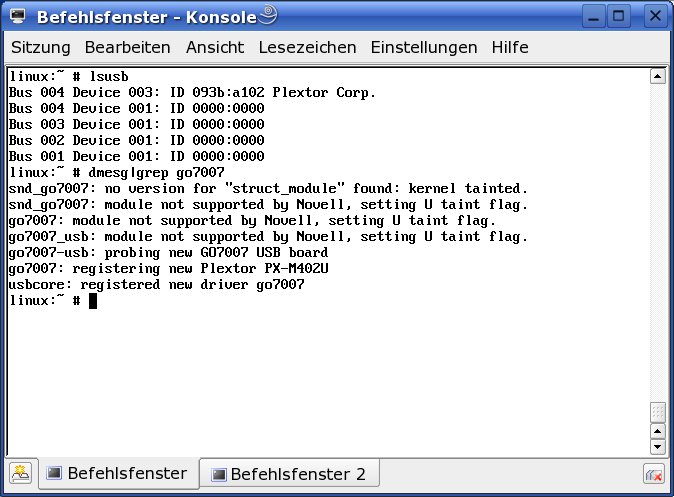
lsusb auf der Kommandozeile. In diesem Fall ist das Convertx-Gerät die einzige USB-Hardware. Anschließend erfolgte noch die Prüfung, ob der Treiber geladen wurde. Die Meldungen mit Novell erscheinen nur unter SuSE Linux und können ignoriert werden.” width=”300″ height=”221″ />
lsusb auf der Kommandozeile. In diesem Fall ist das Convertx-Gerät die einzige USB-Hardware. Anschließend erfolgte noch die Prüfung, ob der Treiber geladen wurde. Die Meldungen mit Novell erscheinen nur unter SuSE Linux und können ignoriert werden.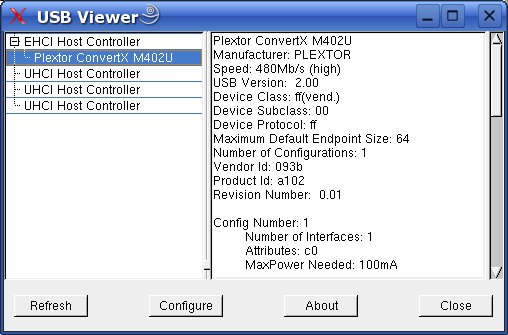
Abbildung 2: Der Convertx-Videokonverter wurde von Linux als einziges USB-Gerät erkannt. Usbview listet im rechten Fenster alle Informationen auf, die es zu der externen Hardware ergattern konnte.
Mittels dmesg | grep go7007 erfahren Sie noch, ob auch die Treiber korrekt geladen wurden. Über grep go7007 /sys/class/video4linux/video*/name prüfen Sie, ob das Video4Linux-System die Konverterbox erkannt hat.
Sofern Ihre Linux-Installation das Convertx-Modul einfach nicht erkennen möchte, ziehen Sie dessen Netzteil aus der Steckdose und stecken es direkt wieder ein. Hilft auch das nichts, starten Sie Ihr System einmal komplett neu. Lassen Sie in diesem Fall den Konverter eingesteckt und eingeschaltet.
Test: 1, 2, 3
Hat alles geklappt, schließen Sie nun den Ausgang einer Videoquelle an den Convertx an und wechseln im Terminalfenster in das Unterverzeichnis apps. Dort liegt die Testanwendung gorecord, die über den Befehl
./gorecord -duration 60 film.avi
60 Sekunden Filmmaterial aufzeichnet und in der Datei film.avi ablegt. Wie Abbildung 3 zeigt, verwendet gorecord standardmäßig das amerikanischen Fernsehformat und eine MPEG4-Komprimierung (DivX). Für einen ersten Test reicht das zwar aus, für die weitere Arbeit wären die deutschen Formate aber schon recht praktisch. Abhilfe schaffen ein paar weitere Parameter:
./gorecord -duration 60 -mode pa?
l -bg -width 720 -height 576 -fo?
rmat mpeg2-dvd capture.avi
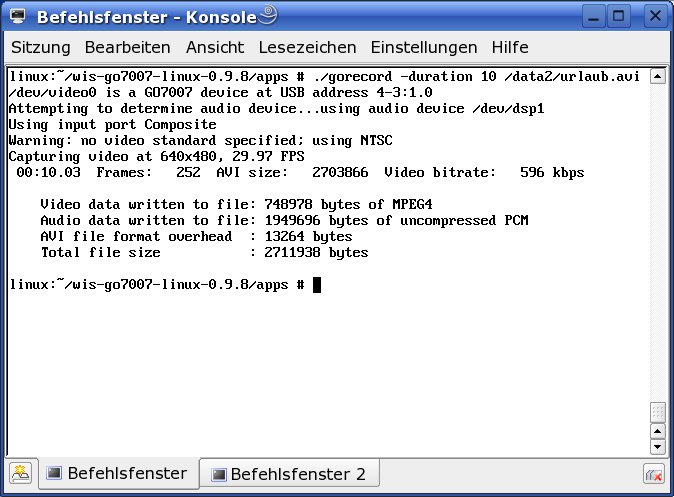
gorecord einen 60 Sekunden dauernden Film in der Datei urlaub.avi abgelegt. Da keine weiteren Parameter angegeben wurden, benutzt das kleine Werkzeug automatisch die amerikanischen Videoformate.” width=”300″ height=”221″ />
gorecord einen 60 Sekunden dauernden Film in der Datei urlaub.avi abgelegt. Da keine weiteren Parameter angegeben wurden, benutzt das kleine Werkzeug automatisch die amerikanischen Videoformate. Damit zeichnet gorecord 60 Sekunden lang einen Film in der PAL-Norm mit einer Auflösung von 720×576 Bildpunkten im MPEG2-Format auf. Dies entspricht dem DVD-Standard. Alternativ stehen die Kompressionsformate mpeg1, mpeg2, mpeg4, und Motion-JPEG (Parameter mjpeg) zur Auswahl. Das übertragene Audiomaterial kommt ausschließlich unkomprimiert als Stereosignal mit 48 kHz und 16 Bit in Linux an. Neben den genannten Parametern kennt das Tool noch viele weitere, beispielsweise auch Einstellungen zu Helligkeit und Farbsättigung. Details dazu präsentiert der Befehl ./gorecord --help.
Flicken
Die Dokumentation warnt ausdrücklich, dass gorecord ausschließlich als Beispielanwendung dient. Als direkte Folge kämpft der Benutzer mit zwei großen Nachteilen: Zum einen kümmert sich das Aufnahmeprogramm nicht um die Synchronisation zwischen Video- und Audiomaterial – was vor allem bei langen Aufzeichnungen zu Problemen führt. Dort hinkt der Ton dem eigentlichen Geschehen deutlich hinterher. Abhilfe schaffen einige inoffizielle, beziehungsweise modifizierte Versionen von gorecord, die diesen Misstand beheben [4].
Als zweiten Pferdefuß legt gorecord sämtliches Filmmaterial stur in einem AVI-Container ab. Das Ergebnis lässt sich somit nicht einfach auf eine Video-DVD brennen. Abhilfe schafft hier Ffrecord, das auf der bekannten Videosoftware Ffmpeg basiert [4]. Alternativ bearbeiten Sie die Aufnahmen mit dem kommerzielle Videoschnittprogramm MainActor [5]. Wie Sie die Converterbox zur Zusammenarbeit mit MythTV bringen, lesen Sie im Kasten “Convertx und MythTV”.
Convertx und MythTV
Der Support für Convertx hängt von mehrere Faktoren ab. Zunächst müssen Programme die Video4Linux2-Schnittstelle unterstützen. Damit scheiden bereits alle Anwendungen aus, die sich rein auf die Vorgängervariante versteifen.
Zudem bietet die Video4Linux2-Schnittstelle keine direkte Unterstützung für externe Videokonverter. Daher mussten die Treiberentwickler eigene, proprietäre Erweiterungen einbauen, die eine Anwendung kennen und unterstützen muss.
Darüber hinaus liefert die Konverterbox ausschließlich komprimiertes Material. Anwendungen, die nur unkomprimierte Bilder (raw) jonglieren, scheiden somit ebenfalls aus. Zu diesen Programmen zählen beispielsweise xawtv oder mplayer.
Übrig bleiben damit laut Micronas-Homepage derzeit nur MythTV (ab Version 0.18) [6], Spook [7] und wis-streamer[8], wobei die letzten beiden Videostreaming-Server darstellen.
Um in der Media-Center-Software MythTV die Unterstützung für die Convertx-Box zu aktivieren, starten Sie das MythTV Setup-Programm in einem Terminalfenster via mythtv-setup.
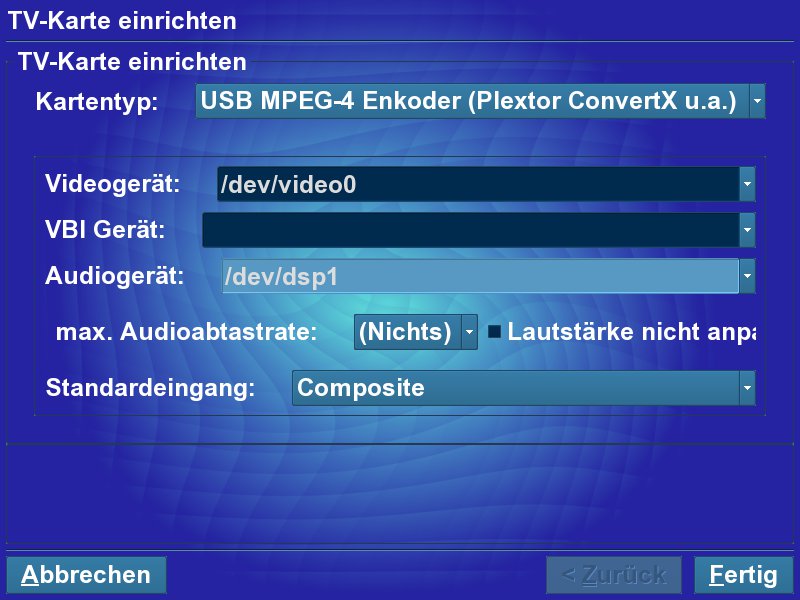
Abbildung 4: Auch MythTV spricht mit dem externen Videokonverter.
Im Hauptmenü wählen Sie TV-Karten, dann (Neue TV-Karte) und ändern den Kartentyp auf USB MPEG-4 Enkoder (Plextor Convertx u.a.). Setzen Sie nun noch das Audiogerät auf /dev/dsp1. Die anderen Werte belassen Sie auf ihren Voreinstellungen.
Nach dem Start des MythTV-Frontends über den Befehl mythfrontend wählen Sie im Menü Verschiedenes, Konfiguration, TV und schließlich Aufnahmeprofile. Hier aktivieren Sie den Eintrag USB Mpeg4 Encoder (Plextor Convertx, etc). Stellen Sie nun die gewünschten Eckdaten, wie die zu verwendende Auflösung ein. Ab sofort erkennt MythTV den externen Konverter. Eine ausführliche Besprechung von MythTV finden Sie in der LinuxUser-Ausgabe 09/2006 [9].
Fazit
Auch mit der Convertx-Box und den speziellen Treibern bleibt die Videodigitalisierung per USB unter Linux eine Herausforderung. Hauptproblem bilden diesmal nicht die Treiber, sondern die mangelhafte Unterstützung durch die professionellen Videoanwendungen. Wer jedoch etwas Bastelarbeit nicht scheut, umgeht mit dem Convertx zumindest schon einmal die aufwendige Komprimierung, die ansonsten der PC in stundenlanger Rechenarbeit selbst erledigen müsste. Interessierte C-Programmierer finden zudem im Treiberpaket alles, was sie zum Entwickeln von eigenen Programmen für Convertx benötigen.
Glossar
-
V4L2
-
Video4Linux 2, die zweite Generation der Video4Linux-API. Sie beseitigt eine Reihe designbedingter Bugs ihres Vorgängers und findet sich in Kernel-Versionen ab 2.5.x.
Infos
[1] VHS-Kassetten via Firewire digitalisieren: Marcel Hilzinger, “Firewire-Werk”, EasyLinux 07/2006, S. 45.
[2] Treiber-Download: http://oss.wischip.com
[3] Hotplug: O. Frommel, M. Hilzinger, R. Rebe: “Mit heißer Nadel”, LinuxUser 03/2005, S. 91, http://www.linux-user.de/ausgabe/2005/03/091-hotplug/
[4] Convertx unter Linux: http://colabti.de/convertx/
[5] MainActor: http://www.mainconcept.de
[6] MythTV: http://www.mythtv.org
[7] Spook: http://www.litech.org/spook/
[8] Wis-streamer: http://www.live555.com/wis-streamer/
[9] MythTV: Peter Kreußel, “Vorratshaltung”, LinuxUser 09/2006, S. 38, http://www.linux-user.de/ausgabe/2006/09/038-mythtv/





