


Im Esszimmer spielt Mozart, im Kinderzimmer Robbie Williams und im Keller lärmt der Server mit der zentralen Musiksammlung vor sich hin. Möglich machen dies die Squeezebox und der Slimserver von Slim Devices.
Sie ist einfach hübsch und kann fast alles: die Squeezebox der dritten Generation von Slim Devices [1]. Eigentlich genügten diese Argument bereits, um sich je eine Squeezebox ins Wohnzimmer, in die Küche und ins Arbeitszimmer zu stellen, wäre da nicht der etwas hohe Preis (siehe Tabelle “Die Squeezebox”).
Die Squeezebox
| Hersteller | Slim Devices Inc., Kalifornien |
| Maße | 19,2 x 9,3 x 8 cm |
| Schnittstellen | Ethernet, WLAN |
| Audio-Schnittstellen | Kopfhörer, analog (RCA), digital (optisch und Coax) |
| Unterstützte Formate | MP3, WMA, FLAC, AAC, WAV und Ogg Vorbis |
| Zubehör | Netzwerk-Adapter, Fernbedienung |
| Preis ca. | 280 Euro (Ethernet), 330 Euro (WLAN) |
Server und Client
Bei der Squeezebox handelt es sich um einen Linux-basierten Netzwerk-Audioplayer mit Ethernet- und wahlweise auch WLAN-Schnittstelle. Mit Linux als Betriebssystem beschränkt sich die Funktionalität der Designer-Hardware allerdings nicht nur auf die Streaming-Client-Funktion. Die Box lässt sich auch als Newsfeed-Reader, E-Mail-Client (Abbildung 1) oder Wecker benutzen.

Abbildung 1: Die Squeezebox spielt nicht nur Musik ab, sondern dient auch als Informationszentrale.
Damit die Squeezebox ihre Arbeit verrichten kann, braucht sie einen Streaming-Server. Diesen Part übernimmt der Slimserver [2]. Die in Perl geschriebene Software steht mit der Ausnahme von wenigen Komponenten unter der GPL. Der Slimserver eignet sich nicht nur dazu, die Squeezebox mit Musik zu füttern, sondern auch, um zu Hause einen kleinen Streaming-Server aufzusetzen. Die dazu nötige Handarbeit beschränkt sich auf ein absolutes Minimum.
Download und Installation
Laden Sie sich von [3] aus dem neuesten Verzeichnis SlimServer_v6.X.X entweder das .noarch.rpm-Paket für RPM-basierte Distributionen oder den Tarball für alle anderen Distributionen. Bei Redaktionsschluss war Version 6.2.1 aktuell. Arbeiten Sie mit Mandriva Linux oder Fedora Core, startet der Slimserver nach der Installation des RPMs automatisch, und Sie können im Browser über die Adresse http://localhost:9000 seine Web-Oberfläche öffnen. Damit der Slimserver beim Start des Rechners automatisch startet, geben Sie folgenden Befehl ein:
chkconfig --add slimserver
Das Startskript des Slimservers funktioniert unter Suse Linux leider nicht. Hier starten Sie den Server als Root über den Befehl
/usr/local/slimserver/slimserver.pl --daemon
Das RPM legt während der Installation auch den nicht privilegierten Benutzer slimserver an, in dessen Namen der Slimserver-Prozess eigentlich laufen sollte. Da der Server unter Suse jedoch beim Start auch auf die Datei /root/fontcache zugreifen will, müssen Sie ihn hier als root starten oder die Berechtigungen der einzelnen Dateien von Hand anpassen. Ein Init-Skript für Suse Linux finden Sie unter [4].
Haben Sie sich für den Tarball entschieden, ist eine Installation des Slimservers nicht nötig. Hier starten Sie den Server einfach nach dem Entpacken der Archivs über den Befehl
./slimserver.pl --daemon
Erster Start
Über die Adresse http://localhost:9000 öffnen Sie die Web-Oberfläche des Streaming-Servers (Abbildung 2). Möchten Sie diese auch von einem entfernten Rechner aus erreichen, müssen Sie auf dem Server die TCP-Ports 3483 und 9000 sowie den UDP-Port 3483 öffnen. Wenn Sie eine Squeezebox besitzen, zeigt der Slimserver in der rechten Fensterhälfte an, ob er diese gefunden hat. Befindet sich in Ihrem Netzwerk ein DHCP-Server, geschieht dies normalerweise automatisch. Bei einem Netz ohne DHCP-Server oder mit fixen IP-Adressen müssen Sie die Adresse des Servers auf 192.168.1.1 einstellen. Die Squeezebox hört ohne DHCP-Server oder nach einem Reset auf die Adresse 192.168.1.69.
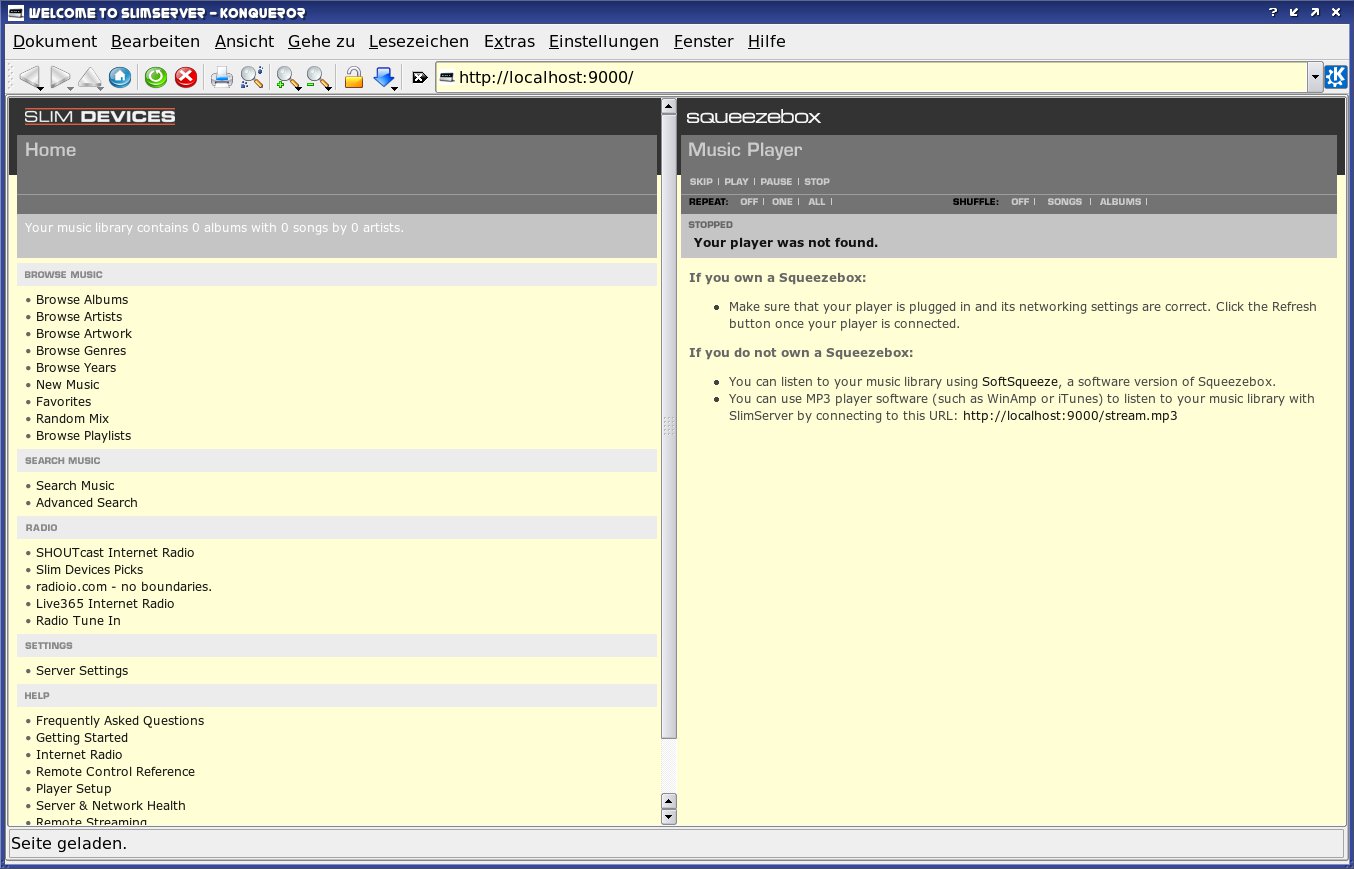
Abbildung 2: Die Weboberfläche des Slimservers nach dem ersten Start.
Das Setup der Squeezebox erfolgt beim ersten Start über die Fernbedienung. Mit einem Druck auf die rechte Pfeiltaste wählen Sie die Art der Netzwerkverbindung aus und legen den Slimserver fest. Findet der Slimserver beim Start eine Squeezebox, beziehungsweise findet die Squeezebox beim Booten einen Slimserver, erfolgt ein Firmware-Upgrade der Squeezebox. Dazu müssen Sie die Brightness-Taste der Fernbedienung für eine kurze Zeit gedrückt halten. Die Firmware ist ebenfalls Teil der Slimserver-Software, sie steht aber nicht unter einer Open-Source-Lizenz. Sehen Sie auf der Squeezebox die Anzeige Now playing verlief das Setup von Server und Client erfolgreich.
Schicke Weboberfläche
Um den Player mit Musik zu füttern, müssen Sie zunächst das Verzeichnis angeben, in dem sich Ihre MP3-Sammlung befindet. Dazu tragen Sie entweder das entsprechende Verzeichnis in der Konfigurationsdatei /etc/slimserver.conf unter der Variablen audiodir: ein, oder klicken im Webfrontend auf SettingsServer Settings und tippen dann unter Music Folder die URL der Musiksammlung ein. Ein Klick auf Change übernimmt dann die Einstellungen. Möchten Sie die Web-Oberfläche lieber in einer anderen Sprache bedienen, wählen Sie in der Liste unter Language die gewünschte Sprache aus und klicken dann auf Change. Der Artikel beschreibt im weiteren Verlauf die deutschen Menüeinträge.
Der Slimserver erkennt auch Playlisten im m3u– und im pls-Format. Dazu müssen Sie allerdings unter Server Einstellungen | Wiedergabelisten Ordner einen Suchpfad angeben, den der Slimserver dann rekursiv durchsucht. In diesem Verzeichnis speichert der Server dann auch die über die Weboberfläche angelegten, neuen Wiedergabelisten. Haben Sie im ersten Durchlauf vergessen, das Wiedergabelisten-Verzeichnis anzugeben, scrollen Sie nach dem Eintragen des neuen Verzeichnisses nach unten und wählen dann Musiksammlung neu einlesen | Nur nach Wiedergabelisten suchen | Durchsuchen. In den Tests war anschließend aber ab und zu ein Neustart des Slimservers nötig.
Haben Sie die Sammlung angelegt, dann wechseln Sie zurück zur Startseite und wählen im Menü Browse Music den Eintrag Musikverzeichnis durchsuchen. Hier genügt ein Klick auf das Symbol mit dem Dreieck, um das Playback eines Albums zu starten. Möchten Sie eine individuelle Wiedergabeliste zusammenstellen, fügen Sie über das Symbol mit dem Plus-Zeichen einzelne Alben oder Songs hinzu.
Die Squeezebox startet dann automatisch das Playback. Andere Player weisen Sie an, die IP-Adresse des Slimservers mit dem Zusatz stream.mp3 zu öffnen, zum Beispiel
http://192.168.1.100:9000/stream.mp3
Player verwalten
Der Slimserver zeigt auf der Startseite unter Settings sämtliche Player, die auf den Stream zugreifen, inklusive IP-Adresse an. Über einen Klick auf Player Einstellungen für… richten Sie diese Clients ein. Es lohnt sich zum Beispiel, den einzelnen Clients einen Namen zuzuordnen, um Software-Clients und Squeezeboxen besser auseinanderhalten zu können. Eine Squeezebox erkennen Sie daran, dass Sie über Menüs zum Beispiel das Hauptmenü anpassen können (Abbildung 3). Für normale Software-Player wie Xmms, Amarok oder Rhytmbox bietet der Slimserver hingegen kaum Optionen an.
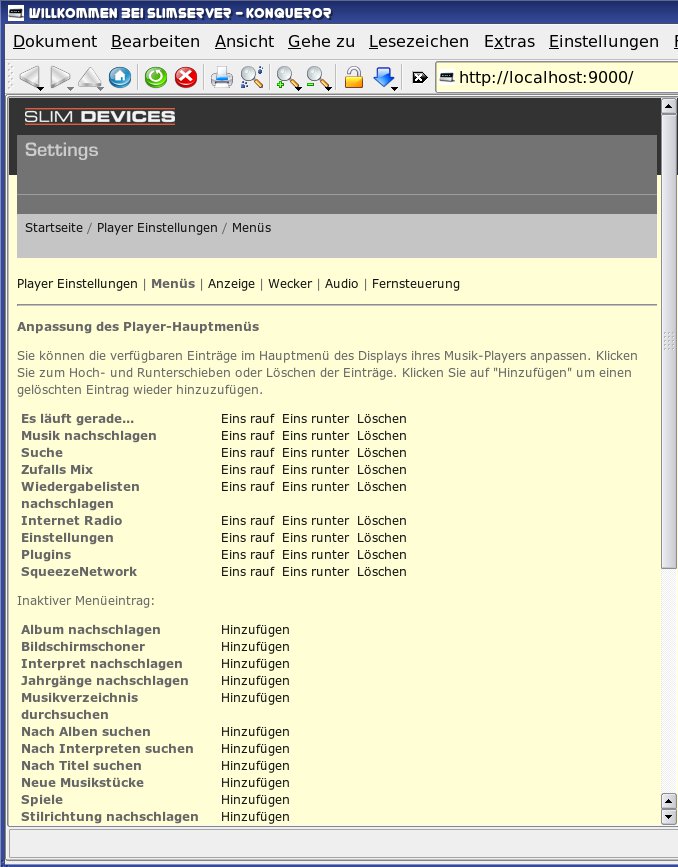
Abbildung 3: Über das Web-Interface können Sie sogar das Menü der Squeezebox individuell einstellen.
Zwischen der Squeezebox und den gewöhnlichen Clients steht das Java-Programm Softsqueeze (Abbildung 4). Es emuliert die Squeezebox und lässt sich deshalb flexibler konfigurieren. Sie finden es nach der Installation des Slimservers im Unterverzeichnis HTML/EN/html/softsqueeze. Alternativ laden Sie sich das Programm von der Projekt-Homepage [4] herunter. Zum Start genügt der Befehl
java -jar SoftSqueeze.jar
Softsqueeze emuliert das LED-Display und die Fernbedienung der Squeezebox. Es lässt sich aber auch über die Tastatur bedienen. Es emuliert die Hardware sehr gut, so dass es sich auch als Testgerät anstelle einer echten Squeezebox oder der zahlreichen Slimserver-Plugins verwenden lässt.

Abbildung 4: Mit Softsqueeze existiert ein Software-Player, der die Squeezebox fast perfekt emuliert.
Unterschiede zwischen der Squeezebox und den Software-Clients machen sich auch bei den unterstützten Formaten bemerkbar. Während die Squeezebox zum Beispiel Songs im Ogg-Vorbis-Format problemlos abspielt, funktioniert dies bei den Software-Playern nicht, da diese nur den MP3-Stream auswerten. Das Problem lässt sich mit der Installation des MP3-Encoders Lame lösen. Der Slimserver wandelt dann Musikdateien, die nicht im MP3-Format vorliegen automatisch um. Die Belastung des Servers steigt dadurch allerdings deutlich an.
In der Grundeinstellung spielen sämtliche Slimserver-Clients die gleiche Musik. Um einen Client mit einer individuellen Musikauswahl zu füttern, klicken Sie in der rechten Fensterhälfte rechts oben auf die entsprechende IP-Adresse oder den Namen des Players (Abbildung 5) und stellen dann die Liste zusammen.
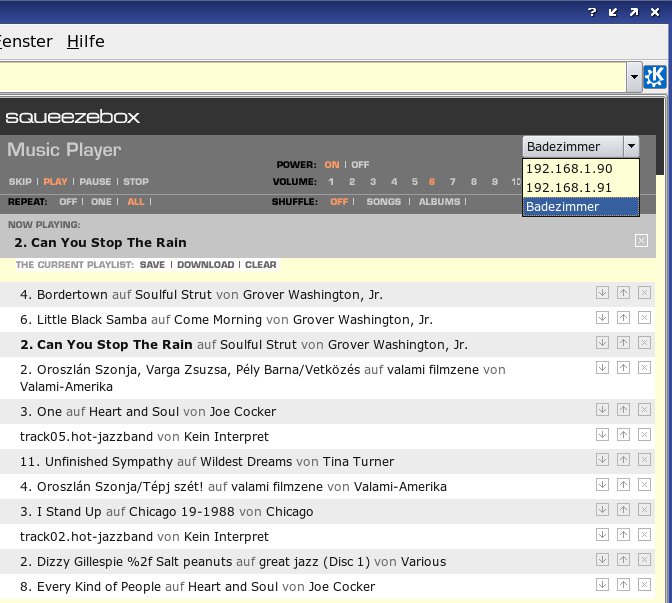
Abbildung 5: Über die Weboberfläche stellen Sie für jeden Player eine individuelle Playliste zusammen.
Plugins
Die Squeezebox ist eigentlich viel zu praktisch, um damit nur Musik abzuspielen. Sie bringt deshalb einige Plugins mit, die sich mit Software von [5] noch zusätzlich ausbauen lassen. So zeigt Sie zum Beispiel auch RSS-Newsfeeds an. Um die vordefinierte Liste der Plugins zu ändern, wählen Sie Server Einstellungen | Plugins und entfernen dann die Markierung vor den Plugins, die Sie nicht benötigen (zum Beispiel iTunes oder MusicMagic). Die vordefinierte Liste der RSS-Feeds ändern Sie, indem Sie ganz nach unten scrollen und die bestehenden Einträge einfach überschreiben. Danach klicken Sie auf Ändern.
Unter den zusätzlichen Plugins verdient der E-Mail-Checker besondere Erwähnung. Sie finden ihn und einige weitere Plugins unter [6]. Entpacken Sie nach dem Download die Datei Email.zip ins Verzeichnis Plugins der Slimserver-Installation. Sie finden dann unter Server Einstellungen | Plugins eine Checkbox für den POP3 eMail Browser. Wählen Sie diesen Eintrag ab und dann wieder aus, erscheint auch der zugehörige Konfigurationsdialog, ohne dass Sie dazu den Slimserver neu starten müssten. Tragen Sie nun unter Server den Namen oder die IP-Adresse des POP3-Servers ein und geben unter Username und Server Password die Zugangsdaten Ihres E-Mail-Kontos ein, können Sie Ihre Mails über das Display der Squeezebox lesen (Abbildung 1). Auf Wunsch spielt die Squeezebox auch bei jeder eingehenden Mail einen kurze Benachrichtigungsmelodie ab oder zeigt eine entsprechende Meldung auf dem Display an.
Fazit
Die Squeezebox ist zwar nicht ganz billig, aber ihr Geld Wert. Mit dem freien Slimserver bietet Slim Device zudem eine fix und fertige Audiostreaming-Lösung an, die weder spezielle Linux-Kenntnisse noch besonderes technisches Know-How fordert. Der Server bietet auch zahlreiche Extra-Features. Zählt man die Squeezebox und den Slimserver zusammen, ist der Preis deshalb mehr als in Ordnung.
Infos
[1] Slim Devices: http://www.slimdevices.com
[2] Slimserver-Wiki: http://wiki.slimdevices.com/index.cgi?SlimServer
[3] Slimserver-Download: http://www.slimdevices.com/downloads/
[4] Init-Skript für Suse: http://lists.slimdevices.com/archives/developers/2004-July/009722.html
[5] Slimserver-Plugins: http://wiki.slimdevices.com/index.cgi?SlimServerPlugins
[6] E-Mail-Checker: http://callisto.deane-freeman.com/slimserver/





