


Gelobt sei, was hart macht: Zum Beispiel, Linux auf einem aktuellen Apple Powerbook zu installieren.
Apples iBook-Serie erfreut sich großer Beliebtheit. Das wundert nicht, bieten die Notebooks mit dem Apfel doch ein gutes Preis-Leistungs-Verhältnis und verfügen zudem über einen G4-Power-Prozessor. Auf dessen Vorteile gegenüber Intel-kompatiblen Prozessoren schwören Apple-Benutzer schon seit langem.
Die Installation von Linux auf dem iBook fällt zwar nicht leicht; sie ist aber auch kein Hexenwerk – mindestens zwei Artikel im letzten Jahr haben das unter Beweis gestellt ([1],[2]). Neben der iBook-Serie verkauft der Hersteller auch Notebooks mit einer gehobeneren Ausstattung: Die PowerBook-Serie wendet sich besonders an professionelle Anwender und tritt zudem mit dem Anspruch auf ein besonders exquisites Aussehen an.
Wie aber schlägt sich Linux auf diesen Geräten – insbesondere auf der letzten Powerbook-Generation, die Apple im Oktober 2005 offiziell vorgestellt hat? LinuxUser untersucht im Praxistest, wo es bei Installation und Konfiguration noch hakt.
Ausstattungsvarianten
Während manche Hersteller von Intel-Notebooks Anwender vor allem mit einer Flut von Modellreihen und Bezeichnungen malträtiert, setzt Apple in der Powerbook-Reihe auf nur drei Modelle: Diese unterscheiden sich am augenfälligsten durch die Display-Größe – es stehen Varianten mit 12, 15 und 17 Zoll zur Auswahl.
Das kleinste Modell nimmt eine Sonderrolle ein, weil es sich dabei eigentlich um eine getunte iBook-Variante handelt, in der wesentliche Merkmale der anderen Systeme fehlen. Die Ausstattungsvarianten mit 15- und 17-Zoll-Bildschirm kommen mit 1,67-GHz-Prozessor, 512 MByte DDR2-RAM sowie einer 80 oder 100 GByte großen Festplatte.
Bei diesen Modellen gehört ein DVD-Brenner ebenfalls zum Pflichtprogramm, er bewältigt sogar Dual-Layer-DVDs. Grafik und Video erledigt bei den Powerbooks eine Grafikkarte von ATI, Modell Radeon 9700 Mobility. Mit dieser stehen Ihnen 128 MByte Videospeicher zur Verfügung. Der Artikel bezieht sich im Folgenden auf das 15-Zoll-Standardmodell (Abbildung 1), jedoch mit einem auf 1,5 Gbyte erweiterten Arbeitsspeicher.
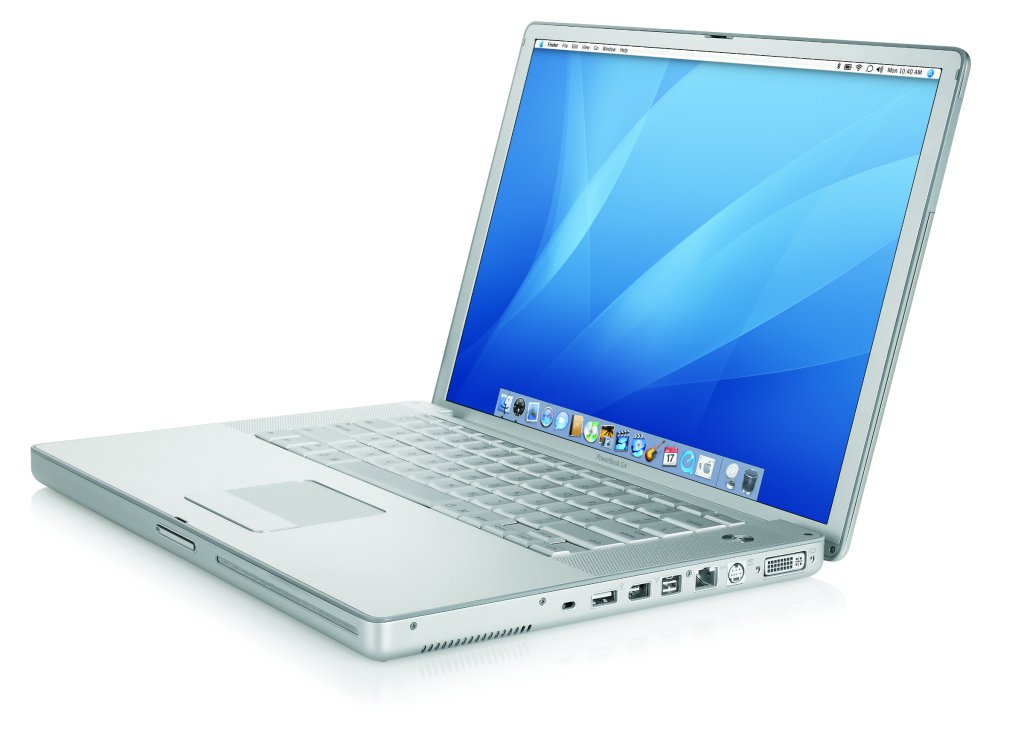
Abbildung 1: Das 15-Zoll-Powerbook verfügt über ein Aluminium-Gehäuse, das sehr wenig wiegt, aber interessante Technik in sich birgt.
Die Zahl der Linux-Distributionen für die PowerPC-Architektur ist überschaubar: Neben dem bekannten Debian-Port existieren zur Zeit noch Ubuntu Linux, Gentoo sowie Yellow Dog Linux. Letzteres gibt es jedoch nur gegen Bares. Erfreulich für Besitzer von Apple-Hardware: Das Fedora-Projekt portiert auch Pakete auf PPC.
Weil der Debian-Port mit Abstand der Älteste ist, empfiehlt es sich, für den Linux-Test auf dem Powerbook auf die freie Distribution zu setzen. Die Installation erfolgt insofern mit der aktuellen stabilen Debian-Version 3.1; später im Test landeten außerdem Pakete auf dem System, die aus dem Zweig Unstable der Distribution kommen.
Plattenplatz
Ein Problem wirft die Linux-Installation bei allen Macs gleichermaßen auf: Für Apple scheint es nämlich völlig unverständlich, dass ein Benutzer unter Umständen neben Mac OS noch ein zweites Betriebssystem installieren möchte. Deshalb hat die Festplatte beim PowerBook wie bei allen Apple-Maschinen ab Werk bloß genau eine Festplatte, die das Mac OS bewohnt.
Einen Weg aus dieser Misere eröffnet das Programm Ipartition (Abbildung 2) von Coriolis Software [3], dass Macintosh-Partitionen laut Herstelleraussage verlustfrei verändert. Wollen Sie die Festplatte neu partitionieren, installieren Sie anschließend erst Mac OS und danach Linux.
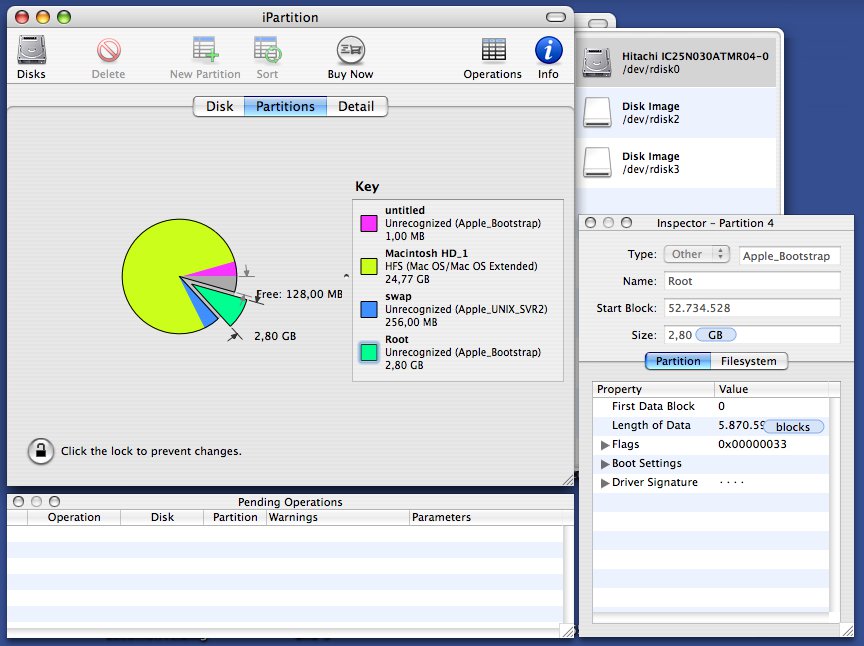
Abbildung 2: Das kommerzielle Tool Ipartition hilft beim verkleinern einer bestehenden Mac-Partition.
Verzichten Sie auf die Kosten für neue Partitionierungs-Software, so können Sie ersatzweise auf ein ansprechendes Tool zurückgreifen, das Apple gleich mitliefert. Es verkleinert jedoch keine bestehenden Bereiche. Legen Sie dazu die mitgelieferte Mac-OS-DVD in das Laufwerk, und drücken Sie sofort nach dem Systemstart mit dem Apple-typischen Startgeräusch die Taste [C]. Halten Sie diese gedrückt, dann startet das Powerbook von dem eingelegten Medium.
Den integrierten Partitionierer erreichen Sie über das Apple-Menü; der entsprechende Eintrag lautet Festplattendienstprogramm und erlaubt unter Partitionieren das grafische Aufteilen der Platte. Wählen Sie ein Partitionsschema mit zwei Partitionen. Beachten Sie dabei, dass Linux zwingend auf die erste Partition der Festplatte muss; die zweite verwenden Sie also als Volume für Mac OS.
Speichern Sie die Änderungen am Partitionsschema und starten Sie danach die Mac-OS-Installation. Anschließend beginnt das eigentliche Abenteuer Linux.
Installation
Im Internet finden sich genügend Händler, die Debian für die Intel-Architektur auf CD anbieten. Wenige davon führen jedoch auch die PowerPC-Version in ihrem Sortiment. Eine flotte Internet-Anbindung erleichtert deshalb die Arbeit: Über diese laden Sie die erste CD des Sarge-Sets herunter und entledigen sich so im Handumdrehen aller Probleme.
Mit der heruntergeladenen CD verfahren Sie wie oben beschrieben: Schalten Sie zunächst das Gerät ein, und schieben Sie dann den Datenträger in das Slot-Laufwerk. Booten Sie wie beschrieben durch Drücken der Taste [C] nach dem Startsound.
Am Startbildschirm der Installations-CD empfiehlt es sich, tunlichst nicht einfach [Eingabe] zu drücken und so die Default-Installation anzustoßen. Dann startet nämlich Linux 2.6.8 – das kommt jedoch mit dem neuen IDE-Chipsatz eines aktuellen Powerbooks nicht klar. Daher findet der Debian-Installer in diesem Fall weder ein CD-Laufwerk noch eine Festplatte.
Aus unerklärlichen Gründen erkennt jedoch der leicht angestaubte Kernel 2.4.27 sowohl die Festplatte wie auch das CD-Laufwerk. Es schien also im Test zunächst, als sei die Eingabe von install-2.4 vor dem Start ausreichend. Die Freude fand jedoch nach einigen Sekunden ein jähes Ende: Ein Fehler in der Konfiguration des Bootloaders auf der CD sorgte dafür, dass der Kernel die Initial RAM-Disk nicht vollständig lädt.
Klempner
Bei der folgenden Problemanalyse stellte sich schließlich heraus, in welcher Konfigurationsdatei sich der Fehler versteckt. Ein Image mit einer korrigierten Version und einigen zusätzlichen Sonderfunktionen, die im späteren Verlauf der Installation helfen, finden Sie im Internet unter [4].
Laden Sie dieses Image herunter, brennen Sie es auf eine CD und booten Sie dann mit dem Datenträger. Geben Sie am Bootprompt install-2.4 video=ofonly ein. Die zweite Kommandozeilenoption sorgt dafür, dass der Monitor während der Installation nicht wild flackert. Dieses Fehlverhalten geht auf einen Bug im Radeon-Framebuffer-Treiber von Kernel 2.4 zurück, das die Option im Wesentlichen umgeht.
Installation
Nach dem Start der Installation laufen die weiteren Schritte ebenso ab wie bei einem Debian auf der Intel-Plattform. Für ausführliche Details zur Installationsroutine konsultieren Sie bitte den Debian-Artikel in Ausgabe 04/2005 [5], der sämtliche Schritte genau erläutert.
Zwei Hürden gilt es noch zu nehmen: Zum einen braucht Linux auf dem Mac neben der normalen Partition eine Boot-Partition, auf der nicht – wie man annehmen würde – das Verzeichnis /boot landet, sondern auf der ausschließlich der Bootloader Platz findet. Er heißt bei PowerPC-Rechnern übrigens Yaboot.
Das kleine Festplattendienstprogramm, dass Sie mit der Mac-OS-CD erhalten, erledigt diese Aufgabe für Sie beispielweise automatisch. Vor der größeren Partition, die für Linux vorgesehen ist, liegt am Plattenanfang ein kleiner Rest freier Speicher, den Sie über das Feld Typ als Yaboot-Partition kennzeichnen.
Die Partition, die direkt hinter dieser Boot-Partition liegt, verwenden Sie schließlich als Zielpartition für Linux. Wundern Sie sich nicht, dass der Debian-Installer Ihnen mitteilt, es sei keine Netzwerkkarte vorhanden: Das liegt am angestaubten Kernel, der das Gigabit-Gerät des PowerBooks nicht unterstützt.
Nach dem Setup installieren Sie einen aktuelleren Kernel, der die Karte unterstützt. Bis dahin begnügen Sie sich mit der Eingabe des Computer-Namens und beenden die Konfiguration ohne Netzwerkanschluss.
Falscher Boot-Kernel
Damit endet das Setup jedoch nicht: Nach der Installation sehen Sie im Anschluss an den Neustart des Powerbooks zwar den Yaboot-Startbildschirm. Normalerweise reicht hier ein Druck auf die Taste [Eingabe], um Linux zu starten. Tun Sie das allerdings, meldet der Bootloader im Moment lediglich, dass der gewählte Kernel kein gültiges ELF-Image sei (not a valid ELF image).
Hier tritt ein Fehler im Architektur-Erkennungssystem des Debian-Installers zutage. Aufgrund dessen installiert das Setup auf Powerbooks einen Kernel für alte Amiga-Rechner. Diese funktionieren auf der modernen Hardware aber nicht. Guter Rat ist jetzt teuer.
Rettungsanker
Sie lösen das Problem mit einem einfachen Trick: Die Debian-Installer-CD, die Sie eben benutzt haben, dient im Zweifelsfalle auch als Rettungs-Disk. Booten Sie also nochmals von ihr und starten Sie wie gewohnt. Wählen Sie die Sprache, das Tastaturmodell und das Tastaturschema. Fahren Sie aber nicht mht der Standardinstallation fort, sondern drücken Sie die Tastenkombination [Alt]+[F2]. Damit öffnen Sie die in den Debian-Installer integrierte Rettungskonsole.
Hängen Sie zunächst die Partition des installierten Linux-Systems in das Dateisystem der Rettungs-CD ein. Im Beispiel nehmen wir an, dass es sich dabei um /dev/hda3 handelt. Die folgende Kommandozeile erledigt alles notwendige: mkdir /mnt && mount -t hfsplus /dev/hda3 /mnt. Außerdem benötigen Sie Zugriff auf das Proc- Dateisystem, dass Sie mit dem folgenden Befehl einhängen: mount -t proc none /mnt/proc.
Kopieren Sie mit von der CD die Dateien b/binutils/binutils_2.15-6_powerpc.deb, m/mkvmlinuz/mkvmlinuz_13_powerpc.deb und das Kernel-Paket k/kernel-patch-powerpc-2.4.27/kernel-image-2.4.27-powerpc_2.4.27-10sarge1_powerpc.deb aus dem Verzeichnis /cdrom/pool/main nach /mnt/root. Starten Sie anschließend eine Change-Root-Umgebung mit dem installierten System: chroot /mnt.
Nun steht der Installation des passenden Kernel-Pakets nichts mehr im Weg. Sie erledigen dies mit dem Befehl su - && dpkg -i *.deb. Die Frage, ob Sie die Installation abbrechen möchten, beantworten Sie mit Nein. Danach folgt noch der Aufruf von Ybin, um – wie bei Lilo – den Bootloader nach der Installation des neuen Kernels neu zu schreiben.
Die erste Hürde ist damit endlich genommen. Nach einem Reboot begrüßt Sie ein neues Debian-System. Nun durchlaufen Sie den Prozess der Standardkonfiguration, bis Sie sich schließlich als Benutzer root einloggen.
Aufräumen
Im Grunde beruht die Tatsache, dass Linux 2.4 auf dem PowerBook zumindest für die Installation herhielt, auf einem Unfall. Jetzt steht möglichst schnell die Installation eines neuen Kernels an. Noch zu Redaktionsschluss war 2.6.15-rc5 aktuell.
Die modifizierte Sarge-CD [4] enthält zumindest die offiziellen Quellen für 2.6.15-rc5. Zudem liegt ihr ein Patch bei, den Sie für die Funktion des Mousepads im Powerbook benötigen. Um den neuen Kernel zu kompilieren, installieren Sie erst mit apt-get install die Pakete libncurses5-dev und build-essential.
Wechseln Sie anschließend nach /usr/src und hängen Sie die CD in das Dateisystem ein: mount /cdrom. Kopieren Sie von der CD den Kernel-Quelltext sowie die Patches: cp -ax /cdrom/kernel/* .. Im Anschluss entpacken Sie mit tar xvfz linux-2.6.14.tar.gz die Kernel-Quellen.
Aktualisieren Sie anschließend, indem Sie erst über cd linux-2.6.14 in das gerade erstellte Verzeichnis wechseln und dann patch -p1 < ../patch-2.6.15-rc5 eingeben. Auf die gleiche Art und Weise wenden Sie zusätzlich den Trackpad-Patch an, dessen Dateiname wenig kreativ trackpad.diff lautet. Kopieren Sie schließlich die Datei mit den Konfigurationseinstellungen per cp -ax ../config . ebenfalls in den Kernel-Ordner.
Mit make bzImage modules gefolgt von make modules_install setzen Sie den Kernel-Bauprozess in Gang und sorgen dafür, dass nach erfolgreichem Kompilieren die Kernel-Module im System landen.
Wundern Sie sich nicht, wenn das Kompilieren des neuen Kernels fast ewig dauert: Das liegt daran, dass der alte Kernel 2.4 nicht weiß, wie die Lüftersteuerung des Prozessors funktioniert. Daher betreibt er den Prozessor automatisch auf der niedrigsten Taktstufe, im Grunde also ständig mit 650 MHz. Der neue Kernel schafft aber auch bei diesem Problem Abhilfe.
Kernel installieren
Sobald Sie der neue Kernel fertig kompiliert haben, kopieren Sie ihn mittels des Befehls cp -ax vmlinux /boot/vmlinux-2.6.15-rc5 in das Verzeichnis /boot. Dorthin legen Sie auch die Datei System.map, eine Art Referenztabelle über alle Kernel-Symbole: cp -ax System.map /boot/System.map-2.6.15-rc5.
Editieren Sie nun /etc/yaboot.conf im Editor Ihrer Wahl. Kopieren Sie dann den gesamten Block ab image= in der Datei, und ersetzen Sie nach dem Kopieren /boot/vmlinuz durch /boot/vmlinux-2.6.15-rc5. Ersetzen Sie im Block, den Sie kopiert haben, in der Zeile label=Linux den Wert “Linux” durch den Wert “LinuxOLD”.
Speichern Sie die Datei, und führen Sie zur abschließenden Installation des Bootloaders Ybin aus. Nach einem Neustart sollte der Kernel 2.6.15-rc5 mit allen Annehmlichkeiten laufen.
Netzwerk aktivieren
Bevor Sie Ihr System das nächste Mal neustarten, gilt es noch, einige Pakete für den reibungslosen Betrieb mit Kernel 2.6 zu installieren. Die entsprechenden Versionen in der stabilen Sarge-Version sind aber so alt, dass sie mit aktuellen Kerneln nicht mehr oder bloß noch eingeschränkt funktionieren.
Ein Upgrade auf die als Unstable gekennzeichnete Debian-Version Sid steht daher an. In der Regel funktioniert Software aus dem Zweig Unstable ganz ordentlich, so dass Sie keine größeren Probleme bekommen sollten. Vor regelmäßigen Updates sei hier aber gewarnt. Es handelt sich dabei immerhin um den neusten Entwicklungszweig – da geht manchmal etwas schief.
Der einfachste Weg zum Upgrade auf Sid führt über das Internet. Dazu konfigurieren Sie nun zunächst die Netzwerkkarte im Gerät. Ganz wie auf Intel-Computern geschieht die Konfiguration hier über die Datei /etc/network/interfaces.
Laden Sie mit modprobe sungem den Treiber für die PowerBook-Netzwerkkarte. Öffnen Sie danach mit einem Editor das File /etc/network/interfaces und tragen Sie die Daten für eine Netzwerkverbindung ein. Eine statische Adresse folgt dem Schema aus Listing 1. Mit dem Befehl ifup eth0 aktivieren Sie die Netzwerkkarte.
Listing 1
auto eth0
iface eth0 inet static
  address IP-Adresse
  netmask 255.255.255.0
  network Netzwerkmaske
  broadcast Broadcast
  gateway Gateway
Apt konfigurieren
Fügen Sie mit dem Programm Apt-setup einen Eintrag für einen deutschen FTP-Server in die /etc/apt/sources.list ein, editieren Sie die Datei dann und ersetzen Sie stable durch unstable. Mit apt-get update aktualisieren Sie die Paketliste und mit apt-get dist-upgrade vollziehen Sie im Anschluss das Distributions-Upgrade. Wenn Sie danach Pakete installieren, stammen diese stets aus dem Unstable-Zweig.
Damit beginnt endlich die eigentliche Konfigurationsarbeit. Es versteht sich schließlich von selbst, dass die Textkonsole auf Dauer niemand glücklich macht. Installieren Sie zunächst einige Pakete, die nützliche Funktionen für den PPC bereitstellen: apt-get install discover pbbuttonsd udev powernowd. Erlauben Sie dem System im gleichen Schritt, einige Pakete zu deinstallieren. Starten Sie den Rechner anschließend neu.
Die Pakete Udev und Discover tragen wesentlich zum besseren Funktionieren der Hardware bei, indem sie automatisch Gerätedateien erstellen (Udev) und Komponenten identifizieren. Das Tool Pbbuttonsd arbeitet mit den Power-Management-Funktionen auf Apple-Rechnern zusammen, im Speziellen bei iBooks und Powerbooks. Es sorgt dafür, dass der Rechner zum Beispiel beim Schließen des Displays in den Standby-Modus schaltet.
Der Powernowd hingegen steuert die Stromsparfunktionen des Prozessors. Arbeitet das System gerade nicht an rechenintensiven Aufgaben, taktet der Daemon die CPU herunter, um Strom zu sparen.
Grafische Oberfläche
Installieren Sie per apt-get install x-window-system alles, was Sie für den Betrieb der grafischen Oberfläche mit X.org benötigen. Zudem empfiehlt es sich, auch das Paket xfree86-driver-synaptics zu holen, weil es den X.org-Treiber für das Apple-Touchpad enthält.
Die Konfigurationsroutine der Debian-X-Pakete funktionierte im Test so gut wie reibungslos, litt aber unter einem Problem: Als das System nach der Auflösung des Monitors fragte, standen die passenden Optionen für das 15-Zoll-Gerät (1440 x 960 Bildpunkte) und für die 17-Zoll-Hardware (1680 x 1050) nicht zur Auswahl. Hier wählen Sie deshalb 1400x960 aus und korrigieren anschließend die Werte in /etc/X11/xorg.conf manuell.
Bei der Installation der X-Pakete genügt es mit Ausnahme der Auflösung jeweils, den Standardwert zu übernehmen, also [Eingabe] zu drücken. Nach der Installation öffnen Sie die Datei /etc/X11/xorg.conf und suchen zunächst den Absatz mit den Optionen für das Eingabegerät. Im Moment nutzen Sie das Touchpad wie eine PS2-Maus. Dabei liegen wesentliche Features des Geräts allerdings brach. Den Eintrag für die Maus erkennen Sie an der Zeile Identifier "Configured Mouse".
Löschen Sie aus diesem Paragraphen alle Zeilen bis auf die, die mit dem Wort Identifier anfängt. Fügen Sie dann zwischen diese Zeile und der Zeile mit EndSection die Zeilen aus Listing 2 hinzu, so dass die Section ganz am Ende aussieht, wie in Listing 2 zu sehen.
Listing 2
  Driver "synaptics"
  Option "SendCoreEvents" "true"
  Option "Device"         "/dev/input/mice"
  Option "Protocol"       "auto-dev"
  Option "LeftEdge"       "60"
  Option "RightEdge"      "900"
  Option "TopEdge"        "60"
  Option "BottomEdge"     "511"
  Option "MinSpeed"       "0.2"
  Option "MaxSpeed"       "0.9"
  Option "AccelFactor"    "0.07"
  Option "SHMConfig"      "on"
  Option "RTCornerButton" "3"
  Option "LTCornerButton" "2"
Ähnlich richten Sie auch die passende Auflösung für das TFT-Display ein. Am unteren Ende der Datei sehen Sie viele Zeilen, die fast identisch sind und jeweils mit dem Schlüsselwort Modes anfangen. Fügen Sie in jeder Zeile hinter Modes am Anfang der Liste mit Auflösungen für das 15-Zoll-Powerbook den Wert "1440x960" mit folgendem Leerzeichen ein.
Speichern Sie die Datei ab, und installieren Sie eine Desktop-Umgebung oder zumindest einen Window-Manager. Mit den Paketen arts, kdebase und kdelibs kommen Sie beispielsweise in der Genuss von KDE; für andere Umgebungen konsultieren Sie die Dokumentation der jeweiligen Pakete.
Sie benötigen außerdem einen Desktop-Manager, beispielsweise den KDM (Paket kdm). Starten Sie bis zum Neustart des Rechners diesen händisch mit /etc/init.d/kdm start.
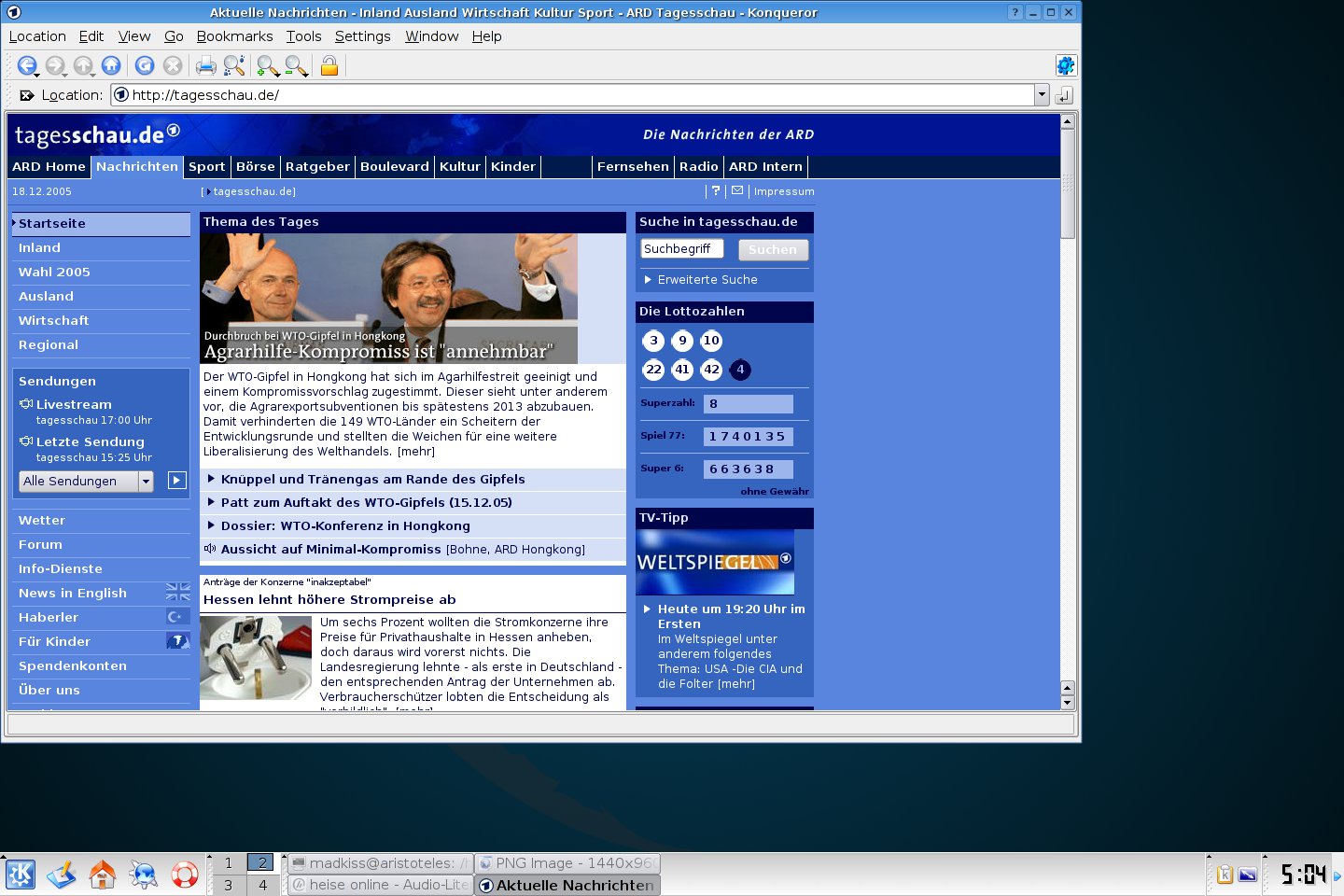
Abbildung 3: Der Linux-Desktop nach der Installation und dem ersten Start von X.
Was geht, was nicht
Das X-Window-System läuft. Nun kommt die Zeit für eine Bestandsaufnahme. Zunächst die erfreulichen Nachrichten: Das Power-Management, ein kritischer Punkt bei Notebooks, funktioniert dank Pbbuttonsd sehr gut. Der Linux-PPC-Guru Benjamin Herrenschmidt hat in den letzten Wochen und Monaten viel dazu beigetragen, dass Apple-Notebooks nicht nur sanft entschlummern, sondern auch zuverlässig wieder aufwachen. Probleme bereitet einzig die Tastaturbeleuchtung. Sie spricht nicht auf die Eingaben über die Funktionstasten an.
Die im PowerBook integrierte Standard-Hardware arbeitet ohne große Probleme. Der aktuelle Kernel 2.6.15-rc5 erkennt den IDE-Chip zuverlässig und spricht ihn auch im DMA-Modus an, was einen hohen Datendurchsatz ermöglicht. Über das neue Packet-Writing-Interface in Linux 2.6 steuern Sie den eingebauten IDE-Brenner sogar ohne SCSI-Emulation an. Im Test leistete sich dieser keine Aussetzer.
Auch die Standard-Kommunikationswege klappen problemlos. USB 2.0, Firewire 400/800 und Bluetooth zeigen sich betriebsbereit mit dem Linux Kernel. Während des Tests beobachteten wir lediglich gelegentliche Timeouts beim angeschlossenen USB-Drucker – das mag die Schuld des USB-Treibers gewesen sein. Erfolg verspricht auch das im Powerbook integrierte Modem. Es arbeitet mit dem Slmodem-Treiber zusammen.
Der von Apple verwendete Grafikchip Radeon 9700 kommt zwar mit satten 128 MByte Videospeicher daher, dessen 3D-Fähigkeiten unterstützt das X.org-Modul für ATI-Grafikkarten allerdings nicht. Vermutlich ändert sich das in nächster Zeit auch nicht, denn ATI plant nicht, seinen Linux-3D-Treiber auch auf die PowerPC-Architektur zu portieren. Der 2D-Modus arbeitet jedoch ohne Probleme.
Airport Extreme
Eine Meldung erstaunt, wenngleich vor zwei Monaten niemand damit gerechnet hätte: Die interne WLAN-Netzwerkkarte des Powerbooks (Airport Extreme) ließ sich mit dem erst kürzlich veröffentlichten Broadcom-34xx-Treiber zumindest so in Betrieb nehmen, dass eine Verbindung zum WLAN-Access-Point klappte.
Das täuscht jedoch nicht über den frühen Entwicklungsstatus des Treibers hinweg: Der beherrscht im Moment weder das DHCP-Protokoll noch WEP- oder WAP-Verschlüsselung. Da aber bis dato der Glaube vorherrschte, dass in naher Zukunft kein Treiber für die Karten zu erwarten sei, stellt auch ein halbfertiger Treiber einen wichtigen Schritt nach vorne dar.
Der Hersteller Broadcom weigerte sich bislang und weigert sich noch immer, die Hardware-Spezifikationen der Karte offenzulegen. Der aktuelle Treiber beruht auf auf Informationen aus so genanntem Reverse Engineering und läuft dementsprechend noch nicht hundertprozentig.
Sound-Probleme
Die Lautsprecher unseres Testgerätes bleiben aktuell unter Linux stumm. Eine herbe Enttäuschung, die darauf zurückzuführen ist, dass der von Apple in der Version vom Oktober 2005 verbaute Soundchip wesentlich von den bisher verwendeten Exemplaren abweicht. Hier existiert kein neuer Treiber, und die Soundkarte verweigert den Dienst.
Benjamin Herrenschmidt teilte aber auf Anfrage mit, dass ihm die Dokumentation des Soundchips vorliege und dass er für die nahe Zukunft plane, einen aktualisierten Treiber fertig zu programmieren.
DVI-Anschluss
Der externe Anschluss für DVI-Monitore funktioniert mit X.org gut. Im Test ließ sich sogar der S-Video-Ausgang in Betrieb nehmen. Einen Adapter von DVI auf VGA legt Apple bei, sodass sich der Laptop auch mit einem Beamer mit D-Sub-Stecker problemlos verbindet.
Beim Betrieb mit Linux fiel auf, dass der Lüfter öfter und intensiver dröhnte, als unter Mac OS. Auch der Akku leerte sich trotz aktivierter Energiesparfunktionen und Powernowd schneller als mit Apples eigenem Betriebssystem. Mangels Hardware-Spezifikationen für die vorhandenen Energiesparfunktionen verwendet das freie Betriebssystem diese vermutlich nicht effektiv. Es bleibt zu hoffen, dass sich das in Zukunft ändert.
Fazit
Nach der X-Installation steht Ihnen ein Debian-System zur Verfügung, das sich von dem auf einem normalen Intel-PC nicht mehr unterscheidet und sich auch genauso verhält. Fest steht aber: Bis Linux auf einem Powerbook von Apple läuft, sind einige Klimmzüge notwendig.
Die Installation gestaltet sich angesichts vieler Fehler im Debian-Installer und angesichts der Tatsache, dass ein aktueller Linux-Kernel den Dienst verweigerte, reichlich aufwändig. Andererseits spielt freie Software genau hier ihre Stärken aus, indem sie Ihnen Alternativen bietet, die Sie doch noch zum Ziel bringen.
Bleiben Als Mankos die nicht unterstüzte Soundkarte sowie das schlechte Powermanagement. Wenn es Benjamin Herrenschmidt gelingt, bald einen Sound-Treiber zu programmieren, und wenn die Entwickler des BCM43xx-Projekts ihren Treiber bald stabilisieren, dann bietet sich Linux tatsächlich als Alternative zu Mac OS an.
Ausblick
Gerüchten zufolge stellt Apple-Gründer Steve Jobs mit dem Erscheinen dieser Ausgabe die ersten Powerbooks mit Intel-Prozessoren vor. Wie lange es allerdings dauert, bis Linux diese Geräte im Ansatz unterstützt, ist nicht abzusehen. Es lohnt sich aus diesem Grunde besonders, auch jetzt noch zum Apple-Rechner mit G4-Prozessor zu greifen.
Glossar
-
Initial RAM-Disk
-
Die RAM-Disk, ein Dateisystem in einer Datei, enthält wichtige Treiber für das IDE-System, die es erlauben, um das Hauptsystem überhaupt zu starten.
-
Change-Root-Umgebung
-
Öffnet eine neue Benutzer-Shell mit dem ersten Argument als Root-Verzeichnis. Administratoren erledigen auf diese Weise mitunter Aufgaben an System-Partitionen.
-
Reverse Engineering
-
Beim Reversere Engineering untersucht der Entwickler die Kommunikation zwischen Computer und Karte und programmiert aus diesen Informationen einen neuen Treiber.
Infos
[1] Yellow Dog Linux: Fred Andresen, “Auf den Hund gekommen”, LinuxUser 03/2005, S. 65
[2] iBook unter Debian: Martin Loschwitz, “Kraftvoll zubeißen”, LinuxUser 07/2005, S. 52
[3] Ipartition: http://www.coriolis-systems.com/iPartition.php
[4] Boot-CD: http://people.debian.org/~madkiss/Debian-31r1-powerpc-pBook-cust.iso
[5] Deban installieren: Carsten Schnober, “Frei und stabil”, LinuxUser 04/2005, S. 6





