


Für den Heimkinoabend bei Freunden müssen Sie keine DVDs oder Videokassetten mehr herumtragen: Portable Mediaplayer fassen über 20 Filme und spielen diese ohne Zusatzgerät auf einem Fernseher ab.
Leseratten gehen nie ohne ein Buch aus dem Haus. Dank der neuesten Generation von portablen Mediaplayern müssen jetzt auch Fans der verfilmten Literatur nicht mehr auf ihr Lieblingsstück verzichten. Ins richtige Format konvertiert, passen über 20 Spielfilme in die Westentasche. Vorausgesetzt, der Akku hält durch, steht also dem mobilen Filmvergnügen nichts mehr im Weg.
Größe zählt
Laptop-Benutzer kennen das Problem: Einerseits können Bildschirm und Tastatur nicht genug breit sein, andererseits soll das Notebook so leicht wie möglich sein. Mit einem ähnlichen Dilemma kämpfen portablen Mediaplayer. Das Gerät soll nach Möglichkeit in die Westen- oder Handtasche passen, darf nicht zu viel wiegen – andererseits soll das Display möglichst groß ausfallen. LinuxUser hat die Player Archos AV400, Centrix MVP-100, Cowon A2, Cliod CP-1220 und Apple iPod Video auf diese Punkte hin untersucht und getestet (siehe Tabelle “Testgeräte im Überblick”). Dabei zeigten sich hier klare Differenzen zwischen den drei “großen” Geräten (Archos, Centrix und Cowon) und den kleineren Systemen Cliod und iPod. Während sich auf den winzigen Displays des Cliods und des iPods ganze Filme nur mit Anstrengung anschauen lassen, bieten die bis zu zehn Zentimeter großen Displays der zwei teureren Geräte bereits ein passables Filmvergnügen. Natürlich ist dieser Eindruck bis zu einem gewissen Grad subjektiv und hängt auch stark mit dem Sehvermögen des Benutzers zusammen. Ein Display mit einer Diagonale von acht Zentimetern (etwas kleiner als eine Visitenkarte) stellt aber das sinnvolle Minimum dar. Noch kleinere Displays eignen sich höchstens für Zeichentrickfilme oder Videoclips, bei denen filmische Details eine untergeordnete Rolle spielen.
Das größte Display bringt der Cowon-Player mit einer Bildschirmdiagonale von 10 Zentimetern (etwa die Größe einer Kreditkarte) und einer Auflösung von 480×272 Bildpunkten (16:9-Format) mit. Die restlichen Testgeräte weisen eine Hardware-Auflösung von 320×240 Bildpunkten auf. Die Größe des Monitors bestimmt aber nicht unbedingt dessen Qualität. So zeigte zum Beispiel das sehr scharfe Display des Cliod CP-1220 auch Untertitel gut lesbar an, die auf den größeren Displays des Centrix und des Linux basierten Archos sehr verschwommen wirkten. Bei Tageslicht eignet sich das sehr helle und kontrastreiche Display des Archos am Besten für den mobilen Genuss. Es spiegelt auch nicht so sehr, wie die übrigen LCDs.
Bei Speicherkapazitäten über 20 GByte spielt auch die Datenübertragungsrate eine wichtige Rolle. Sämtliche Testgeräte bringen dazu eine USB-2.0-Schnittstelle mit und kopieren Dateien mit einer Geschwindigkeit von rund 10 MByte pro Sekunde. Im Test stürzte jedoch der Cliod CP-1220 beim Wechsel in den USB-Modus mehrere Male ab und verlangte danach einen Neustart.
Ausnahmefall iPod
Sämtliche Testgeräte funktionieren nach dem Anschließen über USB per Drag & Drop. Eine Ausnahme macht der Video-iPod: Hier können Sie offiziell ausschließlich mit Itunes – Apples eigener Jukebox mit Anschluss an den gleichnamigen Online-Musikladen – Musik auf das Gerät laden. Unter Linux funktioniert das aber auch mit Gtkpod.
Die zum Redaktionsschluss aktuelle Gtkpod-Version aus dem CVS-Zweig des Projekts kam mit dem iPod 5 bereits klar, so dass sich Musik völlig problemlos auf das Gerät überspielen ließ. Nach dem Anschluss per USB oder Firewire erkennt der Kernel eine neue USB-Festplatte. Als Benutzer Root hängen Sie den iPod danach in das Dateisystem ein und teilen Gtkpod über EditPreferences den Einhängepunkt mit. Per Mausklick importieren Sie die Musikdatenbank und können danach den iPod genauso wie mit Itunes steuern.
Als Video-Player in Verbindung mit Linux tut sich der iPod 5 aber im Moment noch etwas schwer – was maßgeblich an Gtkpod liegt: Videos sind in der Titeldatenbank des iPods anders einzutragen als Audio-Dateien. Um mit Gtkpod Videos auf den iPod zu laden, müssen Sie zunächst eine aktuelle Version von Gtkpod und dessen eigener Bibliothek libgpod aus dem CVS herunterladen. Die dazu nötigen Befehle finden Sie im Kasten “Gtkpod aus CVS”.
Gtkpod aus CVS
Mit den folgenden Befehlen laden Sie die aktuellste Version von Gtkpod und seiner Bibliothek Libgpod aus dem CVS (bei der Passwortabfrage drücken Sie lediglich [Eingabe]).
cvs -d:pserver:anonymous@cvs.sourceforge.net:/cvsroot/gtkpod login
cvs -z3 -d:pserver:anonymous@cvs.sourceforge.net:/cvsroot/gtkpod co -P libgpod
cvs -z3 -d:pserver:anonymous@cvs.sourceforge.net:/cvsroot/gtkpod co -P gtkpod
Ausführliche Anweisungen, wo Sie die CVS-Versionen bekommen, finden Sie auf [1]. Wechseln Sie anschließend ins neue Verzeichnis und spielen Sie den von [2] verfügbaren Patch zur Videofunktion ein:
<C>patch -p0 < gtkpod_5g_video_ipod_support.patch<C> an.
Nach der Kompilierung und Installation des neuen Gtkpod über den bekannten Dreischritt ./configure, make und make install lassen sich auch Video-Dateien auf den iPod kopieren. Diese tauchen sogar im Menü Videos der Playliste auf (Abbildung 1).
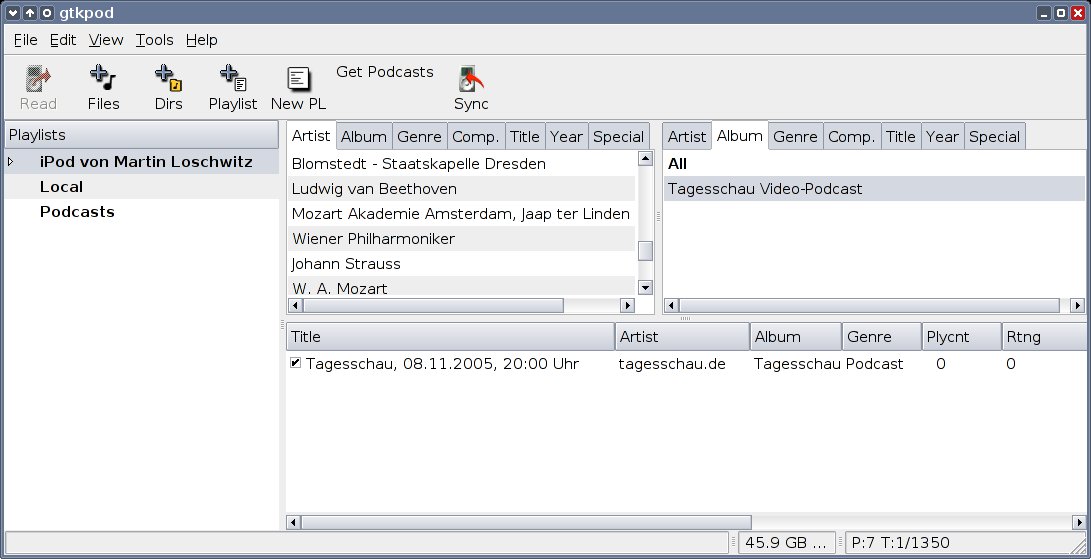
Abbildung 1: Wie im Screenshot gezeigt kommt Gtkpod mit einem kleinen Patch auch mit Video-Dateien klar, wie hier mit dem Video-Podcast der Tagesschau.
Viel Vorarbeit
Mit Ausnahme des Centrix-Players sind die Multimediageräte ziemlich wählerisch, was das richtige Videoformat anbelangt. Der Cliod CP-1220 unterstützt zwar offiziell die Formate Divx, MPEG4 und WMV9 (siehe auch Kasten “Format-Wirrwarr”); im Test spielte er aber nur solche Filme an, die mit ffmpeg und dem Codecmsmpeg produziert wurden. Auch beim Größenformat verhielt sich das Kleinod nicht sehr kooperativ. Auflösungen über 480×480 Pixel quittierte der Player mit der Fehlermeldung “Nicht unterstützte Auflösung”, obgleich die Dokumentation die höchstmögliche Auflösung mit 720×640 Bildpunkten angibt.
Format-Wirrwarr
Hinter der Bezeichnung MPEG4 verstecken sich zahlreiche Formate von Microsofts WMV über Divx und Xvid bis hin zu Apples hochkomprimierendem Codec H264. Streng genommen gibt es zwei Arten von MPEG4-Videos. Standardisierte MPEG4-Filme sind die Nachfolger von MPEG2 als Video-Codec. Da MPEG4 ein freies Format ist, gibt es mehrere MPEG4-Varianten. Apples neuestes Quicktime benutzt den Codec H264, andere Hersteller setzen auf Divx und Xvid. Zur großen Verwirrung trägt auch bei, dass sich ein MPEG4-Video sowohl in einem AVI-Container verstecken kann, als auch in einem MPEG-File. Offiziell ist MP4 das richtige Dateiformat für MPEG4-Videos. Daran hält sich aber nur Apple.
Die Konkurrenz zu den standardisierten MPEG4-Videos stellt einmal mehr Microsoft mit dem nicht standardisierten Video-Codec WMV9, der MPEG4 zwar sehr ähnlich ist, aber nicht kompatibel damit. Spielt also ein Player offiziell MPEG4 ab, unterstützt er in der Regel Divx und Xvid sowie mit Ffmpeg erzeugte Videos, aber keine WMV9-Dateien. Umgekehrt spielen Player mit Windows-Media-9-Unterstützung meistens keine Divx oder Xvid-Filme ab. WMV benutzt als Container das bereits etwas ältere ASF (Advanced Systems Format) von Microsoft. Oft benutzen die Dateien aber auch die Endung .wmv.
Zum Glück verfügt der Cliod auch über einen Aufnahmemodus: Sie können Filme vom TV also direkt auf dem Player speichern. Auch das Archos-Gerät ersetzt einen Videorecorder vollständig. Allerdings müssen Sie dazu ständig die zugehörige Cradle mit sich herumtragen.
Auch beim iPods fällt Liste der unterstützten Formate recht kurz aus. Im Prinzip kommt er lediglich mit MPEG2 und MPEG4 klar. Für MPEG2 erweist sich der Prozessor des Geräts allerdings als zu schmalbrüstig. Den AVI-Container versteht die iPod-Software auch, jedoch kam es bei den unterschiedlichen Dateien im Test zu Problemen bei AVI-Containern. Apples Beschreibung des iPod 5 erwähnt sogar nur MPEG4 und H.264. MPEG2-Videos unterstützt Apple offensichtlich deshalb nicht offiziell, weil sie viel größer ausfallen als MPEG4-Videos. In Anbetracht der riesigen Festplatte scheint das nicht ganz verständlich. Immerhin kommt selbst der kleinere iPod 5 mit 30 GByte Speicherplatz daher, sein großer Bruder bringt sogar eine 60-GByte-Platte mit.
Besser sieht es bei den Playern von Archos und Cowon. Die beiden spielten sämtliche MPEG4-Testdateien problemlos ab, darunter auch ältere Divx3-Files. Die breiteste Formatunterstützung liefert allerdings der Centrix-Player. Er kommt zudem auch mit MPEG2-Dateien problemlos klar, darunter auch VOB-Dateien.
Möchten Sie also auf dem portablen Gerät Filme anschauen, die Sie bereits in irgendeinem Format besitzen, müssen Sie diese außer beim Centrix zunächst in ein kompatibles MPEG4-Format umwandeln. Je nach Ausgangsmaterial dauert dieser Vorgang mehrere Stunden. Linux bietet für die Video-Konvertierung mehrere Anwendungen. Möchten Sie zum Beispiel das MPEG2-Format einer DVD ins MPEG4-Format umwandeln, benutzen Sie dazu auf der Kommandozeile Transcode [3] oder das grafische Frontend dvdrip[4]. Je nach gewählter Qualität lassen sich so rund 90 Minuten Film von 4,7 GByte (MPEG2) auf 600 bis 800 MByte (MPEG4) reduzieren. Dazu benötigen Sie allerdings diverse Codec-Pakete, die die meisten Distributionen standardmäßig nicht mitbringen. Dazu gehören die Video-Codecs Xvid und Ffmpeg sowie die Audio-Converter Lame und Faac.
Software nachinstallieren
Transcode & Co. von Hand zu übersetzen erfordert einiges an Linux-Knowhow sowie zwischen vier und acht Stunden für Downloads und das Kompilieren. Für die meisten Distributionen existieren jedoch im Internet fertige Pakete. Einen DSL-Anschluss vorausgesetzt, reduziert sich die Installation dann auf 30 Minuten. Benutzer von Suse Linux finden die Konvertierungsprogramme und Codecs im Repository von Packman [5], das sich auch als YaST-Installationsquelle einbinden lässt. Starten Sie dazu YaSTSoftwareInstallationsquelle wechseln und richten Sie die neue Quelle über Hinzufügen | FTP ein. Geben Sie dazu als Servernamepackman.iu-bremen.de an und als Verzeichnis auf dem Serversuse/9.3. Das Verzeichnis müssen Sie je nach Suse-Version anpassen. Für die Zehner-Version von Suse Linux lautet der richtige Pfad suse/10.0. Wählen Sie anschließend die Pakete Video-Dvdrip, ffmpeg und divx4linux zur Installation aus. YaST packt dann sämtliche benötigte Software auf Ihren PC. Möchten Sie auch verschlüsselte DVDs in ein anderes Format umwandeln, benötigen Sie zusätzlich die Libdvdcss.
Für Ubuntu hält das Multiverse-Repository Dvdrip-Pakete bereit. Um dieses einzubinden, fügen Sie die Zeilen
deb http://archive.ubuntu.com/ubuntu hoary universe
deb http://archive.ubuntu.com/ubuntu hoary multiverse
der Datei /etc/apt/sources.list hinzu, starten anschließend den Paketmanager Synaptic oder Kynaptic und wählen transcode, dvdrip und ffmpeg zur Installation aus. Die Libdvdcss müssen Sie auch hier von Hand nachinstallieren. Eine ausführliche Anleitung für Hoary finden Sie unter [6]. Nutzen Sie die aktuelle Ubuntu-Version “Breezy Badger”, dann ersetzen Sie einfach hoary durch breezy. Transcode- und Dvdrip-Pakete gibt es auch für Mandriva [7] und Fedora Core [8].
Formate ermitteln
Auf den meisten Playern befindet sich ein Demo-Video. Dieses verwenden Sie als Ausgangspunkt, um eigene Filme im selben Format zu erstellen. Starten Sie dazu den Demofilm mit mplayer auf der Kommandozeile und brechen Sie die Wiedergabe gleich nach dem Start mit [Strg]+[C] ab. Sie sehen dann die Meta-Informationen, die Mplayer aus der Video-Datei ausliest. Ein Beispiel zeigt der Kasten “Videoformate entschlüsseln”.
In Zeile 10 verrät Mplayer, dass es sich um eine MPEG2-Datei handelt, mit einer Auflösung von 720×480 Bildpunkten, einer Frame-Rate von 29,97 Bilder pro Sekunde (fps) und einem Datendurchsatz von 6000 Kilobit pro Sekunde (kbps). Die Tonspur ist ebenfalls im MPEG-Format. Was Mplayer in Zeile 14 korrekt mit MPEG layer-2, layer-3 bezeichnet, nennt man umgangssprachlich MP3. Die interessantesten Informationen stehen in Zeile 24 und 25. Hier verrät uns der Player, welchen Codec er zum Abspielen der Datei verwendet. In diesem Fall handelt es sich um den Decoder mpegpesund den Codec mpeg12, der sowohl MPEG1 als auch MPEG2 abspielt. Bei einer MPEG4-Datei stünde in Zeile 10 zum Beispiel VIDEO XIVD, in Zeile 24 und 25 hingegen:
Opening video decoder: [ffmpeg] FFmpeg's libavcodec codec family
Selected video codec: [ffodivx] vfm:ffmpeg (FFmpeg MPEG-4)
Daraus schließen Sie nun, dass Sie für das Erstellen eines gleichen Videos den Decoder ffmpeg mit dem Codec divx benötigen.
Videoformate entschlüsseln
marcel@kim:~/Desktop> mplayer -vo x11 centrix.mpg
MPlayer 1.0pre7-3.3.5 (C) 2000-2005 MPlayer Team
CPU: Intel Pentium M Banias (Family: 6, Stepping: 5)
Detected cache-line size is 64 bytes
CPUflags: MMX: 1 MMX2: 1 3DNow: 0 3DNow2: 0 SSE: 1 SSE2: 1
Compiled for x86 CPU with extensions: MMX MMX2 SSE SSE2
[…]
Playing centrix.mpg.
MPEG-PS file format detected.
VIDEO: MPEG2 720x480 (aspect 2) 29.970 fps 6000.0 kbps (750.0 kbyte/s)
==========================================================================
Opening audio decoder: [mp3lib] MPEG layer-2, layer-3
AUDIO: 44100 Hz, 2 ch, s16le, 224.0 kbit/15.87% (ratio: 28000->176400)
Selected audio codec: [mp3] afm:mp3lib (mp3lib MPEG layer-2, layer-3)
==========================================================================
vo: X11 running at 1680x1050 with depth 24 and 32 bpp (":0" => local display)
==========================================================================
Opening video decoder: [mpegpes] MPEG 1/2 Video passthrough
VDec: vo config request - 720 x 480 (preferred csp: Mpeg PES)
Could not find matching colorspace - retrying with -vf scale…
Opening video filter: [scale]
The selected video_out device is incompatible with this codec.
VDecoder init failed :(
Opening video decoder: [libmpeg2] MPEG 1/2 Video decoder libmpeg2-v0.4.0b
Selected video codec: [mpeg12] vfm:libmpeg2 (MPEG-1 or 2 (libmpeg2))
==========================================================================
Checking audio filter chain for 44100Hz/2ch/s16le -> 44100Hz/2ch/s16le…
AF_pre: 44100Hz/2ch/s16le
AO: [oss] 44100Hz 2ch s16le (2 bps)
Building audio filter chain for 44100Hz/2ch/s16le -> 44100Hz/2ch/s16le…
Starting playback…
VDec: vo config request - 720 x 480 (preferred csp: Planar YV12)
VDec: using Planar YV12 as output csp (no 0)
Movie-Aspect is 1.33:1 - prescaling to correct movie aspect.
VO: [x11] 720x480 => 720x540 Planar YV12
SwScaler: using unscaled Planar YV12 -> BGRA special converter
A:  9.2 V:  9.2 A-V: 0.004 ct: 0.049 272/272 14% 30% 1.6% 1 0
Video erstellen
Der schnellste Weg führt über die Kommandozeile. Sind transcode und ffmpeg installiert, erstellt folgender Befehl aus einer bestehenden Videodatei eine Divx-kompatible MPEG4-Datei:
transcode -y ffmpeg -F mpeg4 -o resultat.avi -i input.avi
Eine Xvid-kompatible Datei erstellen Sie direkt mit Transcode:
transcode -y xvid -o resultat.avi -i input.avi
Die so erzeugte Beispieldatei spielten sämtliche Testgeräte ab. Möchten Sie das Video auf eine Größe von 320×240 Bildpunkten herunterskalieren, ergänzen Sie den Befehl um die Option -Z 320,240. Für den Cowon-Player wählen Sie -Z 480,272. Eine 70 Sekunden lange MPEG2-Datei mit einer Originalauflösung von 720×480 Punkten lässt sich so von 40 MByte auf 6,4 MByte verkleinern, ohne dass auf dem portablen Player ein sichtbarer Qualitätsunterschied bestünde. Diesen Befehl können Sie zum Beispiel auch auf einer unverschlüsselten DVD im Hauptverzeichnis auf eine VOB-Datei anwenden.
Bequemer wandeln Sie Videodateien aber mit einem grafischen Frontend um, zum Beispiel mit Dvdrip. Im Folgenden beschreibt der Artikel, wie Sie aus einer DVD eine zirka 700 MByte große Videodatei im MPEG4-Format und mit einer Auflösung von 640×480 Bildpunkten erstellen. Starten Sie das Perl-Programm über den Befehl dvdrip und wählen Sie anschließend den Menüpunkt Edit | Preferences. Starten Sie das Programm zum ersten Mal, erscheint der entsprechende Dialog automatisch (Abbildung 2).
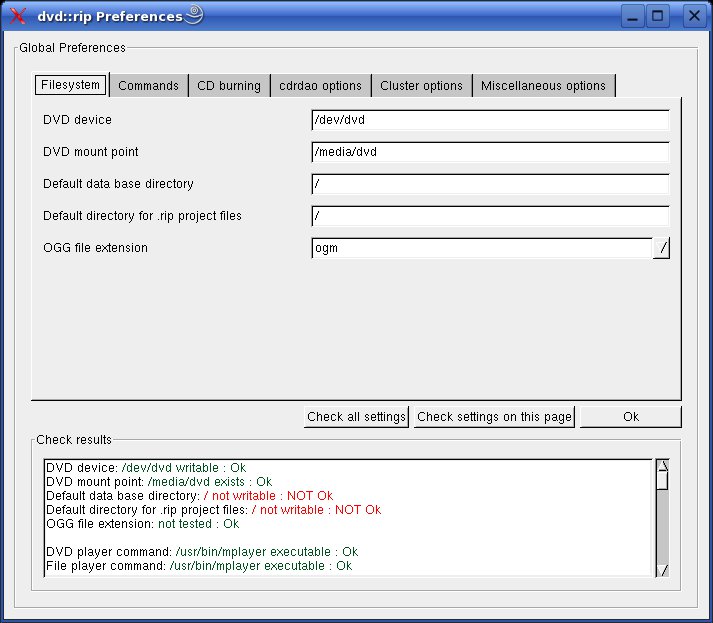
Abbildung 2: In diesem Dialog richten Sie Dvdrip ein. Achten Sie auf den richtigen Mount Point und dass genügend freier Speicher vorhanden ist.
Passen Sie sämtliche Punkte an, die das Programm rot markiert hat und achten Sie darauf, dass das Verzeichnis Default data base directory genug groß ist. Möchten Sie den Film vor dem Umwandeln zunächst auf die Festplatte überspielen, benötigen Sie eventuell mehr als 10 GByte. Klicken Sie auf OK
Wählen Sie nun im Hauptfenster File | New project und geben Sie dem Projekt einen Namen. Wollen Sie die MPEG4-Datei direkt von der DVD erstellen, klicken Sie die Option Encode DVD on the fly an. Zu Testzwecken lohnt es sich allerdings, die DVD zuerst auf die Festplatte zu kopieren. Wechseln Sie dazu auf den Reiter Rip title und klicken Sie auf Read DVD table of contents. Wählen Sie den längsten Film aus (eventuell als Test einen kürzeren Film wählen) und klicken Sie auf RIP selected title(s)/chapter(s).
Nach dem Einlesen wechseln Sie auf den Reiter Clip & Zoom und stellen die gewünschte Größe ein. Am einfachsten funktioniert dies über die Auswahl eines Presets-Modus. Sie können aber auch unter Zoom 320×240 eingeben und danach bei 2nd clipping sämtliche Werte auf Null stellen. Auf dem Reiter Transcode geben Sie nun unter Video codecffmpeg ein und als af6/ffmpeg codecmpeg4 (Abbildung 3). Die Video-Bitrate passen Sie weiter unten an. Klicken Sie dazu auf Manual und stellen Sie die gewünschte Rate ein. Bitraten von mehr als 500 kbps für die Bildspur sind beim iPod und beim Cliod nicht sinnvoll, weil auf den relativ kleinen Displays kaum Unterschiede zu erkennen sind. Für den Archos und den Centrix erwies sich in den Tests eine Bitrate von 700 bis 800 kbps als ausreichend. Auch Audiospuren mit mehr als 128 kbps bringen kaum Qualitätsverbesserung, obwohl der Speicherplatzbedarf fast exponentiell wächst. Ein Klick auf Transcode stellt anschließend das MPEG4-Video her. Sie finden die fertige Datei im angegebenen Datenverzeichnis unter dem Projektnamen im Unterverzeichnis AVI.
Funktioniert die Testdatei nicht wie gewünscht, ändern Sie den Codec, die Framerate oder die Video-Bitrate. Vergessen Sie nicht, das Projekt vor dem Beenden von Dvdrip zu speichern – Sie müssen sonst nochmals von vorne beginnen.
Benutzer des Centrix MVP-100 können sich die ganze RIP-Arbeit sparen: Kopieren Sie hier einfach die VOB-Dateien unverschlüsselter DVDs auf die Festplatte des Players und benennen Sie die Endung in *.mpg um. Anschließend können Sie den Film auch auf dem Player abspielen. Bei verschlüsselten DVD lesen Sie den Hauptfilm mit Transcode ein (RIP selected title(s)/chapter(s)) und kopieren dann diese MPEG2-Dateien auf die Festplatte des Centrix.
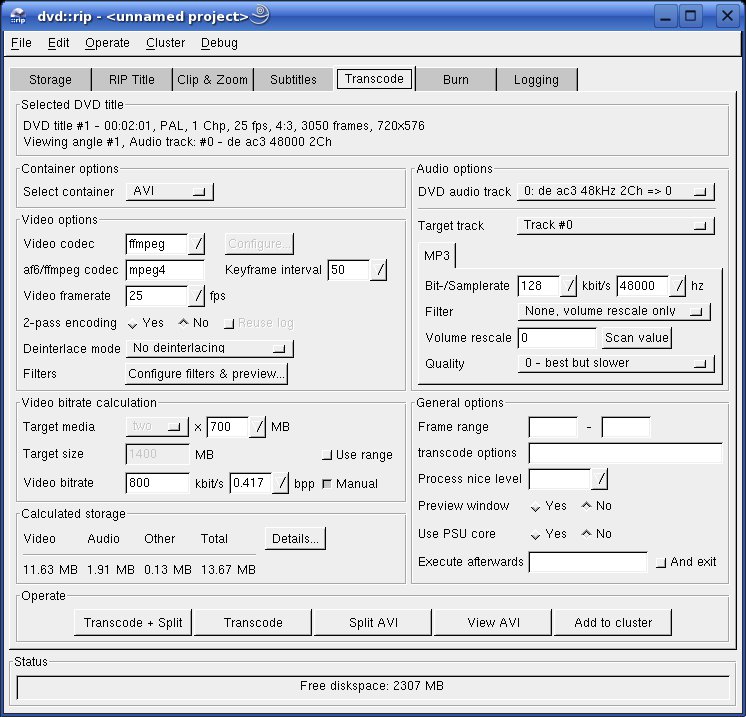
Abbildung 3: Auf dem Reiter Transcode stellen Sie die wichtigsten Parameter für die Konvertierung ein.
Fazit
Portable Video-Player unter Linux mit Filmen zu bestücken, ist kein Problem. Je nach Gerät müssen Sie dazu aber relativ viel Zeit und Energie investieren, um die Filme ins passende Format zu verwandeln. Gerade bei Geräten mit 20 GByte oder mehr Festplattenplatz ist dies nicht erwünscht, da eigenlich auch für MPEG2-Filme genügend Platz vorhanden ist. Für eine Stunde Filmvergnügen sind so mindestens zwei Stunden Konvertierarbeit nötig.
Einen Testsieger zu ernennen, fällt schwer. Klar ist aber: Es empfiehlt sich, einen Player aus der 500-Euro-Klasse zu kaufen, da Videos auf den großen Displays einfach mehr Spaß machen. Der Archos AV 400 überzeugt mit Linux als Betriebssystem und dem besten Display. Der Cowon A2 bringt nicht nur das größte Display mit, sondern gefällt auch durch eingängige Bedienung und Unterstützung für das OGG-Vorbis-Soundformat. Der Centrix MVP-100 beherrscht ebenfalls OGG-Vorbis und spielt auch MPEG2-Dateien ab. Die lästige Konvertierarbeit fällt somit bei vielen Filmen weg. Er lässt sich allerdings nur als Player benutzen, nicht als Ersatz für den Videorekorder. (mhi)
Testgeräte im Überblick
| Hersteller | Archos | Centrix | Cowon | Neosol | Apple |
|---|---|---|---|---|---|
| Modell | AV400 | MVP-100 | A2 | Cliod CP-2210 | iPod Video |
| Display-Diagonale | 9 cm | 9 cm | 10 cm | 5,5 cm | 6 cm |
| Display-Auflösung | 320×240 | 320×240 | 480×272 | 320×240 | 320×240 |
| Unterstützte Videoformate | MPEG4,DivX,XviD | MPEG1-4,DivX,XviD | DivX3-5, XviD, WMV9 | MSMPEG4 | MPEG4 (H.264) |
| Unterstützte Audioformate | MP3,WAV | OGG,MP3,WAV | ASF,OGG,MP3,WAV,WMA | MP3,WMA,MPEG4 | MP3, AAC, WAV, Apple Lossless, WAV, AIFF |
| Speicher | 20 GByte | 20 GByte | 20 GByte | 5 GByte | 30 GByte |
| Zubehör | Cradle mit Videokabeln,Ohrhörer, Schutzhülle,USB-Adapter und Kabel, Fernbedienung | Videokabel, Ohrhörer, Schutzhülle, USB-Kabel, USB-Host-Adapter | Schutzhülle, USB-Kabel, Line-In-Kabel, Videokabel, Ohrhörer, USB-Host-Adapter | Videokabel,Ohrhörer, Schutzhülle, USB-Kabel, zweite Batterie | Ohrhörer, Schutzhülle, USB-Kabel |
| Aufnahme vom TV | ja | nein | ja | ja | nein |
| Ausgabe am TV | ja | ja | ja | ja | nein (1) |
| Besonderes | CF-Kartenleser, Linux als Betriebssystem | USB-Host, 1,3 Megapixel-Kamera | 16:9 Breitbildschirm, Radio | Optional mit TV-Tuner | Optionaler TV-out-Adapter ca. 20 Euro |
| Abmessungen (cm) | 13 x 7,8 x 2 | 13 x 7,8 x 2,4 | 13 x 7,8 x 2,2 | 7 x 12 x 2 | 10 x 6 x 1 |
| Gewicht (ca.) | 300 g | 300 g | 300 g | 150 g | 140 g |
| Preis (ca.) | 550 Euro | 500 Euro | 500 Euro | 350 Euro | 319 Euro |
| (1) Adapter nicht im Lieferumfang enthalten |
Glossar
-
Codec
-
Der Codec bestimmt die Art und Weise, auf die das Video- oder Audiomaterial ins neue Format umgewandelt (konvertiert) wird. Für das MPEG4-Format existiert rund ein Dutzend verschiedene Codecs.
-
VOB
-
DVD-Video Object. Eine solche Datei enthält die Inhalte für Video, Audio, Untertitel und Menüs in Form eines Streams.
Infos
[1] Gtkpod aus CVS: http://sourceforge.net/cvs/?group_id=67873
[2] Video-Patch: http://www.hermann-uwe.de/files/gtkpod_5g_video_ipod_support.patch
[3] Transcode: http://www.transcoding.org
[4] Dvdrip: http://www.exit1.org/dvdrip/
[5] Packman: http://packman.links2linux.de
[6] Installationsanleitung für Ubuntu: http://www.ubuntuguide.org/#dvdrip
[7] Mandriva-Pakete: ftp://ftp.easynet.fr/plf/mandrake/10.1/i586/
[8] Fedora-Pakete: http://apt.sw.be/packages/perl-Video-Dvdrip/





