


Wireless LAN ganz ohne Treiber versprechen WLAN-Ethernet-Adapter, die wie eine Brücke die Daten vom drahtlosen ins drahtgebundene Netz übertragen. Die Redaktion testete fünf Geräte für den mobilen und stationären Einsatz.
WLAN-Karten und -Adapter bereiten unter Linux oft Probleme, weil die jeweiligen Modelle oft nur wenige Wochen oder Monaten in den Läden stehen. Zudem verändern Hersteller die Hardware, ohne es auf dem Karton zu vermerken, um die passenden Treiber darf sich die Linux-Gemeinde ohnehin selbst kümmern. Mit ein wenig Glück funktionieren die generischen Treiber der einzelnen Chip-Hersteller – von den Herstellern des WLAN-Adapters selbst erwartet niemand Hilfe.
Als Alternative zum WLAN-Treiber-Chaos kommen Ethernet-Adapter mit einem WLAN-Sender an. Diese schließen Sie einfach an die Netzwerkkarte des Computers an und leiten damit sämtlichen Datentransfer vom WLAN ins drahtgebundene Netz und umgekehrt. Aktuelle WLAN-Ethernet-Adapter arbeiten ausnahmslos mit den WLAN-Standards IEEE 802.11b (11 MBit/s) und IEEE 802.11g (54 MBit/s), so auch die fünf ausgewählten Testgeräte.
Buffalo WLI3-TX1-G54
Der 54 Mbps Wireless Ethernet Converter WLI3-TX1-G54 von Buffalo fällt bereits durch seine Bauform auf: Das Gehäuse verjüngt sich zum abnehmbaren Gerätefuß hin, sodass sowohl der Stromanschluss als auch das Ethernet-Kabel nicht wie sonst üblich nach hinten über stehen.
Laut Hersteller gelingt das Einrichten des WLAN-Adapters besonders einfach, da das Gerät über das Airstation One-Touch Secure System (AOSS) verfügt. Dabei übermittelt ein kompaktes Signal alle wichtigen Daten wie SSID, Schlüssel und WLAN-Kanal an das Gerät.
Da es sich bei AOSS um einen proprietären Standard handelt, den kein anderes Gerät im Test und auch keiner der Router aus dem Hardware-Labor unterstützte, erfolgte die Konfiguration per Web-Browser. Der Benutzername lautet root; ein Passwort setzt der Hersteller nicht.
Von privaten IP-Adressbereichen hat Buffalo offenbar noch nichts gehört: Die Firma liefert den Adapter standardmäßig mit der IP-Adresse 1.1.1.1 aus – de facto routet niemand Adressen aus diesem Class-A-Netz, eine Garantie gibt es dafür jedoch nicht.
Der Hersteller sollte sich besser an die etablierten Standards halten und mit dem freien Class-A-Netz bei 10.0.0.0 oder besser noch wie üblich in einem Class-C-Netz aus 192.168.0.0 bis 192.168.255.0 arbeiten – hier eröffnet sich für Buffalo also noch Raum zum Nachbessern.
Das Handbuch und die Online-Hilfe des Web-Frontends sind nicht so ausführlich, wie es wünschenswert wäre. So existiert keinerlei Hinweis darauf, dass die Hardware den 13 Byte langen WEP-128-Schlüssel hexadezimal und ohne jegliche Trennzeichen zwischen den Bytes erwartet.
Weiterhin verweirft das Gerät bei einem Eingabefehler alle bereits getätigten Einstellungen, also auch die eingegebene SSID. Der kleinste Tippfehler führt also dazu, dass Sie die gesamte WLAN-Konfiguration wiederholen dürfen. Ein Umstellen der eigenwilligen IP-Adresse des WLAN-Adapters auf eine private Adresse oder auf DHCP erlauben erst die erweiterten Einstellungen.
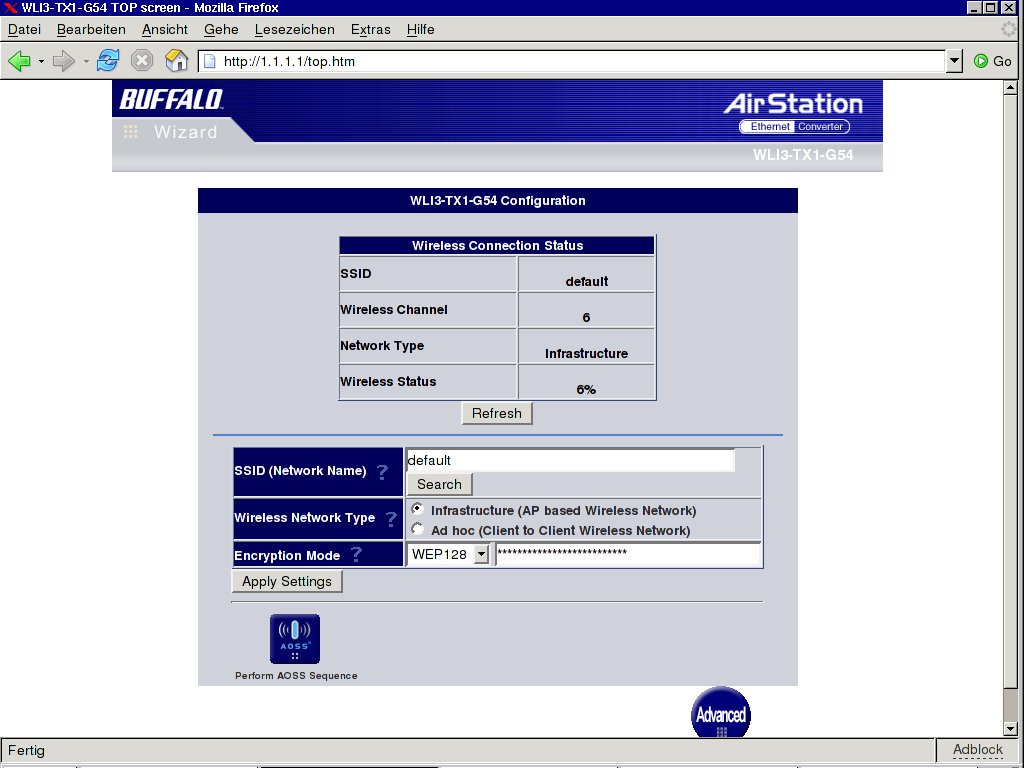
Abbildung 1: Das Web-Frontend des Buffalo WLI3-TX1-G54 wirkt aufgeräumt, weist aber einige Schwächen bei der Bedienbarkeit auf, da es bei einem Fehler die gesamte Konfiguration verwirft.
Die IP-Adresse des Adapters spielt allerdings nur beim ersten Einrichten eine Rolle. Im Normalbetrieb verhält sich das Gerät von Buffalo völlig transparent – weder der Rechner noch der Router bemerken den Adapter. Es scheint so, als sei die Netzwerk-Interface des Computers eine WLAN-Karte.
Daher arbeitet der Buffalo-Adapter auch ohne weiteres mit einem Ethernet-Switch zusammen, um etwa eine ganze Reihe Computer über drahtloses Netz mit dem Router zu verbinden.
Das Ethernet-Kabel aus dem Zubehör des Buffalo-Adapters eignet sich allerdings nicht zum Vernetzen: Der Strang mit Flachband-Profil verfügt über keine Abschirmung und sammelt förmlich jegliche Störungen aus dem Umfeld auf. Als Pluspunkt wirkt der mitgelieferte Wandhalter: Der WLAN-Adapter lässt sich von rechts und von links darin befestigen.
Auch das externe Netzteil gefällt. Mit einem Anschluß über ein Euro-Netzkabel verhindert der Hersteller das übliche Gedränge an der Mehrfach-Steckdosen.
D-Link DWL-G730AP
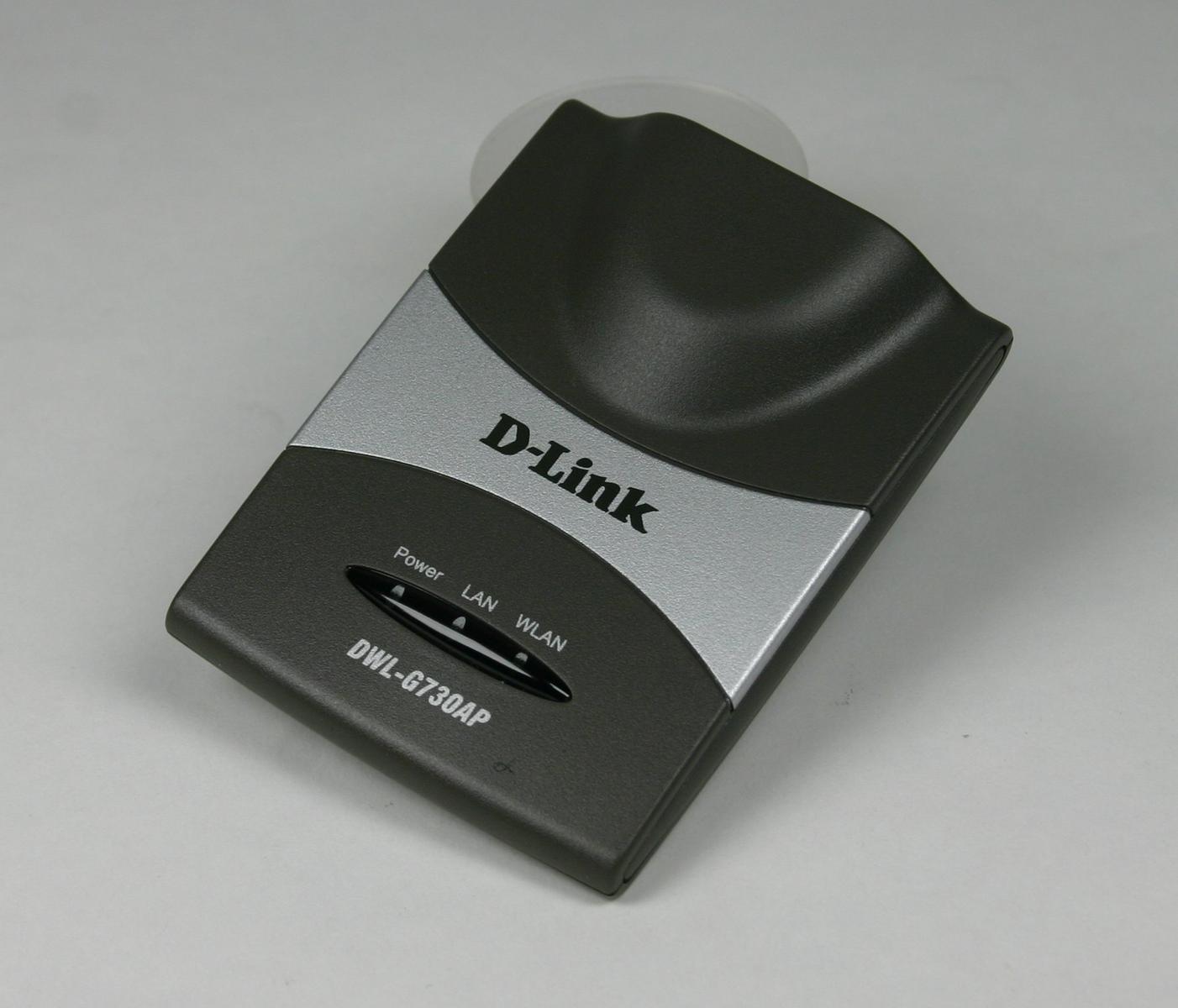
Der D-Link DWL-G730AP kombiniert gleich drei Geräte auf engstem Raum: Einen Access Point (AP), einen WLAN-Ethernet-Adapter (Client) und einen WLAN-DSL-Router (RT). Über die jeweilige Funktionsart entscheidet ein kleiner Schalter auf der Unterseite der Hardware.
Ein Umschalten in einen anderen Modus setzt voraus, dass Sie das Gerät komplett aus und wieder einschalten. Es empfiehlt sich zudem, den Browser zu schließen und den Cache zu leeren, damit nicht versehentlich noch Anmeldedaten oder Konfigurationsseiten aus dem vorherigen Modus im Speicher liegen. Andernfalls besteht die Möglichkeit, dass in verschiedenen Dialogen des Einrichtungsassistenten Beschreibungen fehlen oder Felder unvollständig erscheinen.
In den Modi Access Point und WLAN-Ethernet-Adapter meldet sich der Ethernet-Anschluss des D-Link-Geräts mit der IP-Adresse 192.168.0.30. Die WLAN-Einstellungen nehmen Sie über einen Web-Browser vor – der Benutzername lautet admin, ein Passwort wurde werkseitig nicht gesetzt.
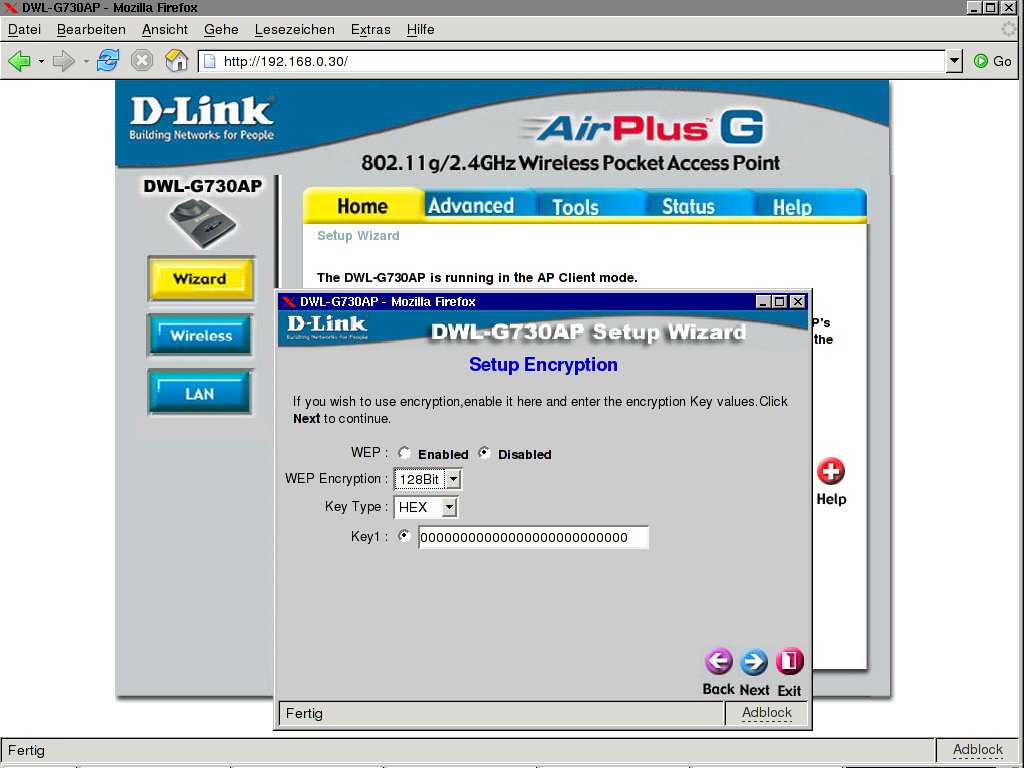
Abbildung 2: Der D-Link DWL-G730AP kombiniert Access Point, WLAN-DSL-Router und WLAN-Ethernet-Adapter in einem kompakten Gerät.
Das Einrichten des DWL-G730AP als DSL-Router erfolgt über WLAN, da der Ethernet-Port nur ein DSL-Modem akzeptiert. Konfigurationsanfragen nimmt das Gerät dort nicht entgegen. Versetzen Sie die WLAN-Karte des Rechners oder Notebooks daher mit der SSID default in den Managed-Mode und konfigurieren Sie das Interface manuell mit einer IP-Adresse aus dem Class-C-Subnetz 192.168.0.0. Die IP-Adresse des D-Link-Routers lautet wieder 192.168.0.30.
Auch in Kombination mit Devolos Ethernet-Modem Microlink Fun LAN zum Analog-Modem-Router eignet sich der DWL-G730AP, da die Service-ID frei konfigurierbar ist.
Als WLAN-Ethernet-Adapter verhält sich die Hardware völlig transparent für alle angeschlossenen Geräte. Der D-Link-Adapter benötigt nicht einmal eine IP-Adresse aus aus dem Adress-Pool des jeweiligen Netzwerks. Gleiches gilt für den Access-Point-Modus: Hier stellt der Adapter eine Brücke zwischen Ethernet und WLAN sowie den angeschlossenen Geräten her. Im Router-Betrieb tragen Sie den DWL-G730AP als Gateway bei allen Rechnern ein.
Das Gerät eignet sich aufgrund seiner Abmessungen genauso gut für den mobilen wie stationären Einsatz. D-Link liefert neben einer Tragetasche ein Netzteil, einen USB-Stromadapter für den Mobilbetrieb und ein Flachband-Ethernet-Kabel mit. Letzteres kommt leider wie beim Buffalo-Adapter völlig ungeschirmt daher. Sie sollten es zumindest beim stationären Einsatz unbedingt gegen ein hochwertiges, geschirmtes Kabel austauschen.
Einzig ein Wandhalter fehlt im Lieferumfang. Mit einem Stück Schaumstoff und zwei Powerstrips lässt sich das D-Link-Gerät jedoch problemlos an der Wand befestigen. Weiter existiert keine Anschlussmöglichkeit für eine externe Antenne und die interne erschien vergleichsweise leistungsschwach. Bereits wenige Meter entfernt brach immer wieder die Verbindung ab.
Netgear Game-Adapter
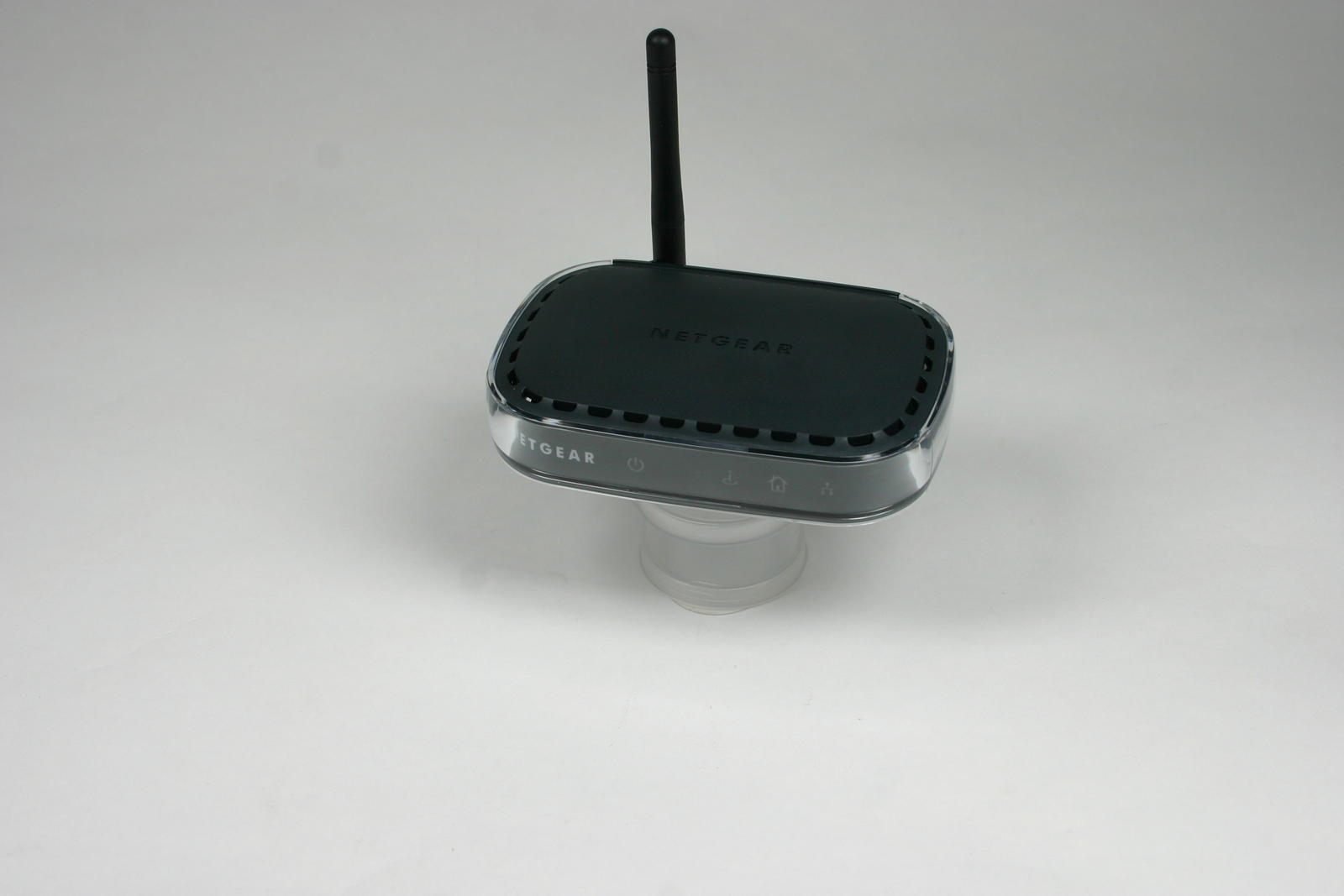
Den Game-Adapter WGE111 bewirbt Netgear hauptsächlich als Wireless-Ethernet-Adapter für den Einsatz mit Spielekonsolen wie der Sony Playstation 2. Er eignet sich aber auch für den Einsatz mit jedem herkömmlichen PC, wobei die Konfiguration wie üblich über einen Webbrowser erfolgt.
In der Kurzanleitung fand sich kein Hinweis darauf, dass der Hersteller den WLAN-Ethernet-Adapter mit der IP-Adresse 192.168.0.202 ausliefert. Das rein in englisch gehaltene HTML-Handbuch auf der CD ließ sich unter Linux gar nicht erst verwenden: Netgear achtete nicht auf die Groß-Kleinschreibung der Dateinamen, sodass Mozilla schon die zentrale Index-Seite nicht fand.
Zudem fehlt auch ein Javascript, das Netgear in allen Unterdokumenten zum Verlinken benutzt. Letztlich bleibt am Ende nur die Möglichkeit, jede einzelne der 103 HTML-Dateien nacheinander anzusehen. Hier besteht dringender Bedarf an einer verbesserten Version. Es hätte schon genügt, ein PDF des Handbuchs mit auf die CD zu kopieren; im jetzigen Zustand nutzt die CD Linux-Anwendern überhaupt nicht.
Zum Glück fällt das Bedienkonzept des Web-Frontends zur Konfiguration des Netgear-Adapter nicht in die gleiche Kategorie: Einfache Bedienung und die englische Online-Hilfe im rechten Teil des Fensters helfen beim schnellen Einrichten. Ab Werk erfordert das Login keinen Benutzernamen und das Passwort password.
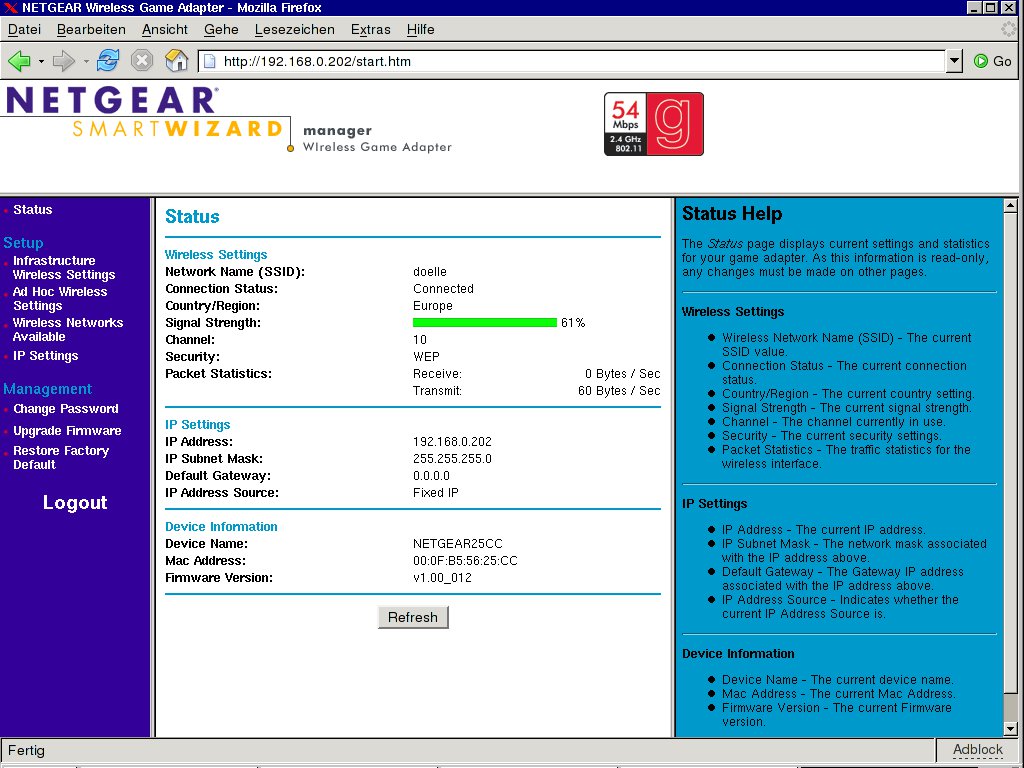
Abbildung 3: Mehr als die Online-Hilfe des Wireless Game-Adapters hat Netgear für Linux-Anwender nicht übrig. Falsche Dateinamen machen das HTML-Handbuch auf der CD unbrauchbar.
Wie bei alle andere Geräte im Testfeld verbindet der Netgear WGE111 das drahtlose und das drahtgebundene Netzwerk völlig transparent. In den meisten Fällen erübrigt es sich daher, die IP-Adresse des Adapters zu verändern. Es reicht, der Netzwerkkarte des eigenen Rechners temporär eine zweite IP-Adresse aus dem Subnetz des Adapters zu verpassen, etwa mit dem Befehl ifconfig eth0:0 192.168.0.109.
Die externe Antenne des WGE111 lässt sich beliebig drehen und um 45 sowie 90 Grad abwinkeln, jedoch nicht entfernen. Dies verhindert das Anbringen einer externen Antenne mit höherer Leistung. Auch eine Wandmontage des Adapters sieht Netgear nicht vor. Das Gerät besitzt weder entsprechende Aussparungen noch einen Wandhalter.
Zum Lieferumfang gehört lediglich ein Plastikhalter, mit dem sich der WLAN-Ethernet-Adapter aufrecht auf den Schreibtisch plazieren lässt.
Netgear Printserver
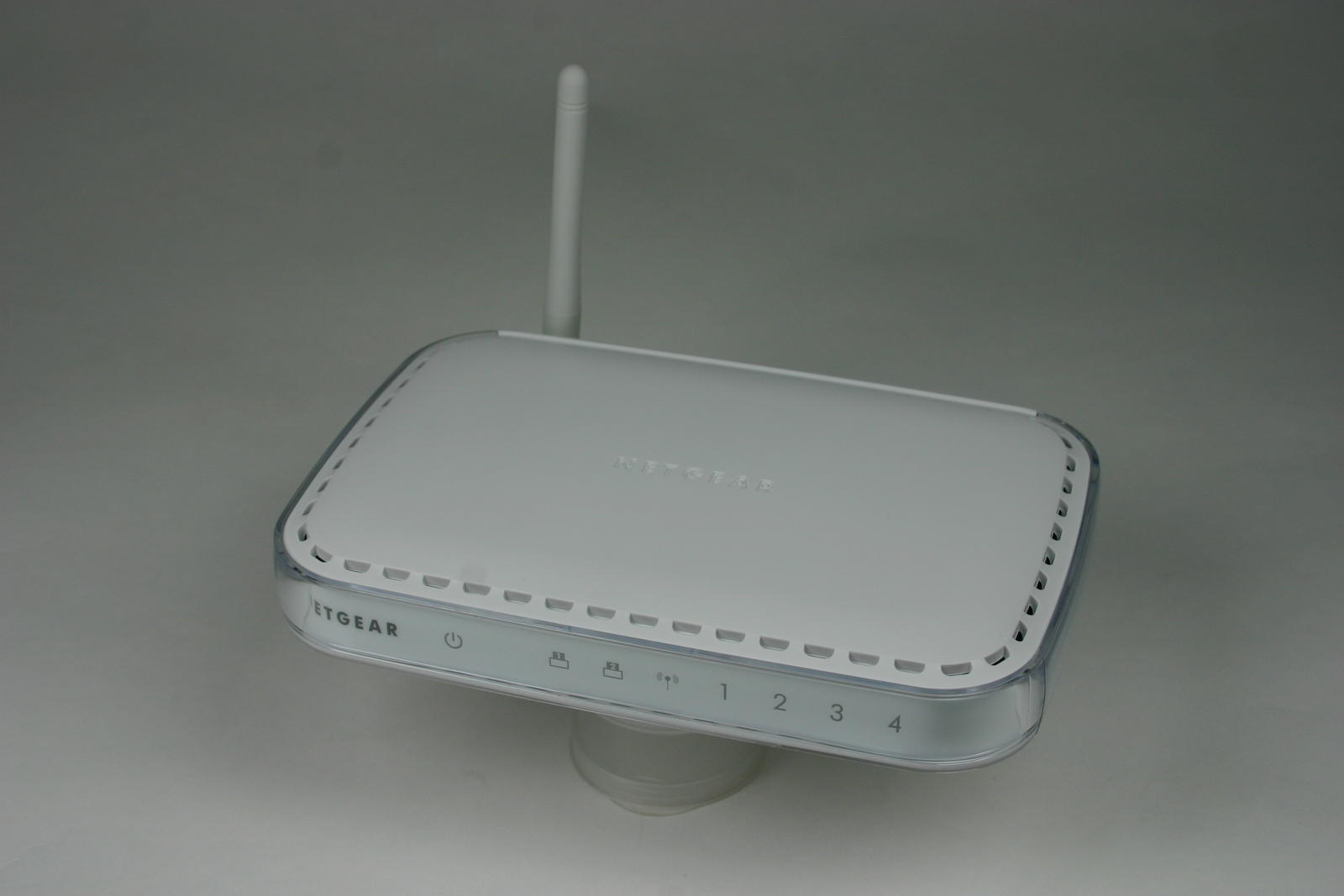
Die Bedienung des Wireless Printservers WGPS606 von Netgear erinnert stark an die des Wireless Game-Adapters, obwohl der Printserver zusätzlich über einen eingebauten Netzwerk-Switch mit MDI/MDX-Funktion und vier Anschlüssen sowie zwei USB-Ports für Drucker verfügt. Damit eignet sich die Hardware besonders für kleine Büros oder Arbeitsgruppen, die über einen WLAN-Router im Internet surfen und sich einen oder zwei Drucker teilen.
Die Konfiguration des Web-Frontends fällt gewohnt einfach. Im Gegensatz zum Wireless Game-Adapter benutzt der Printserver ab Werk jedoch die IP-Adresse 192.168.0.102 und beim Anmelden verlangt er nach dem Benutzernamen admin mit dem Passwort password.
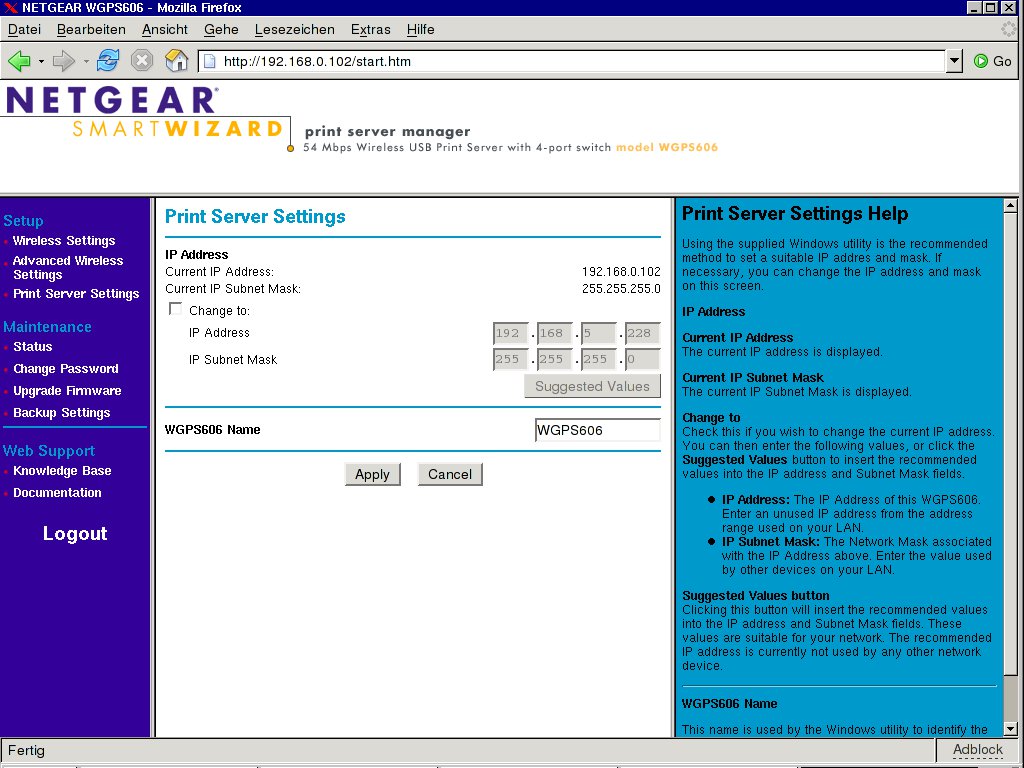
Abbildung 4: Das Web-Frontend des Wireless Printservers von Netgear ähnelt sehr dem des Gameadapters.
Es enttäuscht, dass der WGPS606 kein Funktion als Access Point ermöglicht, so wie D-Links DWL-G730AP. Außerdem vermissten wir beim Printserver einen Antennenanschluss – die externe Antenne hängt fest am Gerät. Eine Möglichkeit zur platzsparenden Wandmontage hat der Hersteller ebenfalls vergessen. Wieder existieren weder ein Wandhalter noch Montagelöcher auf der Rückseite der Hardware.
Lediglich di mitgelieferten Gerätefüße erlauben ein senkrechtes Aufstellen auf dem Schreibtisch oder in einem Regal. Viel Platz, genauer gesagt zwei bis vier Steckplätze in der Mehrfachsteckdose, benötigt das gewinkelte Netzteil, das zudem mit gut 800 Gramm extrem schwer wiegt und klobig wirkt.
Immerhin – das Handbuch auf der CD liegt als PDF vor und bereitet daher unter Linux nahezu keine Probleme beim Anzeigen und Ausdrucken – von ein paar Fehlermeldungen des Acrobat abgesehen. Inhaltlich lohnt der Blick ins Handbuch wirklich: Netgear erklärt im Anhang sogar die Unterschiede der einzelnen Verschlüsselungsalgorithmen, zusammen mit einer Einschätzung, wie sicher sie jeweils sind. Einzig das Thema Printserver kommt ein wenig zu kurz.
SMC EZ Connect WTK-G
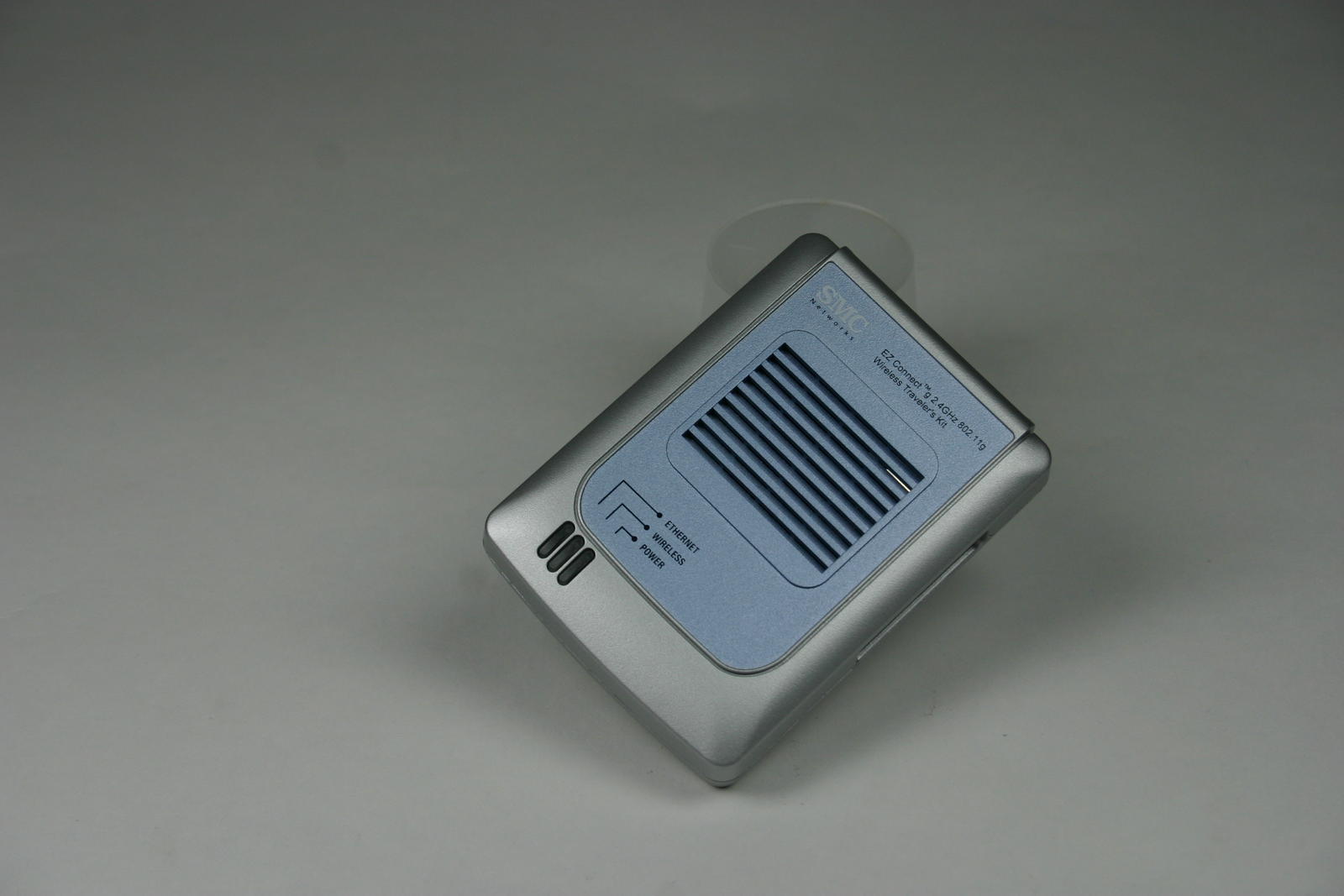
SMC konzipierte das EZ Connect WTK-G Wireless Traveler’s Kit genau wie D-Link den DWL-G730AP für den Einsatz am Notebook. Entsprechend liefert er das nicht einmal Zigarettenschachtel-große Gerät mit einer Transporttasche und einem USB-Stromadapter für den Betrieb unterwegs aus. Zum Lieferumfang gehört auch ein besonders kurzes Ethernet-Kabel mit nur 30 Zentimetern Gesamtlänge – auf Reisen genau das Richtige.
Das WTK-G ermöglicht insgesamt fünf Betriebsmodi. Für den mobilen Einsatz kommen die Modi WLAN-Ethernet-Adapter und Access Point sicher am häufigsten in Frage. Darüber hinaus arbeitet der Adapter aber auch als Wireless Repeater, als Point-to-Point-Repeater und als Point-to-Multipoint-Repeater.
Die beiden letztgenannten Betriebsmodi verbinden zwei oder mehrere WLAN-Installationen untereinander, indem zwei oder mehrere WTK-G für den Datenaustausch zwischen den Netzen sorgen – anderen WLAN-Geräten bleibt der Zugang zum WTK-G jedoch verwehrt.
Besonders Gartenbesitzer dürfte der Wireless-Repeater-Modus interessieren, falls die vorhandene WLAN-Strecke nicht bis zur Terrasse reicht oder nur einen Teil des Gartens abdeckt: Von einer Position am Rand des Empfangsbereichs von Access Points oder WLAN-Router leitet das WTK-G alle Verbindungen direkt an diese weiter.
Dies sorgt für ein unterbrechungsfreies Netz beim Gang mit einem Notebook vom Garten ins Haus. Für den vorübergehenden Gartenbetrieb genügt zur Not ein Blei-Gel-Akku mit 6 Volt und nachgeschaltetem Spannungsregler auf 5 Volt.
Neben dem Web-Frontend aus Abbildung 5 bietet das WTK-G zusätzlich einen Telnet-Zugang, über den sich zum Beispiel der Betriebsmodus auch ohne Browser umschaltbar ist. In beiden Fällen erfolgt das Login als Benutzer smc mit dem Passwort smcadmin. Dem Web-Frontend selbst fehlt leider eine gute Hilfe-Funktion. Dies macht aber das gut geschriebene deutsche Handbuch auf der CD wieder wett.
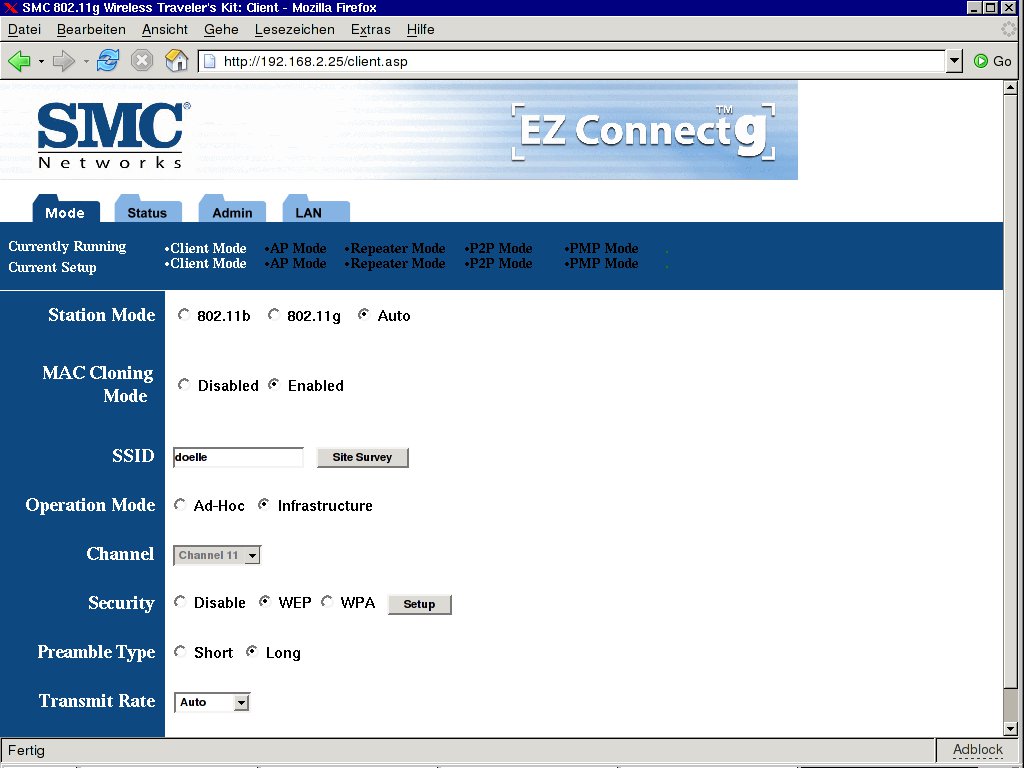
Abbildung 5: Das SMC WTK-G zeigt sich sehr flexibel, angefangen vom WLAN-Ethernet-Adapter über Access Point bis hin zum Repeater.
Fazit
Das Testfeld enthält für jeden Zweck etwas: Ob kleiner Pocket-Router, WLAN-Repeater oder reiner WLAN-Ethernet-Adapter mit und ohne Printserver und externem Antennenanschluss – alle Geräte bringen ein individuelles Funktionsspektrum, aber individuellen Fehler und Probleme mit sich.
Die schräge Standard-IP-Adresse des Buffalo-Routers erscheint da noch als das kleinste Problem. Schwerer wiegt da im wahrsten Sinne des Wortes das klobige Netzteil des Printservers von Netgear – nämlich gut 800 Gramm. Es belegt zudem gleich zwei bis vier Steckplätze an der Mehrfachsteckdose.
Bei Netgears Wireless Gameadapter wies eigentlich nur das völlig unbenutzbare Handbuch auf CD als Mangel auf. Immerhin macht die Online-Hilfe im Web-Frontend hier einiges wieder wett. Schade nur, dass der Hersteller die Antenne genau wie beim Printserver fest montieren ließ.
Gerade im stationären Einsatz lohnt sich häufig eine externe WLAN-Antenne, um eine bessere Signalstärke und damit eine höhere Datentransferrate zu erreichen. Auch dem SMC WTK sowie dem D-Link DWL-G730AP fehlen Antennenbuchsen. Bei letzterem war die Empfangsstärke der eingebauten Antenne besonders schlecht.
Beim Preis schlägt D-Links DWL-G730AP mit unter 50 Euro die versammelte Konkurrenz – und das, ob wohl er WLAN-Ethernet-Adapter, Access Point und DSL-Router in einem Gerät vereint. Ähnlich flexibel gibt sich nur noch das SMC WTK mit seinen Repeater-Funktionen, allerdings zum doppelten Preis.
Für den stationären Einsatz empfiehlt sich der Buffalo-Adapter, da er als einziges Testgerät über eine externe Antennenbuchse und einen Wandhalter verfügt. Bei Netgears Gameadapter muss die fest verschraubte externe Antenne genügen.
Netgears Wireless Pronterserver bietet sich für Büros und Arbeitsgruppen an, da er neben dem Druckdienst für zwei USB-Drucker auch gleich einen Ethernet-Switch mit vier Anschlüssen enthält. Eine externe Antennenbuchse fiel leider der Kostenbremse zum Opfer.
Fünf WLAN-Ethernet-Adapter
 |
 |
 |
 |
 |
|
| Hersteller: | Buffalo | D-Link | Netgear | Netgear | SMC |
| Modell: | WLI3-TX1-G54 | DWL-G730AP | WGE111 | WGPS606 | WTK-G |
| Typ: | WLAN-Ethernet-Adapter | WLAN-Ethernet-Adapter, Access Point, WLAN-DSL-Router | WLAN-Ethernet-Adapter | WLAN-Ethernet-Adapter mit Printserver | WLAN-Ethernet-Adapter, Access Point |
| Daten-Anschlüsse: | 1 x 10/100 MBit/s | 1 x 10/100 MBit/s | 1 x 10/100 MBit/s | 4 x 10/100 MBit/s, 2 x USB 1.1 | 1 x 10/100 MBit/s |
| Ethernet-WLAN-Weiterleitung | transparent | transparent, Gateway | transparent | transparent | transparent |
| Antennen-Anschlüsse: | 1 x SMC | – | – | – | – |
| Externe Antenne: | Nein | Nein | Ja | Ja | Nein |
| WLAN-Standard: | IEEE 802.11b/g | IEEE 802.11b/g | IEEE 802.11b/g | IEEE 802.11b/g | IEEE 802.11b/g |
| Verschlüsselung: | WEP 64/128, WPA, AES | WEP 64/128, WPA, WPA2 | WEP 64/128, WPA | WEP 64/128, WPA | WEP, WPA |
| Lieferumfang: | Flachband-Ethernet-Kabel, Netzteil, Kurzanleitung, CD | Transporttasche, Flachband-Ethernet-Kabel, Netzteil, USB-Stromadapter, Kurzanleitung, CD | Ethernet-Kabel, Netzteil, Kurzanleitung, CD | Ethernet-Kabel, USB-Kabel, Netzteil, Kurzanleitung, CD | Tansporttasche, Ethernet-Kabel, Netzteil, USB-Stromadapter, Kurzanleitung, CD |
| Preis: | ca. 70 Euro | ca. 45 Euro | ca. 60 Euro | ca. 95 Euro | ca. 90 Euro |





