



In der Lücke zwischen PDA und Laptop haben sich die tastaturlosen Tablet-PCs etabliert. Wir haben uns zwei der stiftbasierten Systeme näher angesehen.
Stiftbasierte Computer sind an sich nicht neu. Erste Entwicklungen entstanden am MIT schon in den 60er Jahren. Dort war der erste Ansatz das direkte Zeichnen auf dem Computer über einen Eingabestift. Im weiteren Verlauf der 70er Jahre wurde es wieder still um diese Idee.
Erst in den 90er Jahren begann der Markt der Pen-PCs sich wieder zu etablieren, entsprechende Geräte kamen vor allem in professionellen Umgebungen zu Einsatz. Im Herbst 2003 schließlich startete Microsoft seine eigene Tablet-PC-Kampagne: Nun sollten auch private Anwender und Firmen im großen Stil von der stiftbasierten Eingabemethode profitieren.
Was ist ein Tablet-PC?
Im Herbst 2003 hat Microsoft in Zusammenarbeit mit einigen Notebook-Herstellern einen neuen “Industrie-Standard” aus der Taufe gehoben. Nach dieser Vorgabe machen bestimmte Merkmale einen mobilen Rechner zum Tablet-PC. Zum Beispiel muss das Gerät “legacy-frei” sein, darf also ausschließlich Hot-Plug-fähige Schnittstellen verwenden. Serielle (COM) und parallele (LPT) Schnittstellen direkt am System fallen also flach. Weitere Bedingungen für die begehrte “Microsoft XP Tablet PC License” sind beispielsweise:
- Der Stift zur Eingabe muss elektromagnetisch erkannt werden (Digitizier).
- Per Knopfdruck soll sich der Bildschirm sich in einen Portrait Mode drehen lassen.
- Die Aufwachzeit aus dem Standby-Modus darf nicht länger als 3 Sekunden dauern.
- Es muss die “Microsoft XP Tablet PC Edition” zum Einsatz kommen.
Das Hauptmerkmal der Microsoft-betriebenen Tablet-PCs stellt jedoch die integrierte Handschrifterkennung dar. In Redmond hat man dazu eine eine schnelle und systemübergreifende API implementiert. Mit deren Hilfe kann man in dafür vorgesehenen und entwickelten Programmen handschriftliche Eingaben direkt machen oder auch importieren. Diese Technologie trägt die Bezeichnung “Digital Ink”, also digitale Tinte.
Die von Microsoft propagierte, breite Akzeptanz des Tablet-PC allerdings ist bislang ausgeblieben. Dennoch finden sich einige interessante Geräte dieser Art auf dem Markt. Da liegt es auf der Hand, einmal genauer zu untersuchen, ob und wie sich die intuitiven Nutzungsmöglichkeiten eines Tablet-PC mit der Flexibilität von Linux paaren lassen.
Dazu haben wir zwei typische Geräte zum Test herangezogen. Sie sollen repräsentativ für Ihre Gattung ein genaueres Bild der Lösung geben. Die Geräte wurden uns freundlicherweise von Xtops.DE [1] zur Verfügung gestellt Bei den beiden Vertretern der Tablet-PCs handelt es sich um den TTAB-B12D von Tatung [2] und das Slimbook P110 von Paceblade [3].
Slate-PCs
Mittlerweile kategorisiert man Tablet-PCs nach Ihrem Aufbau und Auslegung in verschiedene Gattungen. Man unterscheidet dabei zwischen den Typen Slate, Convertible und Webpad (siehe Kasten “Webpads”). Dabei kann ein einzelnes Gerät durchaus Merkmale verschiedener Gattungen in sich vereinen.
Webpads
Per Definition handelt es sich bei WebPads um “abgespeckte” Slate-Geräte mit Bildschirmen bis zum 10-Zoll-Format. In Sachen Geschwindigkeit und Speicherkapazität gleichen sie eher einem gut ausgebauten PDA und lassen sich im Grunde nicht als vollwertiger PC ansehen.
Da Webpads auf Embedded-Basis schon länger in den verschiedensten Varianten verfügbar waren, stellen sie im Grunde den Vorläufer der Slate-Tablet-PCs dar. Die speziellen Hardware-Komponenten der Geräte erfodern jedoch angepasste Betriebssysteme und verringern die Auswahl an Anwendungen. Bei begrenztem Budget oder sehr speziellen Anforderungen können solche Webpads aber durchaus als Alternativer zum Tablet-PC dienen.
Gooroo [4] bietet solche Webpads mit Windows CE oder Linux sowie WebBrowser und Java-Unterstützung an. Dadurch ergeben sich eine ganze Reihe von Einsatzmöglichkeiten, wobei sich verschiedenste Anforderungen mit identischer Hardware bei gleichem Look&Feel unter verschiedenen Betriebssystemen realisieren lassen.
Die als Slate bezeichnete Variante entspricht dabei am ehesten dem ursprünglichen Konzept: Die PC-Hardware verbirgt sich komplett hinter dem dominierenden LC-Display. Eingaben erfolgen entweder über Tasten direkt am Gerät oder einen elektromagnetischen Eingabestift. Ein Keyboard ist eigentlich konzeptionell nicht vorgesehen; dennoch liefern die meisten Hersteller eine externe Tastatur mit oder bieten diese als Zubehör separat an. Im wesentlichen besteht ein Slate nur aus der PC-Hardware, die in Form eines hoch integrierten Mainboards auf einer Platine residiert. Darauf wird dann der TFT-Bildschirm gesetzt – meist in einer Größe zwischen 8 und 12 Zoll.
Zu den Slates zählt auch unser Testgerät von PaceBlade, ein Slimbook P110. Der Hersteller liefert seine Slimbook-Reihe momentan ausschließlich mit 10-Zoll-TFT aus. Die System sind in verschiedenen Architekturen verfügbar: Die Reihen P100 und A100 verwenden eine Transmeta-CPU des Typs TM 5800 mit 1 GHz Taktrate, die Serien P110 und A110 einen mit 1.3 GHz getakteten Intel Centrino ULV.
Ein “A” im Gerätenamen steht für Systeme mit aktiven Wacom-Digitizer-Stift, ein “P” bezeichnet Rechner mit einem resistiven Touchscreen. Dieser erlaubt es, wie bei PDAs und Webpads mittels der Finger oder eines Plastikstifts die Funktionen zu nutzen. Da dies nicht der eigentlichen Tablet-PC-Spezifikation von Microsoft entspricht, liefert PaceBlade die Rechner nicht nur mit Windows 2000 oder XP, sondern auf Wunsch auch mit Linux aus.
Convertibles
Die als Convertible bezeichnete Tablet-PC-Variante lässt sich auf den ersten Blick nur schwer von einem herkömmlichen Laptop unterscheiden. Allerdings kann man den Bildschirm entweder komplett von der Tastatur trennen oder ihn im aufgeklappten Zustand um 180° Grad verdrehen und dann zurückklappen. Dadurch verschwindet die Tastatur hinter dem Bildschirm, das Gerät lässt sich nun wie ein Slate nutzen.
In diese Kategorie zählt unser zweites Testsysten, ein Tatung TTAB-B12D: Hier kann man das LC-Display samt PC-Hardware komplett von der Tastatur trennen. Der Hetsteller liefert den TTAB-B12 mit einem Intel Centrino 1.4 GHz und gängigen Intel-Chipsätzen aus. Das LC-Display im 12-Zoll-Format fällt angenehm hell aus und überrascht durch satte Farbdarstellung. Die Blinkwinkelabhängigkeit ist allerdings etwas größer als beim TFT-Bildschirm des Slimbooks.
Paceblade SlimBook P110
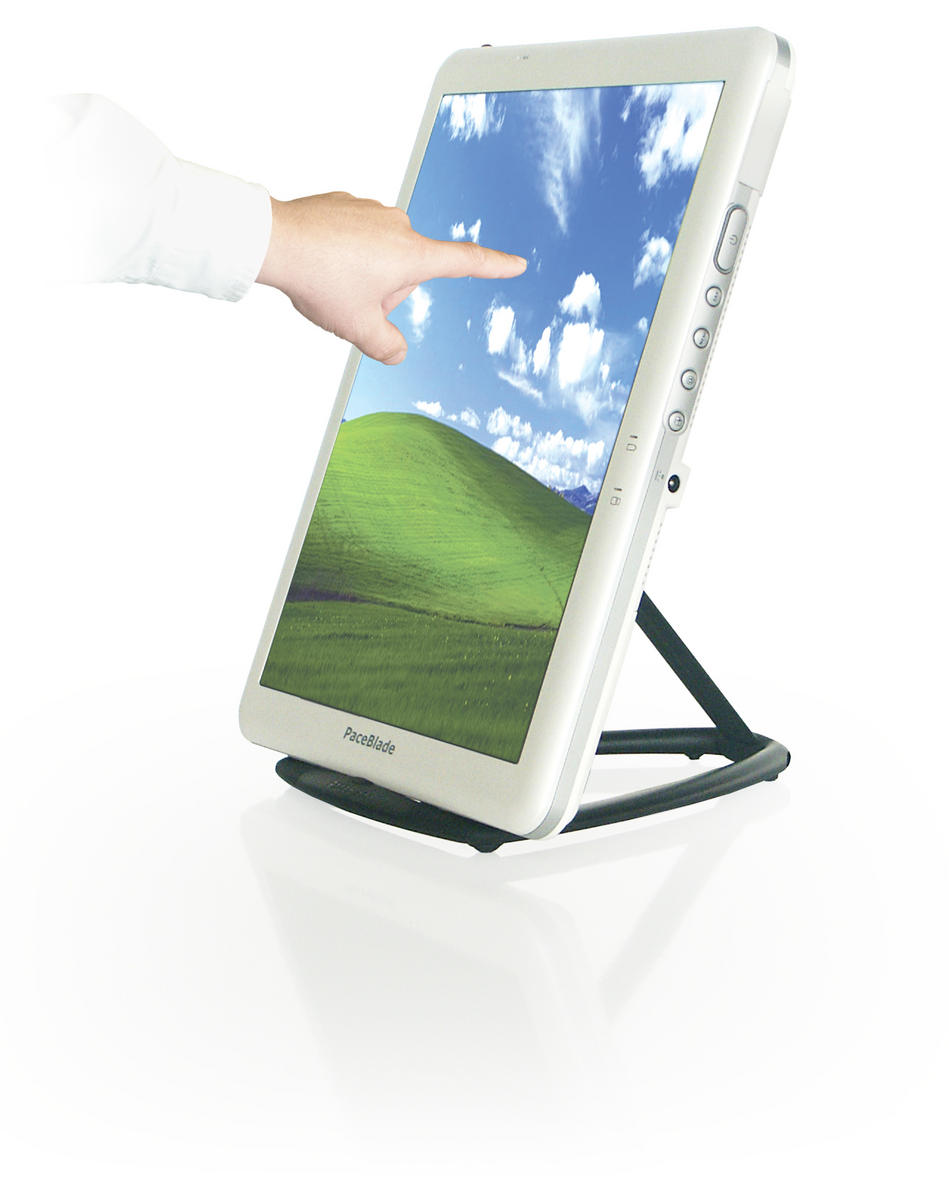
Das SlimBook kommt mit einem vorinstallierten Suse Linux 9.1, laut Paceblade soll aber schon bald auch Suse 9.3 für das Gerät verfügbar sein. Zwar liefert der Hersteller selbst ausschließlich die Nürnberger Distribution. Die Installation anderer Distributionen kann bei Bedarf aber in Eigenregie erfolgen: Paceblade stellt alle nötigen Treiber und Applikationen für SlimBook-spezifische Funktionen sowie Tipps zur Anpassung auf seiner Website zur Verfügung.
Beim Start der grafischen Oberfläche über KDM fällt sofort das Onscreen-Keyboard ins Auge, das parallel zur Anmeldemaske startet (Abbildung 1). Es ermöglicht ein Login auch ohne physikalische Tastatur.
Den Treiber für den resistiven Touchscreen hat Paceblade selbst entwickelt und um einige erweiterte Funktionen ergänzt. So können Sie etwa ohne Neustart des X-Servers eine Kalibrierung vornehmen. Daneben existiert eine alternative Maus-Funktion, die Rechtsklicks emuliert. Einen solchen lösen Sie durch längere Berührung des Bildschirms an einem Punkt aus. Nach welcher Berührungsdauer welches Maus-Event ausgeführt werden soll, können Sie zur Laufzeit konfigurieren. Zur Helligkeitsanpassung des LCD dient ein spezieller Daemon samt Kommandozeilen-Tool und grafischem Frontend.
Daneben arbeitet Paceblade derzeit an einer speziellen Kiosk-Funktion: Hier lassen sich Bereiche definieren, die kein Event senden sollen. Somit lassen sich Flächen gegen Benutzereingaben abschotten.
Nach dem Start von KDE gestartet empfängt Sie eine vorkonfigurierte Oberfläche. Das Onscreen-Keyboard Xvkbd residiert dabei in der Taskleiste, Sie können es aber auch auf Knopfdruck direkt am Gerät ein- und ausschalten. Über die Funktionstasten des Xvkbd wechseln Sie zwischen verschieden Größen des virtuellen Keyboards. So schalten Sie bequem zwischen der Mini-Variante für den Stiftbetrieb und einer vergrößerten Ausgabe für den Fingerbetrieb (Abbildung 2) hin und her.
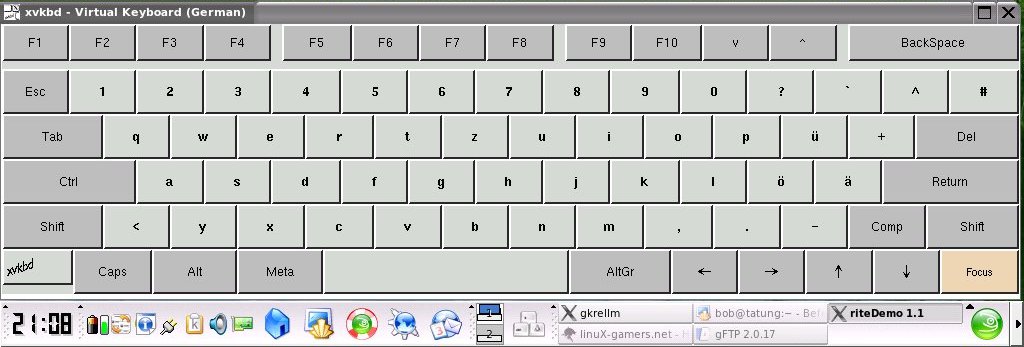
Abbildung 2: In der vergrößerten Variante lässt sich Xvkbd nicht nur mit dem Stift, sondern auch mit den Fingern via Touchscreen problemlos nutzen.
Alle Anpassungen werden auch für neu angelegte Benutzer übernommen. Schießen Sie bei der Anpassung einmal über das Ziel hinaus, ist das kein Beinbruch: Dem Slimbook liegt eine Recovery-CD bei, mit der Sie im Notfall booten und das System wieder in den Auslieferungszustand versetzen.
Auf unserem Testgerät ist die Demo-Version eines kommerziellen Programms zur Handschrifterkennung installiert: Der Hersteller Ritescript zeigt hier, wie handschriftliche Notizen auch unter Linux professionell umgesetzt werden können (Abbildung 2). Das funktioniert zwar gut, in der Demo jedoch nur für die englische Sprache. Für Windows offertiert Ritescript bereits komplette Anwendungen zum Schreiben von E-Mails und Notizen oder zum Ausfüllen von Formularen mittels Handschrift. Diese will der Hersteller schon bald auch für Linux umsetzen.
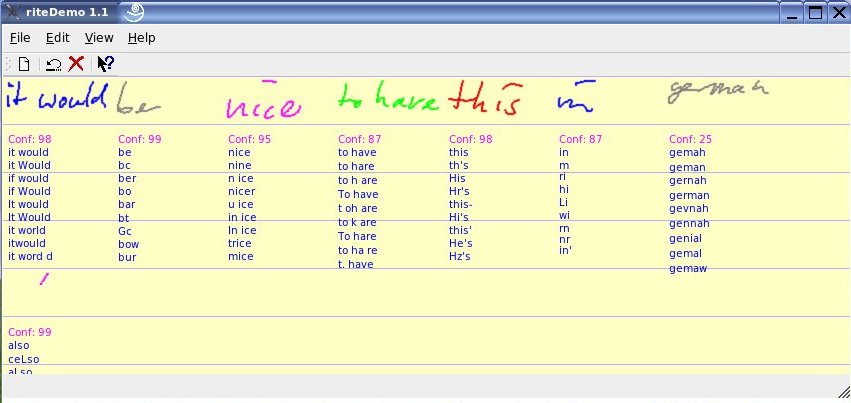
Abbildung 3: Die Ritescan-Demo wandelt die Handschrift fast fehlerfrei in Fließtext um – allerdings bislang nur in englischer Sprache. In einer vertikalen Liste zu jedem Wort zeigt die möglichen Wortalternativen und den Übereinstimmungsgrad.
Tatung TTAB-B12

Tatung liefert den Convertible TTAB-B12 ab Werk ausschließlich mit Windows Tablet XP Tablet PC Edition aus. Um zu prüfen, wie sich der Rechner unter Linux nutzen lässt, installieren wir Suse Linux 9.2 Professional.
Schon bei der Installation ist die erste Hürde zu nehmen: Der TTAB-B12 bringt kein integriertes optisches Laufwerk mit. Daher kann die Enrichtung nur mittels eines USB-Speichers oder über ein externes CD-ROM-Laufwerk erfolgen. Wir wählten den Weg über ein externes, per USB 2.0 angeschlossenes CD/DVD-Drive. Suse Linux erkennt das externe CD-Laufwerk ohne Probleme, nach kurzer Zeit erscheinen die ersten Installationsdialoge.
Dies funktioniert jedoch nicht bei allen Linux-Varianten so zuverlässig. Scheitert der Installer einer anderen Distribution an dieser Stelle, liegt das meist an nicht geladenen USB-CD-Treibern. Die Installation scheint dann im ersten Moment zu klappen, stoppt jeodch nach dem ersten Lesen von CD; Bis dorthin startete das BIOS den PC mittels der El-Torito-formatierten Boot-CD. Danach müsste das Betriebsystem übernehmen. Laden Sie also den USB-Treiber uhci-hcd sowie die SCSI-CD-Emulation sr-mod und deren Abhängigkeiten, lässt sich das CD-ROM-Laufwerk danach unter /dev/sda ansprechen:
modprobe uhci-hcd
modprobe sr-mod
Grafische Oberfläche einrichten
Bei der weiteren Einrichtung erweist sich naturgemäß die Konfiguration der grafischen Oberfläche als Knackpunkt: Über sie wird auch die Stifteingabe aktiviert und verwaltet. Für den Intel Chipsatz muss dazu der INTEL-i810-Treiber geladen werden. Suse erkennt auch hier fehlerlos diese Komponente, Sie könnnen die generelle Konfiguration abschließen. Zur Aktivierung des Wacom-Eingabestifts fallen einige manuelle Änderungen in der XF86Config an. Listing 1 zeigt den Konfigurationsabschnitt für den Wacom-Stift. Hier kommt es vor allem auf die Optionen "ForceDevice" und "InputFashion" an.
Listing 1
Wacom-Stift
Section "InputDevice"
  Driver     "wacom"
  Identifier "Mouse[3]"
  Option     "BottomX" "24500"
  Option     "Device" "/dev/ttyS0"
  Option     "InputFashion" "Tablet"
  Option     "Name" "WACOM TABLET"
  Option     "ForceDevice" "ISDV4"
  Option     "ButtonNumber" "1"
  Option     "SendCoreEvents" "on"
  Option     "Type" "cursor"
EndSection
"ForceDevice" "ISDV4" signalisiert dem Treiber, dass er einen Tablet-PC vor sich hat und dessen dessen spezielles Protokoll verarbeiten muss. Außerdem wird der Stift in Form dreier Geräte konfiguriert, die sich jedoch nur durch die Option "InputFashion" unterscheiden: Anstelle des Werts "Tablet" beim ersten Device setzen Sie bei den beiden andern die Angaben "Pen" respektive "Eraser" ein.
Die Verwaltung dieser drei grundsätzlichen Funktionen erfolgt also separat: Sowohl die Stiftspitze als auch der seitliche Button und das Stiftende gelten als je ein Gerät. Mittels der Option "MouseButtons" orden Sie dann jedem Gerät die gewünschte Maustaste zu. Die Stiftspitze fungiert als linke Maustaste, der seitliche Knopf als mittlere, und das Stiftende als dritte Maustaste.
Xvkbd nachrüsten
Da uns beim Paceblade die Einbindung von Xvkbd gefallen hat, installieren wir es von von [5] nach. Alle Funktionstasten der vielseitigen Onscreen-Tastatur lassen sich mittels eines Dialogs entweder mit Zeichenfolgen belegen oder führen einen beliebigen Befehl in einer Shell aus. Zur individuellen Konfiguration dient die Datei .xvkbd im Home-Verzeichnis. Das folgende Beispiel belegt [F1] und [F8] mit Kommandos für vi, [F11] und [F12] schalten die Größe des virtuellen Keyboards um:
#quick_modifiers 1
#shift_lock 0
#altgr_lock 0
#modifiers_lock 0
F12 !startbigxvkbd
F11 !startsmallxvkbd
F8 :w
F1 :q
Damit Sie sich auch ohne physikalische Tastatur am Rechner anmelden können, muss Xvkbd parallel zur Anmeldemaske erscheinen. Nutzen Sie den GDM als Anmeldemanager, können Sie bequem die dort vorhande Option auf Xvkbd zeigen lassen. Um dabei die Onscreen-Tastatur mit bestimmten Einstellungen zu starten, geben Sie diese entweder diese auf der Kommandozeile mit an oder versorgen Xvkbd mit entsprechenden Umgebungsvariablen.
Leider fehlt bei KDM diese Möglichkeit. Hier erstellen Sie ein kleines Shell-Script, das den Xvkbd-Aufruf mit den gewünschten Optionen enthält. Nun ändern Sie in /etc/X11/xdmnoch die XFree86-Startdateien Xsetup und Xstartup: In Xsetup starten Sie das Onscreen-Keyboard. In Xstartup beenden Sie es wieder, um es nicht während der gesamten Startphase angezeigt zu bekommen.
Nun widmen wir uns den Bedientasten am Tablet selbst. Früher waren solche Buttons nur schwer einzubinden, da Laptops oft proprietäre Chips einsetzen und oft keine Informationen über die Schnittstellen vorlagen. Mittlerweile bringen selbst tastaturlose Systemen meist einen Standard-Keyboard-Controller mit. Damit lassen sich die Knöpfe problemlos zum Funktionieren bewegen.
Zumnächst prüfen Sie bei gestarteter grafischer Oberfläche, ob das Programm xev beim Druck auf die Buttons etwaige Keycodes. Ist dies der Fall, ordnen Sie mittels xmodmap -e den Tasten Funktionen zu. Reagiert xev überhaupt nicht auf Tastendrücke, müssen Sie etwas tiefer ansetzen. In einem Terminal starten Sie dazu showkey – diese Methode greift immer, sofern ein Standard-Keyboard-Controller vorhanden ist. Beim Drücken einer Taste erhalten Sie dann einen so genannen Scancode. Diesem teilen Sie mittels des Befehls setkeycodes einen Keycode zu, den Sie wiederum in der grafischen Oberfläche auswerten. Das nachfolgendes Beispiel zeigt beide Varianten: Mittels showkey wurden die Scancodes 0x67 und 0x6d ermittelt, welche die Keycodes 122 und 123 erhalten. Diese Codes orden die dritte und vierte Zeile den Funktionstasten [F30] und [F31] zu.
setkeycodes 0x67 122
setkeycodes 0x6d 123
xmodmap -e "keycode 122 = F30"
xmodmap -e "keycode 123 = F31"
Unter KDE lassen sich die beiden neuen Taste nun bequem verschiedensten Funktionen zuordnen. Setzen Sie einen anderen Window-Manager ein, dann sollten Sie sich mit dem Programm lineakd[6] befreunden. Es wacht als Daemon im Hintergrund über die Extra-Tasten und sendet konfigurierbare Aktionen and jeden Window-Manager (oder auch die Konsole). Wie Sie lineakd einrichten und die Tasten eirichten, beschreibt ausführlich die Dokumentation des Pakets.
Wollen Sie sich darüber hinaus auch noch an der Erkennung von Handschriften und Zeichen üben, sollten Sie sich das Programm xstroke[7] genauer ansehen. Die eigentlich zur Mausgesten-Erkennung gedachte Anwendung reagiert auch auf Stifteingaben auf dem gesamten Bildschirm. Nach einer kurzen Einlernphase für die vordefinierten Gesten erweist sich das kleine Programm als wertvoller Helfer.
Fazit
Wie unsere beiden Beispiel deutlich machen, steht dem Einsatz von Linux auf Tablet-PCs inzwischen nichts wesentliches mehr im Weg. Allerdings kommen nur wenige Hersteller wie Paceblade oder Ritescript mit dedizierten Produkten für Linux auf den Markt. Mit etwas Nacharbeit lassen sich aber viele gängige Produkte auch unter Linux einsetzen, wie etwa auch der Samsung TTAB-B12.
Eine schmerzliche Lücke bildet derzeit noch die Handschrifterkennung unter Linux. Immerhin zeigen sich hier bereits die ersten Ansätze zu brauchbaren – aber kommerziellen – Lösungen. Aber auch die Open-Source-Gemeinde arbeitet zielstrebig an Lösungen für Tablet-PCs und andere tastaturlose Systeme: Auf Handhelds.org entsteht derzeit die GPE-Distribution [8]. Mit minimalem Ressourcenbedarf, einer einfach zu bedienenden Oberfläche und einer mächtigen Entwicklungsumgebung soll sie Linux zur ersten Wahl für tastaturlose Handhelds machen. (jlu)
Infos
[1] Xtops.DE: http://www.xtops.de
[2] Tatung: http://www.tatung.de/de/
[3] Paceblade: http://www.paceblade.com
[4] Gooroo: http://www.go-gooroo.com/
[5] Xvkbd: http://homepage3.nifty.com/tsato/xvkbd/
[6] Lineakd: http://lineak.sourceforge.net
[7] Xstroke: http://www.xstroke.org
[8] GPE: http://gpe.handhelds.org





