


Die kompakte Textverarbeitung Abiword hat Version 2.2 erreicht. Wir haben uns die neue Ausgabe angesehen.
Neben dem Platzhirsch OpenOffice [1], dem KDE-Bestandteil KWord [2] und dem kommerziellen Textmaker [3] ist Abiword [4] die vierte ernstzunehmende Textverarbeitung für den Linux-Desktop. Es zeichnete sich durch die Konzentration auf das Wesentliche und die daraus resultierende gute Performance aus.
Installation
Für die Distributionen Fedora Core 3, Mandrake und Suse finden Sie auf der Heft-CD RPM-Pakete, unter Debian reicht apt-get install abiword.
Zum Übersetzen und Installieren des Quelltextes entpacken Sie das Archiv abiword-2.2.3.tar.gz von der Heft-CD. Dann wechseln Sie ins neu enstandene Verzeichnis abiword 2.2.3/abi. Anschließend bereitet ./configure den Kompiliervorgang vor. Möchten Sie Abiword in der Gnome-Oberfläche verwenden, hängen Sie den Parameter --enable-gnome an; es benutzt dann die Gnome-Symbole und -Standarddialoge. Übersetzen Sie Abiword nun mit dem Befehl make. Ein abschließendes make install als root bindet Abiword ins System ein, so dass Sie es anschließend mit abiword starten können (Abbildung 1).
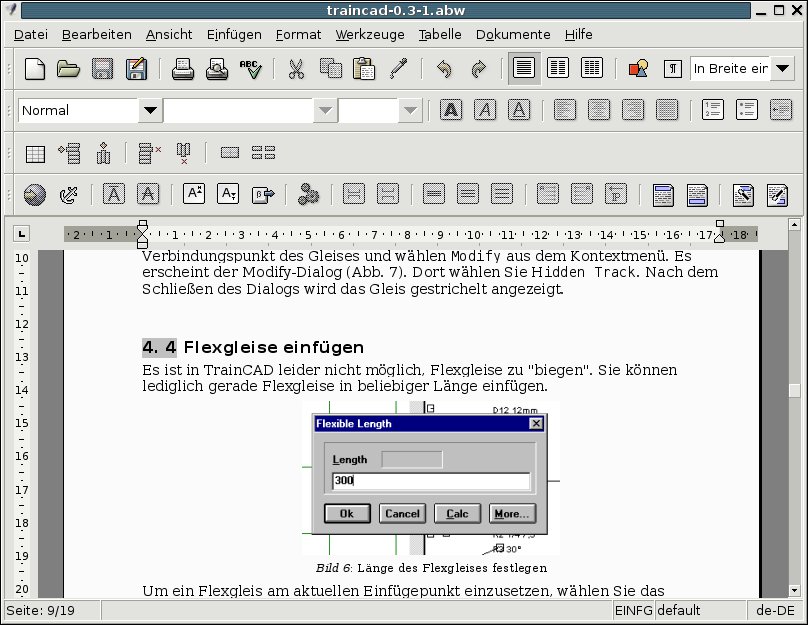
Abbildung 1: Abiword bietet auch in Version 2.2 einen vertrauten Anblick.
Die Übersetzung der Abiword-Oberfläche weist nach wie vor einige Lücken auf (Abbildung 1). Englische und deutsche Menüeinträge und Dialoge wechseln sich ab, zum Teil sind Übersetzungen schlicht falsch. Auch das Handbuch existiert nur auf Englisch.
Die ansonsten gute Performance von Abiword bremst ein bekannter Fehler aus, der leider auch in Version 2.2 nicht behoben wurde: Das Blättern durch einen Text mit den Pfeiltasten geht quälend langsam vonstatten. Enthält das Dokument Tabellen oder Grafiken, sinkt die Scroll-Geschwindigkeit noch weiter.
Ansonsten gestaltet sich der Umgang mit Tabellen im neuen Abiword wesentlich einfacher. Mittlerweile nehmen sie auch Bilder auf, und Zellen lassen sich frei zusammenfassen und aufteilen. Selbst der automatische Seitenumbruch innerhalb einer Tabellenzeile funktioniert, während OpenOffice und Textmaker ausschließlich ganze Zeilen umbrechen. Auch den Fehler, der in Version das Navigieren innerhalb von Tabllen mit der [Tab]-Taste verhinderte, haben die Entwickler inzwischen behoben.
Inhaltsverzeichnisse
Vor allem Autoren langer Texte benötigen häufig Inhaltsverzeichnisse. Bisher mussten sie diese unter Abiword manuell anlegen. Mit Version 2.2 erhielt nun endlich ein entsprechender Automatismus Einzug. Die Option EinfügenTable of Contents bildet eine Übersicht mit Seitenangaben aus allen Überschriften und fügt sie an einer beliebigen Stelle ins Dokument ein (Abbildung 2).
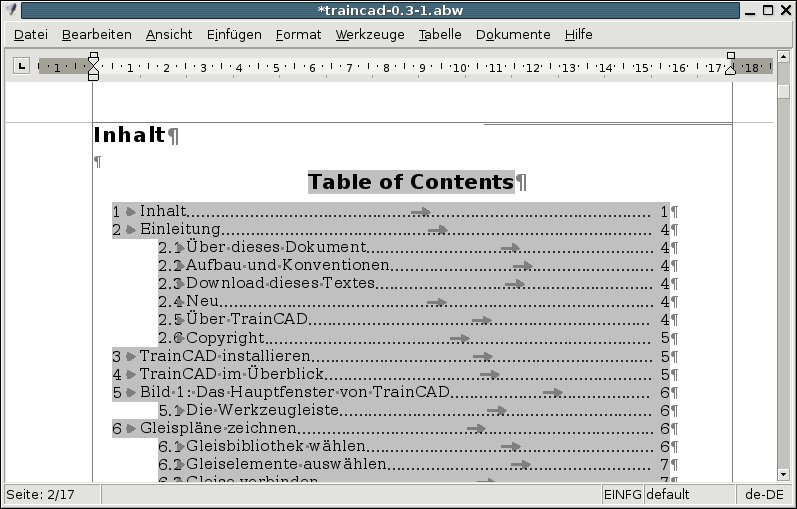
Abbildung 2: Abiword 2.2 fügt auf Knopfdruck ein Inhaltsverzeichnis in den Text ein.
Zwar trägt das Inhaltsverzeichnis in der Voreinstellung mangels Übersetzung den Titel Table of Contents, das lässt sich aber ändern: Setzen Sie den Cursor ins Inhaltsverzeichnis und wählen Sie den Menüpunkt FormatTable of Contents. Im Tab General geben Sie im Feld Heading Text die gewünschte Überschrift ein (Abbildung 3). Im Feld Heading Style bestimmen Sie die zu verwendende Formatvorlage. Unter Define Main Properties legen Sie in der Auswahlliste Fill Style fest, welche Überschriften Abiword ins Inhaltverzeichnis aufnimmt, unter Display Style bestimmen Sie dazu die Formatvorlage.
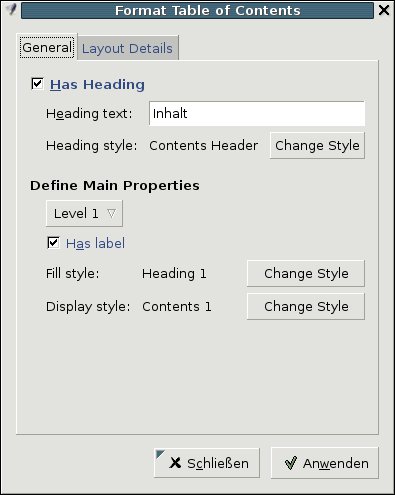
Abbildung 3: Das Inhaltsverzeichnis passt sich den eigenen Vorlieben an.
Im Reiter Layout Details finden Sie weitere Optionen. Hier legen Sie fest, ob und wie Abiword die einzelnen Punkte des Inhaltsverzeichnisses nummeriert, und ob der leer Raum zwischen Überschrift und Seitenzahl mit Füllzeichen versehen wird.
Textkästen
Auch Textrahmen unterstützt Abiword in der neuen Version. Sie ermöglichen das genaue Platzieren eines Textabschnitts auf einer Seite. Wählen Sie EinfügenText Box aus dem Menü und ziehen Sie mit der Maus den Kasten auf. Der gewöhnliche Fließtext läuft dann um diesen Kasten herum. Textrahmen verankern Sie an einem Absatz – dann bewegt sich der Rahmen zusammen mit dem Text – an einer Spalte oder an einer Seite. In letzterem Fall bleibt der Textrahmen stets am selben Platz, unabhängig vom umgebenden Fließtext. Möchten Sie einen Textrahmen verwenden, um darin beispielsweise ein vom Fließtext überdecktes Wasserzeichen unterzubringen, deaktivieren Sie die Option Text Wrapping im Formatierungsdialog für Textrahmen (Abbildung 4).
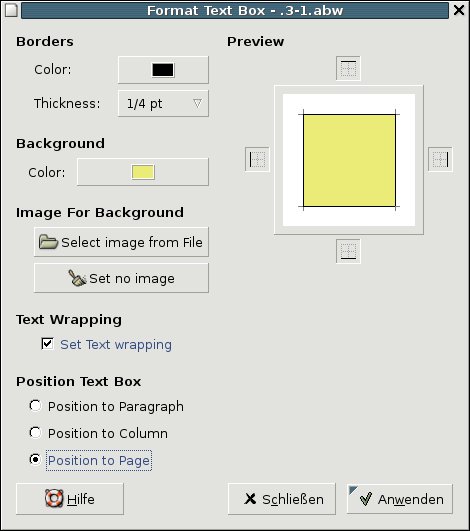
Abbildung 4: Textrahmen platzieren Text an einem bestimmten Platz im Dokument.
Leider haben die Entwickler die Formatierung von Texten innerhalb von Textrahmen noch nicht perfekt umgesetzt: Solche Texte lassen sich bezüglich Schriftart und -größe nicht wie gewöhnlicher Text formatieren; es bleibt nur der Umweg über Formatvorlagen.
Erweiterungen mit System
Abiword lässt sich durch Plugins um Import- und Exportfilter für Formate wie JPEG, WMF und SVG sowie andere Werkzeuge erweitern. Installierte Plugins zeigt das Dialogfenster unter WerkzeugePlugins… an. Auf der Abiword-Homepage finden Sie inzwischen zahlreiche neue Plugins. Darunter bieten mehrere Zugriff auf Wörterbücher und Lexika im Internet. Die Erweiterungen lassen sich unterteilt in zwei Pakete herunterladen: Import- und Exportfilter sowie Tools.
Haben Sie das Tools-Paket heruntergeladen und im Plugins-Dialog über Neues Plugin installieren eingebunden, finden Sie im Abiword-Menü Werkzeuge einige neue Einträge. WerkzeugeGdict beispielsweise schlägt den im Text markierten Begriff in einem Online-Lexikon nach (Abbildung 5). Zur Zeit durchsucht das Gdict-Plugin allerdings nur englische Synonymwörterbücher.
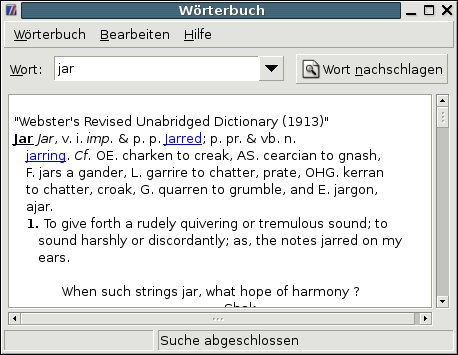
Abbildung 5: Abiword lässt sich mit Plugins erweitern.
Ein weiteres Plugin ermöglicht den direkten Zugriff auf das Online-Lexikon Wikipedia. Es verbirgt sich hinter dem Menüpunkt WerkzeugeWiki Encyclopedia. Das Plugin öffnet allerdings lediglich die Wikipedia-Startseite im Web-Browser. Das Google-Plugin funktioniert auf dieselbe Weise.
Import/Export
In der Standardinstallation unterstützt Abiword neben dem eigenen Dateiformat nur das Öffnen und Speichern von Texten im RTF- und im MS-Word-Format. Diese Filter funktionieren weitgehend zuverlässig, wenn auch recht langsam: Für ein 25-seitiges MS-Word-Dokument mit Tabellen und Grafiken brauchte Abiword bei unserem Test auf einem PC mit 1-GHz-Prozessor etwa eine Minute. In wenigen Fällen scheiterte der Import jedoch gänzlich und brachte Abiword zum Absturz.
Die Plugin-Sammlung erweitert das Programm um Filter für KWord, StarWriter und OpenOffice Writer, so dass der Datenaustausch mit den wichtigsten Textverarbeitungen großteils funktioniert. Allerdings scheitert der Import hier bei einigen Formatierungen, so dass das RTF-Format die zuverlässigere Alternative bleibt.
Auch einen Exportfilter für LaTeX haben die Entwickler implementiert, sie stufen ihn bisher selbst jedoch als instabil ein. Für das Dokumentenformat PDF bietet Abiword inzwischen ebenfalls ein Export-Plugin an.
Fazit
In puncto Stabilität und Funktionalität bringt Abiword 2.2 gegenüber Version 2.0 [5] zahlreiche Verbesserungen. Die teilweise fehlende Übersetzung ließe sich verschmerzen, die Mängel im Import von Dokumenten in Fremdformaten machen den Datenaustausch mit anderen Programmen jedoch zum Glücksspiel. Auch wenn das Konvertieren meistens funktioniert, fehlt bislang die notwendige Zuverlässigkeit.
Infos
[1] OpenOffice: http://www.openoffice.org
[2] KOffice: http://www.koffice.org
[3] Textmaker: http://www.softmaker.de/tml.htm
[4] Abiword: http://www.abisource.com
[5] Frank Wieduwilt: Büro-Ausstattung. Gnome-Programme fürs Office, in: LinuxUser 03/2004, S. 38.



