



Wenn Ihnen Ihr Fenstermanager zu langweilig oder spartanisch erscheint, peppen Sie ihn doch einfach ein wenig auf! Mit Skippy kommt ein phantasievoller Fensterwähler mit Vorschaufunktion auf den Rechner.
deskTOPia
Wie Ihr Linux-Desktop aussieht, bestimmen allein Sie. Mit deskTOPia nehmen wir Sie regelmäßig mit auf die Reise ins Land der Window-Manager und Desktop-Umgebungen, stellen Nützliches und Farbenfrohes, Hingucker und hübsches Spielzeug vor.
Fast jeder Window-Manager bringt eine Fensterliste mit. Er präsentiert auf Mausklick oder Tastendruck ein Menü, in dem er alle geöffneten Fenster auflistet. Hat der Programmierer des Fensterherrschers ein Faible für grafische Spielereien, sehen Sie in dieser Liste neben dem Programmnamen auch das passende Icon. Bei der Arbeit mit mehreren Browser- und Terminalfenstern, hilft der Fensterwähler nicht, schnell zum gewünschten Programm zu wechseln. Skippy [1] von Hyriand schafft Abhilfe: Statt einer einfachen Liste stellt er die geöffneten Anwendungsfenster grafisch im Vollbildmodus dar.
Anspruchsvoll
Window-Manager verwalten geöffnete Fenster unterschiedlich. Daher spielt Skippy nicht mit jedem zusammen. Damit der grafische Programmwechsel klappt, muss bei Ihnen ein Gnome- oder NetWM-kompatibler [2] Fenstermanager, wie etwa Waimea, laufen. Ob Sie es mit einem solchen zu tun haben, erfahren Sie meistens auf der Homepage der verwendeten Arbeitsoberfläche oder auch durch einen Blick in die mitgelieferte Readme-Datei. Der Programmierer listet auf der Skippy-Homepage einige Window-Manager auf, unter denen Skippy funktioniert. Dazu zählen etwa Fluxbox 0.9.9, XFWM4[3]icewm[4] und WindowMaker [5]
Bei den beiden letztgenannten ist Gnome-Kompatibilität optional und nur vorhanden, wenn Sie sie beim Kompilieren mit dem configure-Parameter --enable-gnome aktiviert haben. Verwenden Sie einen der beiden von den Distributions-CDs müssen Sie sich bei WindowMaker keine Gedanken machen: Fast alle Distributoren schalten die Gnome-Unterstützung ein. icewm bieten zumindest Debian und Mandrake Linux in unterschiedlichen Geschmacksrichtungen an. Das Paket icewm-gnome arbeitet mit Skippy zusammen, icewm enthält hingegen die schlankere Variante des Window Managers ohne Gnome-Unterstützung.
Schnellstart
Skippy gehört nicht zum Lieferumfang der meisten Distributionen, also greifen Sie selbst zum Compiler. Entpacken Sie das Programmarchiv, das Sie entweder auf unserer Heft-CD oder unter [1] finden. Sind die Bibliotheken imlib2 (bei Mandrake Linux heißt das Paket libimlib2) und freetype sowie die entsprechenden Entwicklerpakete auf Ihrem System installiert, übersetzen Sie Skippy mit einem einfachen make. Das als Root aufgerufene Kommando make install installiert das Programm nach /usr/local/bin.
Skippy liest seine Konfiguration aus der Datei .skippyrc in Ihrem Home-Verzeichnis. Diese müssen Sie nicht selbst anlegen, denn Skippy bringt bereits eine passende Vorlage mit. Sie liegt unter dem Namen .skippyrc-default im Quellcode-Verzeichnis des Fensterwählers. Kopieren Sie sie mit dem Befehl
cp skippyrc-default ~/.skippyrc
an den richtigen Ort.
Zeigt her Eure Fenster
Mit dem Kommando
skippy &
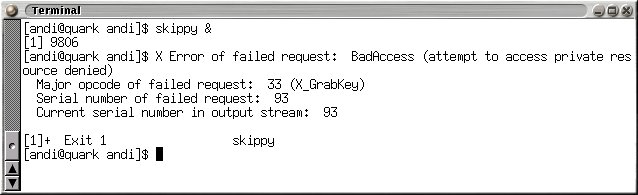
starten Sie Skippy im Hintergrund. Erhalten Sie die Fehlermeldung X Error of failed request: BadAccess (attempt to access private resource denied (Abbildung 1), liegt das daran, dass Skippy die vordefinierte Shortcut-Taste [F11] nicht reservieren kann. Das passiert wenn bereits der Fenstermanager [F11] alleine oder in Kombination mit einer anderen Taste als Shortcut nutzt. Unter Fluxbox wechseln Sie beispielsweise mit [F11] auf Arbeitsfläche Nummer 11. Um den Fensterwähler trotzdem zu nutzen, passen Sie entweder die Tastenkürzel des Window-Managers oder die von Skippy an. Mit welchem Shortcut Sie die Fensterliste einblenden, steht in der eben angelegten Konfigurationsdatei .skippyrc im Abschnitt [general]. Ersetzen Sie in der Zeile
keysym = F11
das F11 durch eine einzelne bislang ungenutzte Taste. Normale Buchstaben und Zeichen dürfen Sie nicht verwenden, sondern nur Funktions- oder Sondertasten. Nach der Erfahrung vieler Skippy-Anwender, eignet sich [Rollen] besonders gut, da kaum ein Fenstermanager diese Taste reserviert. Die passende Zeile in der .skippyrc für [Rollen] lautet
keysym = Scroll_Lock
F11 als Shortcut.” width=”300″ height=”92″ />
Abbildung 1: Verweigert Skippy mit dieser Fehlermeldung den Start, beansprucht schon der Fenstermanager die TasteF11 als Shortcut. Nach Ausräumen aller Tastaturkonflikte sehen Sie erst einmal nichts von Skippy, wenn Sie das Programm aufrufen. Es hält sich dezent im Huntergrund, bis Sie die in der .skippyrc definierte Taste drücken, standardmäßig [F11]. Dann bringt der Skippy nacheinander alle geöffneten Fenster in den Vordergrund, um sie zu fotografieren. Danach schaltet das Programm in den Vollbildmodus und präsentiert eine Vorschau aller laufenden Programme (Abbildung 2).
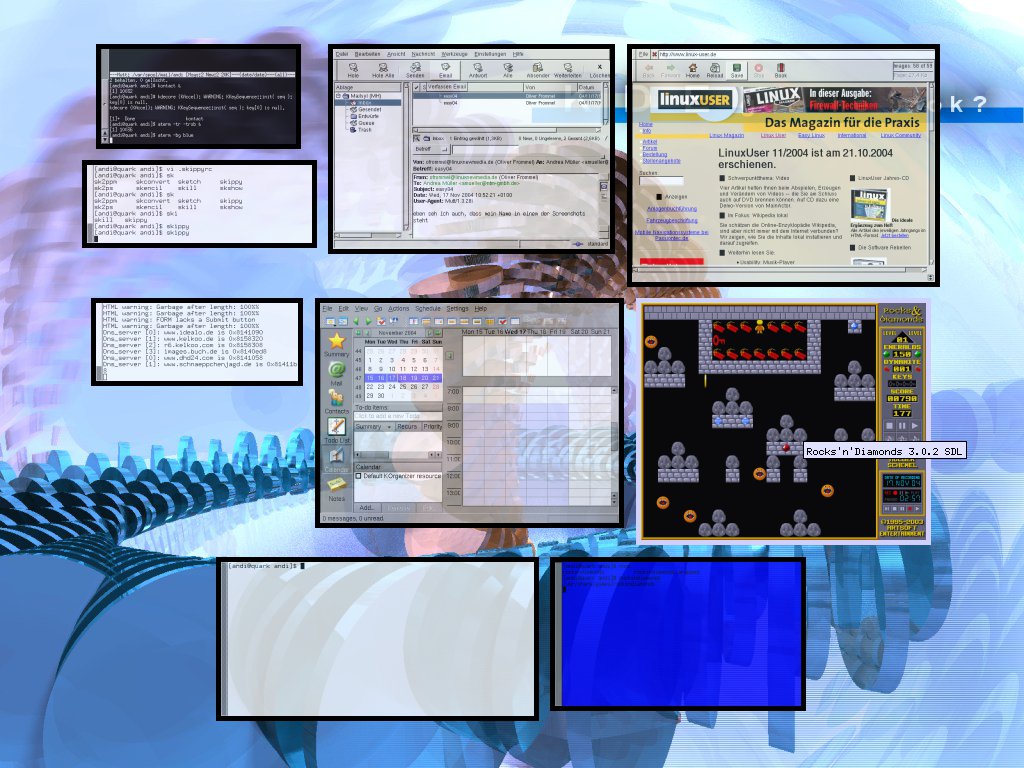
Abbildung 2: Skippy stellt alle geöffneten Fenster in einer Vorschauansicht dar.
Nicht aktive Fenster erscheinen halbtransparent, das aktive färbt Skippy fliederfarben ein. Mit den Pfeiltasten bewegen Sie sich durch die einzelnen Programme und wählen das gewünschte Fenster mit Druck auf [Eingabe] aus. Alternativ klicken Sie die gewünschte Anwendung einfach an. Für das gerade aktive Fenster blendet Skippy einen Tooltip mit dem Fensternamen ein, wie Sie ihn auch in der Titelleiste der Anwendung lesen. Sobald Sie Ihre Wahl getroffen haben, bringt Skippy das ausgewählte Fenster in den Vordergrund und schaltet zum Desktop zurück. Wollen Sie die Vorschauansicht verlassen, ohne ein Fenster zu aktivieren, beenden Sie den Auswahlmodus mit Druck auf die Escape-Taste.
Manchmal ist Skippy nicht ganz auf dem Laufenden und blendet auch noch Fenster ein, die Sie längst geschlossen haben. Drücken Sie dann [Strg-F11] anstelle von [F11]. Damit weisen Sie den Fensterwähler explizit an, die Vorschau zu aktualisieren.
Feinschliff
So spektakulär Skippy auch ausschaut, die voreingestellten Farben passen nicht zu jedem Desktop-Design. In der .skippyrc stylen Sie die Fenstervorschau nach Ihrem Geschmack. Der Abschnitt [normal] definiert die Farben für inaktive, der Abschnitt [highlight] die für aktive Fenster. Die Optionen für die Farbgestaltung tragen in beiden Abschnitten denselben Namen. Hinter tint = geben Sie den Farbton an, in dem Skippy Fenster darstellt, mit border= legen Sie die Rahmenfarbe fest. Skippy akzeptiert sowohl Farbwerte in HTML-Notation als auch Farbnamenan. HTML-Werte finden Sie am leichtesten mit einem Programm wie kcolorchooser heraus. Welche Farbnamen das System akzeptiert, verrät der Aufruf showrgb | less. So erhalten Sie mit den Einträgen aus Listing 1 eine Vorschau, die inaktive Fenster in einem Blauton und das aktive Programm hellgelb darstellt (Abbildung 3). Bei den mit einer Raute beginnenden Zeilen handelt es sich um Kommentare, die die einzelnen Optionen erklären.
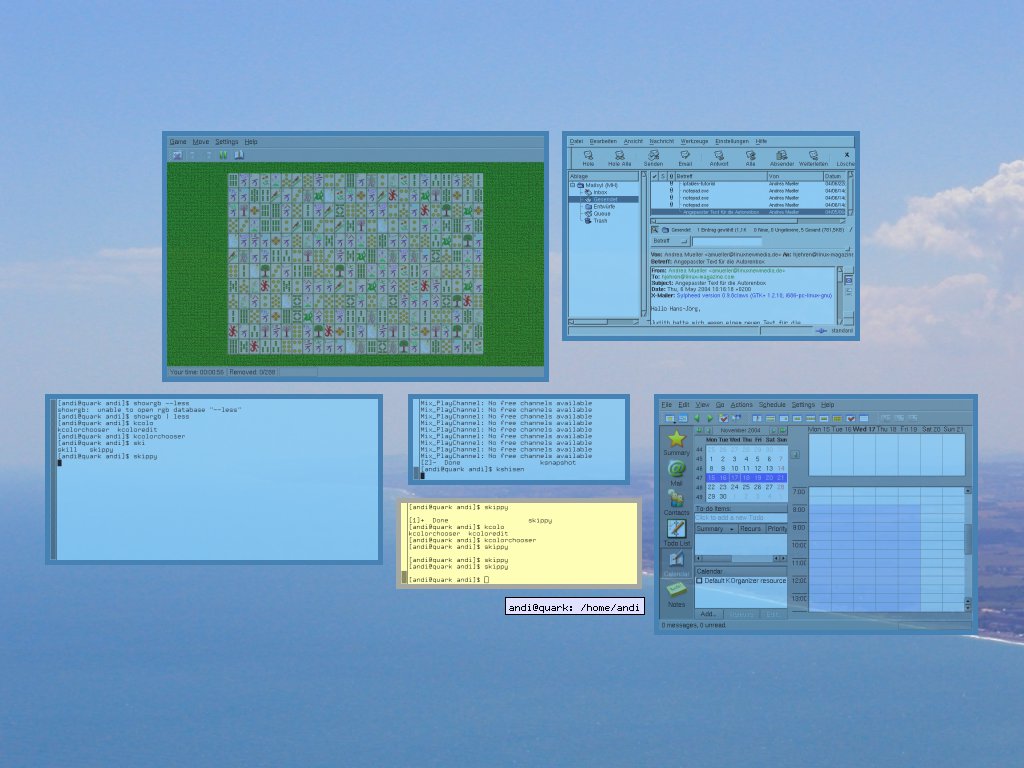
Abbildung 3: In der “.skippyrc” ändern Sie die Standardfarben des Fensterwählers.
Listing 1
Farbdefinitionen in der
~/skippyrc
[normal]
#Helligkeit
brightness = 0.0
#Tönung der Fenster
tint = light sky blue
#Transparenzgrad (von 0 bis 255) – je niedriger der Wert,
#desto durchsichtiger erscheint ein Fenster
opacity = 200
#Rahmenfarbe
border = SteelBlue
[highlight]
brightness = 0.05
tint = #FFFFB8
opacity = 255
border = #A4A7A2
Infos
[1] Skippy: http://thegraveyard.org/skippy.php
[2] freedesktop.org-Standards: http://www.freedesktop.org
[3] XFCE-Artikel: Andrea Müller, “Aufpoliert”, LinuxUser 01/2004, S.52 ff.
[4] icewm-Artikel: Andrea Müller, “Jungbrunnen aus Eis”, LinuxUser 02/2003, S. 62 f.
[5] WindowMaker-Artikel: Joachim Moskalewski, “Fensterbauer”, LinuxUser 09/2002, S. 64 ff., http://www.linux-user.de/ausgabe/2000/09/064-desktopia/wmaker.html



