


Platz für ein Panel ist auf dem kleinsten Desktop. Hat der Fenstermanager kein passendes im Gepäck, rüsten Sie einfach selbst eines nach: zum Beispiel das SuxPanel.
deskTOPia
Wie Ihr Linux-Desktop aussieht, bestimmen allein Sie. Mit deskTOPia nehmen wir Sie regelmäßig mit auf die Reise ins Land der Window Manager und Desktop-Umgebungen, stellen Nützliches und Farbenfrohes, Hingucker und hübsches Spielzeug vor.
Eine Seitenleiste, auch Panel genannt, fasst platzsparend mehrere praktische Arbeitsplatz-Erweiterungen wie etwa eine Uhr und ein Startmenü zusammen. Was bei den großen Desktop-Umgebungen KDE und Gnome zur Standardausstattung gehört, müssen Nutzer der meisten einfachen Window Manager zusätzlich installieren. Das SuxPanel [1] von Leandro Pereira ragt mit Features wie einer erweiterten Zwischenablage, Plugins und einem automatisch erzeugten Menü aus der Masse externer Seitenleisten heraus.
Her damit!
RPM- oder Debian-Pakete mit dem SuxPanel gibt es bislang nicht. Sie müssen es daher aus dem Quelltext übersetzen. Das gelingt, wenn mindestens gtk2 in Version 2.0 und das dazu passende Entwicklerpaket installiert ist. Letzteres erkennen Sie bei den meisten Distributionen am Namenszusatz -devel oder -dev. Entpacken Sie das Archiv suxpanel-0.3.tar.bz2 von der Heft-CD und wechseln Sie in das dabei entstandene Verzeichnis suxpanel-0.3. Mit den Kommandos
./configure
make
su -c "make install"
übersetzen und installieren Sie die Seitenleiste. Der Installationsbefehl kopiert das Panel grundsätzlich in die Verzeichnisse unterhalb von /usr. Das können Sie selbst durch den Aufruf von ./configure mit dem Parameter --prefix=/anderer/installationsordner nicht ändern. Wollen Sie das SuxPanel später einmal loswerden, löschen Sie von Hand die ausführbare Datei /usr/bin/suxpanel und den Ordner /usr/share/suxpanel.
Gnome-Menü auf Kommando
Bevor Sie Ihre Neuerwerbung das erste Mal starten, gilt es mit dem Skript suxpanel-install.sh im Quellcode-Verzeichnis eine Benutzerkonfiguration im Ordner ~/.suxpanel anzulegen. Dabei verpasst Ihnen das Skript nicht nur eine Konfigurationsdatei mit den Standardeinstellungen, sondern es durchforstet zusätzlich den Ordner /usr/share/applications nach Menüeinträgen des Gnome-Desktops. Für jede Datei, die auf .desktop endet, erzeugt es einen Eintrag im SuxPanel-Startmenü. Sofern Sie Gnome installiert haben, legen Sie gleich mit einer gut sortierten Programmauswahl los (Abbildung 1).
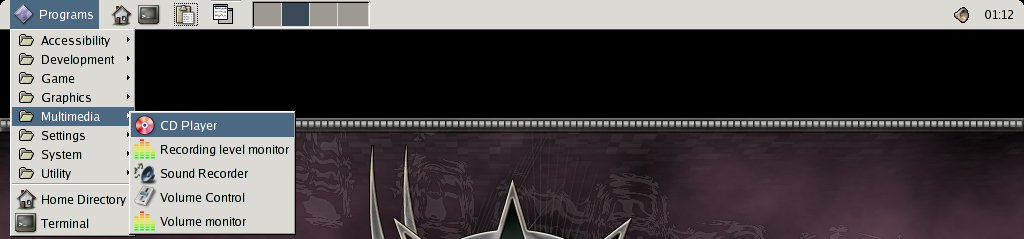
Abbildung 1: Mit dem Skript “suxpanel-install.sh” übernimmt SuxPanel die Menüeinträge des Gnome-Desktops.
Unter Suse Linux haben Sie damit keinen Erfolg: Diese Distribution installiert Gnome-Programme nach /opt/gnome, wo suxpanel-install.sh nicht nachschaut. Mit einem Text-Editor passen Sie das Skript so an, dass es auch unter Suse Linux die Startmenüeinträge findet. Tauschen Sie in den Zeilen 75, 81, 87 und 107 /usr gegen /opt/gnome aus. Die anderen Vorkommen der Zeichenkette /usr ändern Sie nicht; sie verweisen auf SuxPanel und sein Plugin-Verzeichnis.
Gut ausgestattet
Haben Sie das Einrichtungsskript aufgerufen, starten Sie die Seitenleiste mit dem Befehl suxpanel. Sie schlägt ihr Lager am oberen Bildschirmrand auf und lädt in der Standardeinstellung alle Plugins, die der Programmautor mitliefert (Abbildung 2). Ganz links liegen zwei Schnellstart-Icons für ein Terminal-Fenster und einen Dateimanager. Worauf die Verknüpfung für den Deateimanager zeigt, hängt davon ab, welche Anwendungen suxpanel-install.sh gefunden hat. Es schaut zuerst nach, ob Rox [2] installiert ist, danach sucht es nach Nautilus, Konqueror und dem gmc (Gnome-Midnight-Commander). Landet es einen Treffer, trägt es das Programm als Standard-Dateimanager ein.

Abbildung 2: Per Default lädt SuxPanel alle Plugins – von links nach rechts Schnellstart-Icons, Menü, Zwischenablage, Fensterliste, Desktop-Umschalter, Lautstärkeregelung und Uhr.
Besonders praktisch ist die Zwischenablage, die sich hinter dem Klemmbrett-Symbol verbirgt. Markieren Sie Text mit gedrückt gehaltener linker Maustaste, speichert ihn SuxPanel. Er geht auch dann nicht verloren, wenn Sie danach etwas anderes markieren, denn die Seitenleiste speichert insgesamt sechs Textbausteine. Um einen zuvor markierten Textblock mit der mittleren Maustaste einzufügen, klicken Sie auf das Klemmbrett-Symbol und wählen den passenden Eintrag aus dem Menü (Abbildung 3).
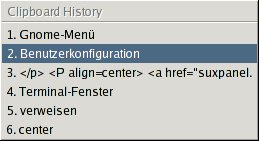
Abbildung 3: Die SuxPanel-Zwischenablage nimmt insgesamt sechs Textbausteine auf.
Rechts neben der Zwischenablage bietet Ihnen das Panel eine Liste aller geöffneten Fenster an. Da Window-Manager ihre Fenster auf verschiedene Arten verwalten, klappt das nicht unter jeder Oberfläche. Während Sie bei fvwm, icewm und kwin alle Anwendungsfenster im Blick haben, zeigen blackbox, fluxbox[2] und Window Maker dort nichts an. Hier bleibt nur ausprobieren, ob das Task-Listen-Plugin mit Ihrem Fensterherrscher zusammenarbeitet.
Ähnliche Probleme gibt es mit dem Pager, mit dem Sie unter Window Maker nicht zwischen den virtuellen Desktops wechseln können. Unter blackbox und seinen Abkömmlingen fluxbox und openbox funktioniert der Pager erst, wenn Sie ihm im Konfigurationsdialog ein wenig auf die Sprünge helfen: Sie starten ihn über das Kontextmenü des Panels, aus dem Sie Settings wählen. Markieren Sie dort den WorkSpace Switcher und klicken Sie auf Properties (Abbildung 4). Im folgenden Dialog ändern Sie einfach die Anzahl der virtuellen Desktops. Selbst wenn Sie tatsächlich mit vier virtuellen Arbeitsflächen arbeiten, wie es im Pager voreingestellt ist, ändern Sie den Wert einmal auf 3 und direkt danach wieder auf den Ausgangswert 4. Nach diesem Schubs in die richtige Richtung wechseln Sie unter blackbox und dessen Derivaten den Desktop per Mausklick.
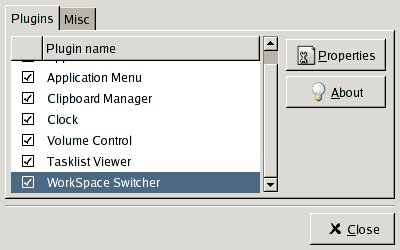
Abbildung 4: In diesem Menü stellen Sie die Anzahl der virtuellen Desktops ein.
Den Platz auf der rechten Seite des Panels teilen sich die Uhr und der Lautstärkeregler. Ein Klick auf den Mixer öffnet einen Schieberegler, mit dem Sie die Lautstärke justieren. Wundern Sie sich nicht, dass das Bedienelement nicht sofort wieder einklappt, wenn Sie nichts ändern: SuxPanel wartet fünf Sekunden und schließt den Mixer danach automatisch.
SuxPanel anpassen
Funktioniert auch bei Ihnen die Fensterliste nicht, wollen Sie das entsprechende Plugin vielleicht ausblenden. Über den Einstellungsdialog gelingt das bislang noch nicht – Sie können die Häkchen in den Checkboxen vor den Plugins nicht entfernen. Über die Textdatei ~/.suxpanel/modules.ini ändern Sie die Vorgabe trotzdem. In dieser Datei steht in jeder Zeile der Pfad zu einem Plugin; die Zeile für die Fensterliste sieht so aus:
l=/usr/share/suxpanel/plugins/sux-tasklist-applet.so
Um das Modul auszublenden, löschen Sie seine Zeile aus der modules.ini. Die vorangestellten l= und r= legen fest, ob ein Plugin auf der linken oder rechten Seite startet. Die erste Zeile die mit l= beginnt, lädt das Plugin ganz links. Wollen Sie dort nicht die Schnellstart-Icons, sondern das Programme-Menü sehen, setzen Sie die Zeile l=/usr/share/suxpanel/plugins/apps.so einfach in die erste Zeile. Das Menü passen Sie ebenso leicht an: Der richtige Ort dafür ist das Verzeichnis ~/.suxpanel/apps. Um einen neue Kategorie etwa mit dem Namen Internet anzulegen, erzeugen Sie dort einen gleichnamigen Ordner. In diesem Verzeichnis erstellen Sie für jedes Programm, das Sie in die Kategorie Internet einsortieren wollen, einen Ordner. Erzeugen Sie beispielsweise ~/.suxpanel/apps/Internet/Mozilla, um den Browser ins Menü aufzunehmen. In diesen Ordner legen Sie ein Skript mit dem Namen AppRun, in das Sie den Mozilla-Startbefehl schreiben:
#!/bin/sh
mozilla
Machen Sie die Datei mit chmod +x AppRun ausführbar, damit das Panel sie als Aufrufskript akzeptiert. Sobald Sie SuxPanel das nächste Mal starten, zeigt es ein neues Untermenü mit dem Eintrag Mozilla an. Möchten Sie, dass zusätzlich ein Icon vor dem Menüpunkt erscheint, kopieren Sie die gewünschte Grafik im XPM-Format unter dem Namen AppIcon.xpm in den zuvor angelegten Mozilla-Ordner. Anstatt das Icon zu kopieren, können Sie auch eine Verknüpfung anlegen. Viele Programm-Symbole finden Sie beispielsweise im Ordner /usr/share/pixmaps.
Glossar
-
Plugins
-
Plugins erweitern Anwendungen um zusätzliche Funktionen. Der Anwender muss diese Plugins meistens nur in den richtigen Ordner kopieren, damit das Hauptprogramm sie nutzt. Beispiele für Programme, die diese Erweiterungen unterstützen, sind Browser und der Audio-Player XMMS.
Infos
[1] SuxPanel: http://www.linuxmag.com.br/~leandro/suxpanel/
[2] Joachim Moskalewski: “Risc rocks”, LinuxUser 07/2002, S. 68 ff., http://www.linux-user.de/ausgabe/2002/07/068-desktopia/rox-2.html
[3] Andrea Müller: Schlank, schnell und praktisch””, LinuxUser 05/2004, S. 60 ff.



