


Kamera, PDA, MP3-Player, jeder hat sein eigenes Speichermedium. Während es für Notebooks seit langem PCMCIA-Adapter gibt, tut sich der heimische PC schwer mit den neuen Datenträgern. Wir haben einen USB-Adapter für die gängigsten Flash-Medien unter Linux getestet.
Datenaustausch mit mobilen Geräten ist nicht leicht: Der MP3-Player hat nur Platz für die kleinen Multimedia Cards, während manche Digital-Kamera die Papierdünnen Smart-Media-Karten benötigt und der PDA wiederum auf Compact Flash speichert. Nur eines haben die unterschiedlichen Speichermedien gemeinsam: In ihnen stecken ein oder mehrere Flash-Chips, die ihre Daten auch ohne Strom behalten und über 100.000 mal wiederbeschreibbar sind.
So praktisch Compact Flash, Multimedia Card und Smart Media für unterwegs sind, ein normaler PC kann zunächst einmal nichts mit ihnen anfangen. Lediglich für Compact Flash gibt es Laufwerksadapter, mit denen man die Karten als Festplatte ansprechen kann. Der USB-Adapter “5 in 1 Card Reader/Writer” (Abbildung 1) von IT-Saw (http://www.it-saw.de) für knapp 60 Euro kann Multimedia, Secure Data, Smart Media, Compact Flash und Micro Drives lesen und beschreiben.
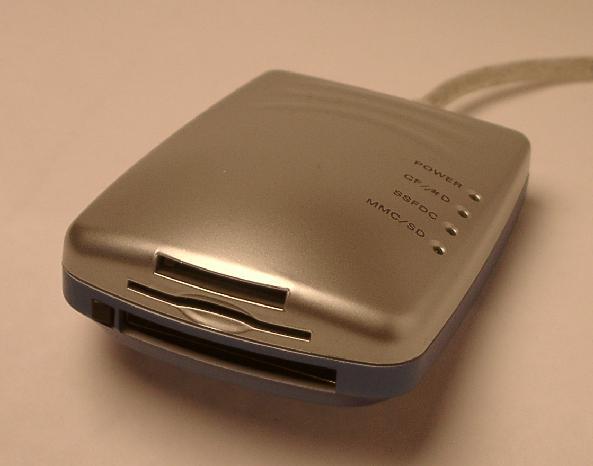
Abbildung 1: Drei Schächte für fünf Kartentypen: Oben Secure Data (SD) und Multimedia Cards (MMC), darunter Smart Media Cards (SSFDC) und unten Compact Flash (CF) und Micro Drives (MD)
Gute Linux-Unterstützung
Die Linux-Unterstützung des “5 in 1” ist gut: Das Maus-ähnliche Gehäuse enthält einen Controller-Chip, der direkt bei Anschluss auch ohne Speicherkarten drei SCSI-Geräte bereit stellt, für jeden Kartenschacht eines. Für die Inbetriebnahme wird ein Kernel mit USB-Support und den geladenen Kernel-Modulen usbcore, uhci sowie usb-storage benötigt. Auf unseren Test-Systemen mit SuSE 7.3 und Debian Sid wurden die Module automatisch geladen, nach Einstecken belegte der USB-Adapter die Geräte /dev/sda, /dev/sdb und /dev/sdc.
Das Emulieren von drei verschiedenen SCSI-Geräten ist dabei sehr praktisch. So können nicht nur alle drei Slots belegt, sondern auch Dateien ohne Zwischenschritt direkt von Karte zu Karte kopiert werden. Allerdings kann der Adapter nicht wirklich gleichzeitig auf mehrere Karten zugreifen – die Daten werden zuerst von einer Karte gelesen und dann auf die andere geschrieben. Auch gleichzeitiges Lesen von zwei Karten ist nicht möglich, der zweite Leseprozess wird erst nach Abschluss des ersten bedient.
Die Datenrate des “5 in 1” ist einem PCMCIA-Adapter fast ebenbürtig. Mit 711 KByte pro Sekunde lag sie beim USB-Gerät auf unserem Dell Latitude C600 nur rund 20% unter der eines PCMCIA-Adapters.
Das abgeschirmte, über zwei Meter lange Kabel verhindert Einstörungen von außen, selbst in der Nähe des Monitors hatten wir keine Probleme. Am besten ist der USB-Adapter direkt am Monitor aufgehoben, wenn er zum Beispiel mit zwei Tesa Powerstrips seitlich angeklebt wird. Dann sind allerdings die LEDs nicht mehr zu erkennen, die bei Datentransfer von oder zur Karte blinken.
Kartenaufteilung
Vor der Linux-Einbindung der Karten lohnt sich ein Blick auf die Formatierung. Compact-Flash-Karten sind fast immer wie Festplatten partitioniert. Standard ist, dass die erste Partition den gesamten Speicherbereich umfasst und mit dem DOS-Dateisystem oder VFAT formatiert ist. Zum Mounten einer Compact-Flash-Karte sollte entsprechend das Kommando
mount -t vfat /dev/sda1 /mnt
verwendet werden. Werden Multimedia- oder Smart-Media-Karten zum Datenaustausch zwischen Computern benutzt, empfiehlt sich das gleiche Vorgehen wie bei Compact Flash. Ansonsten müssen Sie vorher in Erfahrung bringen, in welchem Format das jeweilige Endgerät die Daten verarbeitet – bei MP3-Playern mit Multimedia Cards wird zum Beispiel regelmäßig auf das Partitionieren der Karten verzichtet, und manche verwenden auch kein DOS-Format für die Dateien.
KDE-Einbindung
Um auf die Karten via Konqueror unter KDE zugreifen zu können, müssen Sie zunächst die entsprechenden Laufwerke zum Mounten freigeben. In unserem Beispiel ist das jeweils die erste Partition aller drei Slots, also /dev/sda1, /dev/sdb1 und /dev/sdc1. Das erledigen drei Einträge in der Datei /etc/fstab, die Sie mit Root-Rechten eingeben müssen (Tabelle 1).
Tabelle 1: fstab-Einträge
/dev/sda1   /media/compactflash  auto   noauto,user,sync   0 0
/dev/sdb1   /media/smartmedia    auto   noauto,user,sync   0 0
/dev/sdc1   /media/multimedia    auto   noauto,user,sync   0 0
Anschließend müssen Sie noch die Mount-Punkte /media/compactflash, /media/smartmedia und /media/multimedia anlegen, wiederum als Root.
Unter KDE legen Sie als normaler Benutzer drei neue Laufwerke an. Dazu klicken Sie mit der rechten Maustaste auf den Desktop und wählen unter Neu erstellen… den Punkt Festplatte…. Als Bezeichnung sollten Sie den Namen des jeweiligen Kartentyps angegeben, beim ersten Mal also “Compact Flash”. Im Register Gerät wählen Sie nun das zugehörige Gerät aus (für Compact Flash wäre dies /dev/sda1) und bestätigen mit OK. Wiederholen Sie das für den Smart-Media- und Multimedia-Schacht, so dass Sie am Ende drei neue Festplatten-Laufwerke auf dem Desktop haben.
Fehlermeldung bei Kartenwechsel
Der Zugriff auf die Flash-Karten unterscheidet sich grundsätzlich nicht von dem auf andere Festplattenlaufwerke. Die einzige Besonderheit ist der Kartenwechsel: Wird dann auf die neue Karte zugegriffen, erscheint zunächst ein Ein-/Ausgabefehler, wie in Abbildung 2 zu sehen. Dabei handelt es sich nicht um einen Lesefehler, sondern um ein offenbar fehlgedeutetes Signal für den Kartenwechsel. Die Meldung kann gefahrlos ignoriert werden.
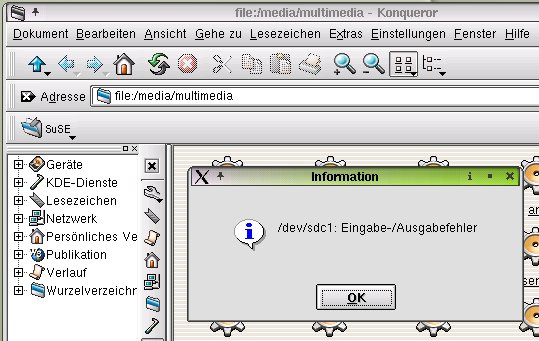
Abbildung 2: Ein Ein-/Ausgabe-Fehler zeigt an, dass die Karte des gewünschten Slots gewechselt wurde. Die Meldung kann ohne weiteres ignoriert werden
Unmounten vor Wechsel
Ein generelles Problem bei allen Wechselmedien ist das verzögerte Schreiben der Daten unter Linux: Ein Kopiervorgang wird mitunter nur zwischengespeichert, der Datentransfer auf die Festplatte oder Diskette erfolgt oft erst deutlich später. Wird das Medium in der Zwischenzeit herausgezogen, sind die Daten verloren. Schlimmer noch ist ein Wechsel: Hier werden möglicherweise Dateien auf dem neuen Medium in dem Glauben überschrieben, es handele sich um das alte. Erst beim Unmounten des Mediums werden alle noch gepufferten Daten geschrieben und die Dateien geschlossen.
Die Problematik des Zwischenpufferns umgehen die mtools. Die Befehle mcopy, mdel, mformat und viele mehr erlauben die Nutzung von DOS-Dateisystemen ohne Pufferung. Eine Datei, die mittels mcopy auf eine Diskette kopiert wird, ist am Ende des Kopiervorgangs tatsächlich vollständig auf der Diskette, der Datenträger kann ohne weiteres entnommen werden. Allerdings gibt es derzeit kein KDE-Frontend für die mtools, ihre Benutzung ist also auf die Kommandozeile beschränkt.
mtools einrichten
Vor der ersten Benutzung muss die Konfigurationsdatei /etc/mtools.conf, die alle Laufwerksangaben für die mtools enthält, angepasst werden. Standardmäßig ist bei SuSE 7.3 /dev/sda als Laufwerk C: eingerichtet, in gleicher Weise tragen Sie die Laufwerke D: und E: noch nach:
drive c: file="/dev/sda1"
drive d: file="/dev/sdb1"
drive e: file="/dev/sdc1"
Zudem müssen Sie normalen Benutzern den Zugriff auf die Devices erlauben, am besten indem Sie die drei Devices für alle Benutzer öffnen:
chmod a+rw /dev/sd[abc]1
Nun können Sie mit mformat c: die Compact-Flash-Karte formatieren oder mit mcopy c:@L: * /tmp alle Dateien (jedoch nicht rekursiv) nach /tmp kopieren. Eine Übersicht aller Befehle der mtools bekommen Sie mit man mtools.
Der “5 in 1” USB-Adapter von IT-Saw ist eine sinnvolle Ergänzung für alle, die häufig mit Flash-Medien arbeiten müssen. Bei manchen Kameras wird es nun endlich möglich, den Datenaustausch unter Linux statt unter Windows abzuwickeln, der komplette Umstieg auf Linux rückt etwas näher. Auch der Preis von 58 Euro ist angemessen.
Info
| Name: | 5 in 1 USB Card Reader/Writer |
| Info: | it-saw, EDV-Beratung Wolgast (http://www.it-saw.de) |
| Beschreibung: | USB-Adapter zum Lesen und Schreiben von Flash-Medien (Secure Data, Multimedia Card, Smart Media, Compact Flash, Micro Drives) |
| Preis: | 58 Euro |






