


Alles neu, alles anders. Steigen Sie auf Linux um, heißen viele Programme auf einmal anders. Wir erklären, wie Sie unter Linux die relevanten Anwendungen finden.
Als Windows- oder Mac-Nutzer haben Sie sich im Laufe der Jahre daran gewöhnt, Programme über das Startmenü aufzurufen. Dabei wissen Sie in den meisten Fällen recht genau, welches Programm Sie benötigen, um einen Film abzuspielen, Bilder zu betrachten oder ein PDF-Dokument zu lesen.
Als Linux-Umsteiger bringen Sie diese Kenntnisse meist noch nicht mit. Unser Artikel ab Seite 38 erläutert zwar ausführlich, welche gängigen Werkzeuge Sie unter Linux verwenden können, doch unter Umständen deckt der Artikel genau Ihren Interessenbereich nicht ab.
In diesem Fall gibt es verschiedene Methoden, um unter Linux Programme und Dateien zu suchen und aufzurufen. Diese stellen wir hier kurz vor. Die Techniken ähneln sich unter OpenSuse 11.4/12.1 sowie Kubuntu 11.10 recht stark, da alle drei Distributionen den KDE-Desktop einsetzen.
Das K-Menü
Auf dem Desktop finden Sie gewöhnlich ein K--Icon in der linken unteren Ecke des Bildschirms, über das Sie das zentrale Startmenü von KDE (K-Menü) aufrufen. Im Reiter Anwendungen dröseln die Distributionen ihre installierten Programme nach Kategorien auf, etwa Internet oder Multimedia.
Anwendungen, die Sie häufig verwenden, fügen Sie am besten den Favoriten hinzu. Diese finden Sie gleich im ersten Register im K-Menü. Um dort ein Programm zu ergänzen, suchen Sie es unter Anwendungen und klicken es mit der rechten Maustaste an. Dann wählen Sie Zu Favoriten hinzufügen.
Sortiert das K-Menü das installierte Programm eines externen Anbieters falsch oder merkwürdig ein, finden Sie es auf diese Weise allerdings nicht. Hier hilft die Suchfunktion im K-Menü weiter, die Sie auch von Windows kennen. Sie ist äußerst praktisch, um schnell ein Programm aufzuspüren. Klicken Sie auf den K-Button und geben Sie den Namen des gesuchten Programms ein, erscheinen in der Liste darunter mögliche Kandidaten. Über [Pfeil runter] durchforsten Sie die Liste nach Ihrem Suchziel, markieren dieses und drücken [Eingabe], um das zugehörige Programm zu starten.
Suche im Paketmanager
Das K-Menü eignet sich zwar gut, um bereits installierte Anwendungen zu finden, doch machen diese lediglich einen Bruchteil der unter Linux verfügbaren Anwendungen aus. Die Paketmanager von Kubuntu und OpenSuse kennen noch tausende weiterer Programme. Einziges Problem: Als Linux-Neuling wissen Sie oft nicht, welche Programme es gibt, um eine bestimmte Aufgabe zu erledigen. Wollen Sie zum Beispiel einen Twitter-Client installieren, müssen Sie gewöhnlich dessen Namen kennen. Was also tun?
Glücklicherweise denken die Paketmanager in diesem Punkt mit. Letztere rufen Sie unter Kubuntu 11.10 und OpenSuse 11.4/12.1 jeweils über K-Menü / Rechner / Muon-Paketverwaltung respektive K-Menü / Rechner / Software installieren/entfernen auf.
Unter Kubuntu 11.10 bietet der Paketmanager rechts eine Reihe von Kategorien an, in denen Sie auf die Namen der verfügbaren Programme stoßen. Verwenden Sie OpenSuse 11.4/12.1, klicken Sie im Paketmanager auf das Aufklappmenü Anzeigen und wählen Paketgruppen aus (Abbildung 1). Auf der linken Seite erscheint dann die angebotene Software thematisch nach Gruppen sortiert, etwa Grafik, Büro oder Multimedia. Alternativ wählen Sie aus dem Anzeigen-Menü den Eintrag Schemata, der die Software nach einem anderen Strickmuster anordnet und sie etwa in Konsolenwerkzeuge und Proprietäre Software aufteilt. Nicht zuletzt verschafft Ihnen der Reiter RPM-Gruppen einen guten Überblick der verfügbaren Software, die am linken Rand von OpenSuses Paketmanager in Form einer Baumstruktur erscheint (Abbildung 2).

Abbildung 1: Unter “Paketgruppen” katalogisiert OpenSuse die verfügbare Software nach thematischen Gruppen.

Abbildung 2: Einen guten Überblick gibt auch der Klick auf “RPM-Gruppen”, der die Pakete in Baumform anzeigt.
Leider ist die Zahl der Treffer in den Kategorien mitunter recht hoch. Hier hilft unter OpenSuse 11.4/12.1 die Suchfunktion im Reiter Suchen weiter. Geben Sie hier als Begriff etwa twitter ein, listet die Software sämtliche Programme auf, die das Wort in ihrem Namen oder in der Programmbeschreibung tragen.
Einen Wermutstropfen gibt es dabei: Anders als in Kubuntus Muon-Programmverwaltung bewerten die Benutzer die Software hier nicht. Sie wissen also nicht gleich, welches der fünf angebotenen Programme (vermutlich) mehr taugt. Zudem zeigt der Paketmanager von OpenSuse auch zahlreiche Softwarepakete an, die sich eher an Entwickler richten, darunter Bibliotheken, Übersetzungsdateien und Entwicklerdateien (-devel). Das bläst die Ergebnisliste unnötig auf und ist unter Kubuntu besser gelöst.
Dessen Muon-Programmverwaltung zeigt ausschließlich tatsächlich ausführbare Programme an. Die Software bringt ebenfalls eine Suchzeile mit, die Sie rechts oben finden. Geben Sie hier Libre ein, stoßen Sie auf die verfügbaren LibreOffice-Komponenten. Der Vorteil: Hier erscheinen Sternchen mit Bewertungen neben den Suchergebnissen (Abbildung 3).
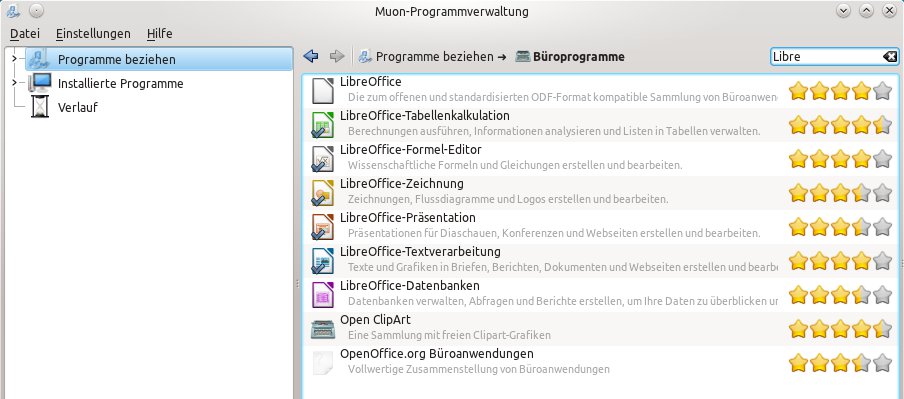
Abbildung 3: Die Sternchen in Kubuntus Softwareverwaltung erscheinen nur, wenn eine Verbindung zum Internet besteht.
Dateien finden
Beinharte Linuxer nutzen zur Suche nach Dateien natürlich Kommandozeilen-Tools wie find und grep. Weil das die gewöhnlichen Nutzer eher abschreckt, bringt der KDE-Desktop auch eine grafische Desktop-Suche mit. Unter OpenSuse 11.4/12.1 rufen Sie diese direkt über einen Mausklick auf den Eintrag Dateien/Ordner suchen auf, den Sie unter K-Menü / Anwendungen vorfinden. Kubuntu bringt die Suche zwar nicht direkt im K-Menü mit, Sie öffnen dieses im ersten Schritt aber dennoch. In die Zeile Suche geben Sie nun kfind ein, markieren das Ergebnis und drücken [Eingabe], um das Suchtier aus seinem Bau zu locken.
Die Anwendung bringt drei Reiter mit, über die Sie eine Suche verfeinern. Im Reiter Name/Pfad suchen Sie nach Dateien. Diese Suchanfragen lassen sich speichern, Sie starten sie von jedem Ort im Dateisystem aus. Dazu geben Sie in der Zeile Name einen Teil des gesuchten Dateinamens ein (und nutzen * als Wildcards). In die Zeile darunter gehört das gewünschte Startverzeichnis für die Suche. Zusätzlich setzen Sie ergänzende Kreuzchen, über die Sie Unterordner einbeziehen und Kfind versteckte Dateien anzeigen lassen. Auch auf die Groß-/Kleinschreibung achtet die Suchmaschine, wenn Sie diese Option aktivieren (Abbildung 4).
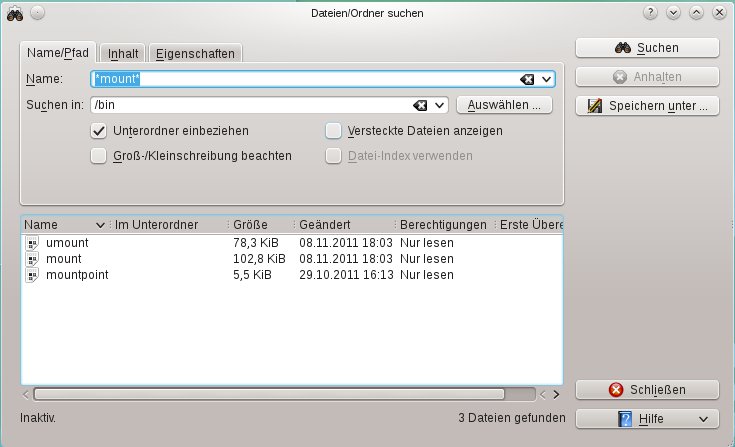
Abbildung 4: Über die integrierte Suchsoftware Kfind spüren Sie Dateien auf Ihrem Rechner auf.
Über die Reiter Inhalt und Eigenschaften engen Sie die Suche dann ein. Im ersten Reiter durchforsten Sie die gefundenen Dateien selbst nach bestimmten Stichworten. Sie legen einen Dateityp fest, um nicht sämtliche Dateien einzubeziehen. Zudem integrieren Sie bei Bedarf Binärdateien in die Suche und achten auf die Groß-/Kleinschreibung.
Im zweiten Reiter Eigenschaften beziehen Sie die Dateieigenschaften selbst in die Suche mit ein. Zu den hier verfügbaren Suchkriterien gehören die Größe einer Datei, der Eigentümer oder das Entstehungsdatum. Gerade die letzte Option ist nicht uninteressant. Haben Sie vor einer Woche eine Datei angelegt, aber diese aus Versehen im falschen Verzeichnis abgelegt, durchsuchen Sie nur die veränderten Dateien von diesem Tag. Auch auf Veränderungen während der letzten 10 Minuten können Sie die Suchergebnisse reduzieren.
Noch ein Tipp zum Schluss: Wollen Sie Dateien aufspüren, die nur der Root-Benutzer lesen darf, rufen Sie eine Konsole auf und starten die Suchmaschine über kdesudo kfind (Kubuntu) oder kdesu kfind (OpenSuse) mit den Rechten des Benutzers root.

