


Ubuntu und Knoppix basieren auf der Linux-Distribution Debian – wir verraten Tricks und Kniffe, welche die Arbeit mit diesen Systemen erleichtern.
Tipp: Ubuntu: Flackernde Samsung-Netbooks
Besitzer von Samsung-Netbooks erleben nach der Installation oder dem Upgrade auf die neue Ubuntu-Version eine unschöne Überraschung: Sobald der Energiesparmodus den Bildschirm abdunkelt, fängt dieser an zu flackern. Während es bei der Vorgängerversion 11.04 noch half, manuell die Helligkeit über die [Fn]-Tasten zu regeln, flimmert 11.10 munter weiter, und nur ein Neustart der grafischen Oberfläche löst (temporär) das Problem.
Bei einigen Modellen, unter anderem auf dem getesteten N130, ist das Trackpad außerdem nicht funktionsfähig, und die WLAN-Karte lässt sich nicht per Knopfdruck ein- und ausschalten. Abhilfe schaffen verschiedene Pakete und ein angepasster Kernel aus einem PPA-Archiv [1]. Die Komponenten richten Sie schnell über ein Terminalfenster ([Strg]+[Alt]+[T]) oder eine der virtuellen Konsolen unter [Strg]+[Alt]+[F1] bis [Strg]+[Alt]+[F6] ein. So gehen Sie vor:
-
Fügen Sie das Repository zu den Paketquellen hinzu und aktivieren Sie es. Das passiert alles in einem Befehl:
sudo add-apt-repository ppa:voria/ppa
Auf Aufforderung geben Sie Ihr eigenes Kennwort ein und bestätigen die Einrichtung mit der Eingabetaste.
-
Bringen Sie die Liste der Pakete auf den neuesten Stand und führen Sie ein Systemupgrade durch:
sudo apt-get update
sudo apt-get upgrade
- Installieren Sie die Pakete samsung-backlight, samsung-tools und samsung-wireless. Der Paketmanager löst eventuelle Abhängigkeiten automatisch auf.
-
Führen Sie anschließend ein vollständiges Systemupgrade durch, in dessen Verlauf auch der angepasste Kernel für Samsung-Netbooks auf die Platte wandert:
sudo apt-get dist-upgrade
- Starten Sie den Rechner zum Abschluss neu.
Geben Sie nun in einem Terminalfenster oder auf einer virtuellen Konsole das Kommando uname -a ein, sehen Sie als Bestätigung, dass der neue Kernel gebootet wurde:
Linux zwerg 3.0.0-12-generic #21~ppa3~loms~oneiric-Ubuntu SMP Thu Oct 13 10:07:48 UTC 2011 i686 i686 i386 GNU/Linux
Das Flimmern sollte nun ein Ende haben; die Helligkeitsregler, das Trackpad und die WLAN-Karte funktionieren.
Tipp: Ubuntu: Position des Mauszeigers anzeigen
Unter Gnome 3 und Unity gibt es eine praktische Möglichkeit, per Tastendruck die aktuelle Position des Mauszeigers auf dem Desktop hervorzuheben. Um das Feature zu aktivieren, gehen Sie in die Systemeinstellungen, beispielsweise per Mausklick auf das Symbol im Dash oder über die Windows-Taste, Eingabe von sys und Klick auf das passende Icon. Dort wechseln Sie zum Bereich Maus und Touchpad und setzen ein Häkchen bei Position des Mauszeigers anzeigen, wenn die Strg-Taste gedrückt wird. Die Einstellung ist sofort aktiv – drücken Sie [Strg], erscheinen um den Mauszeiger herum blinkende orange Kreise.
Tipp: Ubuntu: Kommando nicht gefunden
Wenn Sie häufiger auf der Shell arbeiten, haben Sie sicher schon bemerkt, dass Ubuntu bei falsch geschriebenen Befehlen oder nicht installierten Programmen äußerst hilfsbereit ist: Anstelle einer einfachen Meldung, dass das Kommando nicht bekannt ist, sehen Sie Hinweise auf eventuelle Vertipper, Vorschläge zu anderen Befehlen und sogar Ratschläge, welches Paket Sie installieren könnten und wie das dafür nötige Kommando lautet (Abbildung 1).
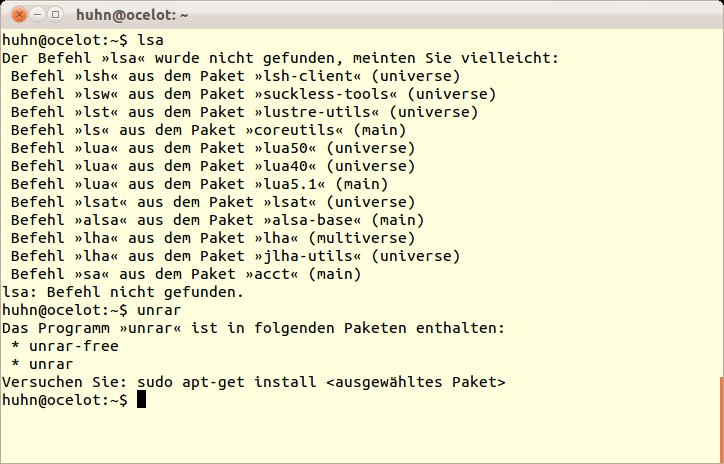
Abbildung 1: Ubuntu ist äußerst gesprächig auf der Kommandozeile und versucht mit allerhand Tipps weiterzuhelfen.
Dahinter steckt ein Python-Skript mit einer kleinen Datenbank, die Informationen zu verfügbaren Kommandos und Paketen enthält. Wer dieses Feature nicht benutzen möchte, etwa weil die Antwortzeiten zu lang sind oder weil er einfach die Meldungen nicht sehen möchte, der deinstalliert ganz einfach die beiden Pakete command-not-found und command-not-found-data.
Tipp: LightDM: Neuer Loginmanager kurz erklärt
Mit der neuen Ubuntu-Version 11.10 (Codename “Oneiric Ocelot”) hält auch ein neuer Displaymanager (für die grafische Anmeldung) Einzug. Nach dem Booten begrüßt Sie der Light Display Manager, kurz LightDM, der den Gnome Display Manager gdm ablöst. Auch im LightDM melden Sie sich mit Ihrem Benutzernamen und dem Passwort an, und anschließend startet die ausgewählte Desktopumgebung.
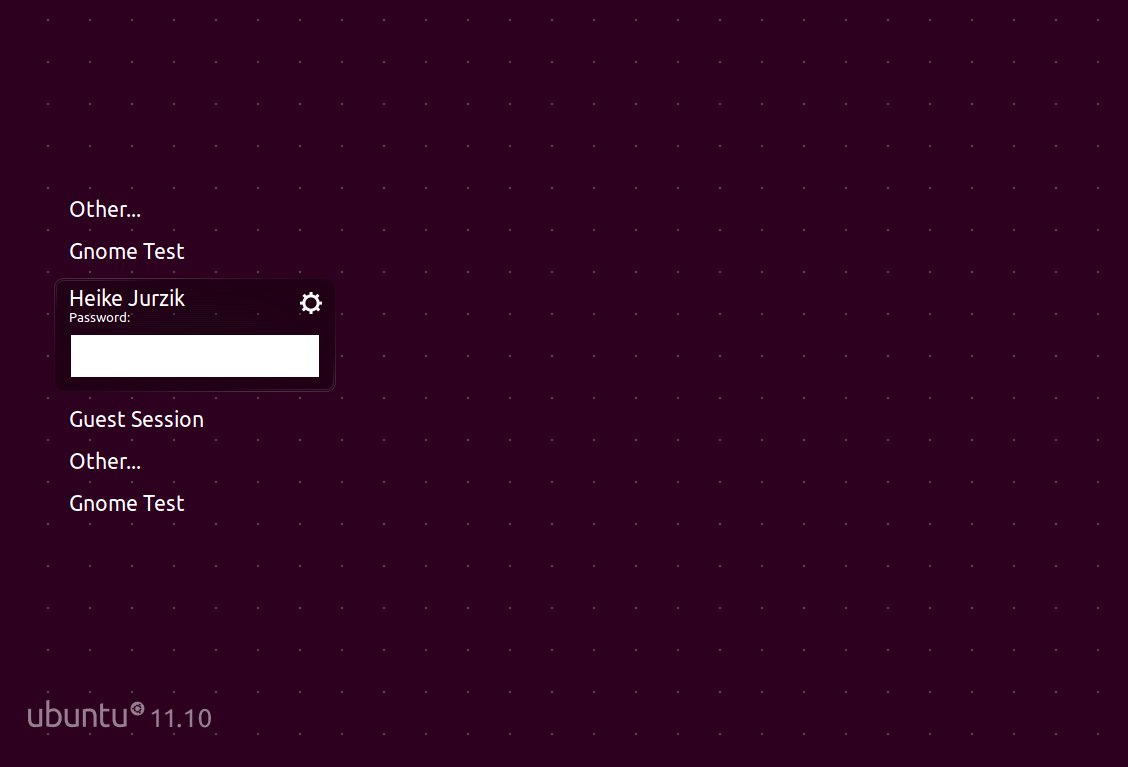
Abbildung 2: Die neue Ubuntu-Version ersetzt den Gnome Display Manager durch LightDM. In der Voreinstellung ist der Unity-Greeter aktiv.
Zuständig für das Aussehen ist der so genannte Greeter. In der Voreinstellung ist auf Ubuntu-Systemen das Paket unity-greeter aktiv (Abbildung 2). Der folgende Tipp zeigt, wie Sie LightDM nachträglich unter Kubuntu einrichten und den lightdm-qt-greeter verwenden. LightDM können Sie derzeit nicht über eine grafische Anwendung, sondern nur mit einem Texteditor konfigurieren. Die beiden wichtigsten Einrichtungsdateien sind:
- /etc/lightdm/lightdm.conf: Zentrale Steuerdatei, in welcher unter anderen der Greeter, eine mögliche automatische Anmeldung, die Sitzungsauswahl, die Anzeige der Gastsitzung und vieles mehr konfiguriert ist.
- /etc/lightdm/users.conf: Hier finden Sie Angaben dazu, welche Accounts im Loginmanager auftauchen. In der Voreinstellung zeigt LightDM keine Benutzerkennungen (UIDs) kleiner als 500 an, was sinnvoll gewählt ist, da auf diese Weise nur die “echten” Nutzer und keine Systemaccounts auftauchen.
Zusätzlich finden Sie im Verzeichnis /etc/lightdm für einige der Greeter Einrichtungsdateien, darunter für den unity-greeter und für den lightdm-gtk-greeter (falls das gleichnamige Paket installiert ist). Für die Qt-Variante (siehe nächster Tipp) gibt es derzeit keine Feintuning-Möglichkeiten. Um die LightDM-Einrichtungsdateien zu verändern, arbeiten Sie entweder mit sudo und einem Texteditor wie Nano oder Vim, oder Sie melden sich an der grafischen Umgebung an und verwenden (aus einem Terminalfenster heraus) das Kommando sudo gedit bzw. sudo kwrite.
Tipp: LightDM: Nachträgliche Einrichtung unter Kubuntu
Kubuntu, der KDE-Ableger von Ubuntu, setzt weiterhin auf den K Display Manager kdm als Standard-Loginmanager. Möchten Sie diesen durch den im vorigen Tipp vorgestellten Light Display Manager ersetzen, gehen Sie so vor:
- Öffnen Sie das K-Menü und navigieren Sie zur Abteilung Anwendungen / System. Starten Sie die Muon-Paketverwaltung.
-
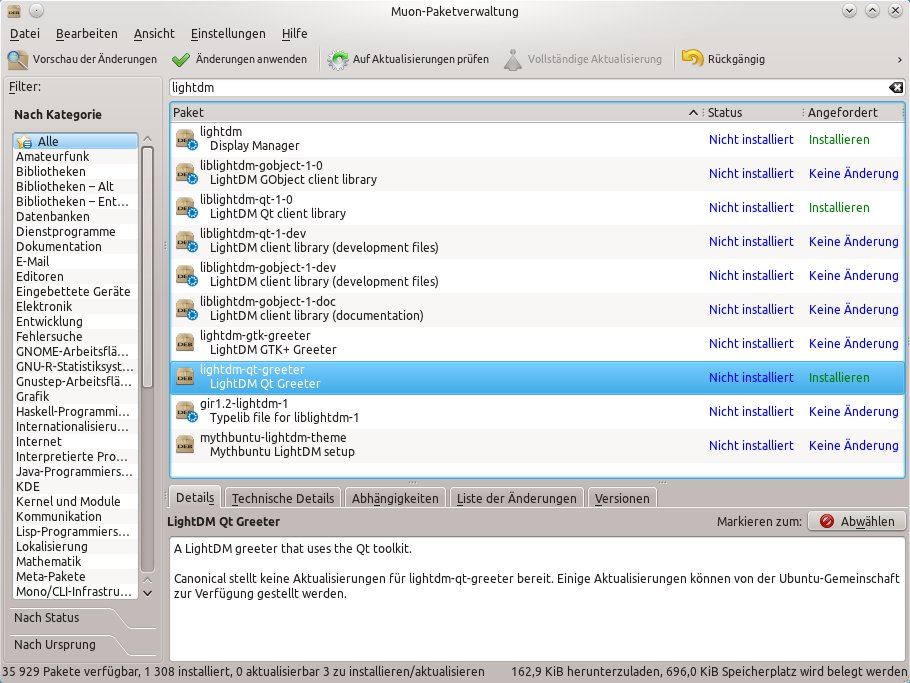
Geben Sie ins Suchfeld lightdm ein. Installieren Sie zunächst das angebotene Paket lightdm-qt-greeter. Dazu klicken Sie mit der rechten Maustaste auf den Namen und wählen aus dem Kontextmenü Für Installation vormerken. In der Liste erscheint nun in der Spalte Angefordert für dieses Paket sowie für lightdm und liblightdm-qt-1-0 ein grüner Hinweis Installieren (Abbildung 3).
Abbildung 3: Installieren Sie das Paket “lightdm-qt-greeter”, um unter Kubuntu den neuen Ubuntu-Standard-Login-Manager LightDM zu verwenden.
- Klicken Sie in der Werkzeugleiste auf Änderungen anwenden. Im folgenden Dialog wählen Sie aus dem Drop-down-Menü Benutzer auswählen Ihren eigenen Account aus, geben ins Feld darunter das passende Kennwort ein und klicken auf OK.
- Das Konfigurationsskript für das Paket lightdm erkennt, dass bereits kdm in Betrieb ist, und fragt nach, welcher Displaymanager der Standard sein soll. Im Drop-down-Menü ist kdm voreingestellt; hier wählen Sie nun lightdm und klicken auf Fortsetzen.
Nach Abschluss der Installation können Sie Muon beenden und sich über das K-Menü / Verlassen abmelden. Danach sollte der neue Displaymanager im KDE-Look erscheinen und zum Login auffordern (Abbildung 4). Klappt das nicht, werfen Sie einen Blick in die Logfiles unterhalb von /var/log/lightdm/. Während LightDM auf einem Testrechner problemlos startete, verweigerte er auf einem zweiten Computer den Dienst. Abhilfe schaffte die Installation des Pakets gnome-settings-daemon und seiner Abhängigkeiten, gefolgt von einem Reboot.
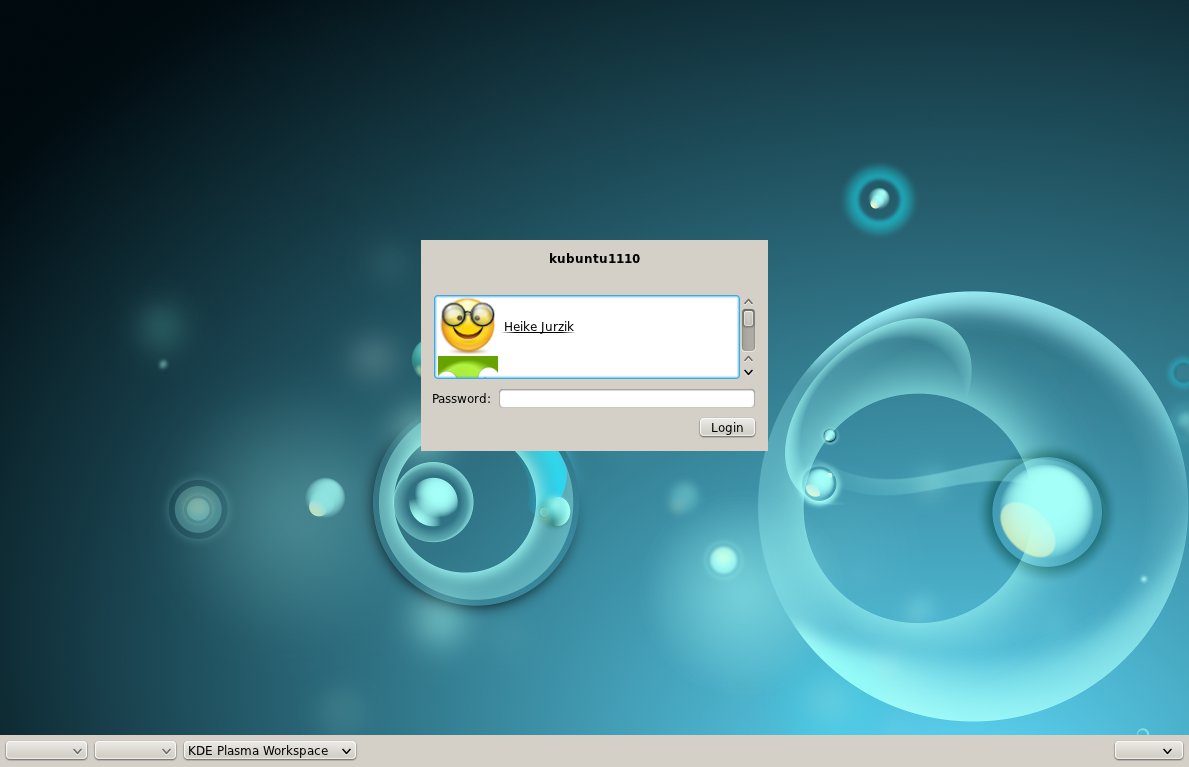
Abbildung 4: Der Light Display Manager bringt ein eigenes Theme für Kubuntu mit, das Sie im Paket “lightdm-qt-greeter” finden. Das Look & Feel können Sie derzeit nicht verändern.
Tipp: Ubuntu: Neue Linsen bringt der Ozelot
Der Unity-Desktop der neuen Ubuntu-Version bringt neue Linsen mit, über die Sie einige Aufgaben flink und flott über die Tastatur erledigen. Zur Erinnerung:
- [Windows]+[A] startet die Anwendungslinse, über die Sie installierte Programme finden und Vorschläge zu neuen Anwendungen erhalten, die Sie herunterladen können.
- [Windows]+[F] öffnet ein Suchfeld, und in dieser Linse fahnden Sie in Dateien und Ordnern nach Begriffen. Ein Klick rechts oben auf Suchergebnisse filtern bietet Buttons, mit denen Sie noch gezielter suchen, etwa nach Daten aus den letzten sieben oder 30 Tagen, nach Bildern, Dokumenten, Musik usw. oder nach Dateien, die eine bestimmte Größe haben.
Wenn Sie einfach nur die Windows-Taste drücken, sehen Sie am unteren Rand Symbole für die installierten Linsen. Per Mausklick erreichen Sie dann den Filter. Neu bei Oneiric Ocelot ist eine Musiklinse, die Sie auch direkt über [Windows]+[M] anspringen. Sofern Sie mit Banshee Ihre Musiksammlung eingelesen haben, suchen Sie damit nach Titeln und Alben. Auch hier befindet sich neben dem Suchfeld eine Filtermöglichkeit. So suchen Sie gezielt nach Musik aus bestimmten Jahrzehnten oder nach Genres (Abbildung 5). Die Musiklinse macht genau wie die Anwendungslinse Vorschläge zum Kauf neuer Alben und Titel.
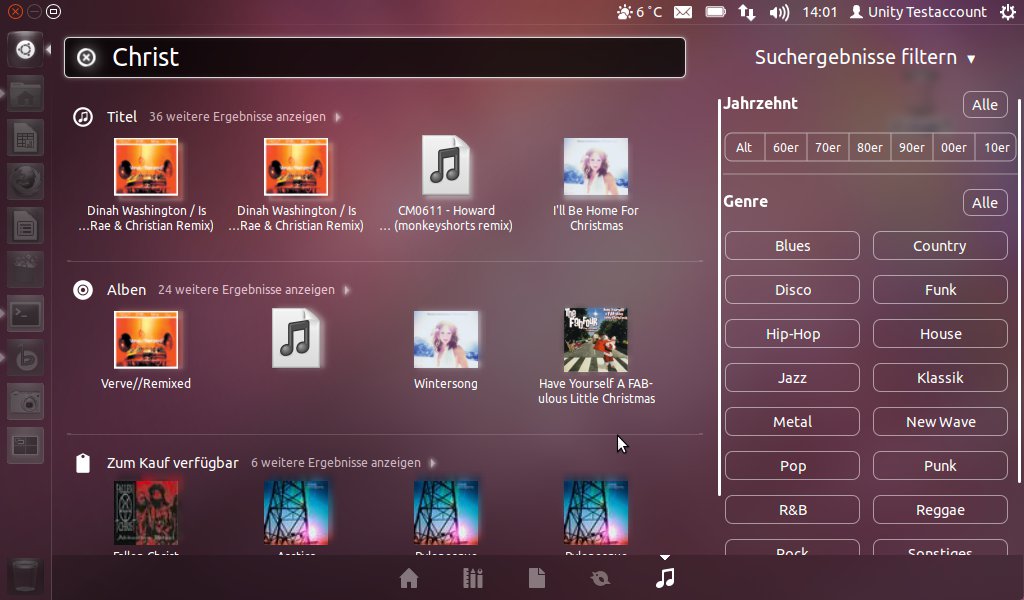
Abbildung 5: Der aktuelle Unity-Desktop bringt eine neue Musiklinse mit, die zum Filtern die Banshee-Datenbank verwendet.
Tipp: Knoppix: Wechselmedien von Hand mounten
Die Live-Distribution hängt in der Voreinstellung keine Medien automatisch in den Verzeichnisbaum ein – eine Ausnahme ist nur der Knoppix-Datenträger selbst. Die Gründe dafür erläutert der Knoppix-Erfinder Klaus Knopper auf der Debian-Knoppix-Mailingliste [2]: “Ich würde es nicht gut finden, wenn eine Live-Distribution ohne meine Zustimmung auf die Dateisysteme meines Computers zugreift.”
Eingelegte DVDs und CDs mounten Sie daher entweder über den Dateimanager PCManFM (Symbol rechts vom LXDE-Startmenü), indem Sie in der linken Leiste auf ein Geräte-Icon klicken, oder Sie öffnen per Klick auf das dritte Symbol von links im Panel ein Terminalfenster und geben in dieses den Befehl
mount /media/sr0
ein. Um eine CD/DVD wieder auszuhängen, klicken Sie das CD-Symbol im Dateimanager mit der rechten Maustaste an und wählen aus dem Kontextmenü den Eintrag Wechselmedium auswerfen. Der Befehl für die Shell lautet entsprechend:
umount /media/sr0
Auch USB-Sticks und externe Festplatten hängt Knoppix nicht automatisch ein. Um ein solches Gerät von Hand einzuhängen, geben Sie hinter dem mount-Kommando den Namen der Gerätedatei und einen frei wählbaren Mount-Punkt (den Einhängepunkt) im Verzeichnisbaum an. Über welchen Namen Sie das Gerät ansprechen können, finden Sie ebenfalls im Terminalfenster heraus. Stecken Sie das USB-Gerät an und tippen Sie den Befehl dmesg in ein Terminal. Sie sollten Meldungen der folgenden Art sehen:
[82723.476325] usb 1-1: new high speed USB device...
...
[82725.241296] sd 5:0:0:0: [sdb] 31703040 512-byte logical blocks: (16.2 GB/15.1 GiB)
...
In der zweiten Zeile sehen Sie, wie Knoppix einen 16 GByte großen Stick als /dev/sdb erkennt. Den Stick können Sie nun mit dem Befehl fdisk genauer untersuchen. Dieser benötigt Root-Rechte, Sie stellen also sudo voran:
$ sudo fdisk -l /dev/sdb
Disk /dev/sdb: 16.1 GB, 16064184320 bytes
...
/dev/sdb1   *    32  121141  15683584  b  W95 FAT32
/dev/sdb1 ist eine Partition auf dem Stick: Genau wie Festplatten werden auch USB-Sticks in solche Partitionen aufgeteilt; meist gibt es davon genau eine. Sie mounten die Partition anschließend genau wie die CD/DVD auf der Kommandozeile. Beachten Sie, dass der Einhängepunkt existieren muss. Während /media/sr0 für CDs/DVDs schon vorhanden ist, erstellen Sie für den USB-Stick einfach einen neuen:
sudo mkdir /media/usb
Danach mounten Sie den Stick über das folgende Kommando:
mount /dev/sdb1 /media/usb
(wobei Sie /dev/sdb1 durch die mit dmesg und fdisk gefundene Gerätedatei ersetzen). Um das Gerät auszuhängen, nehmen Sie wieder den umount-Befehl zu Hilfe.
Tipp: Knoppix: Bootvorgang mit Cheatcode beschleunigen
Die Bootsequenz der Live-Distribution sucht beim Start zunächst auf Festplatten, dann auf USB-Sticks und erst dann in den DVD-Laufwerken (/dev/sr* oder /dev/scd*) nach dem bootbaren System. Dauert Ihnen das zu lange oder hängt der Vorgang z. B. an der Stelle Searching for knoppix 6 in: /dev/sda, können Sie das Ganze abkürzen: Mit einem so genannten Cheatcode definieren Sie, welches Gerät das Knoppix-Medium enthält, zum Beispiel so:
knoppix fromhd=/dev/sr0
Auch wenn der Name fromhd vermuten lässt, dass dahinter eine Festplatte angegeben wird, können Sie hier das DVD-Laufwerk angeben.
Glossar
-
PPA
-
Ein Personal Package Archive ist eine besondere Form einer externen Paketquelle für Ubuntu, die Sie über die kostenlose Onlineplattform Launchpad erreichen. Über diese persönlichen Archive bieten Ubuntu-Entwickler selbst gebaute Pakete an, die in den regulären Quellen nicht oder nur in veralteten Versionen enthalten sind.
Infos
[1] Linux-Samsung-PPA von Fortunato Ventre: https://launchpad.net/%7Evoria/+archive/ppa
[2] Klaus Knopper zu Wechselmedien: http://lists.debian.org/debian-knoppix/2011/08/msg00068.html

