


Gnome ist neben KDE die zweite große Desktopumgebung für Linux. In den Gnome-Tipps stellen wir regelmäßig Nützliches und Praktisches für die alternative grafische Oberfläche vor. Beginnend mit dieser Ausgabe zeigen wir Tricks für die dritte Generation des Desktops: die Gnome Shell.
Tipp: Den Rechner per Mausklick herunterfahren
Über das Benutzermenü ganz rechts im oberen Panel erreichen Sie nicht nur die Systemeinstellungen, sperren den Bildschirm von Hand oder starten eine zweite grafische Session für einen weiteren Benutzer, sondern Sie melden sich auch vom Desktop ab und legen den Rechner schlafen (Bereitschaft). Nach einem Knopf zum Herunterfahren bzw. Neustarten suchen Sie vergeblich.
Mit einem kleinen Trick verwandelt sich der Button Bereitschaft in Ausschalten – drücken Sie dazu einfach die Alt-Taste. Wenn Sie anschließend auf den veränderten Knopf klicken, öffnet sich ein Dialogfenster, das Sie darüber informiert, dass der Rechner automatisch in 60 Sekunden herunterfährt. Hier haben Sie die Möglichkeit, den Vorgang abzubrechen, den Rechner neu zu starten oder den Computer direkt ohne Wartezeit auszuschalten (Abbildung 1).
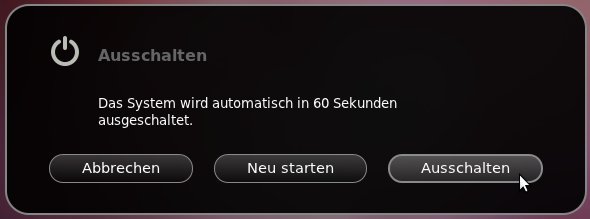
Alt, verwandelt sich der Menüpunkt "Bereitschaft" in "Ausschalten", und ein Dialogfenster bietet Optionen zum Reboot, Shutdown oder Abbruch des Vorgangs.” width=”300″ height=”111″ />
Abbildung 1: Drücken SieAlt, verwandelt sich der Menüpunkt “Bereitschaft” in “Ausschalten”, und ein Dialogfenster bietet Optionen zum Reboot, Shutdown oder Abbruch des Vorgangs.Tipp: Schnellstarter [Alt-F2] (re)aktivieren
Auf einigen Gnome-3-Installationen funktioniert die Tastenkombination [Alt]+[F2] für schnelle Programmstarts nicht mehr. Keine Sorge – das Feature ist nicht etwa verschwunden, sondern nur deaktiviert. So schalten Sie die praktische Abkürzung wieder ein:
- Öffnen Sie die Systemeinstellungen, z. B. per Klick auf Ihren Benutzernamen ganz rechts oben im Panel. Alternativ drücken Sie [Alt]+[F1] und tippen das Wort “Systemeinstellungen”. In der Regel reichen die ersten drei Buchstaben, damit die Eingabe eindeutig ist.
- Öffnen Sie aus dem Bereich Hardware in der Mitte die Einstellungen zur Tastatur. Dort wechseln Sie zum zweiten Reiter namens Tastaturkürzel.
- Klicken Sie in der Liste links auf die Kategorie System und überprüfen Sie, dass rechts ein Eintrag Den “Befehl ausführen”-Dialog anzeigen aktiv ist. Steht dort anstelle des Shortcuts der Hinweis Deaktiviert, klicken Sie die Zeile einmal mit der linken Maustaste an. Es erscheint nun Neue Tastenkombination. Drücken Sie dann einfach [Alt]+[F2] – fertig.
Tipp: Befehle über [Alt-F2] im Terminal starten
Der Schnellstarter der Gnome Shell ist etwas gewöhnungsbedürftig. Vorbei sind die Zeiten, in denen der Dialog bekannte Anwendungen präsentierte oder Ihre Eingabe vervollständigte. Für vage Vorstellungen von einer gesuchten Anwendung eignet sich das Aktivitäten-Menü eindeutig besser. Der Schnellstarter nimmt in der neuen Gnome-Version nur noch vollständige und korrekt geschriebene Befehle entgegen.
Ebenfalls verschwunden ist eine Checkbox, über die Sie ein Kommando in einem Terminalfenster starten. Letzteres erreichen Sie über einen praktischen Tastatur-Shortcut: Geben Sie in der mit [Alt]+[F2] geöffneten Befehlszeile das Shell-Kommando ein und schicken Sie es nicht mit [Eingabe], sondern [Strg]+[Eingabe] ab.
Tipp: Neue Favoriten für das Dash
Fahren Sie mit der Maus in die linke obere Ecke des Desktops oder drücken Sie [Alt]+[F1], gelangen Sie nicht nur in eine Übersicht der gerade laufenden Programme, sondern blenden gleichzeitig am linken Rand das so genannte Dash ein, das Ihre bevorzugten Anwendungen als Schnellstarter sowie Icons von laufenden Programmen anzeigt. Ein Rechtsklick auf ein Symbol öffnet einen kleinen Dialog mit verschiedenen Aktionen. Sie erreichen darüber z. B. gezielt ein Fenster einer laufenden Anwendung, das mehrere Fenster geöffnet hat, oder erzeugen ein weiteres Fenster. Laufende Programme, die temporär im Dash sind, verankern Sie dort per Rechtsklick und Auswahl von Zu Favoriten hinzufügen.
Alternativ öffnen Sie das Aktivitäten-Menü, klicken oben auf Anwendungen, navigieren zur gesuchten Abteilung und ziehen ein Programmsymbol per Drag & Drop in das Dash hinein. Landet es aus Versehen an einer falschen Stelle, bewegen Sie es einfach mit gedrückt gehaltener linker Maustaste an einen neuen Ort. Über einen Rechtsklick auf ein Icon und Aus Favoriten entfernen werden Sie den Starter elegant los (Abbildung 2).
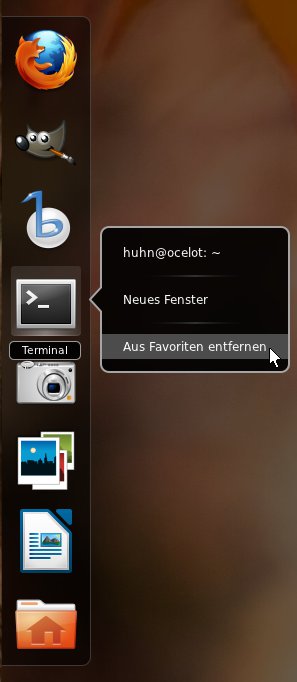
Abbildung 2: Das Dash erlaubt über Favoriten Zugriff auf die Lieblingsprogramme und laufende Anwendungen.
Tipp: Fenster minimieren und maximieren
Der neue Gnome-Desktop verzichtet auf die Knöpfe zum Minimieren und Maximieren der Fenster. In der Fensterleiste der Programme befindet sich lediglich ganz rechts ein Knopf zum Schließen. Dabei handelt es sich nicht etwa um Schikane – die Entwickler haben sich durchaus etwas dabei gedacht. Per Mausgeste etwa vergrößern Sie Fenster in den Vollbildmodus. Dazu reicht es, eine Anwendung an der Fensterleiste anzufassen, an den oberen Bildschirmrand zu ziehen und loszulassen. Ein Doppelklick mit der Maus auf die Fensterleiste und die Tastenkombination [Alt]+[F10] bewirken dasselbe. Bewegen Sie das Fenster zurück auf den Desktop oder klicken Sie erneut doppelt auf die Leiste, nimmt die Anwendung wieder ihre Originalgröße an.
Was das Minimieren betrifft, begründen die Gnome-Macher den fehlenden Button damit, dass der neue Desktop einfach keinen Bereich anbietet, wohin ein verkleinertes Fenster verschwinden könnte. Ein unteres Panel mit einer Fensterliste existiert nicht länger, und die neuen virtuellen Desktops (siehe Tipp ##) bieten eigentlich ausreichend Platz, so dass es nicht mehr nötig ist, Fenster zu verkleinern. Sie starten eine andere Anwendung oder ein weiteres Fenster einer laufenden einfach auf dem nächsten Arbeitsplatz – fertig.
Wer dennoch Fenster von Hand minimieren möchte, der erreicht eine entsprechende Funktion per Rechtsklick auf die Fensterleiste. Benötigen Sie das Feature häufiger und möchten Sie zum Verkleinern nicht jedesmal zur Maus greifen, richten Sie wie folgt einen neuen Tastatur-Shortcut ein:
- Öffnen Sie die Systemeinstellungen (siehe Tipp ##) und wechseln Sie im Bereich Hardware zu Tastatur.
- Gehen Sie zum Reiter Tastaturkürzel und dort in die Abteilung Fenster. Klicken Sie mit der linken Maustaste auf die Zeile Fenster minimieren, wo in der Voreinstellung kein Kürzel, sondern Deaktiviert steht.
- Geben Sie die gewünschte Tastenkombination ein. Sollte diese bereits für eine andere Funktion in Verwendung sein, warnt ein Dialogfenster und verrät auch, wo der Shortcut zum Einsatz kommt. Dann können Sie den Vorgang abbrechen oder die vorhandene Funktion überschreiben.
Tipp: Die neuen virtuellen Desktops
Das Konzept der virtuellen Arbeitsflächen ist nicht neu – auch Gnome 2 bot dieses Feature an. Unten im Panel befand sich ein entsprechender Umschalter, über den Sie per Mausklick die vier voreingestellten Flächen erreichten. Auch Tastenkürzel waren für die schnelle Navigation per Keyboard vorhanden. Die neuen virtuellen Desktops der Gnome Shell erscheinen nicht in festgelegter Anzahl, sondern nur bei Bedarf. Sie erreichen sie nicht länger über einen Umschalter, sondern indem Sie die Aktivitäten anklicken (bzw. [Alt]+[F1] drücken) und dann mit der Maus in den rechten Bereich fahren. Noch schneller wandern Sie über die Tastatur hoch und runter: [Strg]+[Alt]+[Pfeil hoch] und [Strg]+[Alt]+[Pfeil runter] bringen Sie vor und zurück.
Um eine Anwendung direkt auf einem bestimmten Desktop zu starten, bleibt nur der Umweg über die Favoriten. Von dort aus ziehen Sie ein Icon per Drag & Drop auf den gewünschten Desktop. Alternativ öffnen Sie ein Programm, klicken mit der rechten Maustaste auf die Fensterleiste und wählen aus dem Kontextmenü Auf Arbeitsfläche darüber verschieben bzw. Auf Arbeitsfläche darunter verschieben. Per Tastatur erreichen Sie das Gleiche über [Umschalt]+[Strg]+[Alt]+[Pfeil hoch] und [Umschalt]+[Strg]+[Alt]+[Pfeil runter].
Tipp: Nautilus: Bequemer arbeiten mit zwei Spalten
Müssen Sie oft Dateien hin- und herschieben, bietet der Gnome-Dateimanager ein hilfreiches Feature an: Über Ansicht / Zusätzliche Leiste oder [F3] teilen Sie das Hauptfenster in zwei Spalten auf. Die aktive Seite ist dabei heller eingefärbt, so dass Sie auf einen Blick erkennen, wo Sie sich befinden. Interessant ist vor allem die Möglichkeit, in beiden Hälften unterschiedliche Ansichtsmodi zu verwenden. So haben Sie links etwa eine Listenansicht, rechts nur die Symbole (Abbildung 3).
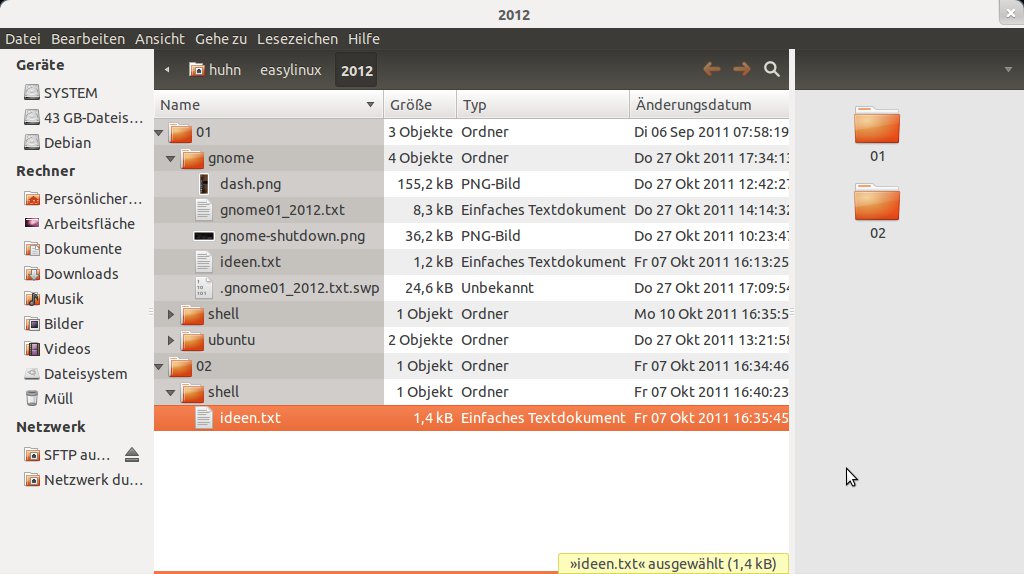
Abbildung 3: Per Knopfdruck oder über das Menü teilen Sie Nautilus in zwei Spalten. Das ist praktisch, wenn Sie Dateien in andere Ordner verschieben wollen.
Beide Spalten besitzen darüber hinaus ihre eigenen Navigations-Icons, zeigen den aktuellen Aufenthaltsort an und bieten über die Lupe die Möglichkeit, nach Dateien und Verzeichnissen zu suchen. Ziehen Sie ein Objekt per Drag & Drop von einer in die andere Hälfte, verschieben Sie es. Halten Sie dabei die Taste [Strg] gedrückt, erstellen Sie stattdessen eine Kopie. Ein erneuter Druck auf [F3] oder ein Mausklick auf dem Menüeintrag unter Ansicht schließt den gerade aktiven Bereich.
Tipp: Augenschmaus im Mediaplayer
Der Mediaplayer Banshee gibt nicht nur Musik wieder, sondern spielt auch Videodateien ab. Dazu legt das Programm eine eigene Videobibliothek an. In der Voreinstellung verwendet es den Ordner Videos im eigenen Home-Verzeichnis. Mit besonders vielen Funktionen wartet der Player nicht auf: Neben Abspielen und Anhalten, einem Vollbild- und einem Fenstermodus hat das Tool noch eine Lesezeichenfunktion im Menü Werkzeuge zu bieten – das war’s (Abbildung 4).
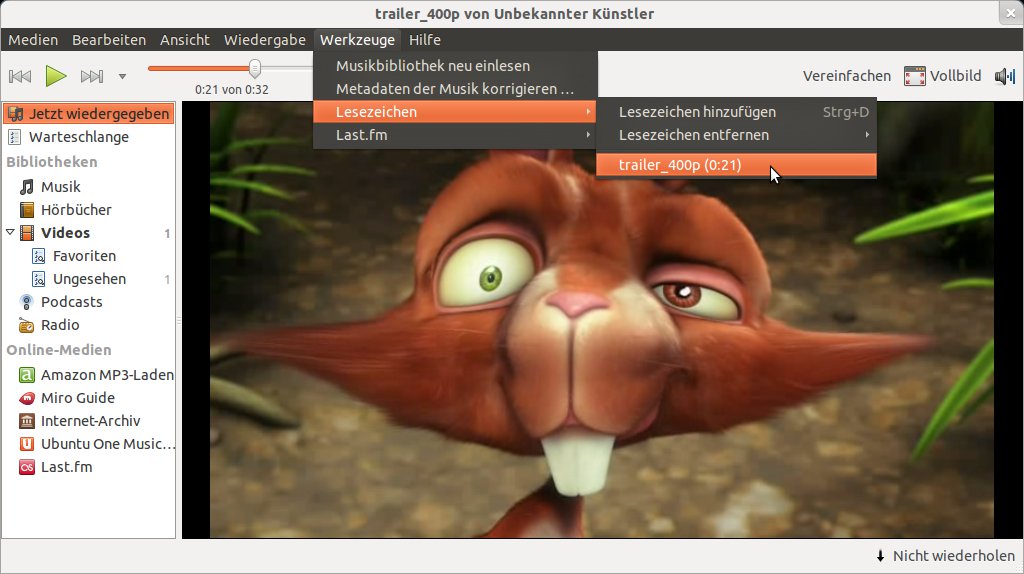
Abbildung 4: Im Gnome-Mediaplayer Banshee setzen Sie über das Menü “Werkzeuge” Lesezeichen.
Videos reihen Sie zusammen mit mit Musikstücken in die Warteschlange ein – der eigenen Phantasie sind da keine Grenzen gesetzt. Auf diese Weise generieren Sie auch bunt gemischte Playlisten. Dazu markieren Sie einen oder mehrere Filme im Bereich Videos, klicken die Auswahl mit der rechten Maustaste an und wählen Zur Warteschlange hinzufügen aus dem Kontextmenü aus. Danach klicken Sie in der linken Leiste auf Warteschlange und entscheiden sich im Menü Bearbeiten für Wiedergabeliste exportieren. Banshee speichert die Listen im M3U-Format ab, was einen unkomplizierten Import in diesem und in anderen Playern erlaubt.
Tipp: Gnome Shell komfortabel neu starten
Haben Sie auch das Problem, dass sich der neue Desktop ab und zu aufhängt oder die Fensterübersicht in Aktivitäten falsch aussieht? Meistens hilft in diesem Fall nur, sich ab- und wieder neu anzumelden. Komfortabler lösen Sie das Problem über den Schnellstarter. Tippen Sie [Alt]+[F2] und geben Sie r (bzw. die Langform restart) ein. Schicken Sie das Kommando über die Eingabetaste ab. Danach flackert der Bildschirm kurz, während die Gnome Shell neu startet. Laufende Anwendungen sind normalerweise nicht davon betroffen, so dass Sie schnell weiterarbeiten können.
Tipp: Fortgeschrittenes: Layout von Programmfenstern anpassen
Für diesen Tipp benötigen Sie nicht nur Administratorrechte auf dem System, sondern Sie unternehmen auch einen kleinen Ausflug in einen Texteditor und bearbeiten eine XML-Datei. Die folgende Schritt-für-Schritt-Anleitung zeigt Ihnen, wie Sie das Standard-Theme “Adwaita” so modifizieren, dass die Programmfenster einen etwas breiteren Rahmen erhalten, den Sie besser mit der Maus anfassen können. Dabei ändern Sie die Größe von einem auf drei Pixel und schaffen sich so etwas mehr Platz zum Klicken. Außerdem zeigen wir, wie Sie die Titelleiste am oberen Rand etwas verkleinern, und zwar von neun auf sechs Pixel.
- Öffnen Sie ein Dateimanager-Fenster mit Administratorrechten, etwa über [Alt]+[F2] und Eingabe von
gksu nautilus. Navigieren Sie ins Verzeichnis /usr/share/themes/Adwaita/metacity-1. - Klicken Sie die Datei metacity-theme-3.xml mit der rechten Maustaste an und wählen Sie Kopieren aus dem Kontextmenü. Anschließend drücken Sie [Strg]+[V], und im selben Ordner liegt nun eine Kopie der Originaldatei.
-
Starten Sie den Texteditor Ihrer Wahl mit Administratorrechten und öffnen Sie die Theme-Einrichtungsdatei für die Gnome Shell, zum Beispiel über [Alt]+[F2] und Eingabe dieses Befehls:
gksu gedit /usr/share/themes/Adwaita/metacity-1/metacity-theme-3.xml
Geben Sie auf Aufforderung Ihr eigenes Kennwort ein.
-
Navigieren Sie bis zum Block, der von <frame_geometry …> und </frame_geometry> eingeschlossen ist. Hier finden Sie die folgenden drei Anweisungen, welche die Pixelgröße für den linken, den rechten und den unteren Fensterrand definieren:
<distance name="left_width" value="1" />
<distance name="right_width" value="1" />
<distance name="bottom_height" value="2" />
-
Ersetzen Sie alle drei Werte so, dass der Rand nun überall gleich groß ist (drei Pixel breit):
<distance name="left_width" value="3" />
<distance name="right_width" value="3" />
<distance name="bottom_height" value="3" />
-
Jetzt fehlt noch die Titelleiste, die in der Voreinstellung neun Pixel groß ist:
<distance name="title_vertical_pad" value="9" />
Ersetzen Sie die 9 durch eine 6 und speichern Sie die Änderungen. Sie können den Texteditor nun beenden.
Starten Sie nun die Gnome Shell wie im vorigen Tipp beschrieben über [Alt]+[F2] und Eingabe von r neu. Die Änderungen sind sofort aktiv: Die Fensterrahmen erscheinen nun etwas breiter und die Leiste etwas schmaler (Abbildung 5). Sollten Sie sich an irgendeiner Stelle vertippt haben oder zur ursprünglichen Konfiguration zurückkehren wollen, haben Sie ja zur Sicherheit die Kopie der Themes-Datei.
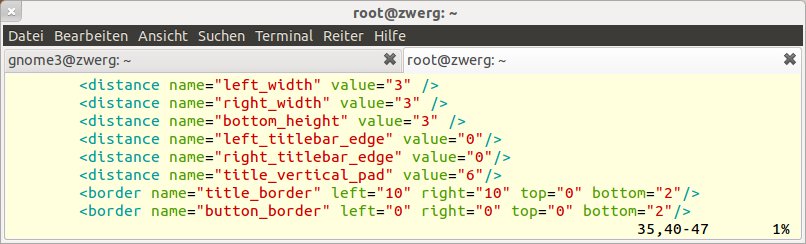
Abbildung 5: Größerer Rahmen: Um Look & Feel der Themes zu ändern, ist derzeit noch ein Griff zum Texteditor erforderlich.
Tipp: Größe der “Aktivitäten”-Icons ändern
Gerade auf Netbooks mit ihren kleinen Displays ist die Anzeige der Anwendungen in den Aktivitäten oft etwas unglücklich – zu groß sind die Symbole und die Abstände zueinander, um ausreichend zu sehen. Wenn Sie den Griff zum Texteditor wie im vorigen Tipp nicht scheuen, gelangen Sie so zu einer übersichtlicheren Darstellung:
- Erstellen Sie wie in Schritt 1 bis 3 des vorigen Tipps gezeigt eine Sicherungskopie der Datei /usr/share/gnome-shell/theme/gnome-shell.css und öffnen Sie danach das Original mit Root-Rechten in einem Texteditor.
-
Wandern Sie zum Kommentarblock /* Apps */ und passen Sie zunächst den folgenden Block an:
.icon-grid { spacing: 36px; -shell-grid-item-size: 118px; } -
Halbieren Sie nun beide Werte, hinter spacing tragen Sie also 18px ein und hinter -shell-grid-item-size steht danach 59px:
.icon-grid { spacing: 18px; -shell-grid-item-size: 59; } -
Damit sind die Abstände zwischen den Symbolen halbiert – es fehlen nur noch die Icons selbst. Dazu schauen Sie sich den übernächsten Block an:
.icon-grid .overview-icon {
    icon-size: 96px;
}
Auch diesen Wert halbieren Sie, tragen anstelle der 96px also 48px ein.
- Speichern Sie die Änderungen, verlassen Sie den Texteditor und starten Sie die Gnome Shell über [Alt]+[F2] und Eingabe von
rneu.
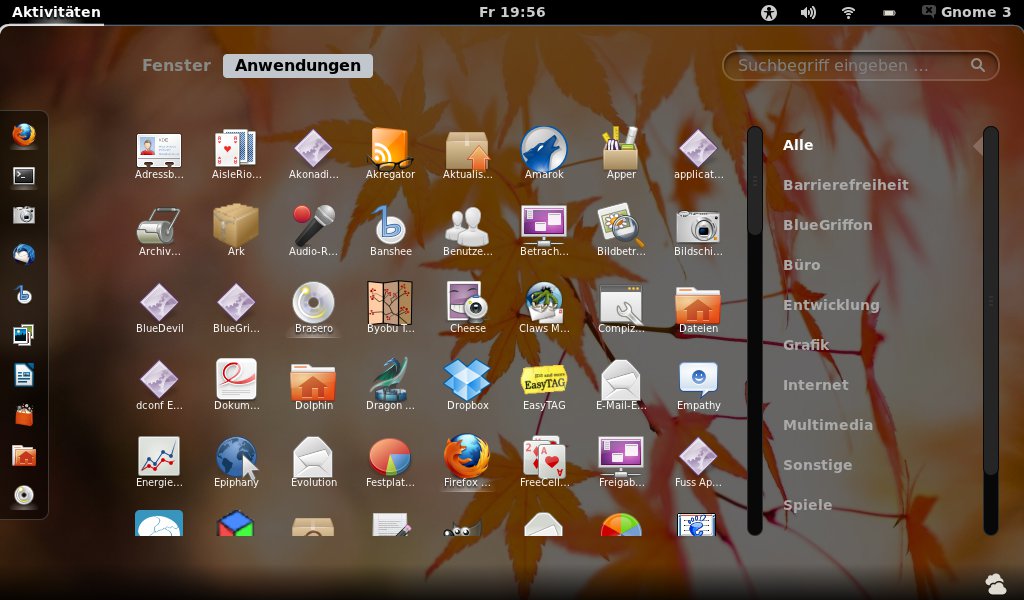
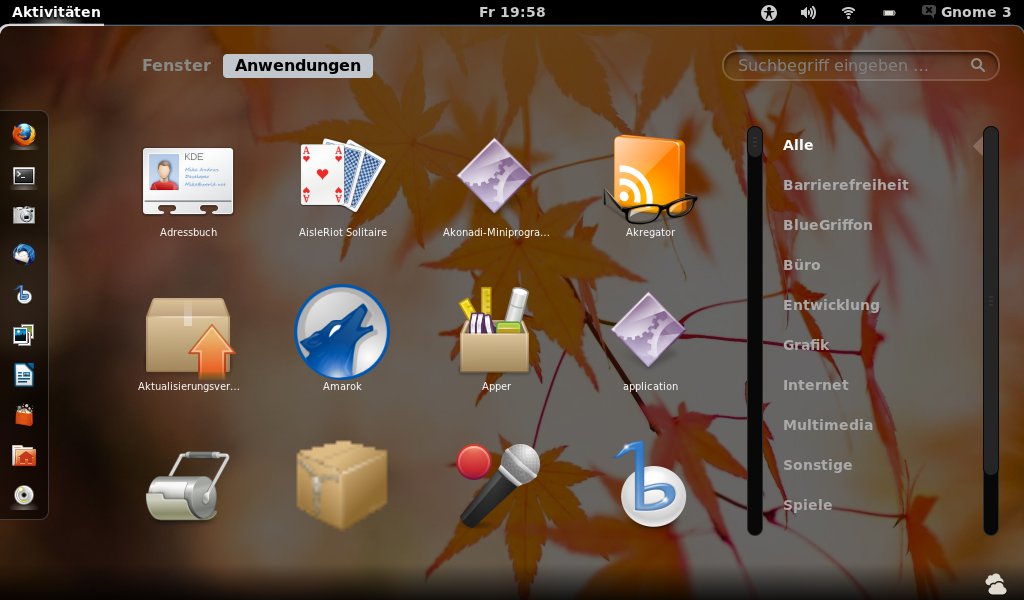
Abbildung 6 zeigt auf einem Netbook-Display den Original-Look und die neue Einstellung mit den verkleinerten Abständen und Symbolen.
Tipp: Seitenleiste in Nautilus vergrößern
Der Gnome-Dateimanager präsentiert sich in der neuen Desktopversion in der Voreinstellung im Browsermodus. Das heißt, dass Sie an der linken Seite eine Leiste sehen, die angeschlossene Geräte, verschiedene Verzeichnisse, den Mülleimer und Netzwerkfreigaben anzeigt. Die Gnome-Entwickler haben als Größe für die Seitenleiste 148 Pixel festgelegt. Reicht das nicht aus oder ist dies sogar zu breit, können Sie den Bereich mit der Maus über den mittleren Anfasser zurechtziehen. Um das nicht für jedes Nautilus-Fenster zu wiederholen, machen Sie einen eigenen Wert zur Vorgabe.
Am leichtesten und schnellsten gelingt dies über das neue Konfigurationstool der Gnome Shell namens DConf-Editor. Sollte das Programm nicht installiert sein, rüsten Sie es über den Paketmanager Ihrer Distribution nach. Anschließend starten Sie die Anwendung über [Alt]+[F2] und Eingabe von dconf-editor. Navigieren Sie links zu org / nautilus / window-state. Rechts sehen Sie nun die einzelnen Konfigurationsschlüssel, unter anderem den für die Breite der Seitenleiste (sidebar-width). Doppelklicken Sie auf die Zahl 148 und tragen Sie dann einen eigenen Wert ein. Die Änderungen sind sofort aktiv.
Praktisch: Der neue Konfigurationseditor der Gnome Shell zeigt Schlüssel, deren Voreinstellung Sie verändert haben, fett hervorgehoben an. So sehen Sie auf einen Blick, wo Sie das Original abgewandelt haben. Und das Beste daran: Sie müssen sich nicht einmal merken, was Sie genau geändert haben. Markieren Sie einfach einen Eintrag und klicken Sie unten rechts auf Set to Default, um den ursprünglichen Zustand wiederherzustellen.
Glossar
-
XML
-
Die Extensible Markup Language ist eine Beschreibungssprache für hierarchisch strukturierte Daten. XML-Dateien sind reine Textdateien und daher auch in einem einfachen Texteditor modifizierbar. Das Format kommt oft zum Datenaustausch zwischen verschiedenen Programmen und Plattformen zum Einsatz. Die Theme-Dateien des Gnome-Desktops sind ebenfalls in XML geschrieben.

