


Für eindrucksvolle Landschaftspanoramen ist der Blickwinkel der meisten Kameras einfach zu klein. Für einen weiten Horizont sorgen erst aus mehreren Einzelbildern zusammengesetzte Panoramafotos. In der Zeit vor der digitalen Bildbearbeitung gelangen solche Aufnahmen nur mit schweren Profistativen, denn beim geringsten Verdrehen oder Verrutschen der Kamera passten die Teilaufnahmen nicht mehr zusammen.Die Online-Enzyklopädie Wikipedia ist das meistkonsultierte Nachschlagewerk der Internetnutzer. Wer darin jedoch auf Reisen schmökern möchte, braucht eine mobile Internetverbindung. Im Ausland oder bei Tempo 200 im Intercity bleibt der Zugang zum populären Online-Wissensspeicher daher oft verwehrt. Abhilfe schafft der Offline-Wiki-Reader Kiwix. Er holt die Wikipedia-Seiten aus einer Archivdatei (im Zim-Format), in der die nationalen Wikipedia-Organisationen ihren Datenbestand in mehr oder weniger regelmäßigen Abständen veröffentlichen.Wer ein Musikprogramm sucht, das sowohl unter Linux, Mac OS als auch Windows läuft, findet in der Java-Software aTunes einen modernen Medienmanager, der es gestattet, viele Online-Datenquellen einzubinden.HTML-Seiten sind Textdateien, die sich mit jedem Texteditor bearbeiten lassen. Doch wie bei jeder Programmiersprache geht es mit einer speziell darauf zugeschnittene Arbeitsumgebung schneller und bequemer. Bluefish ist im Moment der einzige Linux-HTML-Editor, der mit Neuerungen aufwartet.Gekaufte DVDs beeindrucken mit aufwändig gestalteten Menüs samt hinterlegtem Sound- und Videoclips. Mit DVDStyler erstellen Sie solche professionell wirkenden Silberscheiben einfach selbst.Jüngere Leser werden es gar nicht mehr kennen – das heimelige Gefühl bei einer Diashow in der dunklen Jahreszeit. Doch auch im Zeitalter der Videoclips gibt es noch stillstehende Bilder, die es effektvoll zu präsentieren gilt. Das Tool ffDiaporama verwandelt sie in eindrucksvolle Multimedia-Shows.Die Schöpfer vieler Schachprogramme interessieren sich offenbar in erster Linie für ausgefeilte Rechenverfahren. Daher liegt ihre Software oft bloß in einer Kommandozeilenversion vor. Das KDE-Programm Knights bietet eine grafische Oberfläche für viele solcher Schach-Engines.Wer eine vor Wochen oder Monaten gespeicherte Datei sucht, muss oft genug eine Weile stöbern, bis er sie gefunden hat. Wer sich die nervige Sucherei sparen möchte, benutzt eine Desktopsuchmaschine wie Recoll.Mit VirtualBox simulieren Sie in einem Programmfenster einen vollständigen PC, auf dem sich Betriebssysteme und Anwendungen genauso installieren lassen, wie auf einem echten Computer. Die Software beherrscht Sound, USB und nutzt, wenn auch mit eingeschränkter Geschwindigkeit, die 3D-Unterstützung der Grafikkarte.
Hugin
Mit einem Programm wie Hugin [#] gelingen Fotopanoramen dagegen sogar ohne Stativ. Der Benutzer markiert in überlappenden Bereichen der Teilaufnahmen markante Bildpunkte. Hat sich der Blickwinkel der Kamera beim Drehen um die eigene Achse verändert, erkennt Hugin diese Bildfehler aus der Lage der Kontrollpunkte und gleicht sie rechnerisch aus. So entsteht ein Panorama aus einem Guss.
Entzerrt
Ein weiterer Einsatzbereich für Hugin ist die Architekturfotografie: Oft ist einfach nicht genug Platz, um Bauwerke gerade und unverzerrt aufzunehmen (Abbildung #).
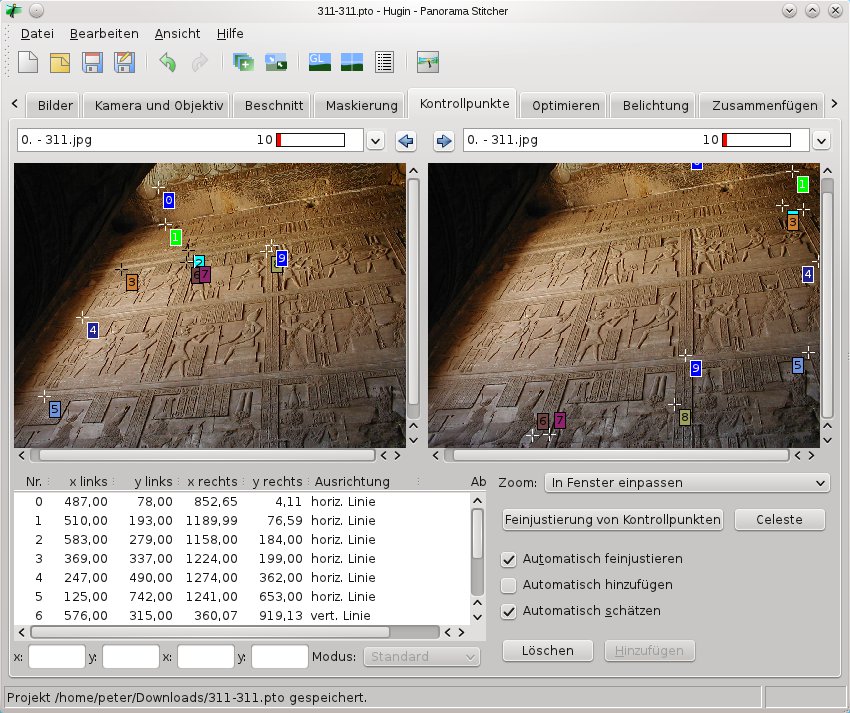
Abb. #: Was viele nicht wissen: Hugin erlaubt es auch, stürzende Linien aus Bildern zu entfernen.
Auch in diesem Fall arbeitet die Software mit Kontrollpunkten. Diesmal geht es allerdings nicht um Punkte, die auf Teilbildern wiederkehren. Sie markieren Linien, die in der Realität exakt senkrecht oder waagrecht verlaufen. Kennt Hugin den Verlauf dieser Horizontalen und Vertikalen, errechnet es aus dem verzerrten Bild eine Draufsicht.
Neue Features
Nicht nur zitternde Hände des Fotografen erschweren das Zusammenfügen von Panoramen. Auch die Abbildungsfehler der Objektive, die gerade Linien im Foto leicht gekrümmt erscheinen lassen, spielen dabei eine Rolle. Hugin bringt bereits die Daten verbreiteter Objektive mit und gleicht die bei Panoramabildern deutlich sichtbaren Verzerrungen aus.
Die Anfang Oktober erschienene neue Version enthält außerdem das Programm Calibrate Lens, das es Ihnen erlaubt, Ihre Objektive selbst zu vermessen.
Installation
Sowohl OpenSuse als auch Ubuntu halten Hugin in ihren offiziellen Repositories vor, allerdings nicht in der neuesten Version. Diese finden Sie auf der Heft-DVD für alle von EasyLinux unterstützten Distributionen.
Die Redaktion meint
Wer in die Toskana fährt, sollte vorher unbedingt Hugin installieren. Die Bedienung des umfangreichen Programms ist zwar nicht ganz einfach, doch zahlreiche verständliche Tutorials [#] auf der Homepage erleichtern den Einsteig. Besonders wertvoll ist die Software für Architektur-Fotografen: Sie ermöglicht es nämlich, so genannte stürzende Linien zu entfernen und Bauwerke gerade wiederzugeben.
Bewertung
5/5 Punkte
Kiwix
Wiki an Bord
Wikipedia bietet auch eine Exportfunktion an, mit der sich beliebig viele Artikel zu einem Download im PDF- oder eben im Zim-Format für Kiwix (Abbildung #) zusammenstellen lassen. Im Vergleich zum PDF-Download bietet das Zim-Format in Kombination mit Kiwix Vorteile: So arbeitet die Suchfunktion bei größeren Sammlungen schneller und komfortabler als die Suche im PDF-Reader.
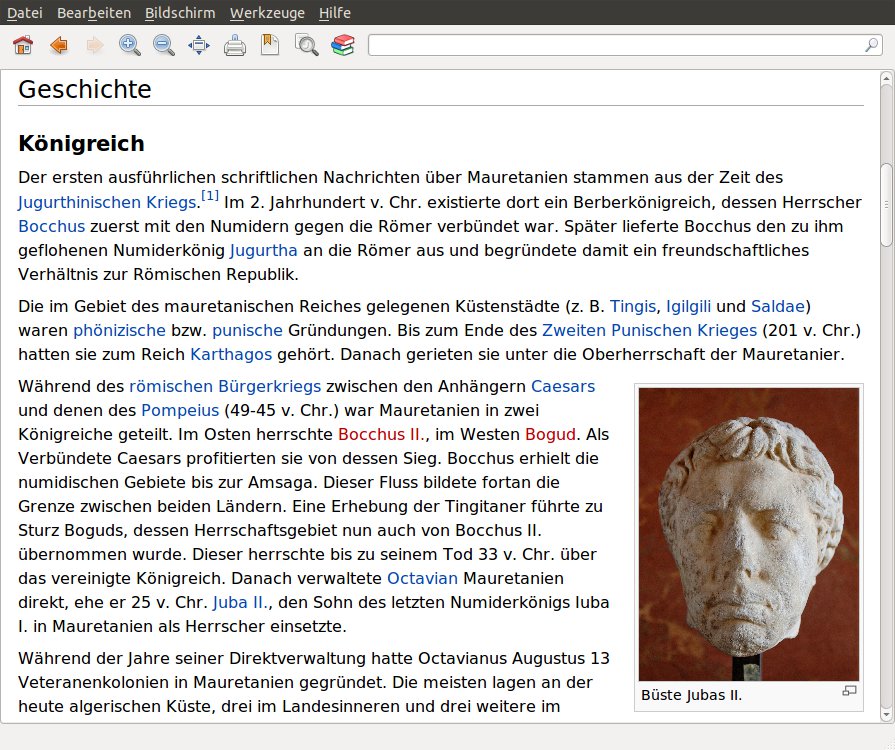
Abb. #: Kiwix zeigt Wikipedia-Artikel ohne Internetverbindung an. Da Links innerhalb der exportierten Artikel auch offline funktionieren, bietet die Software mehr Lesekomfort als ein PDF-Reader.
Der Wikipedia-Export erzeugt ein Inhaltsverzeichnis mit Hyperlinks zu den einzelnen Artikel, die sich damit viel leichter ansteuern lassen als im fortlaufenden PDF. In Kiwix funktionieren auch Links auf alle in der Sammlung enthalten Artikel ohne Internetverbindung.
Das volle Programm
Für Anwender, die die gesamte Wikipedia in ihrer Sprache herunterladen möchten, öffnet Kiwix nach der Installation eine Übersichtsseite, die die Wikipedias in vielen Sprachen – darunter Deutsch, Englisch und Französisch – mit einem Mausklick zum Download anbietet. Dabei ist allerdings selbst mit einer schnellen DSL-Verbindung noch Geduld gefragt: Die Dateigröße beträgt für die deutsche Fassung im Moment 13,5 GByte. Auch bei einer 8 MBit-DSL-Verbindung dauert das Herunterladen um die vier Stunden. Eine weitere Einschränkung für deutsche Leser ist die mangelnde Aktualität: Die letzte deutsche Ausgabe stammt vom November 2010.
Die Redaktion meint
Nützlich ist der Zugriff auf Wikipedia im Urlaub schon wegen der dort enthaltenen Informationen über Sehenswürdigkeiten. Kiwix erspart dabei teure Roaming-Gebühren.
Wer einen saftigen Download und den Verbrauch von über 13 GByte Plattenplatz nicht scheut, kann sogar die ganze Wikipedia auf sein Notebook packen, zur Zeit allerdings nur in eine veraltete Fassung vom November 2010. Doch dafür stehen die Daten dann selbst in Gegenden ohne Netzinfrastruktur zur Verfügung.
Bewertung
4/5 Punkten
aTunes
Medienspieler waren einst simple Programme, die eine Playlist aus MP3s abspielten – mehr nicht. Moderne Vertreter dieser Gattung verstehen sich dagegen als komplexe Medienmanager, die nicht nur den CD-Player, sondern auch gleich den Discjokey ersetzen möchten. Sie gruppieren die auf der Festplatte verstreuten Musikdateien nach Alben, Künstlern und Musikstilen. Auch das Einbinden von Online-Diensten wie Songtext-Servern oder Cover-Datenbanken gehört mittlerweile zum Standard.
Der Kontaktfreudige
Mit spektakulären Features wie automatisch zusammengestellten Abspiellisten glänzt besonders die KDE-Software Amarok. Bei derartigen Raffinessen kann die Java-Software Atunes (Abbildung #) nicht mithalten. Dennoch sticht sie in manchen Aspekten die Konkurrenten aus: Besonders punktet das Programm beim Einbinden von Online-Datenquellen. So reicht ein Rechtsklick auf eine Datei in der Musikbibliothek um nach Stücken des gleichen Interpreten oder Information auf YouTube, Google Video, Musikbrainz, FreeDB oder Wikipedia zu suchen.
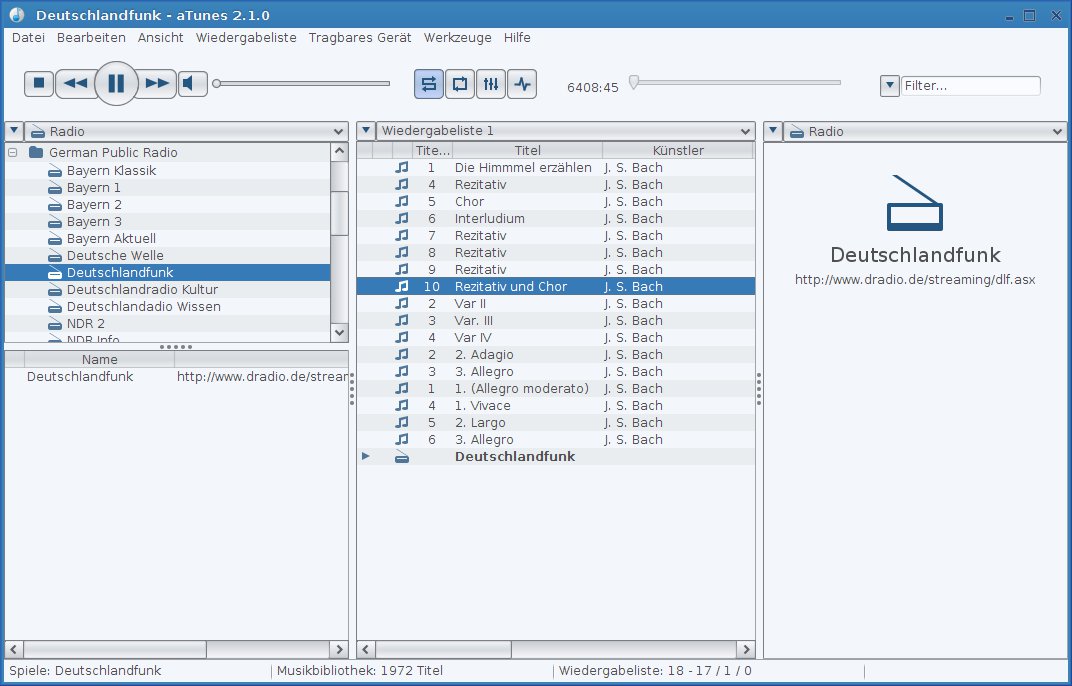
Abb #: Das Musikprogramm aTunes gibt es für Linux, Mac OS und Windows. Es bieten einen abgerundeten, wenn auch nicht rekordverdächtigen Funktionsumfang.
Überdurchschnittlich fallen auch die Bearbeitungsfunktionen für die in der Musikdatei hinterlegten Informationen zu Künstler, Album und Musikstil aus. Natürlich lassen sich diese Tags komfortabel per Hand editieren. Die Software aTunes [#] sucht jedoch per Mausklick auch online nach Informationen. Ein Rechtsklick auf einen Künstlernamen reicht um ein Portrait herunterzuladen. Ähnlich funktioniert es auch bei Albumtiteln und Cover-Bildern.
Das Tool aTunes extrahiert Informationen zu Songtitel, Künstler und Album auf Wunsch auch aus dem Datei- und Verzeichnisnamen. Als sehr nützlich hat sich dies beim Verschlagworten der vor Jahren digitalisierten Schallplattenbibliothek des Autors erwiesen, die damals mangels geeigneter Software ohne MP3-Tags auf der Festplatte landete.
Hansdampf in allen Gassen
Als Java-Software ist aTunes weder an eine Desktopumgebung noch an ein bestimmtes Betriebssystem gebunden. Das Programm läuft entsprechend unter Linux, Windows und seit der neuesten Version 2.1.0 auch unter Mac OS X. Wer sich eine Player-Software wünscht, die auf mehreren Betriebssystemen gleich aussieht und funktioniert, findet daher keine bessere Lösung als aTunes.
Trotzdem ist die Software in den Computerdesktop eingebunden: Je nach Einstellung blendet das Tool in der Taskleiste nur ein Player-Symbol ein, das bei Mauskontakt Information zum gespielten Song anzeigt, oder zusätzlich Buttons zur Player-Steuerung. Ab Version 2.1.0 lässt sich deren Farbe einstellen. Die auf Wunsch bei jedem neuen Song eingeblendeten Pop-ups über dem Player-Symbol in der Taskleiste fallen optisch nicht weniger ansprechend aus als bei Amarok, und sind dennoch nicht an eine bestimmte Desktopumgebung gebunden.
Vor dem Start des Programms gilt es darauf zu achten, dass die notwendige Java-Laufzeitumgebung auf Ihrem System installiert ist. Bei OpenSuse 11.4 und 12.1 wird diese automatisch bei der Installation des Systems berücksichtigt, Anwender von Kubuntu installieren sie über den Paketmanager nach.
Da es kein fertiges Programmpaket von aTunes gibt, nehmen Sie die generische Version, die Sie auf der DVD finden. Entpacken sie das Archiv atunes_2.1.0.tar.gz zunächst in Ihrem Heimatverzeichnis. Wechseln Sie danach im Dateibrowser ins neue Verzeichnis atunes-2.1.0-SNAPSHOT und rechtsklicken Sie auf die Datei aTunes.sh. Aus dem Kontextmenü wählen Sie Eigenschaften und wechseln darin nach Berechtigungen. Hier aktivieren Sie Ausführbar. Zukünftig genügt es, die Datei aTunes.sh anzuklicken, um das Programm zu starten.
Die Optik des Musikplayers passt sich wie bei Java-Programmen üblich nicht den Desktop-Einstellungen an. Sie wirkt jedoch angenehm unauffällig. Farbe und Schriftart lassen sich anpassen, seit Version 2.1.0 auch die Anordnung der Unterfenster für die Musikbibliothek, der Einzeltitelanzeige und der Playlist.
Ein paar Wermutstropfen
Der Name von aTunes spielt auf die auf den iPod abgestimmte Apple-Software iTunes an. Den damit geweckten Erwartungen wird aTunes allerdings nicht gerecht, denn die Software kann lediglich auf ältere iPods bis Generation 4 lesend zugreifen. Allerdings spielt dies heute kaum noch eine Rolle, denn die Smartphones haben den iPod inzwischen fast völlig verdrängt. Android-Telefone schalten beim Anschluss an den PC in den USB-Massenspeichermodus, mit ihnen arbeitet aTunes perfekt zusammen.
Allerdings weist die neue Version 2.1.0 einige Ecken und Kanten auf. So funktioniert der Eintrag Verzeichnis öffnen im Menü Wiedergabeliste nicht, der alle Musikdateien in einem Verzeichnis abspielen sollte.
Die Redaktion meint
Die Java-Software aTunes ist eine Musikspieler-Software mit vielen praktischen Features. Mit dem Klassenprimus unter Linux, der KDE-Software Amarok, kann sie nur bedingt konkurrieren, doch dafür läuft sie unter Linux, Mac OS und Windows. Allerdings haben sich in der neuen Version 2.1.0 neben einigen neuen Features auch neue Bugs eingeschlichen.
Bewertung
3 von 5 Sternen
Bluefish
HTML-Editoren für Linux sind dünn gesät: Der einstige Primus Quanta Plus hat sein letztes Update vor vielen Jahren gesehen, beim aus dem Netscape-Composer entstandenen Wysiwyg-Editor Kompozer erschien seit März 2010 keine neue Fassung mehr.
Frischer Wind
Einzig für den Dritten im Bunde der etablierten Linux-HTML-Editoren, Bluefish (Abbildung #), erschien am 25. November eine frische Release. Die neue Version 2.2.0 arbeitet nicht nur wesentlich flotter, sondern bringt auch einige neue Features mit.
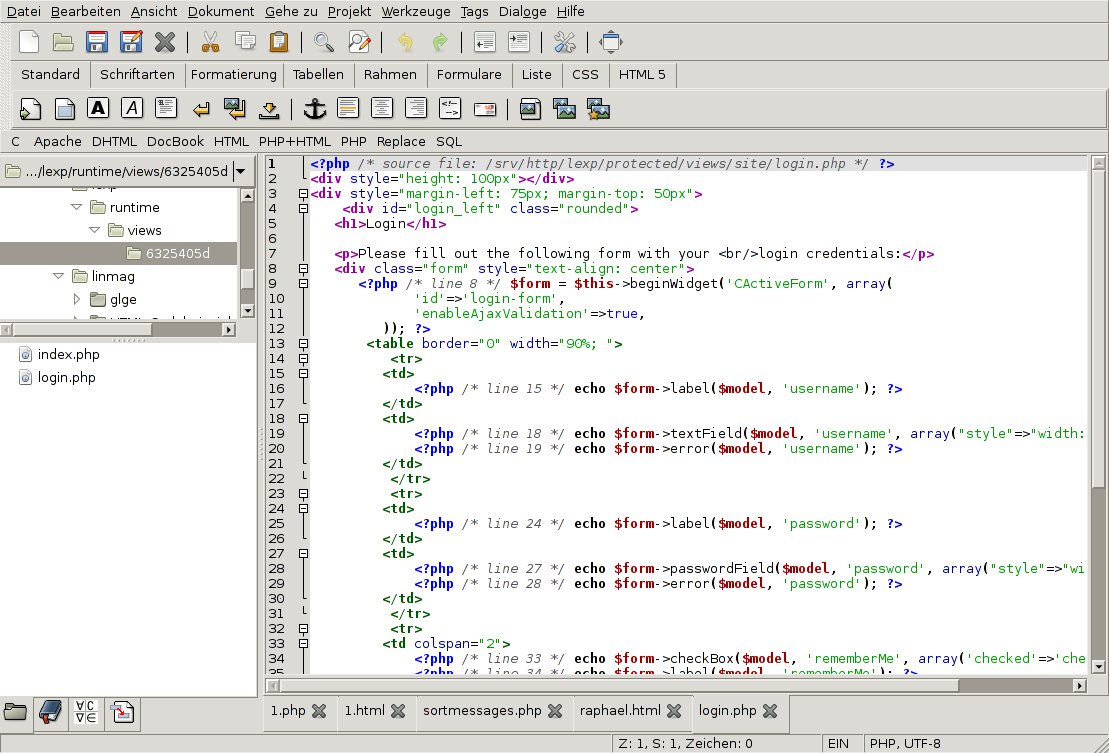
Abb. #: Bluefish ist ein leistungsfähiger HTML-Editor, der auch mit einem Gemisch aus PHP- und HTML-Code klarkommt.
Für mehr Komfort beim Editieren sorgt die neue Blockauswahlfunktion. [Strg]+[Umschalt]+[B] wählt einen zusammenhängenden Code-Abschnitt aus. Steht der Cursor zum Beispiel in einem fett formatierten Textbereich, so wählt Bluefish [#] hier beim ersten Tastendruck den Text zwischen dem Start- und dem End-Tag für fett aus. Ein erneuter Tastendruck erweitert die Auswahl um die Formatierungs-Tags, nach einem weiteren schließt die Auswahl den Text innerhalb des übergeordneten Tag-Paares ein, und so weiter.
Der ausgewählte Text lässt sich bequem in die Zwischenablage kopieren oder überschreiben. Für Testzwecke ist es praktisch, den Code mit der ebenfalls neu hinzugekommenen Kommentierungsfunktion auszukommentieren ([Strg]+[Umschalt]+[C]). Dies macht ihn unwirksam, ohne ihn zu löschen. Die Software erkennt dabei, ob es sich um HTML-, Javascript-, PHP- oder eine der 25 weiteren von Bluefish unterstützten Programmiersprachen handelt und verwendet die jeweils passenden Kommentarzeichen. Sie unterscheidet auch zwischen einzeiligen und mehrzeiligen Kommentaren.
Drücken Sie [Strg]+[Umschalt]+[C], wenn sich der Cursor in einem Kommentarbereich befindet, so entfernt Bluefish die Kommentarmarkierungen wieder. Blockauswahl und Kommentierungsfunktion wirken auf den ersten Blick nicht besonders spektakulär, sparen in der Praxis jedoch viel Zeit. Selbst Profi-Programmierumgebungen wie Eclipse oder Netbeans sind an dieser Stelle nicht ganz so komfortabel.
Inselbegabung
Mit der dritten größeren Neuerung nähert sich Bluefish diesen Spezialanwendungen für Programmierer (IDEs, englisch für integrated development environments) ein Stück an: Die automatische Code-Erweiterung (Autocomplete), bei der die Anwendung nach dem Tippen von einigen Buchstaben das Schlüsselwort ergänzt, funktioniert nun auch für benutzerdefinierte Funktionen in Programmiersprachen wie Javascript oder PHP. Mit [Strg]+[J] springt die Anwendung, wenn sich der Cursor innerhalb eines Aufrufs einer Funktion befindet, zu deren Definition.
Allerdings funktioniert beides nur noch eingeschränkt, sobald mehrere Methoden des gleichen Namens in unterschiedlichen Klassen wiederkehren, was so gut wie in jedem objektorientiertem Programmierprojekt der Fall ist. Obwohl immerhin die farbliche Hervorhebung von Sprachelementen (Syntax-Highlighting) für über viele gebräuchliche Sprachen funktioniert, sollten Programmierer, die vorwiegend Programmcode in Javascript, PHP, Ruby oder anderen Sprachen schreiben, also lieber bei ihren IDEs bleiben. Richtig gut ist Bluefish nur in seinem Kernbereich HTML.
Reichhaltige Requisite
Der Zuschnitt auf HTML lässt sich schon an der Benutzeroberfläche ablesen: Der große Button-Bereich am oberen Fensterrand hält in neun Kategorien einen großen Fundus an HTML-Tags für das Einfügen per Mausklick bereit. Darunter finden sich neben den veralteten Frames, die praktisch niemand mehr benutzt, zum Glück auch die wichtigsten neuen HTML5-Tags.
Manche der Buttons fügen nicht bloß Tags oder feste Tag-Kombinationen in das Dokument ein. Für Tabellen, HTML5-Video-Tags, CSS und andere öffnet sich ein Dialogfeld, der es erlaubt viele Parameter, von Tabellenzeilen bis hin zu CSS-Attributen, einzustellen.
Besonders bei Tabellen sind diese Code-Generatoren unabhängig von der HTML-Kompetenz des Entwicklers nützlich: Das Einfügen der richtigen Anzahl von <td></td>-Paaren ist eine mühsame und fehlerträchtige Aufgabe. Auch die in jeder Datei wiederkehrenden Dokumenttype-Deklarationen und HMTL-Kopfbereiche mag niemand per Hand eintippen oder aus bestehenden Dokumenten zusammenkopieren.
Wer sich gut mit HTML auskennt, kommt schneller vorwärts, wenn er die HTML-Tags nicht per Buttonklick einfügt, sondern einfach zu tippen beginnt und dabei die automatische Vervollständigung nutzt. Auch diese Arbeitsweise unterstützt Bluefish sehr gut: Zumindest im Test mit HTML, Javascript und PHP traten keine Lücken bei der Abdeckung des gesamten Sprachumfangs auf. So zeigte Bluefish nach einem Öffnen eines HTML-Tags nach dem Drücken von [Strg]+[Leertaste] stets alle möglichen Attribute an.
Die Redaktion meint
Für das komfortable Schreiben von HTML-Code bietet Bluefish derzeit wohl die beste Lösung unter Linux. Für dynamische Webseiten in PHP oder anderen Sprachen reicht sein Funktionsumfang trotz Fortschritten in der jüngsten Version noch nicht an vollwertige IDEs wie Eclipse oder Netbeans heran.
Bewertung
4 von 5 Sternen
DVDStyler
Im Willkommensdialog von DVDStyler [#] nach dem Start wählen Sie zwischen den Optionen Neues Projekt erstellen oder Öffnen einer existierenden Projektdatei. Wenn Sie ein neues Projekt erstellen, wählen Sie bei der Diskgröße4,7 GB für eine normale, 8,5 GB für eine Double-Layer-DVD.
Der nächste Dialog dient der Auswahl einer Vorlage für DVD-Menüs. Hier gibt es Vorlagen, die nur ein Menü mitbringen, aus dem sich direkt einzelne Kapitel eines Filmes starten lassen. Sind in der Thumbnail-Vorschau dagegen zwei Menüs zu sehen, startet das erste entweder den ganzen Film oder springt erst nach Klick auf den Button Titel auswählen ins Kaptitelmenü.
Nach der Auswahl einer Vorlage erscheint das DVDStyler-Hauptfenster mit drei Bereichen: Im linken, schmalen Bereich wählen Sie mit den Buttons am linken Fensterrand zwischen einem Dateimanager, der Hintergrundbild-Vorschau oder denKnöpfen, also Befehlsschaltflächen für DVD-Menüs.
Der schmale Streifen unten im Programmfenster zeigt alle in der DVD enthaltenen Objekte, nämlich Menüs und Filmdateien. Bei neuen Projekten erscheinen dort, je nach Vorlage, ein oder zwei Menüs. Wenn Sie auf eines dieser Objekte klicken, laden Sie es damit in den Arbeitsbereich, der den Rest des Programmfensters ausfüllt.
Kapitel für Kapitel
Um Leben ins neu gestaltete DVD-Menü zu bringen, laden Sie zunächst einmal ein Video in das Projekt. Klicken Sie dazu mit der rechten Maustaste auf einen leeren Bereich in der Objektvorschau unten im Fenster und wählen sie Hinzufügen.
Für das Laden neuer Videodateien sind die Menüpunkte Datei und Datei als Kapitel zuständig. Die erste Option ist die richtige, wenn Sie eine große Filmdatei laden und sie nachträglich in Kapitel für das Menü unterteilen möchten.
Der zweite Punkt Datei als Kapitel ist die richtige Wahl, wenn die Kapitel ihres Films als eigenständige Dateien vorliegen. Da sich DVDStyler beim Import von Video-Dateien auf das leistungsfähige Kommandozeilenprogramm Ffmpeg verlässt, versteht es praktisch alle gängigen Datei- und Kompressions-Formate.
Ordentlich beschriftet
Um ein geladenes Video in mehrere Kapitel zu unterteilen öffnen Sie mit einem Rechtsklick darauf das Eigenschaften-Dialogfeld. Der Titel-Editor starten Sie mit dem Button rechts neben dem Textfeld Kapitel. Hier sehen Sie eine Vorschau des Videos mit einem Schieberegler und einem Eingabefeld Zeit darunter. Klicken Sie nun auf den Plus-Button und ziehen sie dann den Schieberegler an die Stelle, an der das erste Kapitel enden soll. Wiederholen Sie das so oft, bis Sie alle gewünschten Kapitel erstellt haben.
Klicken Sie nun in der Objektvorschau auf das Menü mit der Titelauswahl (das zweite Menü, wenn in der Vorlage vorhanden, sonst erstes Menü). Bei den Rechtecken im Menü handelt es sich um Buttons, die zu den Titeln auf der DVD oder zu den gerade beschriebenen Kapiteln springen.
Auf Knopfdruck
Ein Rechtsklick auf den Button und die Auswahl von Eigenschaften öffnet einen Einstellungsdialog (Abbildung #). Dessen oberer Bereich Aktion legt fest, was bei einem Klick auf den Button beim Abspielen der DVD passiert. Wählen Sie im Drop-down-Feld rechts neben der Option Springe zu Titel (Nummer der eingebunden Datei) und Kapitel, wenn Sie die Videoclips wie beschrieben in Kapitel unterteilt haben.
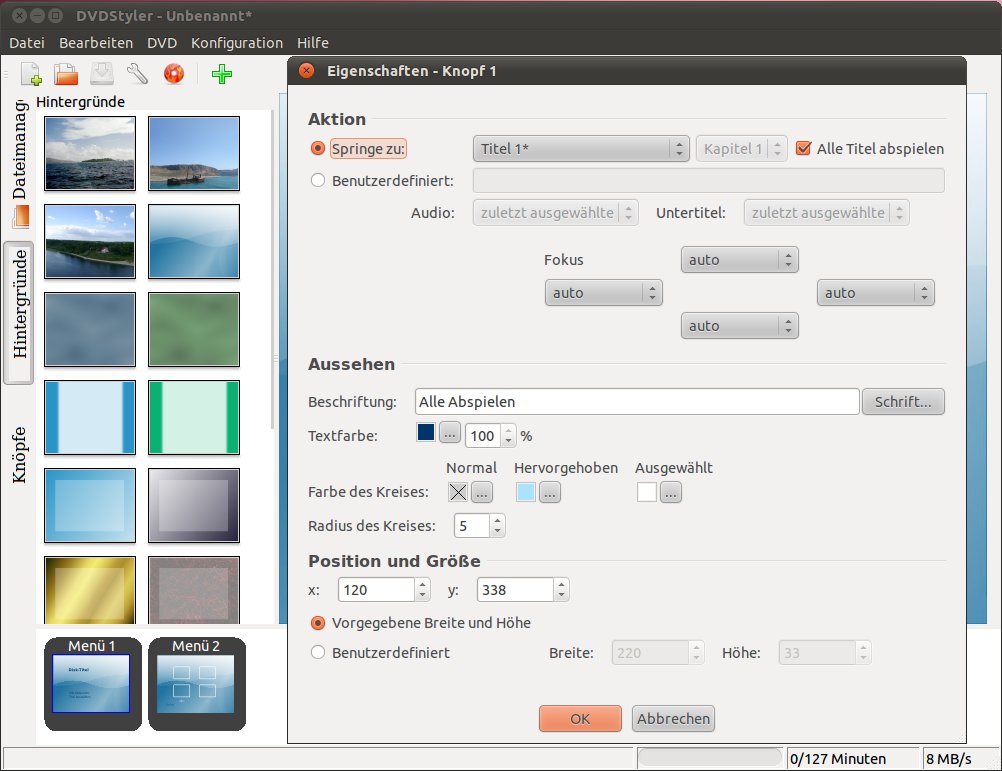
Abb #: Das Erstellen von Buttons zum Abspielen von Filmkapiteln oder Springen von eingebetteten Menüs erledigt DVDStyler quasi auf Knopfdruck.
Beim Aufbau und der Anzahl der Menüs sind Sie nicht an die mitgelieferten Vorlagen gebunden: Ein Rechtsklick auf einen Button bringt den Menüpunkt Löschen zum Vorschein. Neue Buttons erstellen Sie, indem Sie eine der nach Auswahl der Kategorie Knöpfe am linken Fensterrand angezeigten Button-Formen auf ein geöffnetes Menü ziehen.
Neue Menüs erstellen Sie mit einem Rechtsklick auf die Objektvorschau. Damit weitere Menüs beim Abspielen der DVSs anwählbar sind, müssen sie in Menü 1 einen Button einfügen, bei dem Sie unter Eigenschaften für den Punkt Springe zu den Menünamen auswählen.
Die Redaktion meint
Dvdstyler bietet ein intuitives grafisches Frontend für das schwierig zu bedienende Kommandozeilen-Werkzeug DVDAuthor. Wer möchte, kann die Skripting-Befehle dieses Programms auch von DVDStyler aus benutzen. Allerdings ist dies nur etwas für Anwender mit Programmiererfahrung.
Bewertung
4/5 Punkte
ffDiaporama
Egal, ob es sich um Schnappschüsse von der letzten Party oder mit der Spiegelreflexkamera aufgenommene hochwertige Architekturfotos handelt: Das Programm ffDiaporama (Abbildung #) montiert die Aufnahmen zu einer auf dem Computer abspielbaren Videodatei, die auch Soundclips und Untertitel enthalten darf.
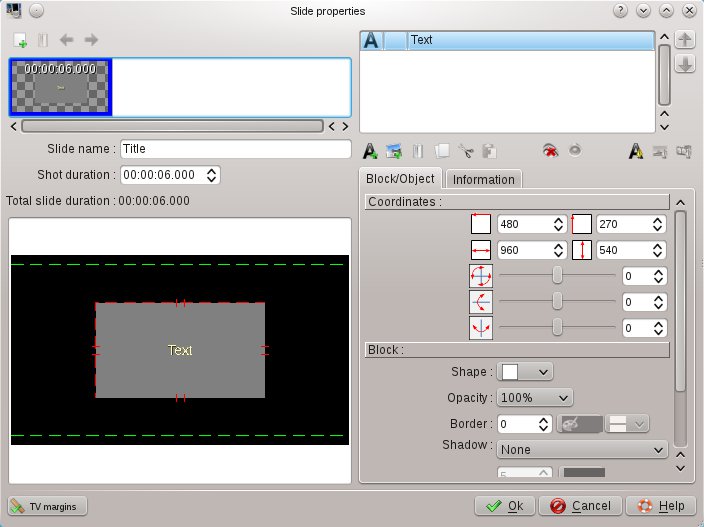
Abb. #: Die Applikation ffDiaporama montiert Bilder, Textelemente, Videoclips und Audiodateien zu professionell wirkenden Multimedia-Präsentationen.
Die Software beherrscht viele Effekte, die in klassischen Diashows undenkbar waren: Bilder oder Bildausschnitte in vielen Formen lassen sich auf der Leinwand bewegen. Sie dürfen mehrere Aufnahmen –auch teiltransparent– übereinander legen. Für den Übergang zwischen den Bildern stehen viele Effekte bereit. Auch Audiodateien und Videos, die für Bewegung zwischen den Standbildern sorgen, bindet das Programm ein.
Einer Show mit Zelloluid-Bildern am nächsten kommt es, die so erzeugten Videos mit einem Beamer abzuspielen. Passend dafür erzeugt ffDiaporama hochauflösende HD-Videos. Es stehen aber auch Video-Profile mit niedrigerer Auflösung für das Internet oder für Handys zur Verfügung.
Die Software erspart Ihnen dabei die Auseinandersetzung mit dem Wirrwarr unterschiedlicher Videoformate und Kompressionsverfahren: Nach einem Klick auf Smartphone und Player, Multimedia system (darunter Playstation und Xbox) oder For the Web fehlt nur noch die Auswahl des Hardware-Modells und ffDiaporama erzeugt eine maßgeschneiderte Videodatei.
Besonders hervorzuheben ist bei der Kategorie For the Web, dass das Programm bereits das neue Internet-Videoformat WebM kennt, das alle aktuellen Browser außer dem Internet Explorer ohne Plugin abspielen. Für den Internet Explorer erzeugt ffDiaporama auf Wunsch Flash-Videos. Auch speziell auf die Video-Sharing-Plattformen YouTube und Daily Motion zugeschnittene Exportoptionen bringt die Software mit.
Das Grundprinzip des Programmms versteht jeder, der schon einmal mit einem Präsentationsprogramm wie Impress oder Powerpoint gearbeitet hat: Die Grundlage für die Fotopräsentation bilden Dias, die den Impress-Folien ähneln. Vor einem Hintergrund, der aus einer Farbe, einem Farbverlauf oder einer Bilddatei bestehen darf, platzieren Sie eine oder mehrere Fotos oder Videoclips.
Im Reiter Project rechts oben im Programmfenster fügen sie mit dem Button Add title neue leere Dias hinzu. Der Button Add file erstellt dagegen Dias, die bereits ein Foto oder ein Videoclip enthalten.
Übergangseffekte zwischen den Einzelbildern lassen sich mit einem Klick auf das kleine Icon zwischen den Dias einstellen. Hilfreich ist bei der großen Auswahl, dass das Programm animierte Vorschauen der Effekte anzeigt. Ein Doppelklick auf ein Dia öffnet den Eigenschaftendialog Slide properties. Rechts oben zeigt die Software eine Liste der in das Dia eingebunden Bilder und Videoclips.
Unter der Medienliste im Slide properties-Dialog finden sich Eingabefelder und Schieber, mit denen sich die Bilder pixelgenau platzieren aber auch drehen und im Raum kippen lassen (Abschnitt Coordinates). Im Abschnitt Block darunter passen Sie das Bild in eine geometrische Form ein oder fügen einen Rahmen oder Schlagschatten hinzu.
Neue Unterbilder erzeugen Sie im Slide properties-Dialog durch einen Klick auf das kleine Plus-Button ganz links oben. Im neuen Unterbild sind alle Medienobjekte in gleicher Position und Größe vorhanden wie im Ausgangsunterbild. Der Clou an den Shots in ffDiaporama ist folgender: Verändern sie Größe oder Lage in einem der Shots, so animiert das Programm den Übergang.
Damit Sie für eine gelungene Diashow nicht noch eine zusätzliche Bildbearbeitungssoftware starten müssen, enthält ffDiaporama Bearbeitungsfunktionen wie einen Farbausgleich und einen Schärfe-/Unschärfefilter. Auch die hier eingestellten Werte überblendet das Programm zwischen den Unterframes, so dass sie sich genau wie Bildposition und Größe oder Transparenz für animierte Effekte nutzen lassen.
Die Redaktion meint
Das Tool ffDiaporama lässt beim Funktionsumfang keine Wünsche offen. Lediglich die fehlende deutsche Übersetzung und vor allem die gelegentliche Abstürze beim Laden von Videos bringen die Software in der Wertung um den fünften Stern.
Bewertung
4/5 Punkten
Knights
Nicht nur für die Arbeit, auch zum Spielen sind Computer da. Bekanntermaßen kann Linux bei grafisch aufgemotzten Ego-Shootern nicht mit Windows mithalten. Dennoch gibt es für das freie Betriebssystem eine Reihe attraktiver, kostenloser Spiele. Eines davon ist Knights [#], ein grafisches Frontend für Konsolen-Schachengines wie Gnuchess oder Crafty. Letzteres hat bei internationalen Computer-Schach-Wettbewerben einige Preise gewonnen und gibt daher auch für versierte Spieler einen schwer besiegbaren Gegner ab.
Die Bedienung der Software ist einfach: Ein Klick auf den Neu-Button links oben im Fenster öffnet einen Dialog, in dem Sie wählen, ob Sie mit Knights gegen den Computer oder einen menschlichen Partner spielen möchten. Im schaukelnden Zug ist dies eine Alternative zu einem Magnet-Schachbrett.
Starke Gegner
Richtig interessant wird ein Schachprogramm aber erst durch die Features, die es einem hölzernen Schachbrett voraus hat. So machen Computer dem Begriff Elektronengehirn beim Schachspielen alle Ehre. Es gibt sowohl für Ubuntu als auch für OpenSuse außer den beiden bereits genannten noch weitere Schach-Engines, die selbst geübten Vereinsspielern Respekt abnötigen.
Unter Ubuntu eignen sich Gnuchess, Crafty, Phalanx, SJEng und Hoi Chess als Engines für Knights. Unter OpenSuse funktionierten im Test Gnuchess, Crafty, Phalanx und Scorpio26. Für die Installation müssen Sie das Community-Repository Packman in Ihre Paketverwaltung einbinden. Dann sind die Programme unter ihrem Namen in der Softwareverwaltung auffindbar. Wer ihre Qualität testen möchte, kann sie mit Knights direkt gegeneinander antreten lassen (Abbildung #).
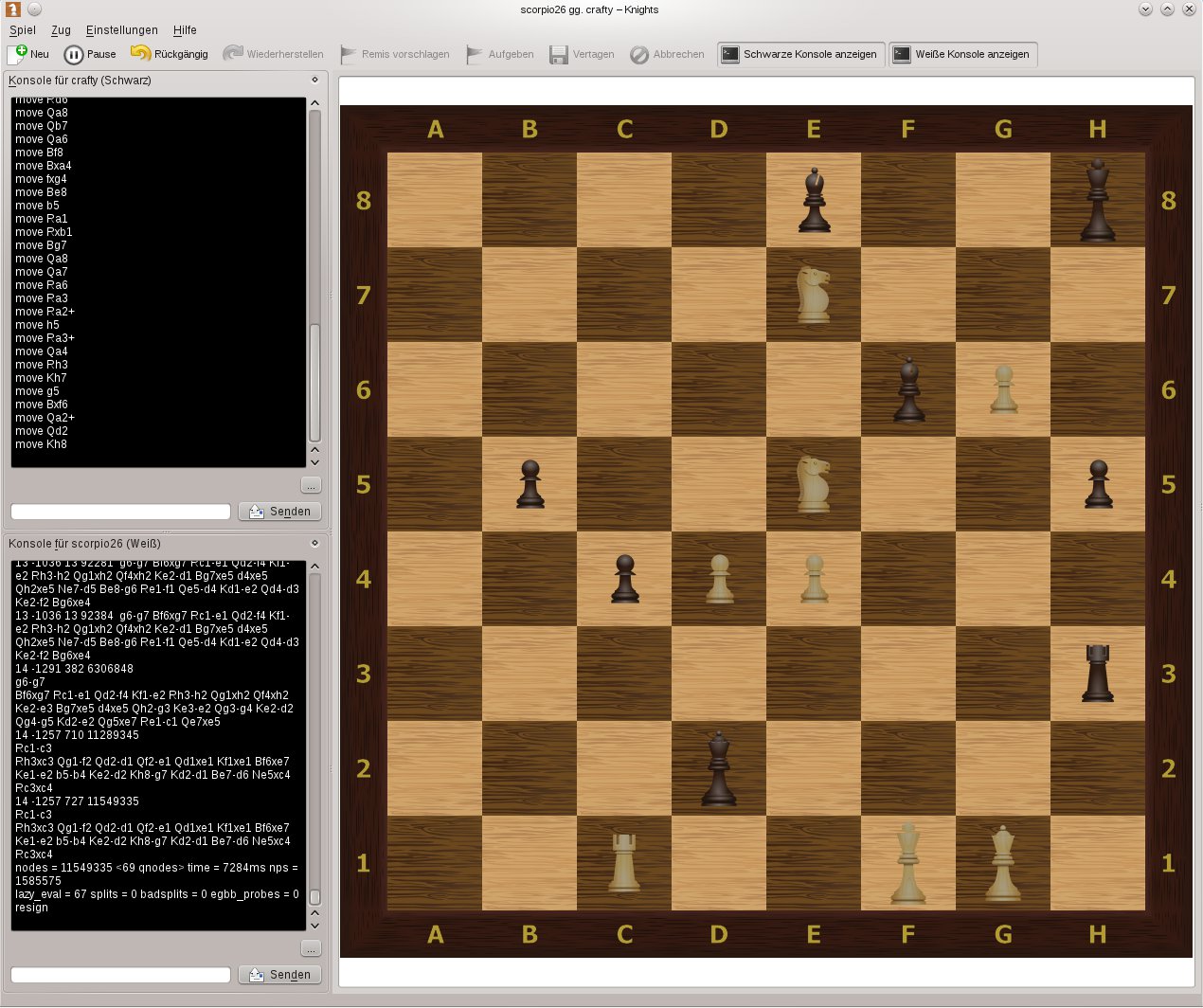
Abb. #: Matt! Die Schach-Engine Scorpio26 hat sich vom spielstarken Crafty in die Falle locken lassen.
Im Dialog Neues Spiel gibt es für die beiden Spieler die Optionen Mensch, Rechner-Modul und Schach-Server. Ist die Option Rechner-Modul gewählt, so ist in einem Drop-down-Feld noch die gewünschte Schach-Engine auszuwählen. Diese Liste enthält, sofern beide Engines installiert sind, die Einträge gnuchess und crafty. Für die anderen genannten Engines müssen sie den Namen der Programmdatei per Hand eingeben. Dabei handelt es sich um deren Programmnamen in Kleinbuchstaben.
Briefschach modern
Das Spiel Computer gegen Computer ist eines der Features, die erst mit der aktuellen Version 2.4.0 von Knights hinzugekommen sind, und in den mitgelieferten Paketen der Distributionen noch fehlen. Eine weitere, noch interessantere Funktion ist das Einbinden des Spiele-Servers Freechess [#]. Dort warten menschliche Gegner auf eine Partie mit Ihnen. Starten Sie das erste Mal ein Spiel mit dem Schach-Server als Teilnehmer, dann öffnet Knights das Schachserver-Dialogfeld. In die Felder Benutzername und Passwort gehören die Anmeldedaten für einen Account auf Freechess.
Eigentlich sollte ein Klick auf den Button Konto Erstellen diese Webseite öffnen, doch fehlt in der einprogrammierten URL das Präfix www. Öffnen Sie also die Seite [#] per Hand im Browser. Nach der Anmeldung zeigt die Suchgrafik (Abbildung #) potentielle Gegner nach Spielstärke und Zeitlimit für die Partie geordnet an.
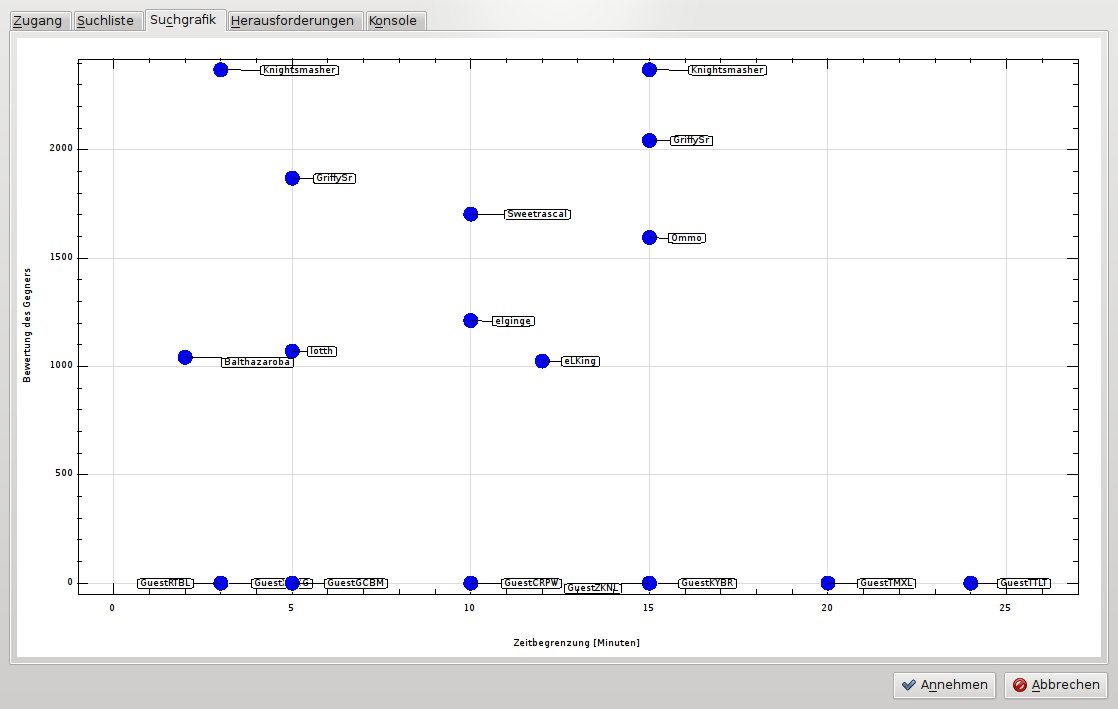
Abb #: Die wichtigste Neuerung von Knights 2.4.0. ist die eingebaute Schnittstelle zum Schach-Portal Freechess.org, auf dem Sie passende menschliche Gegner für ein spannendes Match finden.
Ohne Ballast
Knights startet zunächst mit sehr schlichter Aufmachung des Schachbretts. Unter Einstellungen / Knights / Design laden Sie bei Bedarf weitere Designs herunter. Optische Effekte wie ein 3D-Schachbrett bietet Knights nicht, doch die stören ernsthafte Spieler sowieso nur. Wer möchte, kann im Einstellungsdialogfeld die Hervorhebung der gültigen Spielzüge und des letzten gegnerischen Zugs ausschalten – beim Brettschach gibt es diese Hilfestellungen ja auch nicht.
Als praktisch erweisen sich die teilweise englischen Option unter der Kategorie Zugangshilfen. Hier legen Sie fest, ob das Programm das Brett bei Mensch-gegen-Mensch-Partien passend zur Blickrichtung des aktiven Spielers dreht. Ist Züge des Gegners vorlesen aktiviert, so liest Knights den Zug einer Schach-Engine vor, sobald diese ihn abgeschlossen hat – allerdings nur in englischer Sprache. Voraussetzung ist außerdem, dass die KDE-Software Jovie installiert ist.
Die Redaktion meint
Knights ist ein in die KDE-Desktopumgebung eingepasstes Schachprogramm ohne optischen Schnickschnack. Es unterstützt viele unter Linux verfügbare Kommandozeilen-Schachengines. Für spannende Partien gegen einen menschlichen Gegner sorgt das Einbinden des Schachservers Freechess.
Bewertung
4 von 5 Sternen
Recoll
Jedem ist das schon einmal passiert: Eine Datei versteckt sich in den Tiefen der Verzeichnishierarchie und will sich partout nicht finden lassen. Hier hilft Recoll, eine Suchmaschine für den eigenen Rechner: Sie spürt Dateien anhand des Namens oder im Text enthaltener Wörter auf.
Die vermutlich leistungsfähigste Desktop-Suchmaschine ist gegenwärtig Recoll [#]. Sie versteht den Inhalt vieler Dateitypen, wie Text, PDF, Openoffice oder die Tags von Bilddateien. Außerdem findet die Software für Deutsch und Englisch verwandte Wortformen. Eine Suche nach “laufen” listet also auch Dateien auf, die das Schlagwort “läufst” enthalten. Das Programm (Abbildung #) bildet die Schnittstelle zum im Hintergrund laufenden Indexer recollindex.
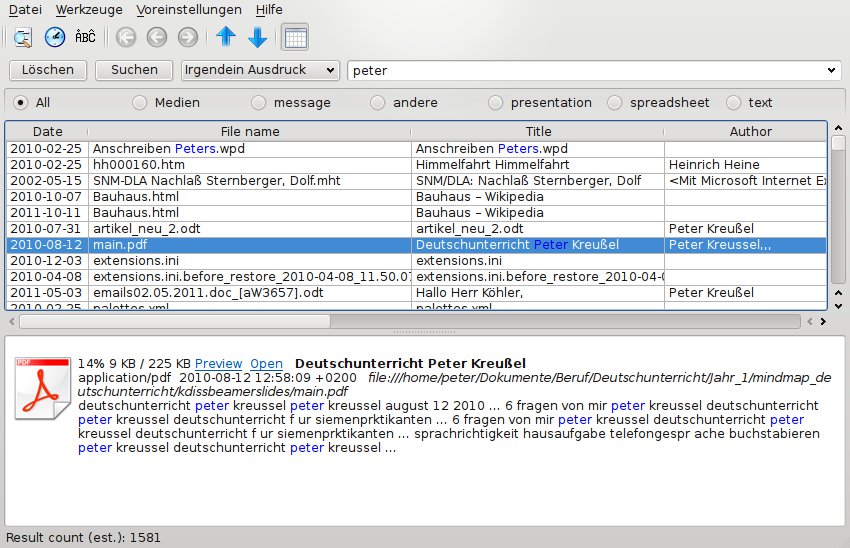
Abb. #: Ähnlich wie Google das Internet durchsucht die Desktop-Suchmaschine Recoll die Dateien auf der Festplatte nach enthaltenen Schlagwörtern.
Damit der Index aktuell bleibt, müssen Sie dieses Hintergrundprogramm bei jedem Anmelden im System starten. Damit das automatisch geschieht, öffnen Sie unter OpenSuse in den Systemeinstellungen das Modul Starten und Beenden. Klicken Sie auf Programm hinzufügen und geben Sie im Dialogfeld Programm ausführenrecollindex -m ein. Ubuntu-Anwender öffnen im Menü System den Eintrag Startprogramme. In das Feld Befehl gehört wie bei OpenSuse recollindex -m, und ein passender Wert für den Namen.
Erster Start
Beim ersten Start von Recoll erscheint eine Meldung, dass der Index nicht aufzufinden ist. Diese können Sie ignorieren, denn das Programm hat trotz der Fehlermeldung eine funktionierende Standardkonfiguration angelegt, die alle Dateien im Heimatverzeichnis für die Suche indiziert.
Wenn Sie das ändern möchten, tragen Sie unter Voreinstellungen / Indizierungskonfiguration die Ordner ein, die Recoll durchsuchen soll. Die mit Start-Verzeichnisse etwas irreführend benannte obere Liste enthält alle Ordner, welche die Suchmaschine durchkämmt. Fügen Sie der Liste Ausgelassene Pfade Unterverzeichnisse der Start-Verzeichnisse hinzu, die der Indexer überspringen soll. Auch wer die Standardkonfiguration für die Indizierung des Heimatverzeichnis des angemeldeten Benutzers (abgekürzt mit ~), unverändert beibehalten möchte, sollte zumindest in der Indizierungskonfiguration unter Wortstammerweiterungssprachengerman hinzufügen.
Auf die Suche machen
Die Bedienung von Recoll ist denkbar einfach: Rechts unter der Button-Leiste befindet sich das Eingabefeld für die Suchausdrücke. Die Drop-down-Liste links davon bestimmt, ob Sie nach dem Dateinamen, mindestens einem aus mehreren Suchausdrücken (Irgendein Ausdruck) suchen, oder ob die gesuchte Datei alle eingegeben Schlagwörter gleichzeitig enthalten soll (Alle Ausdrücke). Das Icon mit dem Tabellensymbol ganz rechts in der Button-Leiste schaltet die Suchergebnisanzeige zwischen einer ausführlicheren Ansicht und einer knappen Tabellenformatierung um.
Da Recoll die Dateien vorindiziert, stehen die Suchergebnisse in Sekundenbruchteilen bereit. Ist der Indexer wie beschrieben in den Autostart-Einstellungen der Desktopumgebung eingetragen, so erfasst die Suchmaschine laufend alle veränderten Dateien, ein regelmäßiges Update der Suchdatenbank ist nicht erforderlich.
Stark und genügsam
Im Vergleich zur in KDE eingebauten Desktopsuche hält sich Recoll beim Ressourcenverbrauch zurück. Außerdem funktioniert die Suche nach den Erfahrungen des Autors wesentlich zuverlässiger als in den KDE-Versionen der EasyLinux-Distributionen. Wer Recoll mit KDE nutzt, sollte in den Systemeinstellungen unter Desktopsuche den Strigi-Datei-Indexer deaktivieren.
Manchmal fällt die Liste aller Dateien, die ein bestimmtes Schlagwort enthalten, unübersichtlich lang aus. Der Menüpunkt Werkzeuge / Erweiterte Suche öffnet einen Dialog, der eine genauere Eingrenzung der Suche erlaubt. So lässt sich die Suche auf bestimmte Dateitypen oder Verzeichnisse beschränken. Mehrere Begriffe in Feldern vom Typ Alle diese sorgen für Treffer, die alle angegebenen Schlagwörter zugleich enthalten, bei Feldern vom Typ Irgendeins dieser genügt bereits eine Übereinstimmung, Keins dieser schließt Suchergebnisse mit bestimmten Schlagworten aus.
Irreführend ist die Bezeichnung des Suchfeldtyps ähnliche Ausdrücke. Hier geht es nicht um klanglich verwandte Wörter. Vielmehr sucht Recoll hier nach mehreren Begriffen, zwischen denen höchstens eine bestimmte Anzahl von Wörtern stehen darf,die das kleinere Feld links des Texteingabefelds festlegt.
Die Redaktion meint
Beim Leistungsumfang und Ressourcenverbrauch von Recoll gibt es nichts zu meckern. Lediglich die nicht immer treffende und teilweise unvollständige deutsche Übersetzung erschwert neuen Anwendern den Einstieg.
Bewertung
5 von 5 Sternen
VirtualBox
Es gibt einige Szenarien, bei denen der PC im PC, von Fachleuten Virtual Host genannt, nützlich ist: Wer neben Linux auch noch Windows braucht, der installiert es am bequemsten in eine virtuelle Maschine wie VirtualBox [#], die er starten und stoppen kann, während das normale Arbeitssystem läuft.
Platzhirsch
VirtualBox (Abbildung #) ist die auf dem Desktop wohl verbreitetste Virtualisierungssoftware. Mit ihrer Hilfe lässt sich ein eigenes Betriebssystem installieren, ohne dass dies das gerade laufende System im Mindesten verändert. Oracle stellt die Software für Linux, Mac OS X und Windows zum Download bereit. Zumindest Linux- und Windows-Systeme lassen sich in VirtualBox auf allen drei Plattformen problemlos installieren.
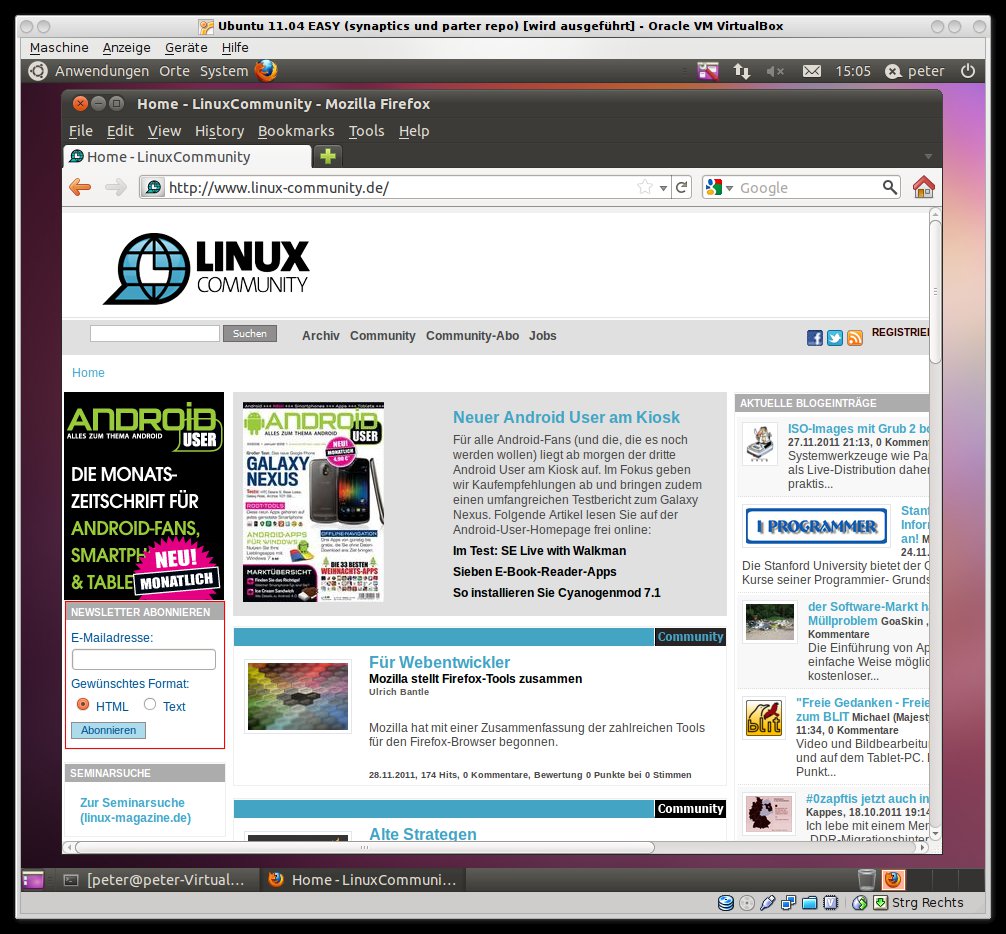
Abb. #: Virtualisierung eignet sich ideal für Experimente: Mit Sicherungspunkten lassen sich veränderte Einstellungen oder die Installation experimenteller Software per Mausklick rückgängig machen.
Ein weiteres Plus der Virtualisierung sind die Wiederherstellungspunkte (Maschine / Sicherungspunkt erstellen). Nehmen Sie nach dem Setzen eines Wiederherstellungspunkts Veränderungen am System vor, so lassen sich diese leicht rückgängig machen indem Sie das Ursprungssystem wiederherstellen.
All Inclusive
VirtualBox [#] ist bei Desktop-Anwendern auch wegen seiner vergleichsweise einfachen Handhabung so beliebt. Sie bietet es für alle wichtigen Einstellungen eine übersichtliche Verwaltungsoberfläche. Sowohl Linux als auch Windows laufen mit 3D-Beschleunigung, wenn auch mit spürbaren Geschwindigkeitseinbußen im Vergleich zu nicht virtualisierten Systemen. USB-Geräte lassen sich in das System in der Box durchschleifen, so das sich auch unter Linux nicht funktionierende Scanner oder Drucker ohne Reboot unter Windows in der virtuellen Maschine nutzen lassen.
Allerdings müssen Sie die USB-Erweiterung aus rechtlichen Gründen von der VirtualBox-Homepage herunterladen. Zum Einrichten klicken Sie im VirtualBox-Hauptfenster auf Datei / Globale Einstellungen und wählen die Kategorie Zusatzpakete. Der obere Button rechts neben der Liste der bereits installierten Zusatzpakete öffnet einen Dateibrowser, über den Sie die heruntergeladene Erweiterungsdatei anwählen.
Nützliche Assistenten
Obwohl der Hersteller die Oberfläche der Einstellungen gut strukturiert hat, erschrecken neue Anwender leicht wegen die Vielzahl der verfügbaren Optionen. Doch es gibt einen Wizard zum Anlegen neuer virtueller Computer (Maschine / Neu), der nur wesentliche Einstellungen wie den der virtuellen Maschine zugewiesenen Arbeitsspeicher abfragt, und auch direkt die virtuellen Festplatten anlegt.
Da sich ein System erst nach Einbinden eines Installationsmediums auf die virtuelle Maschine einspielen lässt, öffnet sich der Startassistent. Wählen Sie dort Hostlaufwerk, wenn Sie eine Installions-DVD in ihrem Laufwerk liegen haben. Verwenden Sie eine ISO-Datei genügt es, im Dateiwähler mit einem Klick auf das kleine Dateisymbol rechts neben dem Listenfeld Medienquelle den Dateibrowser zu öffnen und darin die ISO-Datei auszuwählen.
Ein Doppelklick auf den Eintrag einer virtuellen Maschine im Hauptfenster startet diese. Ist dort noch kein System installiert, bootet VirtualBox automatisch von der eingebundenen Installations-DVD. Änderungen an den Einstellungen nehmen Sie mit einem Rechtklick auf den Eintrag vor. Allerdings gelingt dies nur bei heruntergefahrenen Systemen.
Eine der Einstellungen, bei denen die Vorauswahl des Wizards nicht für alle Anwendungsfälle taugt, ist der Bereich Netzwerk. Hier kann in der Voreinstellung das System in der virtuellen Maschine zwar das Internet erreichen. Möchten Sie mit diesem jedoch von Ihrem Arbeitssystem aus kommunizieren, so müssen Sie im Einstellungsdialog unter Netzwerk und Adapter 1 im Listenfeld Angeschlossen an statt NATNetzwerkbrücke auswählen. Achten Sie darauf, dass im Drop-down-Menü darunter die Netzwerkkarte eingestellt ist, über den Sie auf das Internet zugreifen.
Die Redaktion meint
Virtual Box bietet längst alles, was Desktop-Anwender zum Testen neuer Software, Betriebssysteme oder zum gleichzeitigen Starten mehrerer Systeme auf einem Rechner benötigen. Mit teilweise kostenpflichtiger Software wie VMWare oder die auf Servern eingesetzte im Linux-Kernel eingebaute Virtualisierungslösung KVM müssen sich dank VirtualBox eigentlich nur noch Profis befassen.
Bewertung
5/5 Punkte
Infos
[] [#] Hugin: http://hugin.sourceforge.net/
[] [#] Hugin-Tutorials: http://hugin.sourceforge.net/tutorials/
[] [#] Kiwix: http://www.kiwix.org
[] [#] aTunes: http://www.atunes.org
[] [#] Bluefish: http://bluefish.openoffice.nl
[] [#] DVDStyler: http://www.dvdstyler.org
[] [#] ffDiaporama: http://ffdiaporama.tuxfamily.org/ffdiaporama/
[] [#] Knights: http://kde-apps.org/content/show.php/Knights?content=122046
[] [#] Freechess.org: http://www.freechess.org/
[] [#] http://www.freechess.org/cgi-bin/Register/FICS_register.cgi?Language=German
[] [#] Recoll: http://www.recoll.org
[] [#] Virtual Box: https://www.virtualbox.org

