


In den Linux-Tipps zeigen wir diesmal, wie Sie Mailinglisten nach Informationen durchforsten, die Medienbibliothek von VLC nutzen und den Feed Reader RSSOwl sauber halten.
Tipp: Thunderbird: Schnellfilterleiste ein-/ausblenden
Zum einfachen Einstieg in die Linux-Tipps zunächst eine Lockerungsübung: Klicken Sie mit der linken Maustaste auf das Lupensymbol oberhalb der E-Mail-Übersicht (zwischen den beiden Suchfeldern), blendet Thunderbird die Schnellfilterleiste ein und aus (Abbildung 1). Das schafft zusätzlichen Platz für die Liste mit den E-Mails darunter.

Abbildung 1: Schalten Sie in Thunderbird die Schnellfilterleiste aus, bleibt etwas mehr Platz für die E-Mail-Übersicht.
Die Symbole auf der Schnellfilterleiste können Sie aber auch sinnvoll verwenden: Geben Sie in die Suchleiste unter dem Lupensymbol einen Begriff ein, zeigt Thunderbird häufig sehr viele Fundstücke an. Sie schränken nun die Resultate weiter ein, indem Sie zum Beispiel auf das Icon mit der Klammer klicken. Dann bleiben in der Trefferliste nur solche E-Mails übrig, die Attachments enthalten.
Tipp: Thunderbird: Sprache einstellen (Kubuntu)
Soll der Donnervogel auch unter Kubuntu 11.10 Ihre E-Mails abholen und verwalten, müssen Sie ihm die deutsche Sprache explizit beibringen. Leider lässt sich das dazu nötige Paket nur über die Kommandozeile installieren, da die neue Paketverwaltung Muon hier im großen Stil versagt: Selbst wenn Sie den Namen thunderbird-locale-de in die Suchleiste tippen, taucht kein Ergebnis dafür auf – obwohl das Paket existiert. Über [Alt]+[F2] und die Eingabe von kon rufen Sie daher eine Konsole auf. Dann installieren Sie das deutsche Sprachpaket:
sudo apt-get install thunderbird-locale-de
Nach der Eingabe des Benutzerpassworts und einem Neustart des E-Mail-Vogels spricht dieser Deutsch. In OpenSuse 11.4 und 12.1 ist dieser Umweg nicht nötig: Beide Distributionen stellen gleich die richtige Sprache ein.
Tipp: Thunderbird: E-Mails archivieren
Wichtige E-Mails oder ganze Threads gehen schnell in der täglichen Mail-Flut unter, wenn Sie keine rettenden Inseln bauen. Dazu dient die Archivfunktion, die Sie unter Kubuntu 11.10 zunächst aktivieren müssen. Wählen Sie hier Bearbeiten / Konteneinstellungen und unterhalb des passenden Kontos den Eintrag Kopien & Ordner. Rechts erscheint nun ein Bereich mit der Überschrift Nachrichtenarchiv. Setzen Sie das Kreuzchen bei Archiv speichern unter und wählen Sie die Option Ordner “Archiv” in aus. Rechts daneben im Aufklappmenü bestimmen Sie das passende E-Mail-Konto und bestätigen die Wahl ganz unten rechts im Fenster über OK. Unter OpenSuse 11.4/12.1 fällt dieser Schritt weg.
Um unter Kubuntu und OpenSuse das Archiv anzulegen, markieren Sie nun eine in Frage kommende Nachricht und wählen aus dem Kontextmenü den Eintrag Archivieren (oder Sie drücken [A]). Thunderbird legt einen neuen Ordner namens Archiv an und verschiebt die E-Mail dorthin – im ursprünglichen Ordner fehlt sie also fortan.
Sie archivieren auch komplette Konversationen, die aus mehreren Mails bestehen (Threads). Dazu schalten Sie zunächst die Themenansicht ein (über Ansicht / Sortieren nach / Gruppiert nach Thema). Dann klappen Sie den zu archivierenden Themenbaum zu und klicken auf die oberste E-Mail. Entweder rufen Sie Archivieren per Rechtsklick aus dem Kontextmenü auf oder Sie klicken im angezeigten Header der E-Mail auf den Button Archivieren (Abbildung 2).
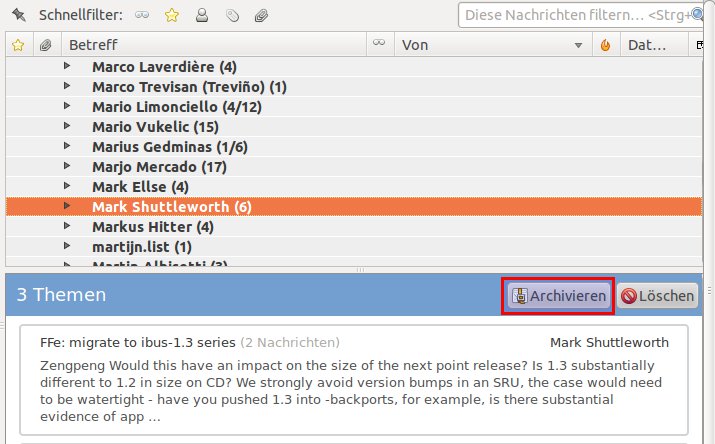
Abbildung 2: Auch ganze Themenbäume archivieren Sie in Thunderbird mit nur einem Mausklick.
Ein Wermutstropfen: Offenbar gibt es keine Möglichkeit, das Archivieren rückgängig zu machen. Sie müssen die E-Mails bei Bedarf also von Hand in ihre Ursprungsordner zurück befördern. Bei zusammengeklappten Themenbäumen genügt es wieder, die hierarchisch oben liegende E-Mail zu verschieben, um alle anderen mitzunehmen.
Tipp: Thunderbird: E-Mails clever sortieren
Wo wir gerade bei Threads sind: E-Mails lassen sich nicht nur thematisch gruppieren, sondern auch nach einer vorausgewählten Sortierung. Das erweist sich als nützlich, wenn Sie große Postfächer durchsuchen. Ein Beispiel: Sie wollen alle E-Mails einer Person sehen, die an eine Mailingliste schreibt. Zugleich würden Sie gern wissen, wer die meisten E-Mails an die Liste schickt. Dazu wählen Sie den gewünschten Ordner in Thunderbird aus und klicken auf Ansicht / Sortieren nach / Von. Nun erhalten Sie eine nach den Namen der Absender alphabetisch sortierte Liste. Über Ansicht / Sortieren nach / Gruppiert nach Sortierung lassen Sie sich die sortierte Liste in übersichtlichen Themenbäumen anzeigen (Abbildung 2).
Die gesammelten Beiträge der gesuchten Person verschieben Sie jetzt bequem über [A] oder einen Klick auf den Button Archivieren ins Archiv. Alternativ markieren Sie den Thread und wählen Datei / Speichern als / Datei. Das sichert alle E-Mails zu dem Thema einzeln in einem Ordner. Nicht zuletzt benutzen Sie die Suchzeile, um zu erkunden, welche Autoren sich wie oft zu einem bestimmten Thema äußern.
Es gibt hier noch zahlreiche weitere Möglichkeiten, die E-Mails zu sortieren, etwa nach dem Empfänger, dem Betreff oder dem Datum. So filtern Sie schnell die relevanten E-Mails aus dem übervollen Briefkasten.
Tipp: Firefox: Webseiten testen mit Firebug
Der nächste Tipp betrifft Sie nur, wenn Sie Webseiten entwickeln und ein wenig Erfahrung im Umgang mit HTML und CSS mitbringen. Mit Firebug [1] blenden Sie einzelne Elemente einer Webseite aus, rücken sie an eine andere Stelle oder ändern ganz allgemein die Parameter der Darstellung. Das hilft zum Beispiel, um zu testen, wo Sie ein Element einer Webseite am besten platzieren. Zudem identifizieren Sie auf diesem Wege Elemente, die Ihr Seitenlayout zerstören oder die Sie auf einer Seite schlicht nerven (zum Beispiel bestimmte Werbebanner).
Um Firebug zu installieren, klicken Sie auf den Link Zu Firefox hinzufügen, den Sie auf der Downloadseite vorfinden. Ein Fenster erscheint, in dem Sie nach kurzer Zeit Jetzt installieren wählen. Nach einem Neustart des Browsers ist Firebug einsatzbereit.
Angenommen, Sie wollen einen Button auf einer Webseite ein wenig verändern. Klicken Sie dafür mit der rechten Maustaste auf diesen und wählen Sie Element untersuchen aus dem Kontextmenü. Im Fenster unten erscheint ein eigener Bereich, über den Sie Firebug bedienen (Abbildung 3). Der markierte Code im linken Bereich erzeugt den Button (Punkt 2), rechts sehen Sie das zugehörige Style Sheet.
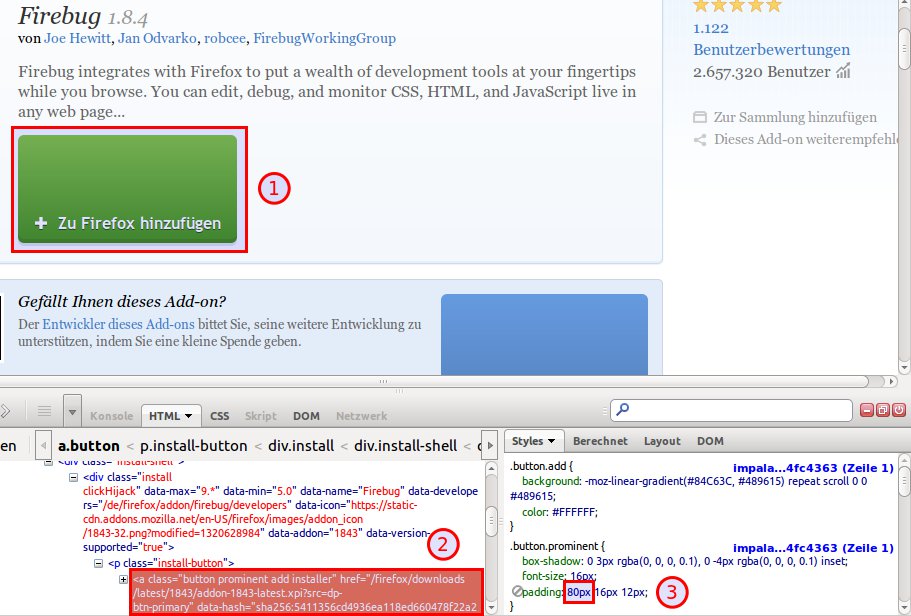
Abbildung 3: Mit der beliebten Firefox-Erweiterung Firebug manipulieren Sie in Echtzeit die Elemente einer Webseite. Das hilft Webentwicklern beim Testen.
In Abbildung 3 sehen Sie, was passiert, wenn Sie einen Parameter im Style Sheet modifizieren (hier den Abstand des Textes zum Rand des Elements, Punkt 3). Das wirkt sich direkt auf den Button Zu Firefox hinzufügen aus (Punkt 1). Auf diese Weise testen Sie, welche Werte am besten zu einem Element passen, bevor Sie den Quellcode der Seite tatsächlich ändern – Sie betreiben sozusagen “Webdesign in Echtzeit”.
Tipp: Firefox: Totale Erinnerung
Es soll Menschen geben, die wochenlang ohne das Internet auskommen. Wenn Sie diese Zeitschrift lesen, gehören Sie vermutlich nicht dazu. Es ist sogar wahrscheinlich, dass Sie einmal am Tag den Browser anwerfen und eine Webseite ansteuern. Da ergibt es Sinn, wenn der Browser Sie auch gleich an dringende Termine (wie den nächsten Zahnarztbesuch) und Aufgaben (Geburtstagsgeschenke für Oma kaufen) erinnert. Hier kommt die Firefox-Erweiterung Reminderfox [2] ins Spiel.
Die installieren Sie analog zu Firebug und starten den Browser neu. Testweise tragen Sie dann Ihren ersten wichtigen Termin ein. Klicken Sie dazu mit der linken Maustaste auf den Schriftzug Willkommen bei ReminderFox! in der Add-on-Leiste, öffnet sich ein kleines Fenster, in das Sie Ihre Termine tippen (Abbildung 4). Dabei unterstützt Sie auf der rechten Seite tatkräftig ein Kalender. Neben dem Register Termine links oben sehen Sie einen Reiter mit der Beschriftung Aufgaben, in dem Sie anstehende Erledigungen auflisten.
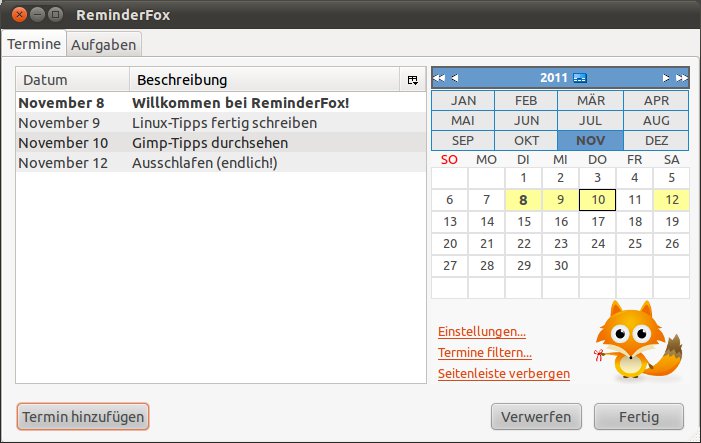
Abbildung 4: Praktisch: Wenn Sie ohnehin jeden Tag im Internet surfen, kann Ihr Browser Sie auch gleich an wichtige Termine und Aufgaben erinnern.
Bewegen Sie den Mauszeiger über den genannten Reminderfox-Schriftzug, erscheint ein Tooltipp mit den anstehenden Terminen. Zusätzlich schiebt sich zehn Sekunden nach dem Start des Browsers ein kleines Fenster vom unteren Bildschirmrand ans Tageslicht und verrät, welche Termine auf der Agenda stehen. Alle zwei Stunden erscheint das Fenster erneut.
Den Schriftzug in der Add-on-Leiste generiert Reminderfox übrigens aus den Texten der anstehenden Termine. Löschen Sie den Termin Willkommen bei ReminderFox, verschwindet der Text auch. Weitere Einstellungen des Add-ons ändern Sie, indem Sie mit der rechten Maustaste auf den Eintrag in der Leiste klicken und Einstellungen wählen. Hier passen Sie das Verhalten der Erweiterung an Ihre Wünsche an.
Tipp: Firefox: RSS-Feeds aufspüren
Wollen Sie eine Webseite nicht ständig besuchen, um nach neuen Beiträgen zu schauen, abonnieren Sie einfach ihren RSS-Feed. Geeignete Feed Reader wie Liferea, Akregator und RSSOwl erkennen und holen neue Einträge automatisch und präsentieren sie in einer kompakten Übersicht. So behalten Sie Dutzende von Webseiten im Auge, ohne diese einzeln besuchen zu müssen. So weit die Theorie.
In der Praxis weisen die Seitenbetreiber oft nicht explizit auf ihre RSS-Feeds hin oder verstecken Informationen dazu in den Tiefen ihrer Webseite. Hier hilft Firefox mitunter weiter. Der Browser erkennt RSS-Feeds eigenständig, so dass Sie die URLs schnell aufspüren.
Ein Beispiel: Im EasyLinux-Blog [3] (das auch einen RSS-Button anbietet) erscheinen hin und wieder Hinweise zum Heft. Um die beiden Feeds der Seite zu abonnieren, besuchen Sie diese und rufen im Browser Extras / Seiteninformationen auf (oder Sie drücken [Strg]+[I]). Im oberen Bereich des Fensters sehen Sie nun ein Icon mit der Beschriftung Feeds, das Sie anklicken. Ein kleines Fenster präsentiert die URLs aller gefundenen RSS-Feeds (Abbildung 5). Im ersten Schritt testen Sie diese: Klicken Sie auf einen der Links, sollte im Browser eine Liste der Einträge erscheinen. Funktioniert das, kopieren Sie den Link und ergänzen ihn im Feed Reader. Aber denken Sie daran, dass diese Methode nicht auf allen Webseiten zum Erfolg führt.
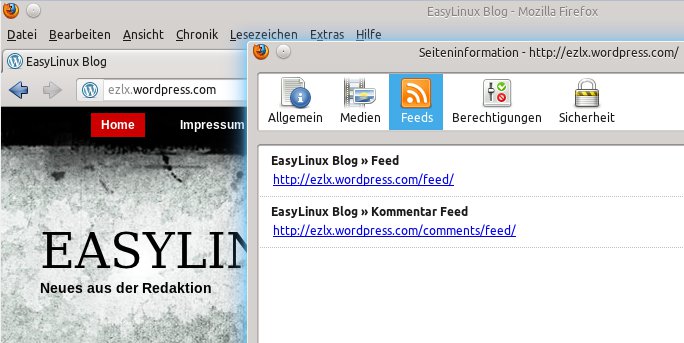
Abbildung 5: RSS-Feeds spüren Sie auf einigen Webseiten über die “Seiteninformationen” auf.
Tipp: RSSOwl: Sprache einrichten (Kubuntu)
Um RSS-Feeds bequem zu verwalten, bietet sich unter anderem der Feed Reader RSSOwl [4] an, der gerade die Version 1.0 erreicht hat. Kubuntu-Anwender installieren die Software von der Heft-DVD, müssen der Eule aber anschließend noch die deutsche Sprache beibringen. Unter OpenSuse 11.4 und 12.1 finden Sie hingegen die deutschsprachigen Versionen als ZIP-Archive auf der Heft-DVD, womit dieser Schritt entfällt. Sie entpacken jeweils das passende ZIP-Archiv, wechseln in den dabei entstehenden Unterordner und führen RSSOwl per Doppelklick aus.
Unter Kubuntu 11.10 klicken Sie auf Tools / Language / Download Additional Languages. Die Software öffnet nach einem Augenblick ein neues Fenster. In diesem klappen Sie den Reiter RSSOwl Languages heraus und setzen ein Kreuzchen bei German Translation 1.0.0. Über Next gelangen Sie weiter und nicken dann eine Endnutzerlizenz (EULA) ab. Sie bestätigen die Installation der Sprache über Finish und klicken – etwas später – auf Install. Die Frage nach einem Neustart beantworten Sie mit Yes und sitzen dann vor einer deutschsprachigen Oberfläche.
Tipp: RSSOwl: Ansicht anpassen
Nach dem Start passen Sie RSSOwl mit ein paar Tricks an die persönlichen Bedürfnisse an. Haben Sie wenig Platz auf dem Display, sparen Sie einfach die Leiste mit den Icons ein, deren Funktionen Sie ohnehin über das Textmenü erreichen. Entfernen Sie das Häkchen beim Menüpunkt Ansicht / Werkzeugleisten / Werkzeugleiste, verschwindet das Menü, und Sie erhalten mehr Platz für Ihre Feed-Liste auf der rechten Seite.
Tipp: RSSOwl: Artikelanzahl begrenzen
Wollen Sie sich täglich über die neuesten Entwicklungen in bestimmten gesellschaftlichen Bereichen informieren, kommen schnell tausende Beiträge zusammen. Das macht die Eule träge und muss nicht sein: Sie begrenzen einfach die Anzahl der Einträge pro RSS-Feed oder versehen die Artikel mit einem Verfallsdatum.
Dazu wählen Sie Werkzeuge / Reinigen und suchen in dem sich öffnenden Fenster alle Feeds auf, deren Artikelanzahl Sie begrenzen wollen. Ein Klick auf Weiter bringt Sie zum nächsten Fenster. Hier stoßen Sie auf die Bereiche Feeds aufräumen und Artikel aufräumen, die jeweils einige Optionen mitbringen (Abbildung 6).
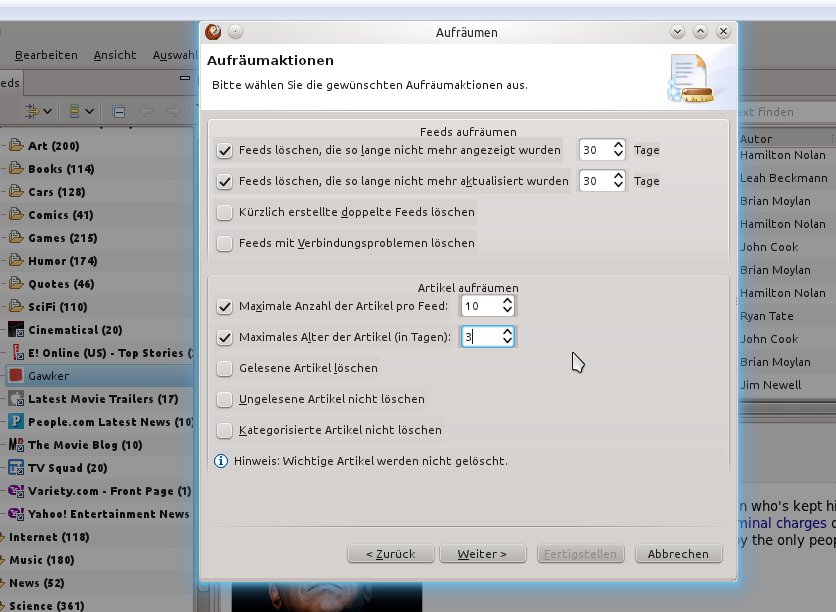
Abbildung 6: Um den Feed Reader schlank zu halten, sollten Sie gelegentlich die abonnierten Feeds aufräumen und die Anzahl ihrer Artikel begrenzen.
Zunächst zu den Aufräumoptionen: Ein Problem von Feed Readern besteht darin, dass Feeds im Laufe der Zeit veralten und nicht mehr funktionieren. Mit RSSOwl machen Sie hier reinen Tisch. Sie entfernen Feeds, die lange nicht mehr aktualisiert wurden – den Zeitraum geben Sie in Tagen an. Feeds mit Verbindungsproblemen löschen Sie ebenfalls.
Der Bereich Artikel aufräumen kennt auch zwei Möglichkeiten der Konservierung: Sie legen eine maximale Anzahl an zu behaltenden Artikeln fest (10 bis 30 sind ein guter Wert) oder Sie definieren ein maximales Alter der zu behaltenden Artikel (in Tagen). Dabei übertrumpft die maximale Anzahl das Alter der Artikel: Wollen Sie nur 10 Artikel behalten, löscht die Software den elften Eintrag auch dann, wenn er noch aktuell ist. Lediglich Beiträge, die Sie als wichtig markiert haben ([Strg]+[Umschalt]+[S]), schließt RSSOwl vom Reinigungsprozess aus. Ein Klick auf Weiter zeigt Ihnen, welche konkreten Feeds und Blogs RSSOwl ins Visier nimmt (Abbildung 7). Stimmen Sie der Auswahl zu, beginnen Sie das Großreinemachen über Fertigstellen. RSSOwl startet nun neu und bietet pro Feed deutlich weniger Artikel an.
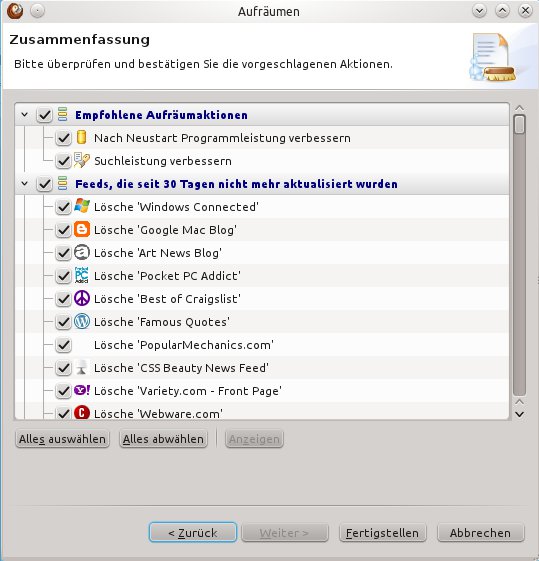
Abbildung 7: Sie legen individuell fest, welche Feeds Sie bereinigen wollen. Am Ende legt RSSOwl die geplanten Änderungen zur Kenntnisnahme vor.
Tipp: VLC: Medienbrowser
Der Medienbrowser von VLC geht meist ein wenig unter. Das liegt daran, dass VLC in einem kleinen Fenster startet und der Medienbrowser erst erscheint, wenn Sie explizit [L] drücken oder Ansicht / Wiedergabeliste aufrufen.
In einem großen leeren Fenster legen Sie nun eine Wiedergabeliste an oder durchforsten die Einträge der Medienbibliothek. Hier gibt es einige interessante Dinge zu entdecken, etwa unter dem Eintrag Lokales Netzwerk / Universal Plug’n’Play. So zeigt VLC vorhandene UPnP-Ressourcen im Netzwerk an. Über das UPnP-Protokoll geben einige Geräte automatisch ihre Mediensammlungen (Musik, Filme, Bilder) im Netzwerk frei. Darauf wartet VLC, das als UPnP-Client arbeitet und diese Dateien über das Netzwerk abspielen kann. Der Vorteil: Filme und Musik werden gestreamt. Sie müssen diese also nicht erst auf den lokalen Rechner kopieren, was viel Zeit spart. Die Kooperationen zwischen UPnP-Clients und -Servern funktionieren allerdings nicht immer, hier hilft nur ausprobieren.
Weitere interessante Angebote verstecken sich hinter dem Eintrag Internet (Abbildung 8): Hier stoßen Sie auf die Free Music Charts von Darkerradio.com [5], die aus einer monatlich zusammengestellten Hitliste freier Musik bestehen. Sicher entdecken Sie hier einige Perlen. Das Icecast-Directory hält zudem hunderte von freien Internetradiosendern für Sie bereit. Jamendo [6], ein weiterer Anbieter freier und kommerzieller Musik, bietet die Jamendo Selections an. Diese Musikstücke sind zum Teil nach Genre sortiert, aber es gibt auch eine Sammlung der beliebtesten Songs.
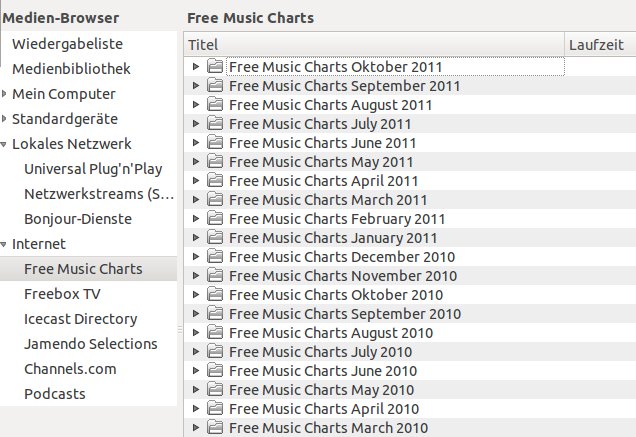
Abbildung 8: VLC zeigt nicht nur UPnP-Ressourcen im lokalen Netzwerk an. Sie greifen über die Anwendung auch auf eine Reihe von Radiosendern sowie freie Video- und Audiodateien zu.
Unter Channels.com stoßen Sie auf zahlreiche kostenfreie Videoclips aus diversen gesellschaftlichen Bereichen. Die angebotenen Videos kosten nichts und stammen hauptsächlich von amerikanischen Anbietern. Es handelt sich um Beiträge aus den Bereichen Kunst, Comedy, Wissenschaft, Religion usw.
Nicht zuletzt gibt es zwei leer Einträge: Unter Podcasts legen Sie Ihre abonnierten Podcasts ab. Der Unterpunkt Freebox TV erwacht hingegen zum Leben, wenn Sie die in Frankreich angebotene Freebox benutzen – VLC ist ein französisches Projekt. Alles in allem finden Sie in der Liste also freies und kostenloses Audio- und Videomaterial, das mehr als einen Abend füllen dürfte.
Glossar
-
Style Sheet
-
Cascading Style Sheets sind meist externe Dateien (*.css), die Sie in den Quellcode für Ihre HTML-Seiten einbinden. Sie bestimmen das Aussehen der HTML-Elemente, legen zum Beispiel Textgrößen, Farben und Abstände fest.
-
RSS-Feed
-
Die Technologie hinter der “Really Simple Syndication” ermöglicht es, die Beiträge einer Webseite in einer kurzen, textbasierten Vorschauvariante für RSS-Feed-Reader anzubieten. Darüber erfahren potenzielle Besucher, worum es in dem neuen Beitrag geht, ohne dafür die Webseite besuchen zu müssen.
-
UPnP
-
Universal Plug and Play ist eine Technologie, dank der sich Clients und Server in einem lokalen Netzwerk automatisch finden. Geräte bieten ihre Multimediadateien über UPnP im Netzwerk an, UPnP-fähige Fernseher oder Radios entdecken diese Ressourcen und spielen sie dann ab.
Infos
[1] Firebug herunterladen: https://addons.mozilla.org/en-US/firefox/addon/firebug/
[2] Reminderfox-Add-on: https://addons.mozilla.org/de/firefox/addon/reminderfox/
[3] EasyLinux-Blog: http://ezlx.wordpress.com
[4] RSSOwl für OpenSuse 11.4/12.1: http://www.rssowl.org/download
[5] Darkerradio: http://www.darkerradio.com
[6] Jamendo: http://www.jamendo.com/de/

