


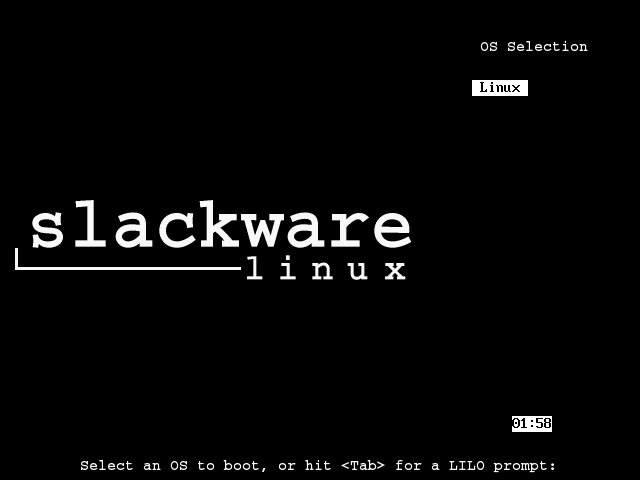
Slackware gilt neben Debian als älteste noch aktive Linux-Distribution. Wir haben uns die aktuelle Version 13.1 angeschaut und beschreiben die Installation.
Die neueste Slackware-Version [1] eignet sich ideal, um mal einen Blick über den Mainstream-Tellerrand hinaus zu werfen und anstelle der üblichen Live-CDs gleich eine komplette Distribution zu installieren. Anfänger könnten dabei eventuell an der Installation scheitern, die dieser Artikel deshalb besonders detailliert beschreibt.
Auch wenn Slackware auf den ersten Blick etwas altbacken aussieht, bringt die Distribution mit dem Kernel 2.6.33 und KDE 4.4.3 sehr aktuelle Software mit.
Get Slackware
Auf den zahlreichen Spiegelservern des Slackware-Projekts gibt es jeweils zwei Verzeichnisse zur aktuellen Version. Eines mit der Endung iso, das andere ohne. Der traditionelle Weg zum eigenen Slackware führt über die Verzeichnisstruktur in slackware-13.1. Diese verwandelt man einfach mit dem in der Datei slackware-13.1/isolinux/README.TXT angegebenen mkiso-Befehl zunächst in eine Abbilddatei und brennt das ISO-Abbild dann per growisofs auf eine DVD. Einige Spiegelserver bieten auch fertige Abbilddateien an, darunter auch die Freie Universität Berlin [2]. Slackware gibt es als 32- und 64-Bit-Version. Wer die 64-Bit-Version benutzen möchte, findet dazu auf den Slackware-Servern ebenfalls ein passendes Verzeichnis.
Installation
Im Unterschied zu den meisten Mainstream-Distributionen verzichtet Slackware auf einen grafischen Installer. Stattdessen kommt ein konsolenbasiertes Frontend zum Einsatz, dass Nutzern von älteren Suse-Versionen her eventuell noch bekannt vorkommt (Suse entstand ursprünglich als Slackware-Derivat).
Nach dem Einlegen der DVD erscheint ein traditioneller Boot-Bildschirm. Hier kann man den Kernel auswählen und falls benötigt spezielle Parameter an den Kernel übergeben. Seit Version 13.1 empfiehlt Slackware den Kernel hugesmp.s zu benutzen. Dazu drücken Sie einfach die Eingabetaste für den Systemstart.
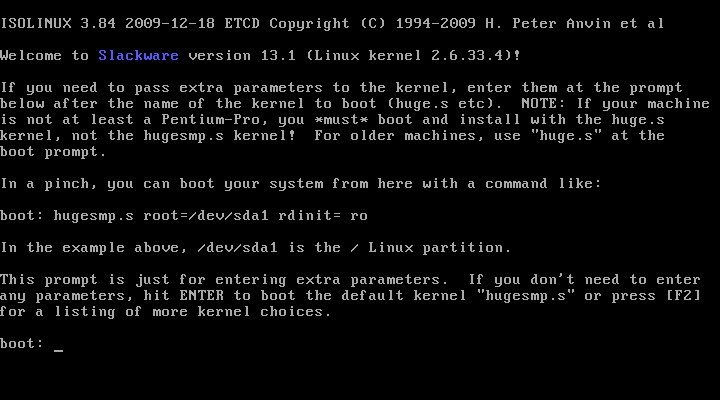
hugesmp.s ein.” width=”300″ height=”167″ />
Abbildung 1: Die neueste Slackware-Version setzt standardmäßig den Kernelhugesmp.s ein. Nun möchte Slackware wissen, welches Tastaturlayout man benutzt. Wer kein amerikanisches Layout beitzt, drückt hier die Taste [1], scrollt dann über die lange Liste bis zu den Einträgen, die mit qwertz beginnen und wählt anschließend das gewünschte Layout, für deutsche Tastaturen üblicherweise qwertz/de-latin1.map. Nach der Auswahl kann man die Einstellungen sogleich testen. Tippt man hier eine [1] ein, schließt Slackware das Tastatursetup ab. Es erscheint ein weiterer schwarzer Bildschirm, mit der Aufforderung, sich als Root anzumelden. Hier gibt man am Login-Prompt
slackware login:
einfach root ein und bestätigt per [Eingabe].
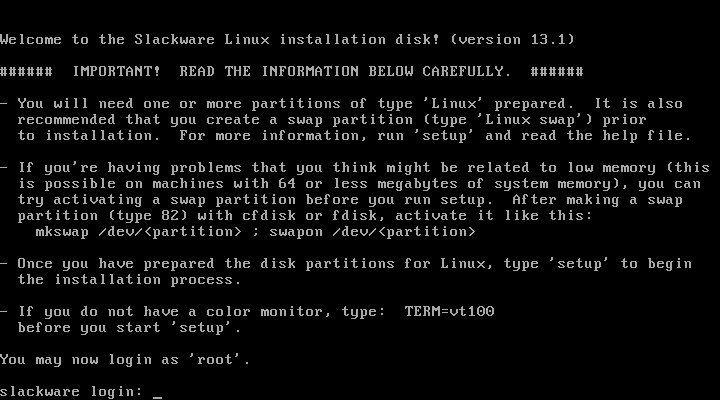
Abbildung 2: Als Einstiegshürde zeigt Slackware einen schwarzen Bildschirm mit dem Login-Prompt an.
Bevor man sich nun an die eigentliche Installation machen kann, muss zunächst mindestens eine Partition vom Typ Linux eingerichtet werden. Am schnellsten erledigt man diese Aufgabe mit fdisk /dev/sda gleich nach dem Root-Login. Wer sich nicht getraut, die Festplatte auf der Konsole zu partitionieren, kann hier auch zu einer Live-CD als Notlösung greifen. Um dabei möglichst Slackware-nahe zu bleiben, bietet sich zum Beispiel Slax [3] an.
Nach diesen Hürden in Schwarzweiß startet man das Installationsprogramm über den Befehl
setup
Es erscheint ein einfaches, Textbasiertes Menü, das den Nutzer durch die Installation begleitet.
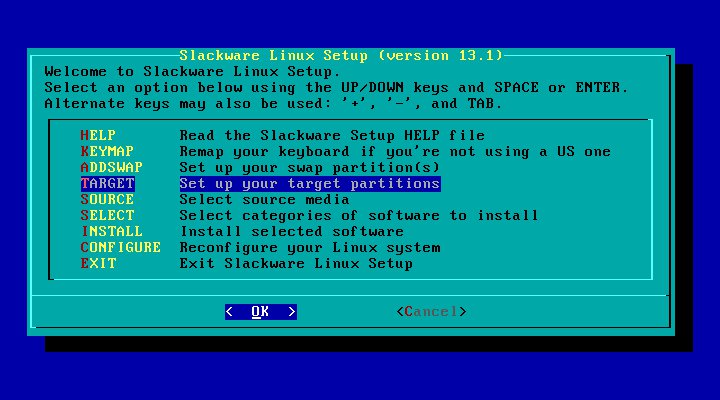
Abbildung 3: Ein textbasiertes Menü begleitet den Nutzer durch die Installation.
Im ersten farbig untermalten Schritt richtet man den Swap-Bereich und die Partition für die Installation ein. Wer einen Swap-Bereich eingerichtet hat, wählt nun aus dem Hauptmenü den Eintrag ADDSWAP aus. Slackware erkennt bestehende Swap-Partitionen automatisch, sodass man diesen Dialog in der Regel nur per [Eingabe] bestätigen muss. Wer ohne Swap auskommen möchte, wählt hier einfach den Eintrag TARGET.
Ist die Swap-Partition eingerichtet, fährt das Setup-Programm mit dem Einrichten der Root-Partition fort. Auch hier müssen Sie die bereits eingerichtete Partition (zum Beispiel /dev/sda2) nur noch aus einer Liste auswählen. Das Installationsprogramm fragt anschließend, mit welchem Dateisystem die Partition formatiert werden soll. Hier wählt man Ext4 und bestätigt den Dialog zur Schnellformatierung.
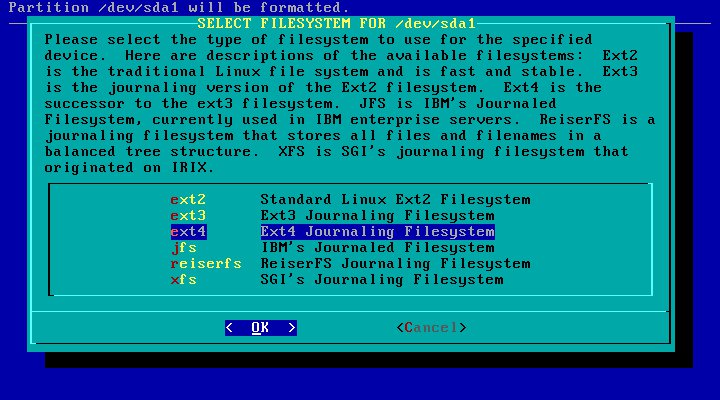
Abbildung 4: Neben der Ext2/3/4-Familie stehen auch ReiserFS, JFS und XFS zur Auswahl. Btrfs unterstützt Slackware noch nicht.
Nach der Formatierung erscheint ein Hinweis, dass Slackware diese Partition zur Datei /etc/fstab hinzugefügt hat. Diesen Hinweis bestätigen Sie ebenfalls per [Eingabe].
Einspielen der Paket
Nach dem Setup der benötigten Partitionen macht sich Slackware an das Einspielen der Pakete. Dazu gibt man im ersten Schritt das Quellmedium an. Für eine CD oder DVD markiert man den Eintrag 1 Install from a Slackware CD or DVD und bestätigt mit [Eingabe]. Alternativ kann man Slackware auch über das Netzwerk installieren. Im folgenden Dialog sucht das Installationsprogramm dann nach einer Slackware-CD/DVD im Laufwerk.
Es folgt die Paketauswahl. Einsteiger ändern hier am besten gar nichts an der Auswahl und fahren mit OK fort. Wer sein Slackware etwas schlanker halten möchte, kann zum Beispiel die Einträge Programm Development, TeX typesetting software und Tcl/Tk script languages, X-Applications und Games per Leertaste abwählen.
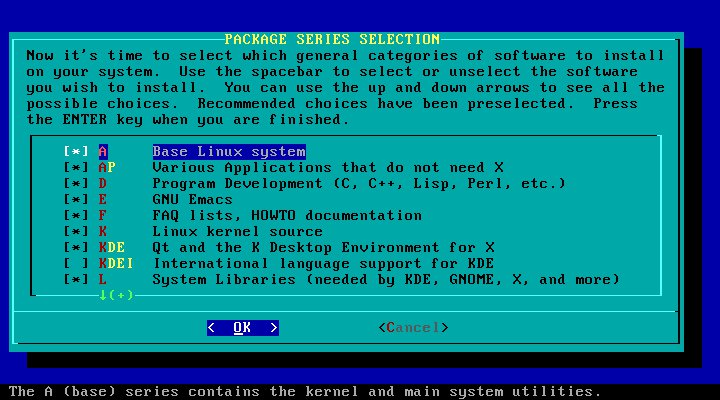
Abbildung 5: Die Paketauswahl von Slackware.
Die Einstellungen kann man sich aber auch sparen, da im folgenden Dialog SELECT PROMPTING MODE die Einstellung full für am wenigsten Probleme sorgt. Mit dieser Einstellung installiert Slackware das komplette Angebot ohne groß nachzufragen. Der mit Newbie betitelte Eintrag richtet sich nicht unbedingt an Einsteiger, da er sehr viel Linux-Wissen voraussetzt.
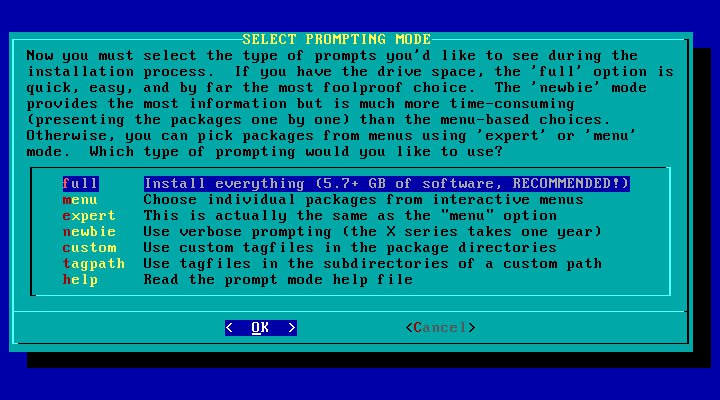
full.” width=”300″ height=”167″ />
Abbildung 6: Ist genügend Platz auf der Festplatte vorhanden, dann wählen Sie hier am besten den Eintragfull. Nach diesen Angaben richtet Slackware die gewünschte Software ein. Dieser Vorgang dauert je nach Rechner und Paketauswahl rund 30 Minuten. OpenSuse-Nutzern dürfte das erste Paket bekannt vorkommen. Als Slackware-Derivat hat Suse bis heute den Namen des Basispakets aaa_base von Slackware behalten.
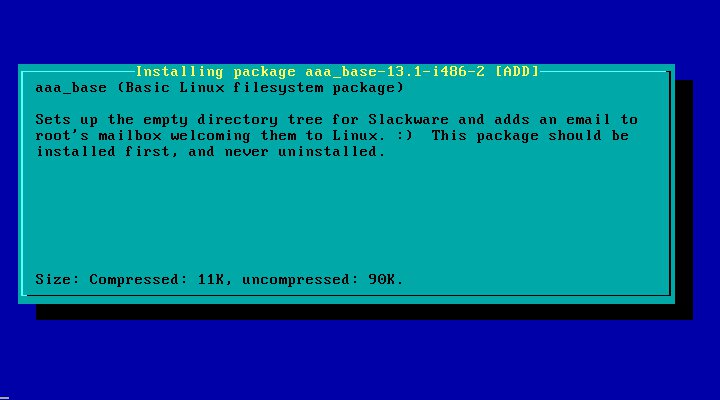
aaa_base erkennt man die Verwandtschaft von Slackware und OpenSuse.” width=”300″ height=”167″ />
Abbildung 7: An der Benennung des Basispaketsaaa_base erkennt man die Verwandtschaft von Slackware und OpenSuse.Setup
Nach der Paketinstallation richtet Slackware den Bootloader ein (es kommt immer noch Lilo zum Einsatz) und Sie können das Netzwerk einrichten.
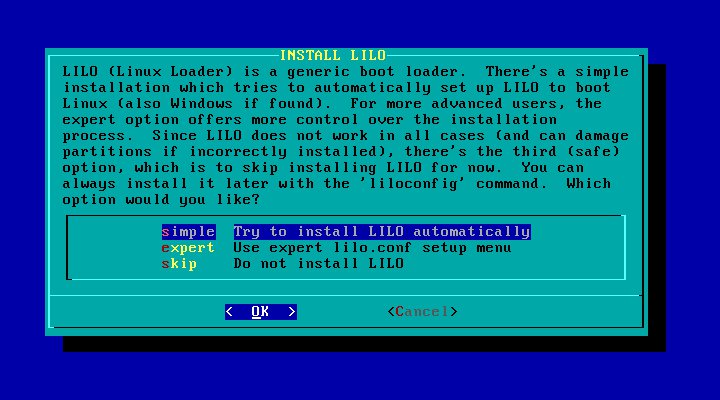
simple.” width=”300″ height=”167″ />
Abbildung 8: Die automatische Bootloader-Installation aktivieren Sie über den Eintragsimple.Bei den Netzwerk-Einstellungen geben Sie einen Rechnernamen an und wählen am besten das Setup über DHCP. Das Netzwerksetup kann man aber auch überspringen. Im folgenden Dialog möchte Slackware wissen, welche Dienste der Rechner starten soll. Diesen Dialog bestätigt man am besten per OK, ohne die Einstellungen zu ändern.
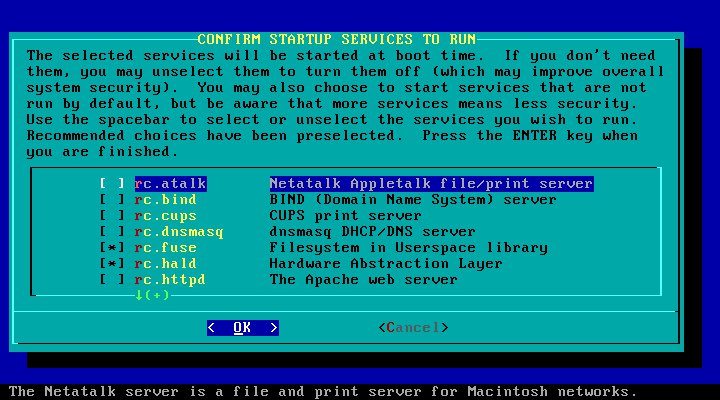
Abbildung 9: Nichts für schwache Nerven: Die Dienste-Auswahl während der Installation von Slackware.
Auch den Dialog für das Font-Setup in der Konsole kann man per NO übergehen. Im zweitletzten Schritt richtet man die Zeitzone ein. Auch hier bietet Slackware eine ziemlich lange Liste an, aus der man per Pfeiltaste zunächst zu den Einträgen springt, die mit europe beginnen und sich dann hier das passende Land aussucht.
Zum Abschluss der Installation richtet man das Passwort für den Administrator Root ein. Slackware richtet in der Grundeinstellung keine weiteren Nutzer ein.
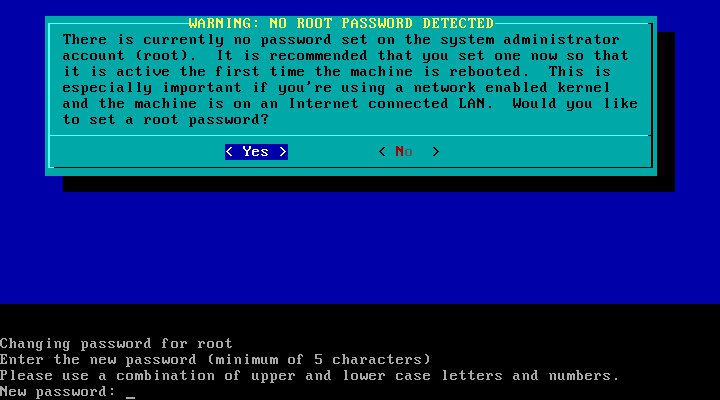
Abbildung 10: Die Installation beginnt mit dem Login als Root und endet mit dem Setup des Root-Passworts.
Nach diesen Schritten ist Slackware fertig installiert. Nach einem Reboot begrüßt den Benutzer bereits der grafische Bootbildschirm von Lilo, das System fährt aber weiterhin im Textmodus hoch. Hier loggen Sie sich als Root ein und starten danach per startx den schönen KDE-Desktop. Wer es einmal bis hier hin geschafft hat, findet im Internet zahlreiche Tipps und Anleitungen zu Slackware, um zum Beispiel über die Datei /etc/inittab den grafischen Login einzuschalten oder wie man am besten einen Benutzer-Account anlegt.
Fazit
Auch wenn die Installation von Slackware kein Zuckerschlecken ist, lässt sie sich von halbwegs erfahrenen Linux-Nutzern problemlos bewältigen. Wer schon immer einmal wissen wollte, wie es sich vor mehr als zehn Jahren anfühlte, zu den Linux-Pionieren zu zählen, der sollte Slackware unbedingt ausprobieren.
Infos
[1] Projekt-Homepage: http://slackware.com
[2] ISO-Download: ftp://ftp.fu-berlin.de/unix/linux/mirrors/slackware/slackware-13.1-iso/
[3] Slax: http://www.slax.org/get_slax.php



Wie schön. Meine ersten Linux-Schritte machte ich an der Hand von Suse. Später schnüffelte ich bei diversen Distros rein und verweile nun schon seit Jahren bei Slackware. Wir verstehen einander einfach gut.