Ab Ende April erscheinen unter anderem von Ubuntu, Mandriva und Fedora neue Distributionen, die in der Gnome-Variante auf das aktuelle Gnome 2.30 setzen. Dieser Artikel zeigt, welche Neuerungen in dieser Gnome-Version stecken.
Eine der wichtigsten Änderungen in Gnome 2.30 besteht im Versionssprung auf Gtk+ 2.20. Obwohl es sich dabei um einen relativ kleinen Versionswechsel handelt, legt Gtk+ doch an manchen Stellen die Weichen für Version 3.0, welche die Grundlage für die nächste größere Gnome-Version bilden soll. Die aktuelle Version stammt vom 23. März und bringt unter anderem ein neues Widget für die animierte Statusanzeige mit. Werkzeugobjekte lassen sich zudem über die GtkToolPalette in einklappbaren Docks unterbringen. Details zum Gtk-Release finden sich auf der Gnome-Announce-Mailingliste [1].
Eine weitere Änderung unter der Haube betrifft das Bonobo-Framework, das bereits seit Gnome 2.4 als veraltet gilt. Hier haben die Entwickler letzte Teile durch D-Bus-Implementierungen ersetzt, sodass das aktuelle Gnome 2.30 weitgehend ohne Bonobo-Komponenten auskommt. Der endgültige Abschied von Bonobo soll aber erst mit dem Wechsel zu Gtk 3.0 erfolgen. Weitere Bibliotheken, die auf der Abschussliste für Gnome 3.0 stehen, sind neben libbonobo und libbonoboui auch libart_lgpl, libglade, libgnome, libgnomecanvas, libgnomeprint, libgnomeprintui, libgnomeui und libgnomevfs.
iPod-Nutzer dürfen sich über einen deutlich verbesserten Support für die Musikplayer und das iPhone freuen. Er erfolgt über das virtuellen Dateisystem gvfs und die Bibliothek libmobiledevice, steht somit sämtlichen Gnome-Programmen zur Verfügung und ist nicht auf Rhythmbox beschränkt.
Nautilus
Der Dateimanager gehört zweifellos zu den wichtigsten Programmen jeder Desktop-Umgebung. Nautilus hat deshalb auch für die aktuelle Gnome-Version ein paar nützliche Änderungen und Verbesserungen erfahren. Die wichtigste darunter werden Sie wohl kaum bemerkt haben: Nautilus arbeitet nun in der Standard-Einstellung nicht mehr in der so genannten räumlichen Ansicht, die für jedes Verzeichnis ein neues Fenster öffnet, sondern im Dateimanager-Modus. Die Umstellung werden die meisten Nutzer deshalb nicht bemerkt haben, weil sich in dieser Frage kaum eine Distribution an die Vorgaben des Gnome-Projekts gehalten hat und schon seit längeren die Browser-Ansicht mit dem Orte-Menü in der linken Spalte benutzt.
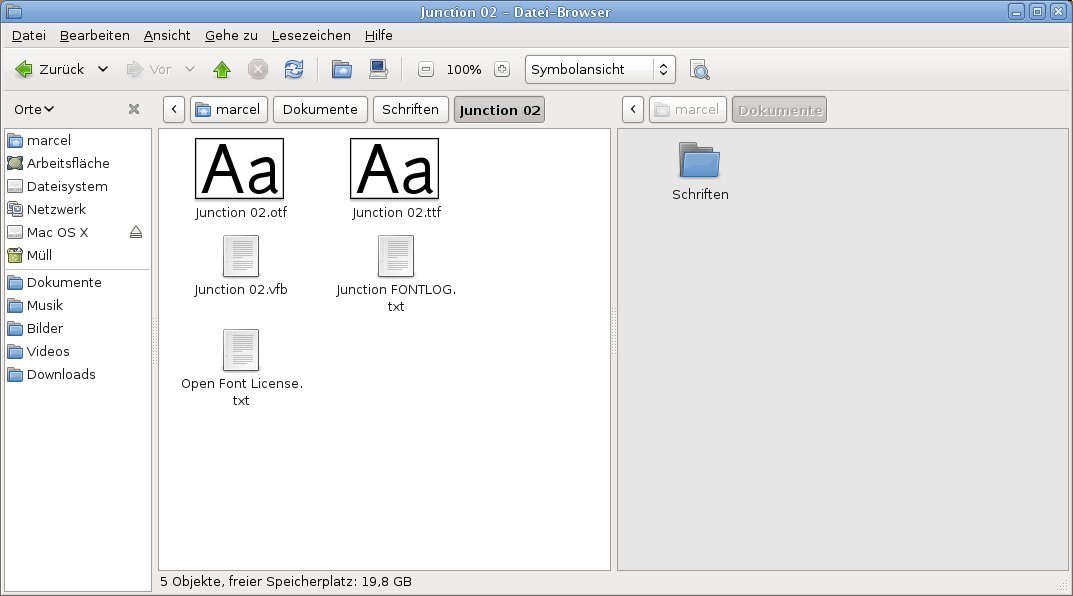
Abbildung 1: Die Browser-Ansicht von Nautilus mit einem zweigeteilten Fenster.
Zwei weitere neue Features erleichtern die Arbeit in Nautilus stark: so wechseln Sie über die Taste [F3] oder den Menüpunkt Ansicht | Zusätzliche Leiste in einen Zweifenstermodus im Stil des Midnight Commanders oder anderer Dateimanager. Zudem lassen sich Schriften nun per Doppelklick installieren.
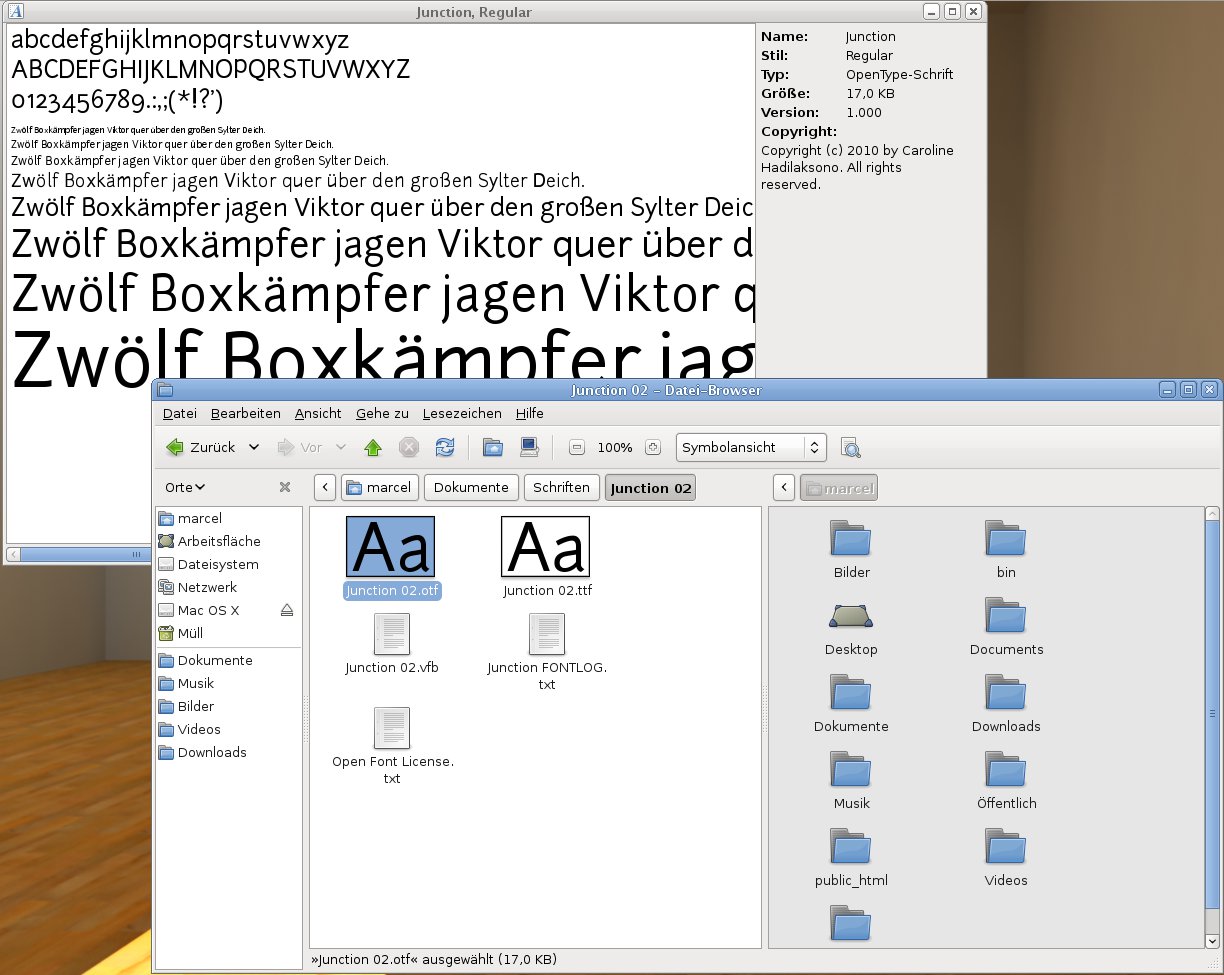
Abbildung 2: Per Doppelklick auf eine Schrift in Nautilus öffnet sich ein Dialog mit einer Vorschau und einem Button für die Installation.
Eine weitere Neuerung in Nautilus fällt nach einem Klick auf das Verzeichnis Downloads auf. Das Verzeichnis lässt sich unter anderem dazu benutzen, per Bluetooth übertragene Dateien zu sichern. Auf Wunsch ohne Nachfrage und Benachrichtigung. Über die persönliche Dateifreigabe, die Sie per Klick auf Einstellungen aufrufen einrichten, können Sie das Verzeichnis zudem auch als öffentliche Freigabe einrichten. Da in diesem Verzeichnis auch Firefox in der Grundeinstellung die Downloads speichert, ist das nicht unbedingt eine gute Idee.
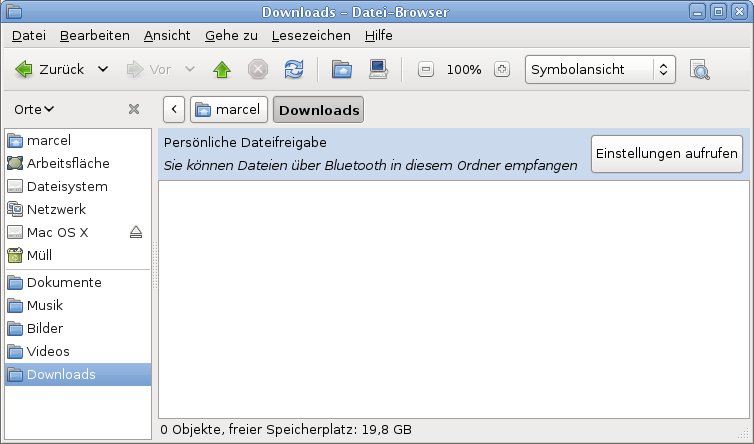
Abbildung 3: Dateien, die per Bluetooth an den Rechner verschickt werden, speichert Nautilus unter Downloads, wenn Sie die entsprechende Einstellung vornehmen.
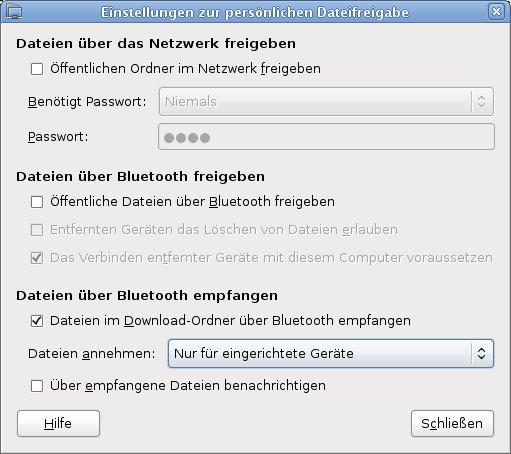
Abbildung 4: Das Downloads-Verzeichnis lässt sich auch als universelle Freigabe einrichten.
Eine weitere Neuerung, die allerdings nicht direkt mit Nautilus zusammenhängt, betrifft die Tastaturanzeige bei mehreren Layouts. Während diese in früheren Versionen explizit eingeschaltet werden musste, fehlt nun ein entsprechender Dialog in den Einstellungen. Stattdessen zeigt Gnome im Panel automatisch eine passende Anzeige an (zum Beispiel USA oder Deu).
Die Anwendungen
Nutzer von Tomboy werden sich über die spürbar schnelleren Startzeiten des Gnome-Notizzettels freuen. Als neues Feature beherrscht Tomboy erstmals den automatischen Abgleich von Notizen über ein lokales oder entferntes Verzeichnis. Auch den Instant Messenger Empathy haben die Gnome-Entwickler verbessert. Während unter der Haube die veralteten Bibliotheken libempathy und libempathy-gtk durch eine neue Telepathy-Bibliothek ersetzt wurde, bringt die neue Empathy-Version zum ersten Mal Unterstützung für Passwort-geschützte IRC-Chaträume mit. Der Versand von Dateien ist in der neuen Empathy-Version zudem per Drag & Drop auf die Kontaktliste möglich. Auch mit Facebook versteht sich der Standard-IM von Gnome nun besser.
Komplett überarbeitet haben die Gnome-Entwickler die Benutzerverwaltung users-admin. Sie integriert nun die von Ubuntu eingeführte Verschlüsselung des Home-Verzeichnisses und verlangt beim Anlegen eines neuen Accounts nur noch den Benutzernamen, keine weiteren Details mehr. Dank PolicyKit-Integration muss zudem kein separater Knopf mehr gedrückt werden, um die Anwendung im Admin-Modus zu benutzen – wo nötig fragt das Tool automatisch nach dem Passwort. Unter OpenSuse fehlt das Tool, hier müssen Sie zur Benutzerverwaltung weiterhin YaST starten.
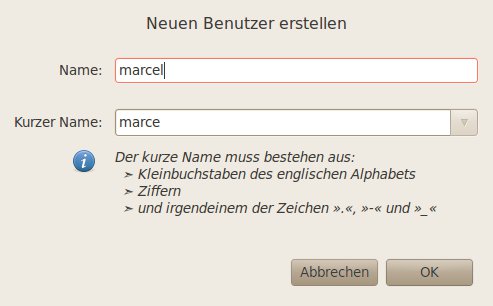
Abbildung 5: Einen neuen Nutzer erstellen Sie einfach über den Login-Namen. Alle weiteren Angaben sind fakultativ.
Detailverbesserungen erfuhren zudem der Browser Epiphany, der Dokumentenbetrachter Evince und das Desktop-Zugriffstool Vinagre. Vinagre erlaubt den geschützten Zugang über einen SSH-Tunnel und arbeitet nun durch eine JPEG-Komprimierung und weniger Farbtiefe auch bei langsameren Verbindungen noch mit passablem Tempo. In Evince haben die Gnome-Entwickler den Drucker-Dialog und den Windows-Support verbessert, Details zu den zahlreichen Fehlerkorrekturen im Gnome-Browser Epiphany finden sich in den Release Notes zu Gnome 2.30 [2].
Der Archivmanager FileRoller optimiert sich im neuen Gnome praktisch von alleine. Fehlt für ein zu entpackendes Paket das entsprechende Programm holt es sich FileRoller mithilfe von PackageKit automatisch aus dem Netz. Der Benutzer muss die Installation nur noch bestätigen. Auch Druckertreiber installiert Gnome auf diese Art nach.
Spielereien
Auch die Spiele-Sektion haben die Gnome-Entwickler für das aktuelle Release nicht vernachlässigt. Neben zwei Umbenennungen (Gnometris heißt nun Quadrapassel und Same Gnome heißt Swell Foop) wurden die Spiele Swell Foop und Gnibbles auf die vom Moblin-Projekt entwickelte Bibliotek Clutter portiert, sodass sie jetzt mit 3D-Beschleunigung funktionieren und optisch deutlich ansprechender wirken.
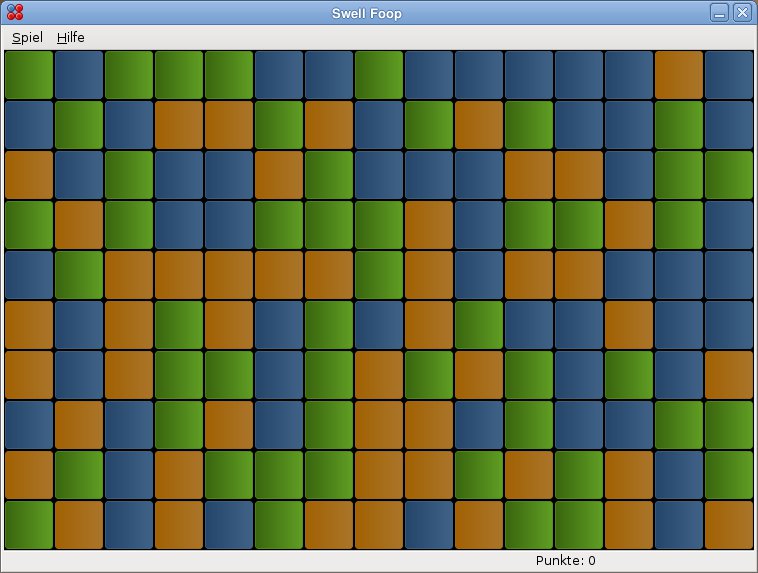
Abbildung 6: Das neue Swell Foop alias Same Gnome sieht dank Clutter-Unterstützung deutlich besser aus.
Ebenfalls auf eine funktionierende 3D-Beschleunigung angewiesen sind Sie, wenn Sie die in Gnome 2.30 enthaltene Vorschau auf Gnome 3.0 ausprobieren möchten. Dazu bringt das aktuelle Release die Gnome-Shell und einige weitere Komponenten mit, darunter auch das Gnome Activity Journal, welches Ihre Arbeiten auf dem Gnome-Desktop mitverfolgt.
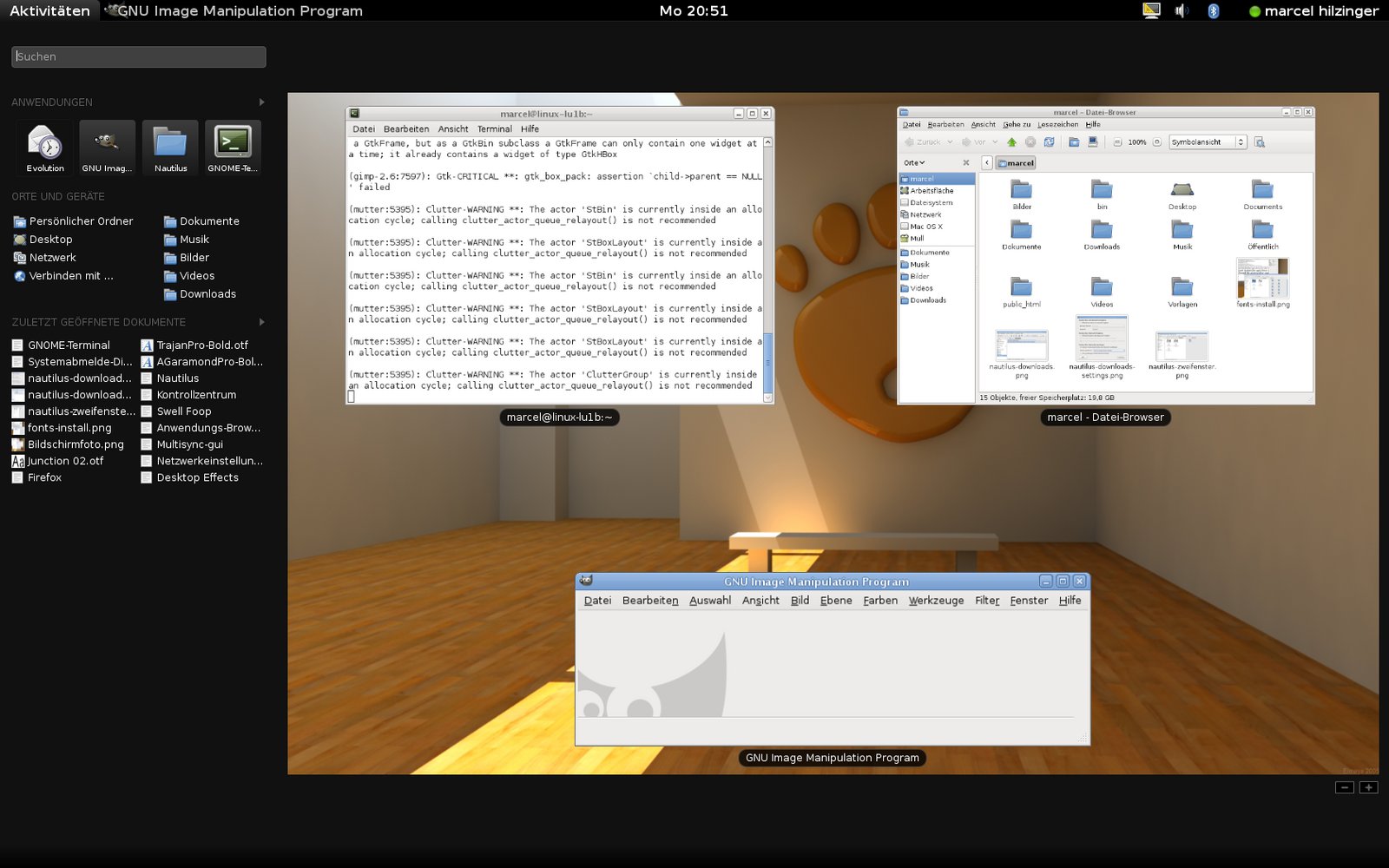
Abbildung 7: Die Gnome-Shell stellt das Kernstück der kommenden Version 3.0 dar.
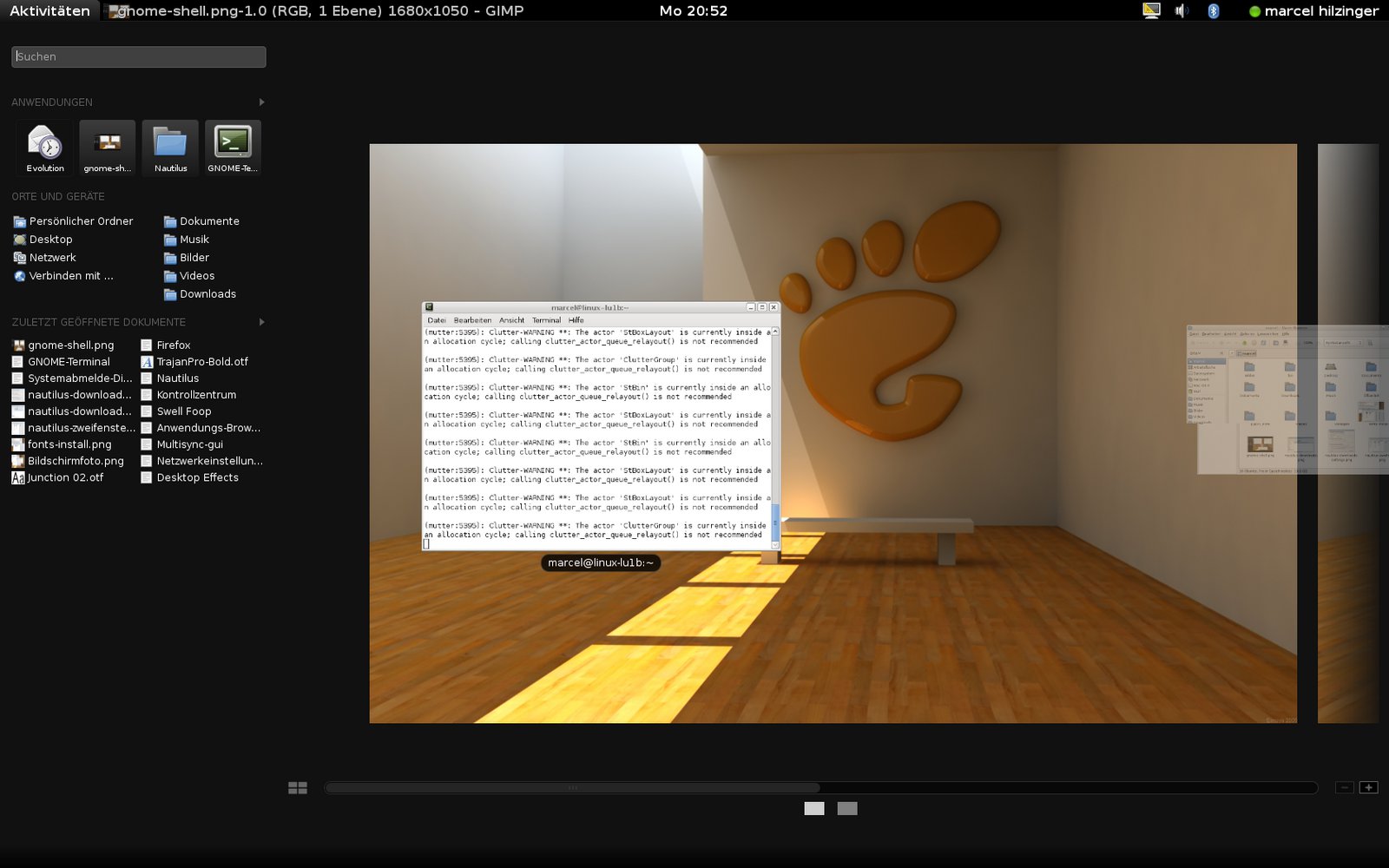
Abbildung 8: Anwendungen lassen sich per Drag & Drop auf einen neuen virtuellen Desktop schieben.
Große Unterschiede
Bei den hier beschriebenen Neuerungen muss beachtet werden, dass es zwischen den einzelnen Distributionen sehr große Unterschiede im Aussehen und Funktionsumfang gibt. So setzt OpenSuse weiterhin auf ein Panel am unteren Bildschirmrand mit dem von Novell entwickelten vereinfachten Menü, auch Linux Mint hat sich für diese Art der Darstellung entschieden. Ubuntu 10.04, das Ende April erscheint, hat praktisch den kompletten Systemabschnitt von Gnome 2.30 über Bord geworfen und durch teilweise selbst programmierte Menüs ersetzt. Den echten Gnome-Desktop, wie er von den Gnome-Entwicklern vorgesehen wurde, findet man noch am ehesten bei Fedora 13, das aktuell in einer ersten Beta-Version vorliegt.
Infos
[1] Neuerungen in Gtk+ 2.20: http://mail.gnome.org/archives/gnome-announce-list/2010-March/msg00058.html
[2] Release Notes: http://library.gnome.org/misc/release-notes/2.30