


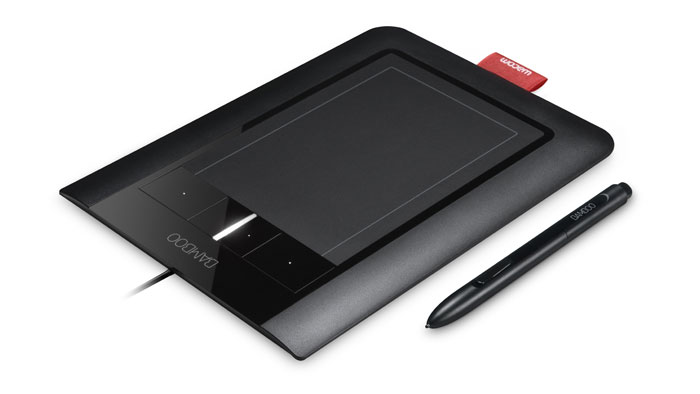
Künstler haben es nicht leicht unter Linux: Wer seine Grafiken mit einem Zeichentablet erstellen möchte, kommt in vielen Fällen um ein manuelles Setup nicht herum. Dieser Artikel zeigt, wie das funktioniert.
Ein Zeichentablet einzurichten, gehört zu den schwierigsten Aufgaben für Heimnutzer. Wie bei fast jedem Gerät gilt es dabei umso größere Klippen zu umschiffen, je neuer die Hardware ist. So auch bei der Bamboo-Serie von Wacom, deren neuestes Gerät Pen & Touch seit rund zwei Monaten auch unter Linux seinen Dienst verrichtet. Dieser Artikel gibt eine Schritt-für-Schritt-Anleitung für das Setup unter OpenSuse und Ubuntu.
Wacom Bamboo Pen & Touch einrichten
| Grundlegendes Setup | https://www.linux-community.de/artikel/22106 |
| Feinjustierung | https://www.linux-community.de/artikel/22125 |
| Einrichtung der Programme | https://www.linux-community.de/artikel/22135 |
Viele Köche
Das Internet ist voll von Anleitungen zum Setup eines Grafiktabletts. Dummerweise befindet sich aber die komplette Infrastruktur im Umbruch – angefangen vom Eingabegerätesystem des Kernels, über HAL und den X-Server bis hin zum eigentlichen Wacom-Treiber. Auf dieser Großbaustelle den Überblick nicht zu verlieren, kostet einige Stunden Zeit.
Aktuell gibt es zwei Möglichkeiten, ein Wacom-Tablet in Betrieb zu nehmen. Der traditionelle Weg führt über das Kernel-Modul wacom.ko und ein paar Tools, die vom Linuxwacom-Projekt gepflegt werden und zurzeit in Version 0.8.8 zum Download zur Verfügung stehen. Dieser Weg setzt auf das veraltete HAL (Hardware Abstraction Layer) und funktioniert mit etwas älteren Distributionen und älterer Hardware weiterhin problemlos. Der Artikel verzichtet deshalb auf eine Beschreibung des traditionellen Setups.
Der neue Weg funktioniert über einen passenden X.org-Treiber und kommt ohne HAL aus, da der Hardware Abstraction Layer in aktuellen Distributionen nicht mehr zum Einsatz kommt. Aus dem alten Treiber benötigt er nur das Kernel-Modul, aber keine Tools. Das Pen & Touch von Wacom lässt sich nur über den neuen Weg installieren, der herkömmliche funktioniert nicht.
In beiden Fällen ist es neben dem eigentlichen Hardware-Setup notwendig, minimale Anpassungen an der X-Server-Konfiguration vorzunehmen. Bei älteren Distributionen trägt man dazu die benötigten Zeilen in die Konfigurationsdatei /etc/X11/xorg.conf ein. Aktuelle Distributionen verzichten auf diese Datei, hier tragen Sie Werte bei Bedarf in die Datei /etc/X11/xorg.conf.d/20-wacom.conf (OpenSuse) bzw. /usr/lib/X11/xorg.conf.d/50-wacom.conf ein. Die Zahl vor dem Dateinamen ist nicht relevant, sie bestimmt lediglich die Priorität, in der die Dateien eingelesen werden. In vielen Fällen genügt aber zum Setup eine Standarddatei, die mit allen Tablets klarkommt.
Zusätzlich zu den bisher geschilderten Einstellungen möchte man Stift, Radierer, Touchpad und so weiter in der Regel den eigenen Anforderungen anpassen. Dazu sind diverse Aufrufe des Befehl xsetwacom notwendig.
Ubunteros haben’s gut
Am einfachsten gestaltet sich das Setup unter Ubuntu 10.04. Hier gibt es ein PPA mit sehr aktuellen Versionen des Kernel-Moduls und des Xorg-Treibers. Wer die aktuelle Ubuntu-Version Lucid benutzt, kommt somit mit folgenden drei Befehlen bereits ans Ziel und kann sich danach an den Abschnitt “Setup in Gimp” machen:
sudo add-apt-repository ppa:doctormo/wacom-plus
sudo apt-get update
sudo apt-get install wacom-dkms xserver-xorg-input-wacom
Hardware-Setup
Für die folgenden Schritte benötigt man die grundlegenden Entwicklerwerkzeuge und X.org-Entwicklerpakete, die Header-Dateien des Kernels (oder die kompletten Kernelquellen) sowie einige weitere Entwicklerpakete. Erhalten Sie unter OpenSuse eine Fehlermeldung bezüglich der xorg-server Entwicklerpakete, dann beheben Sie dieses Problem über die Installation von xorg-x11-server-sdk. Treten innerhalb der Anleitung beim Kompilieren Probleme auf, helfen wir gerne über unser Forum auf der LinuxCommunity.
Das Bamboo Pen & Touch benötigt den neuen Xorg-Treiber aus dem aktuellen Entwicklerzweig sowie das Kernelmodul aus dem alten Wacom-Treiber. Den Xorg-Treiber lädt man sich nach der Installation von Git (Paket git-core) mit folgendem Befehl herunter:
git clone git://linuxwacom.git.sourceforge.net/gitroot/linuxwacom/xf86-input-wacom
Anschließend wechselt man ins neue Verzeichnis und gibt hier den Befehl ./autogen.sh --prefix=/usr ein. Benutzen Sie ein 64-Bit-System, dann muss der Befehl ./autogen.sh --prefix=/usr --libdir=/usr/lib64 lauten (das gilt auch für die folgenden Anleitungen). Auch hier treten eventuell einige Abhängigkeitsprobleme auf, die sich in der Regel über das Paketmanagement der Distribution lösen lassen (autoconf, dh-autoreconf). Autogen beklagt sich hingegen in jedem Fall über eine veraltetet Version der Xorg-Makros. Installieren Sie deshalb zunächst aus dem Quellcode die neueste Version von util-macros. Details dazu finden Sie im Kasten “Stolpersteine”.
Läuft autogen.sh fehlerfrei durch, dann kompilieren und installieren Sie den Xorg-Treiber über make und sudo make install.
Jetzt benötigen Sie noch das Kernel-Modul wacom.ko. Laden Sie dazu die aktuelle Version (0.8.8-8) von der Linuxwacom-Projektseite herunter:
wget http://prdownloads.sourceforge.net/linuxwacom/linuxwacom-0.8.8-8.tar.bz2
Entpacken Sie den Tarball, wechseln Sie ins neue Verzeichnis und geben Sie hier den Befehl
./configure --enable-wacom --prefix=/usr
ein. Nachdem Sie den Xorg-Treiber problemlos kompilieren konnten, sollten hier keine Fehlermeldungen mehr auftreten. Rufen Sie nun make auf, aber keinesfalls make install! Der Make-Befehl erstellt das benötigte Kernelmodul, das Sie anschließend im Verzeichnis src/2.6.30 finden. Dieses Modul kopieren Sie nun an die richtige Stelle:
sudo cp ./src/2.6.30/wacom.ko /lib/modules/`uname -r`/kernel/drivers/input/tablet/
Anstelle des Befehls `uname -r` mit den Backquotes können Sie auch die Versionsnummer des benutzten Kernels eintragen, falls bekannt. Am besten aber den Befehl per Copy & Paste übernehmen. Jetzt müssen Sie noch die Liste der vorhandenen Kernelmodule auffrischen:
sudo depmod -a
Danach empfiehlt es sich, den Rechner neu zu starten. Achten Sie darauf, dass das Modul bei einem Kernel-Update neu gebaut werden muss, da es sonst nicht mehr zum neuen Kernel passt.
Stolpersteine
Beim Tablet-Setup gibt es zahlreiche Fehler-Möglichkeiten, die es zu vermeiden gilt. Wer bereits ein wenig herumexperimentiert hat und sich mit dem System nicht perfekt auskennt, versucht sein Glück deshalb am besten mit einer Neuinstallation. Wer es sich zutraut, ins System einzugreifen, kann hier ein paar Tipps bekommen.
Zunächst gilt es den grundlegenden Treiber zu überprüfen. So lange das Wacom-Kernelmodul beim Anschließen des Tablets nicht geladen wird, muss man sich um die weiteren Schritte gar nicht erst kümmern. Deshalb am besten den Rechner hochfahren, in einem Terminal den Befehl tailf /var/log/messages eingeben und beim Anschließen des USB-Steckers die Meldungen verfolgen. Diese sollten in etwa wie folgt aussehen (Wacom Pen & Touch):
input: Wacom BambooFun 2FG 4x5 Pen as /devices/pci0000:00/0000:00:1a.0/usb3/3-1/3-1:1.0/input/input6
input: Wacom BambooFun 2FG 4x5 Finger as /devices/pci0000:00/0000:00:1a.0/usb3/3-1/3-1:1.1/input/input7
usbcore: registered new interface driver wacom
wacom: v1.52-pc-0.3:USB Wacom tablet driver
Um die Git-Version von xf86-input-wacom kompilieren zu können, benötigt man die neuesten Xorg-Makros (Paket util-macros). Diese gibt es unter http://xorg.freedesktop.org/archive/individual/util/. Aktuell ist Version 1.10, man benötigt mindestens 1.8. Beim ./configure-Aufruf unbedingt die Option --prefix=/usr angeben, danach gleich sudo make install ausführen.
Falls der Rechner das Tablet erkannt hat und das Kernelmodul lädt, aber die Ausgabe von xinput list keine Geräte anzeigt, dann stimmt der X.org-Treiber nicht mit dem installierten Treiber überein (Überreste einer alten Installation). In diesem Fall gibt ein Blick in die Log-Datei des X-Servers über less /var/log/Xorg.0.log weitere Informationen. Abhilfe schafft man normalerweisen, indem man den X.org-Treiber wacom_drv.so im Verzeichnis /usr/lib/xorg/modules/input mit der Version aus dem xf86-input-wacom-Quellcode überschreibt (zu finden unter ../src/.libs/).
Der erste Test
Nach dem Neustart schließen Sie Ihr Zeichentablet an und überprüfen mit dem Befehl xinput list, ob das System die Wacom-Hardware erkannt hat. Die Ausgabe des Befehls sieht beim Pen & Touch in etwa wie folgt aus:
marcel@linux-2xpt:~> xinput list
? Virtual core pointer                          id=2    [master pointer  (3)]
?   ? Virtual core XTEST pointer                id=4    [slave  pointer  (2)]
?   ? PIXART USB OPTICAL MOUSE                  id=9    [slave  pointer  (2)]
?   ? Wacom BambooFun 2FG 4x5 Pen eraser        id=12   [slave  pointer  (2)]
?   ? Wacom BambooFun 2FG 4x5 Pen stylus        id=13   [slave  pointer  (2)]
?   ? Wacom BambooFun 2FG 4x5 Finger pad        id=14   [slave  pointer  (2)]
?   ? Wacom BambooFun 2FG 4x5 Finger touch      id=15   [slave  pointer  (2)]
? Virtual core keyboard                         id=3    [master keyboard (2)]
    ? Virtual core XTEST keyboard               id=5    [slave  keyboard (3)]
    ? Power Button                              id=6    [slave  keyboard (3)]
    ? Video Bus                                 id=7    [slave  keyboard (3)]
    ? Power Button                              id=8    [slave  keyboard (3)]
    ? Mitsumi Electric Apple Extended USB Keyboard      id=10   [slave  keyboard (3)]
    ? Mitsumi Electric Apple Extended USB Keyboard      id=11   [slave  keyboard (3)]
Hat bislang alles geklappt, sind die größten Hürden bereits überstanden und Stift sowie Touchpad sollten sich in Gimp oder Inkscape nutzen lassen.
Setup in Gimp
Obwohl sich der Stift nun bereits in Gimp nutzen lässt, lohnt es sich, noch einige Einstellungen vorzunehmen. Wählen Sie dazu in Gimp den Menüpunkt Bearbeiten | Einstellungen | Eingabegeräte und klicken Sie auf Erweiterte Eingabegeräte konfigurieren.
Hier finden Sie nun die vier Einträge für das Wacom-Tablet, von denen Sie den Pen (Stift) und den Eraser (Radierer) auf Bildschirm stellen sollten. Die Einstellungen für X, Y und Druck belassen Sie am besten bei den voreingestellten Werten. Möchten Sie in Gimp auch per Finger malen können, dann aktivieren Sie auch den Eintrag Finger für das Touchpad. Damit kommen Sie allerdings vermutlich der Maus ins Gehege (Abbildung 1).
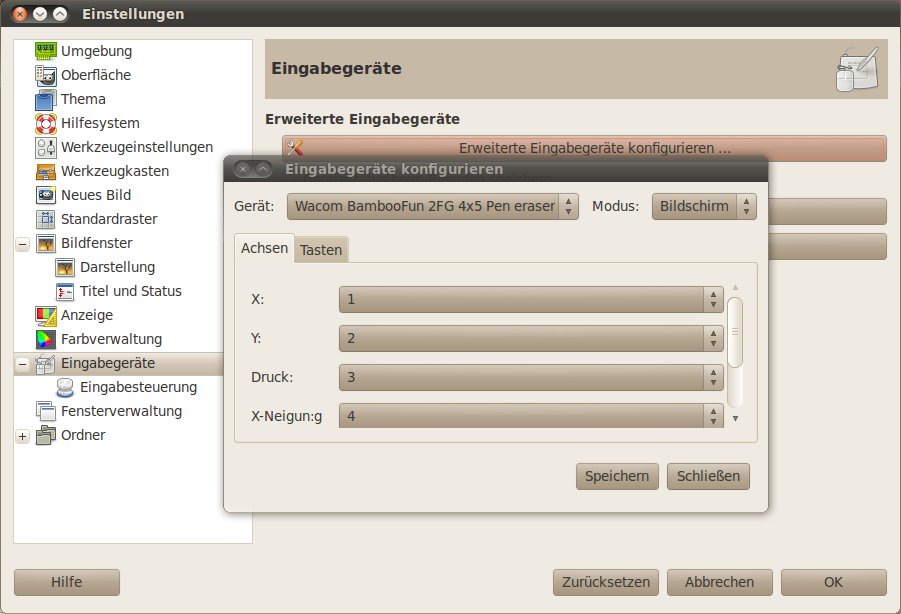
Abbildung 1: Gimp bringt einen umfassenden Einstellungsdialog mit.
Fazit
Wer Ubuntu nutzt, kommt besonders einfach zu einem funktionierenden Wacom-Tablet. Mit etwas Ausdauer und Grundwissen lässt sich der Treiber auch unter anderen Distributionen installieren. Für die neuen Geräte und Distributionen ist es dabei besonders wichtig, sich nicht von den zahlreichen alten Beschreibungen im Internet irreführen zu lassen.
Der nächste Artikel zum Wacom-Tablet widmet sich dann den Themen: Buttons nutzen und Gesten, Feintuning des Tablets und des Stifts sowie Detailsetup unter Gimp und anderen freien Grafikprogrammen.
Infos
[1] Linuxwacom-Projekt (LWP): http://linuxwacom.sourceforge.net/
[2] Setup unter Ubuntu: http://ubuntuforums.org/showthread.php?t=1515562&




Hallo Marcel,
Vielen Dank, daß hier endlich mal für Klarheit gesorgt wird. Die Zahl der nicht (mehr) funktionierenden Anleitungen im Netz ist Legion.
Wann kommt der nächste Teil?
Wird mit Spannung erwartet.
Wolfgang Völker
Kann mich nur anschließen. Hat unter Suse 11.3 wunderbar funktioniert mit der Anleitung. Echt Klasse!
Der zweite Teil ist nun ebenfalls online:
https://www.linux-community.de/artikel/22125
Genau sowas habe ich gebraucht :-)
Vielen vielen Dank für den Artikel
Hallo, schönen Dank für diese aktuelle Anleitung, aber an einer Stelle komme ich nicht weiter: ./configure –enable-wacom –prefix=/usr erzeugt diese Meldungen: … checking for tcl header files… configure: WARNING: not found; tried /usr/include, tcl, and tcl8.5; *** *** The tcl development environment can not be found. *** The header file tcl.h does not appear at the normal *** (or provided) include path. Some build features *** will be unavailable. *** checking for tk header files… configure: WARNING: not found; tried /tk.h and /usr/include/tk.h *** *** The tk development environment can not be found. *** The header file tk.h does not… Mehr »
Einfach an die Anleitung halten :-)
Die Fehlermeldungen kannst du getrost ignorieren. Die Hauptsache — das Kernelmodul — hat make ja erstellt. Einfach wie im Artikel beschrieben von Hand nach /lib/modules/`uname -r`/kernel/driver/input/tablet/ kopieren.
Hintergrund: Dem Kernelmodul ist es letztendlich egal, welche Version des X-Servers du benutzt, deshalb kann/muss man das Kernelmodul aus dem alten Treiber weiterhin verwenden. Hingegen darf man die Tools aus dem alten Treiber nicht benutzen, deshalb auch kein make install an dieser Stelle, falls aus versehen doch etwas außer dem Kernelmodul kompiliert wurde.
Moin Moin,
erst mal vielen Dank für das Tutorial. Sehr gut!
Ein Problem habe ich da aber noch. Wenn ich das make im
linuxwacom-0.8.8-8 Verzeichnis durchlaufen lasse wird kein wacom.ko file erzeugt. Woran kann dies liegen?
Alles vorangegangenen Schritte liefen ohne Fehlermeldung durch.
Vielen Dabk!
Gruß,
Mo
Spontan fällt mir dazu nur ein, dass Du die Option –enable-wacom vergessen hast. Sonst müsstest du mal die Ausgabe des Befehls schicken, eventuell fehlen die Kernel-Quellen bzw. die Header-Dateien. Ohne diese Dateien kann make kein Kernelmodul erstellen.
Hallo Marcel,
danke für deine Hilfe. Das Problem hat sich als kein Problem herausgestellt.
Ich hatte Schritte als root ausgeführt und er hat mir keine .ko Datei angelegt. Dann habe ich alles mal als user configured und siehe da – das .ko file wurde erzeugt. Dann noch kopiert und schon lief alles.
Jetzt muss ich nur noch das FineTuning durchführen. Ansonsten macht das schon echt Spaß mit dem Tablet.
Fazit:
Dein Tutorial ist echt super und Fehlerfrei :o) Vielen Dank dafür!
Ich freue mich schon auf das nächste.
Gruß,
Mo
Freut mich, dass es geklappt hat. Ein Hinweis, den ich auch noch n die Anleitung einbauen werde: wie jedes Kernelmodul hängt auch wacom.ko vom aktuell genutzten Kernel ab. Sprich: wer ein Kernelupdate einspielt, muss danach das Modul erneut übersetzen und installieren.
Hallo Marcel, jetzt habe ich doch noch ein Problem festgestellt und ich hoffe ich habe nicht wieder was überlesen. :-) Soweit funktioniert das Bamboo super. Die Tasten schlagen an, mit den Fingern kann ich zeichnen, der Pen bewegt den Mauszeiger und bei Gimp wechselt er die Einstellung zw. Maus & Pen. Super! Nur. Ich kann mit dem Pen nicht auf dem Finger Touch zeichnen. Der Zeiger bewegt sich. Reagiert auch auf antippen mit der PenSpitz (Werkzeugauswahl ist möglich) nur wenn ich die PenSpitze auf dem Finger Touch lasse um zu zeichen, bewegt sich nix. Fehlermeldungen kommen keine. “xinput test 13”… Mehr »
Nachtrag: Compiz habe ich auch deaktiviert.
Soweit ist bei mir alles OK. Das Tablet wird erkannt, xinput list zeigt auch die Geräte an, GIMP reagiert einwandfrei :-)
Wenn ich dann das Wacom Control Panel aufrufe, zeigt es mir an, dass es kein Tablet gefunden hat.. Jemand eine Idee was schief läuft?
hi Marcel bei mir hat der Pen direkt gefunzt nach der Install. von LM 19.3 aber die Tasten funzen nicht
und ich brauche dringend die rechte Maustaste oder die Doppelklicktaste den Pen hab ich schon ewig nicht mehr genutzt weißt du einen Ausweg.
Gruß Martin
Hallo Martin,
der Artikel ist schon fast 10 Jahre alt. Der Autor dürfte daher die Kommentare hier nicht mehr verfolgen und ich weiß auch nicht, ob er überhaupt noch einen Wacom-Pen verwendet. Deshalb würde ich anregen, dass du deine Frage bei uns im Forum (noch einmal) stellst. Du erreichst es, indem du oben im Menü auf “Fragen” klickst. Deine Frage sehen dann deutlich mehr Leser, was wiederum die Chance auf eine Antwort erhöht.
Beste Grüße,
Tim Schürmann