Einzelplatz-Rechnungslegung genügt meist für kleine Firmen. Den Rest erledigt der Steuerberater. Eine coole Software dieser Art aus den USA ist mit geringem Aufwand für Deutschland nutzbar, wäre sie nur OpenSource.
Stammdaten, Kunden, Artikel, Angebot, Rechnung und Auswertung muss eine Fakturierung beherrschen. Damit deckt sie die zwingenden Notwendigkeiten in einer kleinen Firma ab. Was unter Windows zig Mal als Freeware zu bekommen ist, ist unter Linux etwas dünn gesät. Umso besser, dass Sean Kristen Anderson aus Hillsboro, Ohio mit Nevitium Invoice Manager solch eine hochwertige Software programmiert hat.
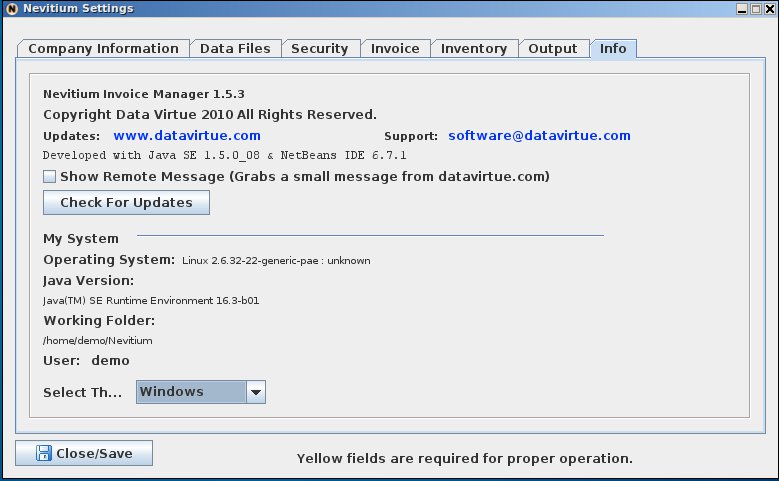
Abbildung 1: Die Auswahl des Windows-Themas funktioniert leider nicht unter Linux. Alle anderen Oberflächen-Themes klappen.
Gute Features
Nevitium unterstützt individuelle Währungen, Datums- und Zahlenformate. Damit ist es für den internationalen Markt vorbereitet. Das Rechnungsmanagement umfasst u. a. Zahlungsübersicht, Angebotsverwaltung, Rückgaben Packzettel oder überfällige Rechnungen. Das Programm bringt eine gute Kundenverwaltung mit. Sie verschaffen sich damit auch den Überblick über aktuelle Rechnungen und zurückliegende Verkäufe. Ein Kontakt kann Kunde oder Lieferant sein. Einzelnen Produkten weisen Sie bis zu drei Lieferanten zu. Nevitium druckt Adress- und Preisaufkleber mit Barcodes. Eine Benutzerverwaltung erlaubt Zugriffsbeschränkungen. Unterstützung von Barcode-Scanner und Bondrucker, Anbindung an Online-Zahlungsdienste, Verwaltung mehrerer Firmen, CSV-Export und der für Deutschland eher irrelevante Druck von Schecks vervollständigen die Liste der eingebauten Funktionen.
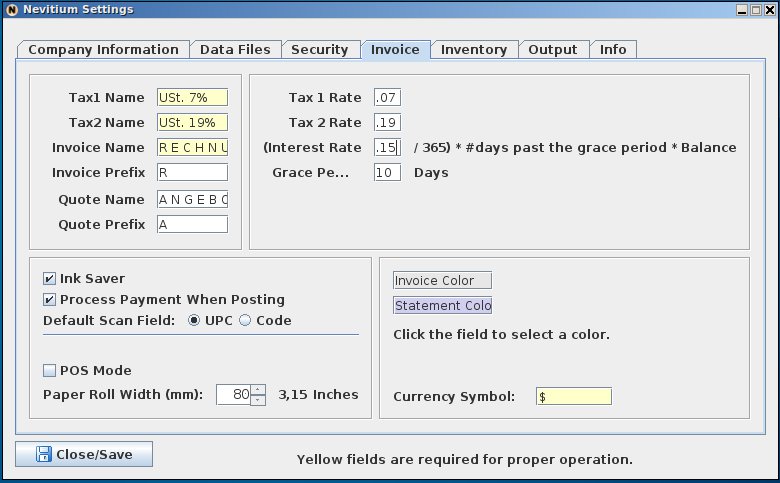
Abbildung 2: Nevitium-Dialoge erwarten die Eingabe von Dezimalzahlen ganz englisch mit Punkt. Das Währungssymbol legen Sie unten rechts fest.
Installation und Setup
Wollen Sie Nevitium selbst testen, laden Sie sich das Linux Zip-Archiv des Programms von der Homepage [1] herunter. Entpacken Sie es in Ihrem Heimatverzeichnis. Voraussetzung, dass alles funktioniert, ist ein installiertes Java Runtime Environment. Unter Ubuntu installieren Sie dazu das Paket sun-java6-jre mit allen Abhängigkeiten. Bei Auspacken des Nevitium Archivs entsteht aktuell ein Verzeichnis Nevitium 1.53. Wir empfehlen Ihnen, die Versionsnummer vom Verzeichnisnamen zu entfernen. Wechseln Sie dann in das Verzeichnis und legen Sie eine neue Textdatei mit folgendem Inhalt für Ubuntu an:
#!/bin/bash
cd "/home/Ihr_Benutzername/Nevitium/"
/usr/bin/java -jar Nevitium.jar
Speichern Sie diese als nevstart.sh und geben Sie ihr Ausführungsrechte. Ein Doppelklick darauf startet den Ersteinrichtungsassistenten von Nevitium. Arbeiten Sie in diesem alle Tabs so genau wie möglich ab. Später sind Änderungen zwar noch möglich, trotzdem bekommen sie schon hier ein Gefühl für die Handhabung des Programms und die unerlässlichen englischen Begriffe.
Einfach für Kenner
Wer schon einmal ein Fakturierungsprogramm eingerichtet und benutzt hat, kommt mit Nevitium zurecht. Im Einrichtungsassi unter Company Info tragen Sie Name und Adresse Ihres Unternehmens ein, wählen ein Land aus und legen den Pfad zur Grafik mit dem Firmenlogo fest. Die Länderliste beschränkt sich derzeit auf Kanada, USA, Großbritannien, Australien und – Fußball sei wahrscheinlich Dank – Südafrika. Bei der Ersteinrichtung funktioniert das Benutzersetup im Security-Register noch nicht. Das Invoice-Register stellt erfreulicherweise zwei Steuersätze zur Verfügung. Dazu kommen Felder zur Eindeutschung der Bezeichnungen Rechnung und Angebot, Verzugszinssatz und Zahlungszeitraum. Im unteren Bereich dürfen Sie auf reinen Kassenbetrieb umschalten, was ein reduziertes Interface zur Folge hätte. Wichtigste Felder im Inventory-Tab sind die Umstellung auf das metrische Kilgramm bei der Gewichtseinheit und oben die Festlegung des Standard-Suchfeldes. Dabei wählen Sie zwischen UPC (Barcode), Code (eigene Artikelnummer) und Description (Produktname). Der Output-Tab erwartet die Befehlszeile für einen PDF-Viewer, eventuell Online-Zahlungssystem und die Angabe der Speicherpfade für Rechnungen, Reports und Angebote.
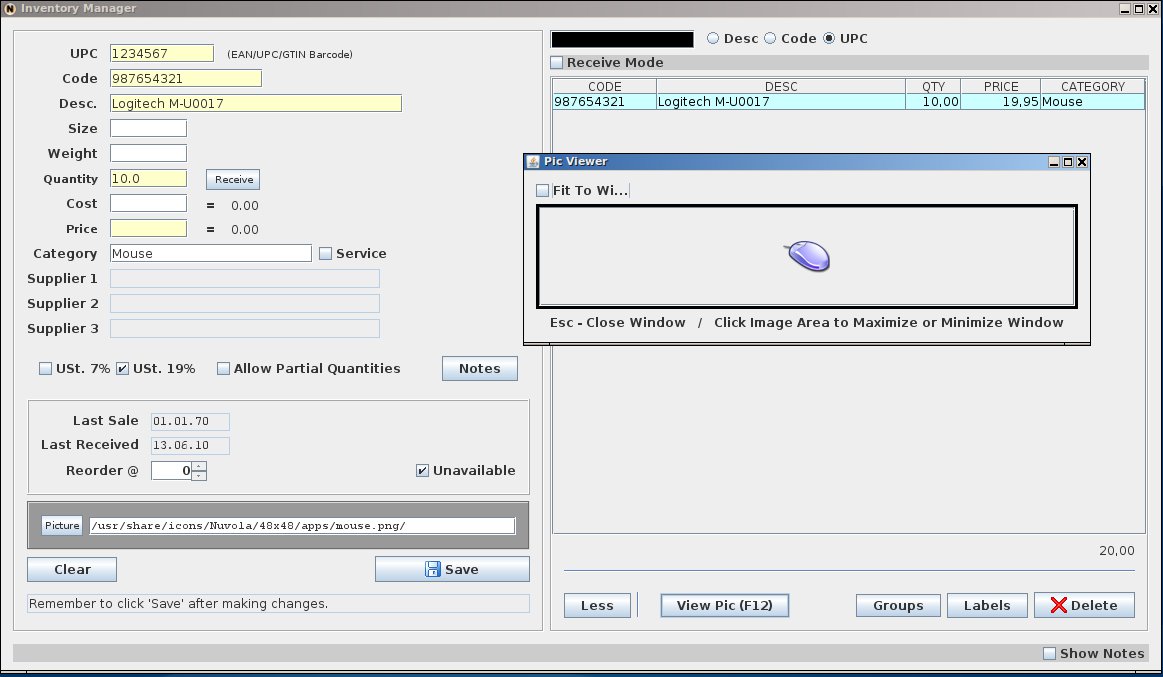
Abbildung 3: Bleiben sie mit der Maus über einem Eingabefeld stehen, erscheint im Tooltip kontextsensitive Hilfe für einige Sekunden.
Verständliche Benutzung
Die Einarbeitungszeit in Nevitium geht gegen Null, vorausgesetzt, Ihr Business-Englisch ist auf einem moderaten Stand. Schließen Sie den Einrichtungsassistenten über den Save/Close-Button, richtet Nevitium zuerst einen Master-User ein. Existiert dieser, ist übrigens auch die Benutzerverwaltung möglich. Im Hauptbildschirm finden Sie im Tools-Menü die wichtigen Einträge. Alternativ starten sie diese auch per Funktionstaste. F5 ruft etwa den Connection Manager auf, der die Kontaktverwaltung bereitstellt. Erfassen Sie einige Adressen von Kunden und Lieferanten, die Zuordnung zu den Gruppen erfolgt per Checkbox unterhalb der Adressdaten. Ist dies geschafft, wechseln sie per F6 in den Inventory Manager – die Artikelverwaltung. Sie ist mit den drei genannten Datenfeldern UPC, Code und Description extrem knapp bemessen. Dazu kommen Abmessungen, Gewicht, Lagerbestand, Einkaufs- und Verkaufspreis sowie Mindestlagermenge und die Einstellung, ob es sich um ein Produkt oder eine Dienstleistung handelt. Sie ordnen ein Bild am unteren Rand zu und legen den Steuersatz fest. Sind einige Artikel erfasst, starten Sie mit einem Angebot per F7.
Angebote anbieten
Der Invoice Manager listet anfangs keine Einträge. Eine Sortierung erledigen sie am oberen Rand durch Auswahl des jeweiligen Radioknopfes. Der New-Button öffnet den umfangreichen Dialog zur Erstellung des Angebots. Links oben steht im Empfänger SALE. Per “Bill to”-Button wählen Sie den Empfänger aus den erfassten Kontakten. Rechts daneben befindet sich das Feld für die Lieferanschrift. Per Copy-Button übernehmen Sie die Rechnungsanschrift oder wählen per “Ship to”-Button eine andere Adresse aus. Darunter geben Sie die Produkte ein, die der Kunde kauft. Das Suchfeld beschränkt sich leider auf Barcode und interne Artikelnummer. Die Volltextsuche nach Artikelnamen ist nicht integriert; der Barcode-Scanner wird damit fast unerlässlich. Für den deutschen Markt ist die Verfahrensweise mit der Mehrwertsteuer nicht geeignet. Sie wird zwar bereits in der Artikelverwaltung angekreuzt, trotzdem fakturiert Nevitium den Nettopreis und schlägt bei angehakter Steuer den Prozentsatz erst auf die Zwischensumme auf. Das würde den deutschen gesetzen beim Verkauf an Endkunden nicht genügen. Der untere Bereich des Fensters hält noch eine Memo-Feld bereit. Hier tragen Sie etwa Kontoverbindung und Zahlungsbedingungen ein. Leider merkt sich das Programm dies nur für diese Rechnung, die Festlegung eines Standard-Textes in den Einstellungen wäre sinnvoller. der Save-Button startet dann Speichern und Druck des Angebots. Der PDF-Reader zeigt ein übersichtliches Dokument an.
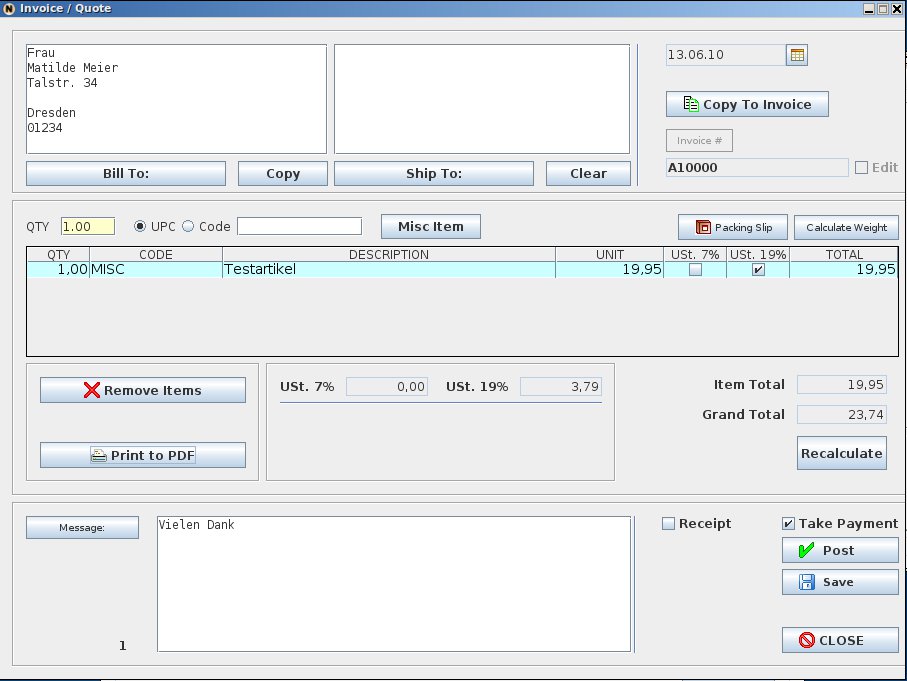
Abbildung 4: Der Schalter “Packing Slip” erzeugt eine Packliste, “Calculate Weight” addiert alle in der Produktverwaltung erfassten Gewichte.
Rechnungen erzeugen
Einmal abgespeichert erscheint das Angebot im Invoice Manager. Wählen Sie es wieder aus, holen sie es per View-Button erneut auf den Monitor. Mit Hilfe des Schalters “Copy to Invoice” erzeugen Sie daraus direkt eine Rechnung. Alternativ zu dieser Verfahrensweise besteht die Möglichkeit, eine Schnellrechnung per “Quick Invoice” oder Taste F8 aufzurufen. Der bekannte Rechnungsdialog erscheint ohne Umweg über den Invoice Manager. Neben der auswahl von Produkten und Dienstleistungen über die Suche nach Barcode und Artikelnummer existiert übrigens auch ein Button, der mit “Misc. Item” beschriftet ist. Dieser entspricht der Funktion, die wir in Deutschland als Direktfakturierung kennen. sie verkaufen damit Sachen, die vorher nicht in der Artikelverwaltung erfasst wurden. Auch die Auftrags-/Rechnungsnummer ändern Sie manuell. So lassen sich noch vorhandene alte Papier-Rechnungen in die Software übernehmen.

Abbildung 5: Englische Spaltenüberschriften eignen sich in Deutschland nicht. Wäre Nevitium OpenSource, würden Übersetzungen wahrscheinlich existieren.
Reporte machen Ärger
Ein eigenes Menü bekamen die Auswertungen in Nevitium. Darin finden sie u.a. offene Rechnungen, Umsatzstatistik, Rohertrag und Inventurliste. Einige dieser Reports werden als PDF-Datei mit Passwortschutz erzeugt. Klar ist: Nicht jeder darf alles sehen. Allerdings sollte das Passwort dafür festlegbar sein. Informationen darüber fanden wir in der Bedienungsanleitung bisher nicht und so konnten wir nicht alle Reporte in ihrem Aussehen beurteilen. Wir konnten sie schlicht nicht sehen. Weitere Kritikpunkte am Programm sind die Beschränkungen bei den Eingabefeldern. Die E-Mail-Adresse eines Kontakts darf zum Beispiel nicht länger als vierzig Zeichen sein. Das können wir zwar noch als groben Unfug abhaken, haariger wird es allerdings bei der Beschränkung der Artikelbezeichnung auf fünfzig Zeichen. Existieren schon keine Felder für Kurztext und Langtext, muss der Benutzer zumindest einen aussagefähigen Artikelnamen eintragen. Besonders bei technischen Artikeln sind fünfzig Zeichen dafür zu kurz.
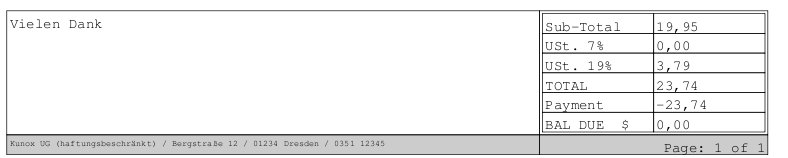
Abbildung 6: Aussagefähiger Standard-Text mit Zahlungsbedingungen, Empfängerkonto links und Brutto-Fakturierung würden die Rechnung gesetzeskonformer machen.
Größtes Manko
An sich ist Nevitium Invoice Manager ein Klasse-Programm. Seine Funktionen sind praxisgerecht und für kleine Unternehmen genau richtig. Den Einsatz in Deutschland verhindern die fehlende Übersetzung, Funktionen, die auf den englischsprachigen Markt zugeschnitten sind und einige kleinere “Fehler”, die ein cleverer Java-Programmierer innerhalb weniger Tage beseitigt. Wäre Nevitium ein OpenSource-Projekt, wäre das alles kein Thema. Der Autor gibt die Software aber nur als Freeware frei. An die Quelltexte kommt niemand außer ihm selbst heran. An dieser Stelle zeigt sich der Nachteil nicht quelloffener Software ganz deutlich: Sie erreicht nicht die Anzahl an Anwendern, denen solch ein Programm wirklich nutzen würde. Wie wäre es mit ein paar Nutzer-E-Mails an den Autor mit der Bitte um Freigabe als OpenSource?
Infos
[1] Nevitium Webseite: http://www.datavirtue.com/nevitium.html