



Zum freien Office-Paket OpenOffice gibt es viele praktische Erweiterungen, die zusätzliche Funktionen einbauen und vorhandene Features verbessern. Welche davon Sie unbedingt ausprobieren sollten, verrät Ihnen dieser Artikel.
OpenOffice’s schon in der Grundausstattung beträchtliche Featureliste können Sie durch zusätzliche Module noch ergänzen: Zahlreiche praktische Helfer sind als so genannte Extensions erhältlich. Damit Sie bei der Suche sofort ins Schwarze treffen, stellen wir Ihnen die besten Vertreter dieser Gattung vor.
Direkt integriert und stets aktuell
Während in früheren OpenOffice-Versionen der Extension-Mechanismus noch schwer zugänglich war, ist er seit einer Weile direkt und komfortabel in die Oberfläche integriert. Um das Hauptprogramm nicht unnötig mit Funktionen zu überladen, die nicht jeder Anwender braucht, gibt es viele neue Funktionen nur in Form herunterladbarer Erweiterungen, die bei OpenOffice “Extensions” heißen. Was sich zunächst umständlich anhört, ist bei näherem Hinsehen ein großer Vorteil: Jeder Anwender kann sein OpenOffice um genau die Funktionen erweitern, die er benötigt. Das spart Platz und Ladezeit und hält die Oberfläche übersichtlich. Zudem sind die Extensions unabhängig vom Veröffentlichungsrhythmus des Gesamtpakets, so dass Sie Aktualisierungen und Fehlerbehebungen viel schneller erhalten. Für die Version 3.0 von OpenOffice wurden beispielsweise die Wörterbücher in separate Extensions ausgelagert und schon mehrfach, auch zwischen zwei Programmversionen, auf den aktuellen Stand gebracht.
OpenOffice und das “.org”
Die offizielle Bezeichnung des Programms und des Open-Source-Projekts lautet “OpenOffice.org”, mit dem angehängten “.org”. In der Alltagssprache und auch beim Lesefluss wirkt der Anhang eher störend, deswegen verzichtet EasyLinux in den Artikeln zur besseren Lesbarkeit darauf – denn auch ohne ihn weiß jeder, welches Programm gemeint ist.
Doch warum eigentlich das umständliche “.org”? Das Projekt OpenOffice.org wurde im Jahr 2000 gegründet, und von Anfang an sollte der Name geschützt werden, um einen Missbrauch Dritter zu vermeiden. Leider gab es bereits zum damaligen Zeitpunkt einige ähnliche Wortkombinationen – daher wurde bewusst die Variante mit dem “.org”-Anhang gewählt, um Verwechslungen zu vermeiden.
Aber der Zusatz steht noch für einiges mehr: Das OpenOffice.org-Team entwickelt als offene Open-Source-Gemeinschaft freie Software. Im Vergleich zum kommerziellen “.com” drückt das “.org” genau diesen Gedanken der Offenheit und Freiheit aus.
Die Schaltzentrale für alle Extensions befindet sich unscheinbar versteckt im Menü Extras | Extension Manager (Abbildung 1). Dort können Sie zum Beispiel neue Erweiterungen installieren oder vorhandene entfernen. Am Anfang kommt Ihnen aus der Dialogbox noch gähnende Leere entgegen, doch das lässt sich ändern. Für den schnellen Zugriff auf das “OpenOffice.org Extensions Repository” [1] klicken Sie auf den blauen Schriftzug Hier erhalten Sie weitere Extensions, und nach kurzer Zeit startet Ihr Browser. Ähnlich wie der Add-on-Katalog bei Mozilla, ist dieses Repository für OpenOffice-Anwender die zentrale Anlaufstelle, um Extensions herunterzuladen.
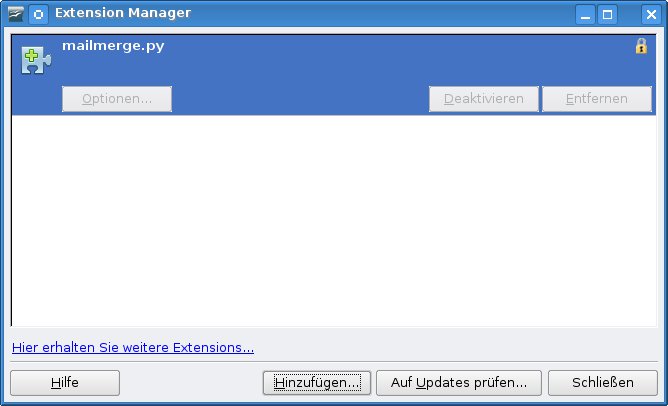
Abbildung 1: Diese unscheinbare Dialogbox ist die zentrale Verwaltung für alle installierten Extensions.
Plattformunabhängigkeit und Systemvoraussetzungen
Beim Download der Erweiterungen müssen Sie lediglich auf zwei Dinge achten: erstens auf die Versionsnummer Ihres OpenOffice-Pakets und zweitens darauf, ob Sie Linux als 32- oder 64-Bit-Variante benutzen. Ihre OpenOffice-Version erfahren Sie ganz einfach auf dem Startbildschirm oder über Hilfe | Info über OpenOffice.org. Als Faustregel gilt: Linux-Distributionen, die ab November 2008 in den Handel gekommen sind, setzen sehr wahrscheinlich OpenOffice 3.0 oder höher ein. Die Frage, ob Sie die 32- oder 64-Bit-Variante von Linux einsetzen, beantwortet Ihnen die Aufschrift der Installations-DVD Ihrer Distribution. Im Zweifel gilt: Probieren Sie es einfach aus – Extensions warnen Sie, falls sie nicht installierbar sind. Kaputt machen können Sie dabei nichts.
Einige Erweiterungen sind direkt in der Programmierspache Java geschrieben, die unter Kubuntu standardmäßig nicht installiert ist. Java können Sie aber immer gebrauchen, deswegen sollten Sie dessen Installation schnell nachholen, indem Sie beispielsweise das Paket sun-java6-jre über die Systemverwaltung einspielen. Aber auch hier gilt: Wenn eine Extension Java benötigt und es nicht installiert ist, weist OpenOffice Sie darauf hin, ohne dass etwas passieren kann.
Haben Sie im Repository Ihre gewünschte Erweiterung gefunden, laden Sie durch einen Klick auf die Schaltfläche Get it! eine Datei herunter, die die Endung .oxt (OpenOffice Extension) trägt. Ein Doppelklick darauf aktiviert OpenOffice und startet die Installation. Je nach System und Konfiguration fragt ein Dialog nach, ob Sie die Extension nur für den aktuellen Benutzer oder für alle Benutzer installieren wollen. Am besten wählen Sie die Variante Für den aktuellen Benutzer: Dann können Sie die Erweiterung in Ruhe testen und sie erst dann den übrigen Benutzern Ihres PCs zugänglich machen, wenn alles so funktioniert, wie es soll.
Auch Vorlagen haben’s in sich
Seit neuestem gibt es nicht nur für Extensions, sondern auch für Vorlagen eine zentrale Anlaufstelle bei OpenOffice. Aus dem OpenOffice Template Repository [2] können Sie viele Vorlagen herunterladen – angefangen von Briefbögen über Etiketten bis hin zu Jahreskalendern. Im Gegensatz zu den unten genannten Extensions können Sie hier gezielt einzelne Dateien auswählen.
Sun Presenter Console
Die Sun Presenter Console (Abbildung 2) [5] erweitert Impress, das Präsentationsmodul von OpenOffice, um eine so genannte Referentenansicht. Dabei erscheint auf dem Beamer für das Publikum wie gewohnt die aktuelle Folie, während der Monitor Ihres Referenten-Laptops die Notizen, eine Uhr und die Folienvorschau einblendet. Das erleichtert Ihnen als Redner die Orientierung, und Sie können sich zudem die lästigen Papierzettel sparen. Die Installation der Extension ist ganz einfach: Laden Sie die Datei herunter und binden Sie diese mit dem Extension-Manager ein. Sobald Sie die Präsentation auf einem externen Monitor wiedergeben, aktiviert Impress automatisch die Referentenansicht (Abbildung 3).
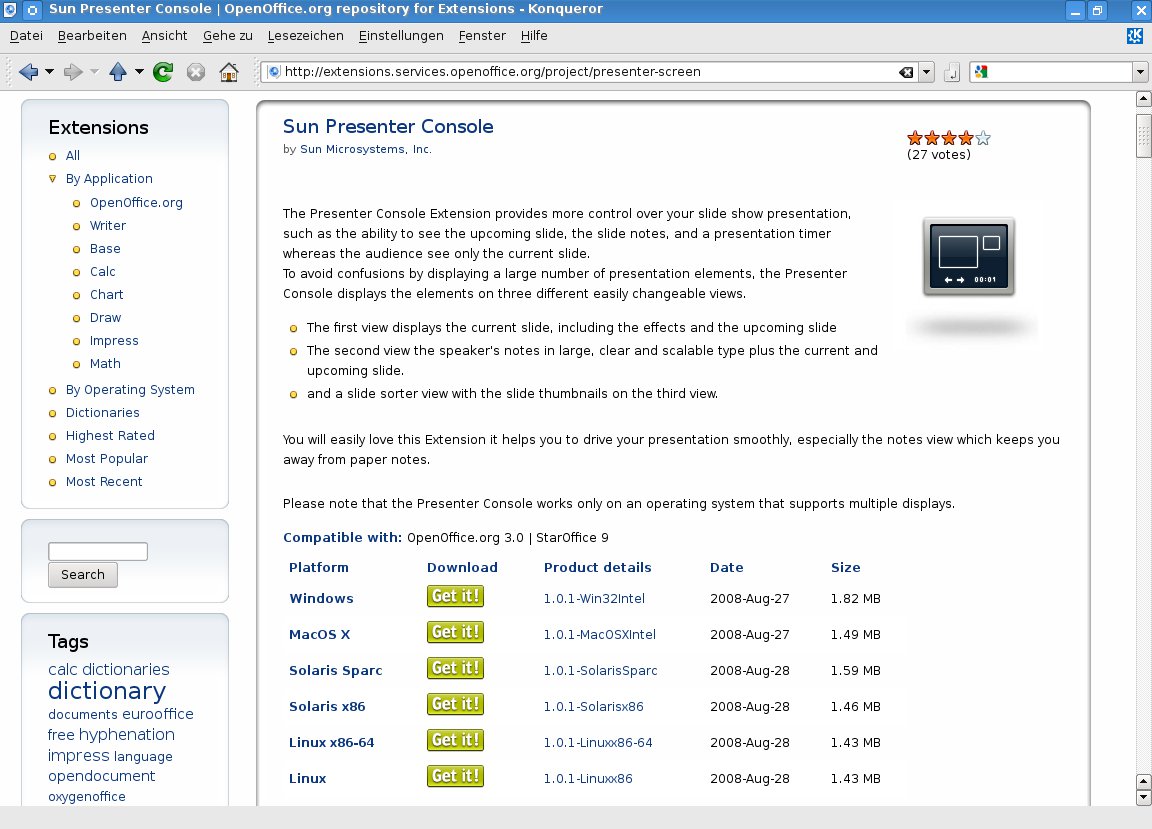
Abbildung 2: Die Sun Presenter Console ist eine der beliebtesten Erweiterungen für das freie Officepaket.
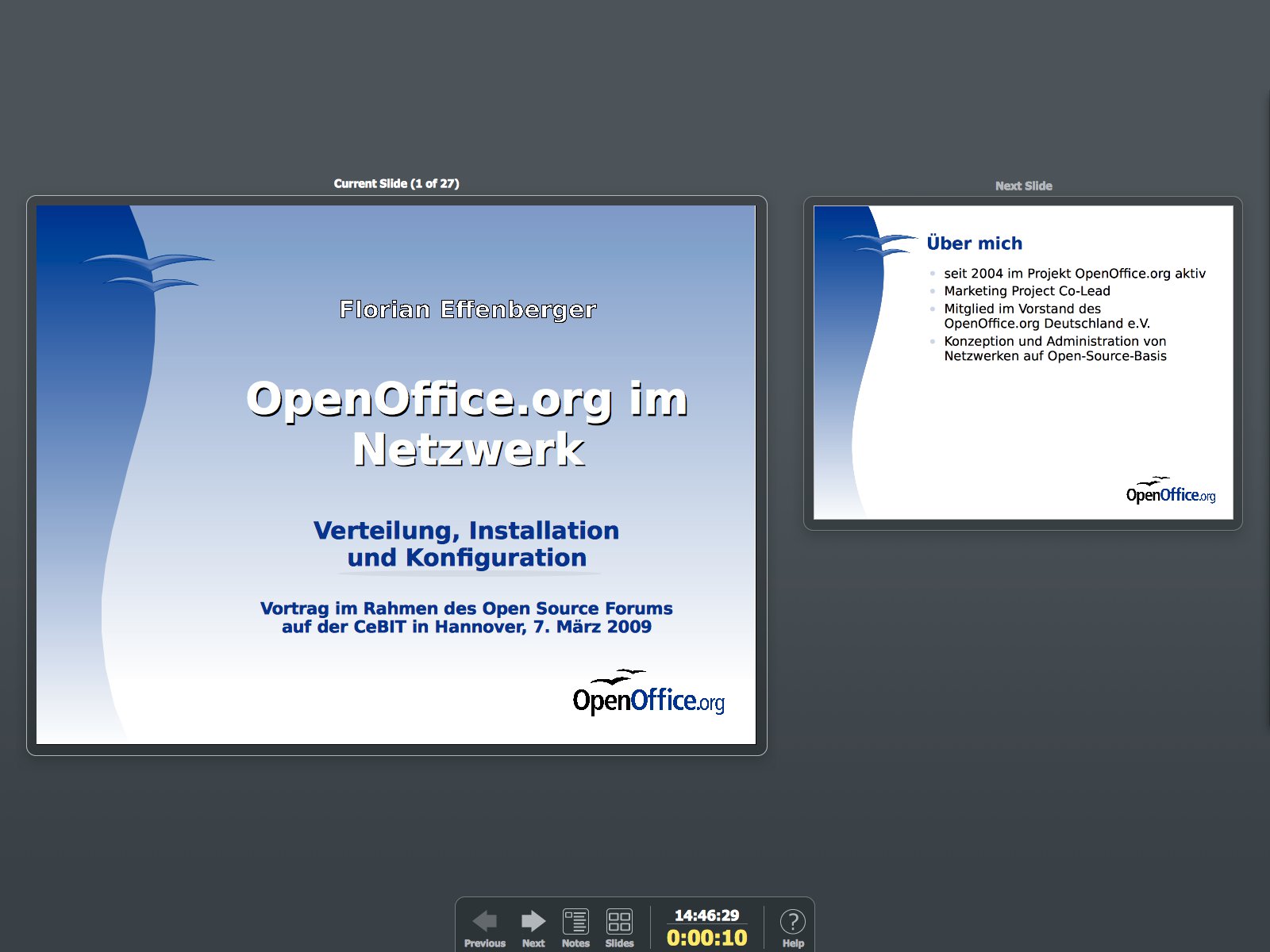
Abbildung 3: Die Referentenansicht zeigt die aktuelle und die nächste Folie an.
Statt der gewohnten Programmoberfläche sehen Sie jetzt eine Ansicht, die in verschiedene Bereiche aufgeteilt ist. Standardmäßig enthält sie links die aktuelle Folie und rechts die Folgefolie. Im unteren Teil des Bildschirms blendet Impress die aktuelle Uhrzeit sowie die bereits verstrichene Redezeit ein – auch der unruhige Blick auf die Uhr gehört also der Vergangenheit an.
Doch die Presenter Console kann noch mehr: Über einen Klick auf die Schaltfläche Notes blenden Sie die Notizen zur jeweiligen Folie ein, die Sie beliebig vergrößern und verkleinen können. Über die Schaltfläche Slides navigieren Sie bequem durch alle Folien und rufen gezielt eine Seite auf, ohne sich mühsam durch die ganze Präsentation zu klicken. Wenn Sie die Nummer der Folie bereits kennen, erzielen Sie dasselbe Ergebnis durch Eingabe der Seitenzahl und einen Druck auf [Eingabe]. Zudem können Sie durch mit [W] einen weißen Bildschirm ein- und wieder ausblenden; [B] macht dasselbe in Schwarz. Alternativ benutzen Sie dafür die Tasten [,] und [.].
Vorlagenpakete machen das Leben leichter
Warum das Rad neu erfinden, wenn andere schon kreativ waren? Das haben sich auch die OpenOffice-Macher gedacht, und sie stellen Ihnen deswegen eine Vielzahl von Vorlagenpaketen zur Verfügung. Durch die Installation wird das Officepaket um viele Beispieldokumente ergänzt, mit denen Sie sofort loslegen können (Abbildung 4).
Präsentationen, Briefköpfe, Kalender, Etiketten, Notizzettel und vieles mehr stehen Ihnen unter anderem in diesen Erweiterungen zur Verfügung: German Templates[6], und Professional Template Pack I / II [7, 8]. Zusätzlich finden Sie im Repository weitere Vorlagenpakete in den verschiedensten Sprachen, die Sie für Ihre eigenen Dokumente benutzen können.
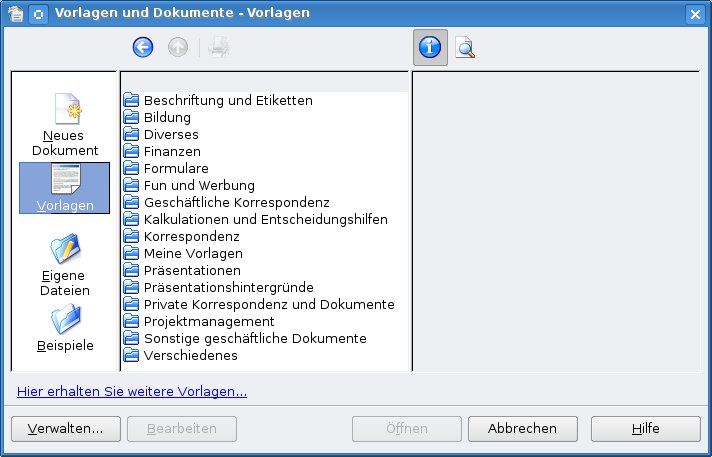
Abbildung 4: Mit diesen Extensions ist der Vorlagenbeutel prall gefüllt.
Auftrags- und Bibliotheksverwaltung
Ganz neu erhältlich sind Beispieldatenbanken[9] für das Datenbankmodul Base. Derzeit gibt es eine Bibliotheksverwaltung sowie eine Auftragsverwaltung für kleine Betriebe, speziell für Handwerker. Die fertigen Programme können Sie ohne komplizierte Server-Infrastruktur einsetzen, denn sie sind für den Einzelplatzbetrieb konzipiert – lediglich Base und den Sun Report Builder müssen Sie installiert haben. Ersteres können Sie unter Kubuntu durch Einspielen des Pakets openoffice.org-base bequem nachholen, Letzteren bringt die Beispieldatenbank als eigenständige Extension mit.
Die erstmalige Konfiguration der Auftragsverwaltung verlangt Ihnen etwas Geschicklichkeit ab, ist aber durch die mitgelieferte und bebilderte Anleitung detailliert beschrieben. Zudem steht Ihnen eine Mailingliste mit Rat und Tat zur Seite.
Die Datenbanken haben die Autoren zwar noch explizit als Testversionen gekennzeichnet, überarbeiten und verbessern sie aber laufend. Dank der guten Dokumentation sind sie ein guter Einstieg für experimentierfreudige Nutzer, die Base näher kennenlernen möchten. Im Vergleich zu meist sehr teuren kommerziellen Lösungen, sind sie vollkommen gratis.
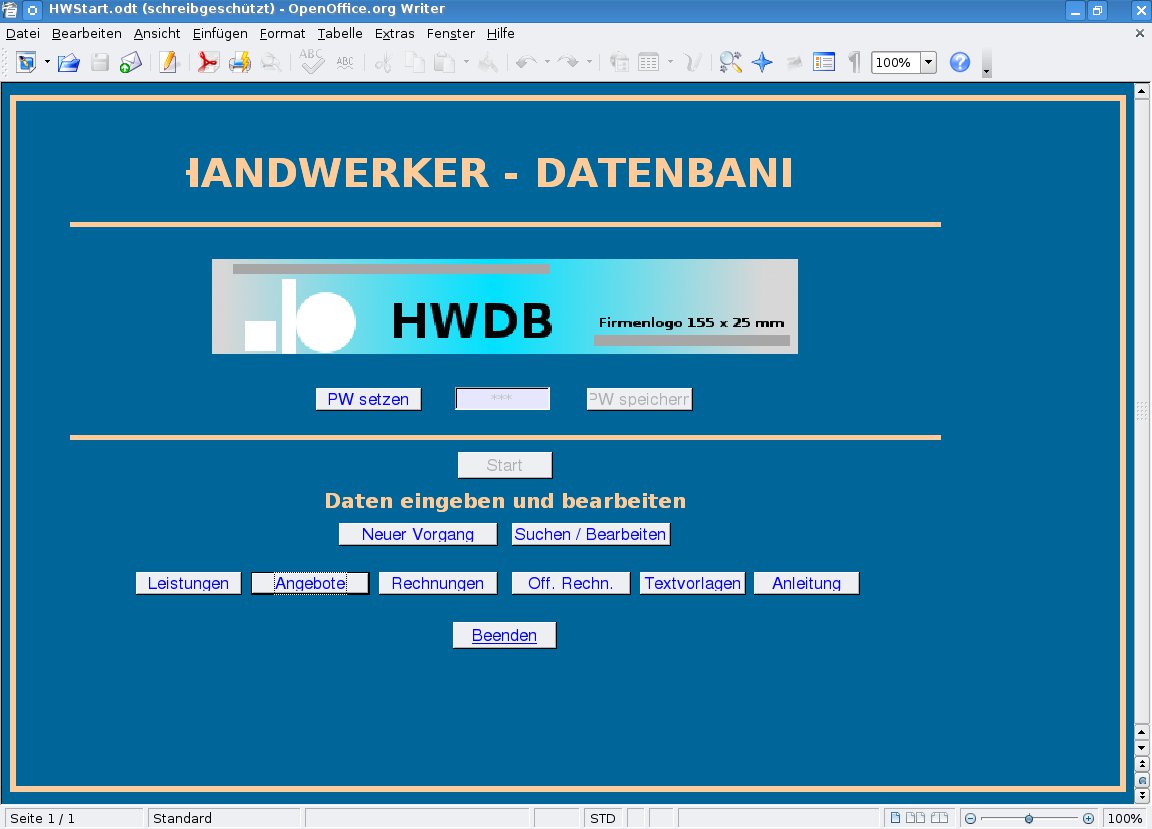
Abbildung 5: Die Handwerkerdatenbank hilft beim Einstieg in die Selbständigkeit.
Berichte mit dem Sun Report Builder
Wenn Sie viel mit Base, dem Datenbankmodul von OpenOffice, arbeiten, werden Sie den Report Builder von Sun bald zu schätzen wissen: Mit ihm erzeugen Sie professionell aussehende Berichte aus Ihren Datenbanken. Der Report Builder war eine der ersten Extensions und läuft daher schon ab OpenOffice 2.3. Tückisch beim Download ist, dass es verschiedene Versionen gibt, die jeweils nur zu bestimmten OpenOffice-Versionen kompatibel sind:
- Für OpenOffice-Versionen ab 2.3 benötigen Sie den Report Builder 1.0.4 [10],
- für Versionen ab 3.0 den Report Builder 1.0.6 [11]
- und für die aktuellen Versionen ab 3.1 den Report Builder 1.1.0 [12].
Falls Sie versuchen, eine inkompatible Version zu installieren, erhalten Sie eine Fehlermeldung – auch hier kann nichts schief gehen. Haben Sie diese Hürde gemeistert, gibt es zur Belohnung einen nahtlos integrierten Berichtsgenerator, den Sie aus Base heraus über den Menüpunkt Berichte | Bericht in Entwurfsansicht erstellen aufrufen. In der aktuellen Kubuntu-Version ist Base standardmäßig nicht installiert. Installieren Sie dort das Paket openoffice.org-base.
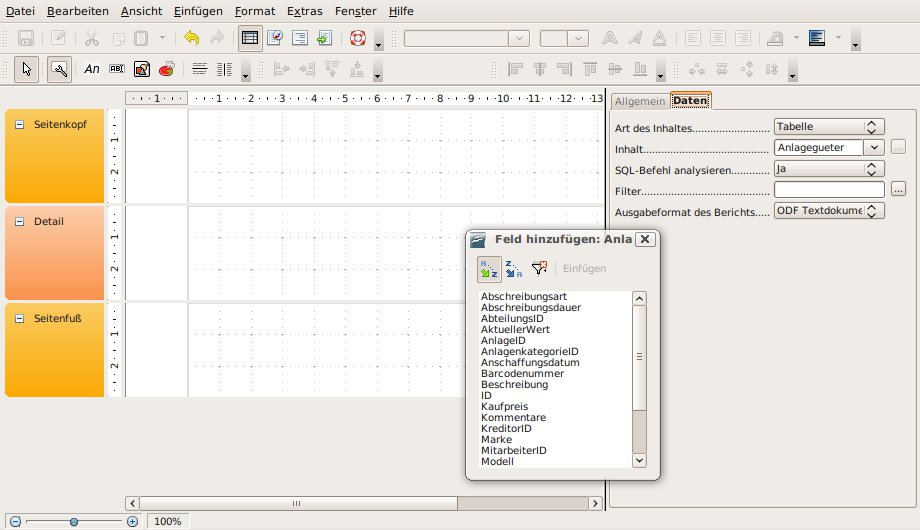
Abbildung 6: Der Sun Report Builder erstellt im Handumdrehen perfekte Berichte.
SVG- und PDF-Dokumente importieren
Bereits von Haus aus kann OpenOffice viele Dateiformate im- und exportieren, doch noch nicht alle dieser so genannten Filter haben schon ihren Weg ins Hauptprogramm gefunden. Abhilfe schafft auch hier der Extension-Mechanismus. Exemplarisch möchten wir Ihnen zwei Module vorstellen, welche die Liste der lesbaren Dateien verlängern.
Mit dem SVG Import erweitern Sie das Zeichenmodul Draw um die Funktion, Vektorgrafiken im weit verbreiteten SVG-Format zu laden und weiterzubearbeiten. Gerade wenn Sie Bilder aus dem Internet verwenden wollen, werden Sie den SVG-Import zu schätzen wissen, denn dieses Format findet immer mehr Anhänger, und die meisten Browser zeigen es bereits problemlos an. Allerdings ist dieser Filter noch eine recht neue Entwicklung und arbeitet nicht bei allen Dateien zuverlässig.
Noch praktischer, und von unserer Schwesterzeitschrift LinuxUser in Ausgabe 05/2009 in einem eigenen Artikel vorgestellt [14], ist der PDF Import[15]. Damit liest Draw Dateien im bekannten Adobe-PDF-Format mit gewissen Einschränkungen – Sie können sie dann bearbeiten und kleine Korrekturen anbringen.
Beide Import-Extensions fügen keine neuen Menüpunkte in das Officepaket ein. Die jeweiligen Dateien öffnen Sie ganz normal über das Datei-Menü. Die PDF-Extension bringt leicht versteckt noch eine weitere Funktion mit sich: die Erstellung des so genannten Hybrid-PDF-Formats unter Datei / Exportieren als PDF (Abbildung 7). Damit erzeugen Sie eine Datei mit Endung .pdf, die sowohl das PDF-Dokument als auch die OpenOffice-Datei enthält und somit das Beste aus beiden Welten vereint. Auch hierzu finden Sie im LinuxUser-Artikel weiterführende Informationen.
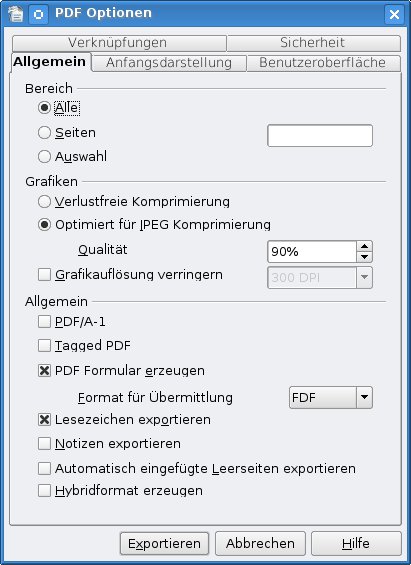
Abbildung 7: Ein nettes Zusatzfeature der PDF-Import-Extension ist das Hybrid-PDF-Format.
Der goldene Schnitt: Sun Presentation Minimizer
Hand auf’s Herz – achten Sie beim Erstellen einer Präsentation auf deren Dateigröße? Wieso auch, denn schließlich sollen die Folien gut aussehen, und die Festplatte ist ohnehin groß genug. Doch wenn Sie die Datei online stellen oder per E-Mail verschicken möchten, werden Sie manchmal sehen, dass sie größer geworden ist als gedacht. Grafiken, Sounds und kleine Filme lassen die Datei schnell wachsen. Wenn Sie viel bearbeiten, kommt es ab und zu sogar vor, dass Sie eine in den Hintergrund verschobene oder aus anderen Gründen unsichtbare Grafik übersehen, die Sie eigentlich gar nicht mehr benötigen.
Sie könnten nun von Hand jedes Bild optimieren und verkleinern, doch das wäre langwierig. Von Sun gibt es als Extension den Presentation Minimizer[16], der Ihnen genau diese Arbeit abnimmt. Nach der Installation sehen Sie in Impress eine neue Symbolleiste mit der Schaltfläche Komprimiere Präsentation, über die Sie einen Assistenten starten, der nach Angabe einiger Details die Präsentation auf eine angenehme Größe komprimiert und ungenutzte Elemente entfernt. Dabei geht der Minimizer in mehreren Schritten vor, und im Ergebnis erreichen Sie oft eine deutlich reduzierte Dateigröße. Sie sollten allerdings dennoch die Originalpräsentation aufheben – vielleicht werden Sie das versteckte Bild doch noch irgendwann benötigen.
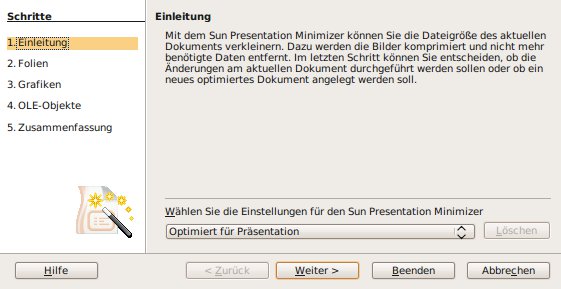
Abbildung 9: Mit dem Sun Presentation Minimizer komprimieren Sie Ihre Präsentation auf eine vernünftige Größe.
PrOOo-Box: Alles auf einer DVD
Einige praktische Extensions haben wir Ihnen vorgestellt, und online gibt es noch hunderte weiterer kleiner Helfer für OpenOffice. Doch wie können Sie auch in Zukunft den Überblick behalten? Die mit Abstand einfachste Möglichkeit, an ausgewählte und geprüfte Extensions zu gelangen, bietet die so genannte PrOOo-Box[3]. Das ist eine DVD, die neben OpenOffice weitere freie Software zum direkten Installieren enthält – neben Linux-Versionen auch für Windows und Mac OS X. Zusätzlich gibt es Schriftarten, Grafiken und Erweiterungen, die Sie bequem über eine Browseroberfläche installieren (Abbildung 8). Der Vorteil ist hier, dass alle Beschreibungen in verständlicher, deutscher Sprache vorliegen und Sie nicht lange durch den Online-Katalog blättern müssen. Die PrOOo-Box legen die Macher mehrmals im Jahr neu auf, so dass sie stets aktuell ist. Zudem ist sie komplett frei, und Sie können sie kostenlos herunterladen und kopieren.
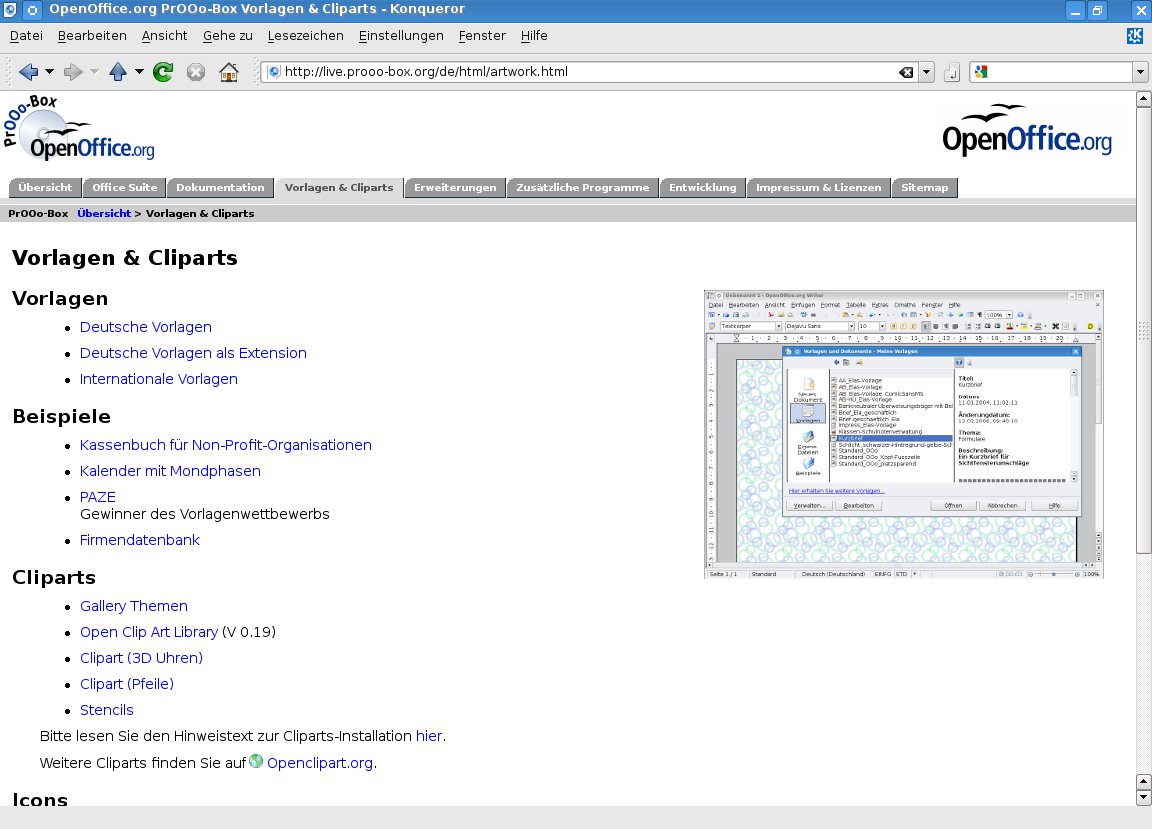
Abbildung 8: Die PrOOo-Box bietet ausgewählte Extensions zum Installieren an.
Falls Ihnen der Download der DVD aus dem Internet zu groß ist oder Sie dem Projekt etwas Gutes tun möchten, erhalten Sie die PrOOo-Box auf DVD auch beim gemeinnützigen Verein OpenOffice.org Deutschland e.V. gegen eine Spende. Mehr Informationen zum Verein und die Bestellmöglichkeit finden Sie unter [4].
Fazit
OpenOffice kann von Haus aus schon sehr viel. Durch ein ausgeklügeltes System von Extensions rüsten Sie zahlreiche Funktionen nach, um die freie Office-Suite an Ihren persönlichen Geschmack anzupassen. Probieren Sie einfach nach Lust und Laune interessante Erweiterungen aus.
[1] OpenOffice Extension Repository: http://extensions.services.openoffice.org
[2] OpenOffice Template Repository: http://templates.services.openoffice.org/de
[3] PrOOo-Box: http://www.prooo-box.org
[4] OpenOffice.org Deutschland e.V.: http://www.ooodev.org
[5] Presenter Console: http://extensions.services.openoffice.org/project/presenter-screen
[6] German Templates: http://extensions.services.openoffice.org/project/org_openoffice_de_templates_opendocument
[7] Professional Template Pack I: http://extensions.services.openoffice.org/project/SunTemplatepack_1_de
[8] Professional Template Pack II: http://extensions.services.openoffice.org/project/TemplatePackII
[9] Beispieldatenbanken für Base: http://www.ooodev.org/beispieldatenbanken.html
[10] Sun Report Builder 1.0.4: http://extensions.services.openoffice.org/node/864
[11] Sun Report Builder 1.0.6: http://extensions.services.openoffice.org/node/2137
[12] Sun Report Builder 1.1.0: http://extensions.services.openoffice.org/node/2348
[13] SVG Import: http://extensions.services.openoffice.org/project/svgimport
[14] Artikel in der LinuxUser zum PDF-Import: https://www.linux-community.de/Internal/Artikel/Print-Artikel/LinuxUser/2009/05/Umgepackt
[15] PDF Import: http://extensions.services.openoffice.org/project/pdfimport
[16] Sun Presentation Minimizer: http://extensions.services.openoffice.org/project/PresentationMinimizer

